Table Update (krok)
Aktualizuje wiersze pasujące do filtra i zapisuje wynik do tabeli docelowej. Każdy wiersz źródłowy trafia do tabeli docelowej — wiersze pasujące do filtra z nowymi wartościami, a wszystkie pozostałe dokładnie takie, jakie były. Liczba wierszy tabeli docelowej zawsze jest równa liczbie wierszy tabeli źródłowej.
Filtr wybiera, które wiersze są zmieniane, a nie które wiersze wracają. Tym ten krok różni się od Table Extract, gdzie filtr usuwa wiersze, które nie pasują.
Parametry aktualizacji
Dział zatytułowany „Parametry aktualizacji”Źródło i cel

Aby określić tabelę źródłową i docelową, najpierw wybierz tabelę danych, z której nastąpi wyodrębnienie, za pomocą menu rozwijanego Tabela źródłowa. Następnie wybierz istniejącą tabelę jako tabelę docelową za pomocą menu rozwijanego Tabela docelowa albo kliknij zielony znak „+“, aby utworzyć nową tabelę docelową.
Tworzenie tabeli
Podczas tworzenia nowej tabeli możesz utworzyć ją jako Widok lub jako Tabelę.
Widoki:
Zaletą widoków jest to, że czas wykonania kroku jest znacznie krótszy niż w przypadku tabeli. Wadą widoków jest to, że nie nadają się do eksploracji danych w trybie szczegółów tabeli.
Tabele:
Gdy celem jest tabela, krok wykonuje się dłużej, ale eksploracja danych w trybie szczegółów jest znacznie szybsza niż w przypadku widoku.
Tabela docelowa musi być inną tabelą niż źródłowa — ten krok odczytuje każdy wiersz źródłowy i zapisuje go, więc wskazanie z powrotem jego własnego źródła dołączyłoby wynik do danych, które właśnie odczytał.
Kolumny tabeli docelowej zawsze odzwierciedlają kolumny źródła, więc nigdy ich nie wybierasz. Kolumny, których nie aktualizujesz, przechodzą bez zmian, łącznie z każdą kolumną dodaną do źródła po ostatnim otwarciu tego kroku.
Kolumny do aktualizacji
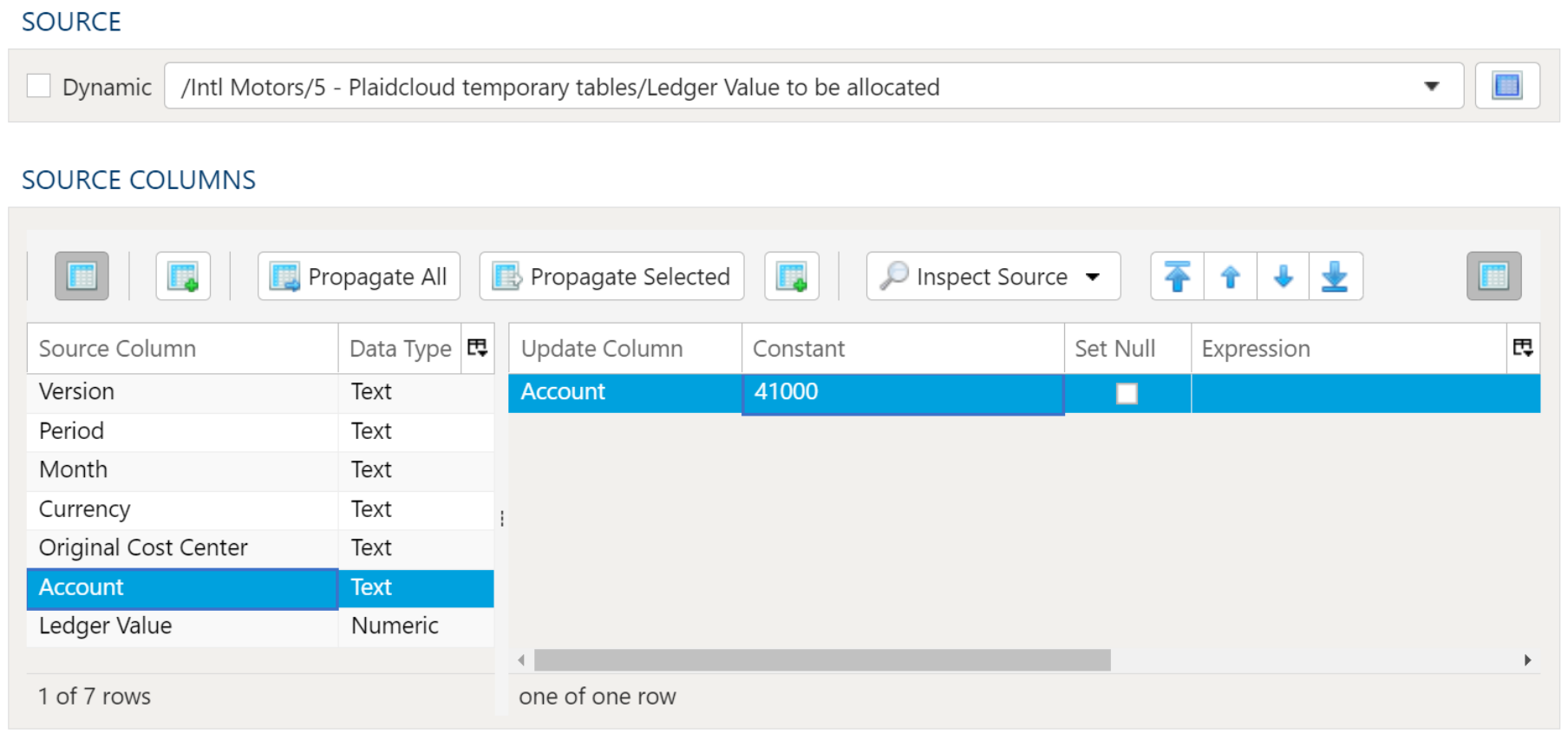
Dział zatytułowany „Kolumny do aktualizacji”Na karcie Wybór danych tabeli dodaj wiersz dla każdej kolumny, którą chcesz zmienić, i ustaw dokładnie jedno z:
- Stała — stała wartość.
- Wyrażenie — obliczenie, które może odwoływać się do innych kolumn tego samego wiersza.
- Ustaw NULL — czyści kolumnę.
Kolumny, których nie wymienisz, pozostają bez zmian.
Kolumna aktualizacji, której nie wymieniają kolumny źródłowe po lewej, jest pokazywana na czerwono ze znakiem ostrzegawczym ⚠, nawet w wierszu z opcją Stała, Wyrażenie lub Ustaw NULL, ponieważ krok aktualizuje tę kolumnę według jej dokładnej nazwy. Zapis z takim wierszem otwiera okno Znaleziono nieaktualne kolumny, które oferuje Usuń wszystkie i zapisz, Zapisz mimo to lub Anuluj.
Zapis sprawdza też każdą Kolumnę aktualizacji względem tabeli źródłowej w jej bieżącym stanie, według dokładnej nazwy, niezależnie od tego, co wymieniają kolumny źródłowe. Kolumna aktualizacji, której tabela nie ma, jest wskazana w oknie Brakujące kolumny źródłowe, ponieważ krok zakończyłby się na niej niepowodzeniem podczas uruchomienia. Sama lista kolumn źródłowych nie jest porównywana z tabelą: ten krok odczytuje tabelę taką, jaka jest, a nie listę.
Filtry danych dla aktualizacji
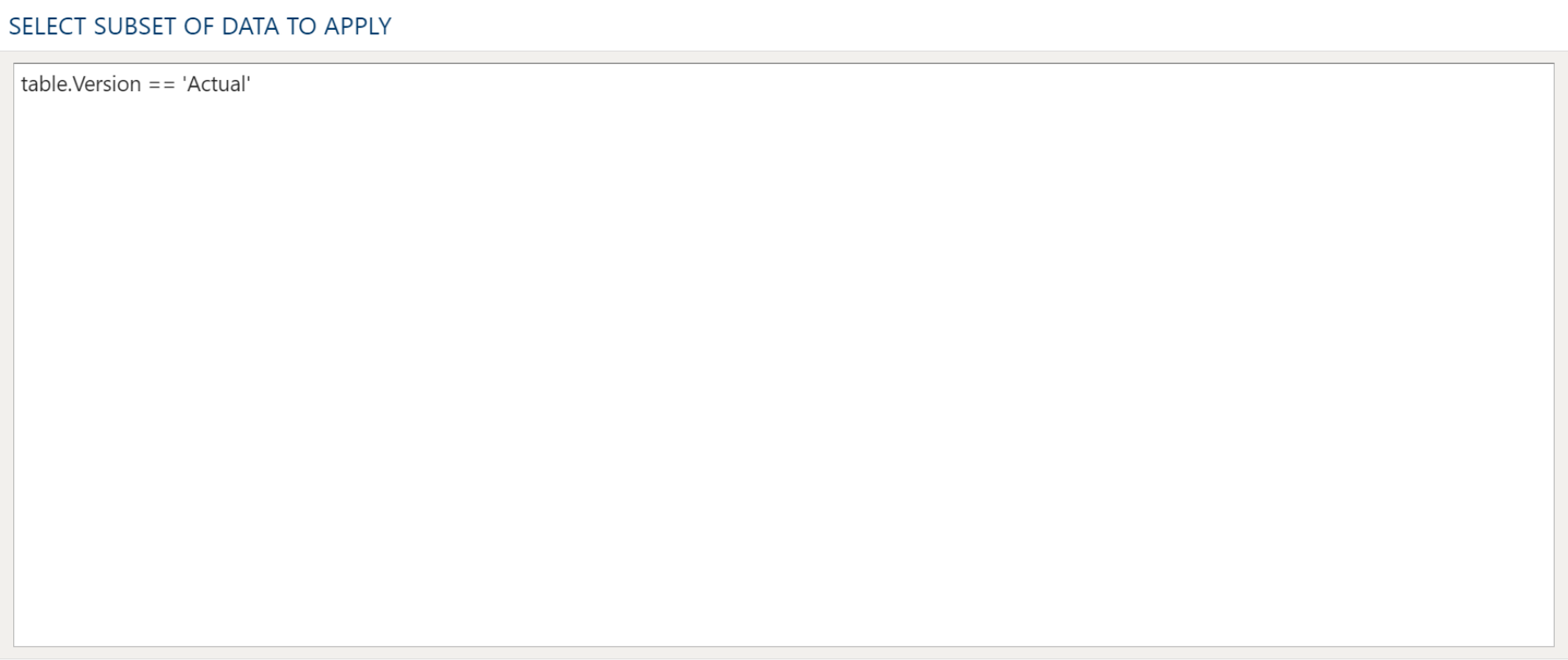
Dział zatytułowany „Filtry danych dla aktualizacji”Na karcie Filtry danych dla aktualizacji wpisz warunek wskazujący wiersze do zmiany. Pozostaw go pustym, aby zaktualizować każdy wiersz.
Wiersz, którego warunku nie da się obliczyć — najczęściej dlatego, że testowana kolumna ma wartość NULL — jest traktowany jako niepasujący i przechodzi bez zmian. Odpowiada to temu, jak baza danych oblicza ten sam warunek.
Przykłady
Dział zatytułowany „Przykłady”W tym przykładzie Konto jest ustawiane na 41000 tam, gdzie Wersja równa się „Actual” w „Ledger Value to be allocated”. Wiersze z inną Wersją trafiają do tabeli docelowej ze swoim oryginalnym Kontem.
Karta Wybór danych tabeli z Kontem ustawionym na stałą:
Karta Filtry danych dla aktualizacji z warunkiem wybierającym wiersze do zmiany: