

Karta Weave — ustalenia i czat Weave AI w jednym miejscu
Każdy projekt ma kartę Weave. Wszystko, co Weave ma do powiedzenia o projekcie, oraz Twoje rozmowy z nim znajdują się w jednym miejscu, każde na osobnej karcie:
- Ustalenia zawiera listę wszystkiego, co Weave zauważył w krokach i przepływach pracy projektu — wykryte problemy oraz rzeczy, których nie mógł sprawdzić — własnymi słowami Weave. Stąd możesz przeczytać każde ustalenie w całości, oznaczać ustalenia jako przeczytane, otworzyć krok lub przepływ pracy, którego dotyczy ustalenie, oraz otworzyć asystenta napraw AI dla problemu, który można naprawić.
- Czat to Weave AI, czat ograniczony do projektu. Zadawaj wieloetapowe pytania o swoje dane, importuj pliki, buduj kroki przepływu pracy i rysuj diagramy. Rozmowy są zachowywane, więc są dostępne między sesjami, przeglądarkami i urządzeniami.
Przycisk Weave w nagłówku pokazuje liczbę problemów, o których Weave Cię poinformował i których jeszcze nie przeczytano, we wszystkich Twoich projektach.
Informacje o tym, co sprawdza Weave i co oznaczają jego odpowiedzi, znajdziesz w artykule Co sprawdza Weave. Aby zadać pytanie, które zespoły finansowe zadają w kluczowych dniach — czy przepływy pracy, od których zależy zamknięcie okresu, są gotowe? — kliknij Gotowość na pasku narzędzi w sekcji Ustalenia; zobacz Sprawdzanie gotowości przed zamknięciem okresu.
Otwieranie karty Weave
Dział zatytułowany „Otwieranie karty Weave”Są cztery sposoby:
- Otwórz projekt i wybierz kartę Weave, obok karty Dziennik.
- Kliknij Otwórz Weave w komunikacie, który Weave wyświetla po zakończeniu uruchomienia przepływu pracy. Karta otwiera się na Ustalenia, pokazując ustalenia dotyczące przepływu pracy, który został uruchomiony, lub wszystkie ustalenia projektu, gdy komunikat obejmuje kilka przepływów pracy, niezależnie od tego, która karta była na wierzchu i w jakiej aplikacji się znajdowałeś w chwili otrzymania komunikatu.
- Kliknij przycisk Weave w nagłówku i wybierz projekt. Zobacz Przycisk Weave w nagłówku.
- Skorzystaj z linku do karty. Gdy karta Weave jest na wierzchu, pasek adresu przeglądarki zawiera link do niej, który możesz dodać do zakładek lub udostępnić osobie, która może otworzyć projekt. Link otwiera kartę na Ustalenia dla każdego, kto je ma, a na Czat dla każdego, kto ich nie ma.
Kartę Weave ma każdy, kto może otworzyć projekt. Sekcja Ustalenia jest dostępna dla każdego, kogo rola pozwala widzieć kroki i przepływy pracy projektu; pozostali mają tylko czaty, a karta otwiera się na Czat. Weave odczytuje cały projekt przy pierwszym wyświetleniu sekcji Ustalenia, a nie przy otwarciu projektu, więc w dużym projekcie wyświetlenie listy może chwilę potrwać.
Karty w karcie Weave
Dział zatytułowany „Karty w karcie Weave”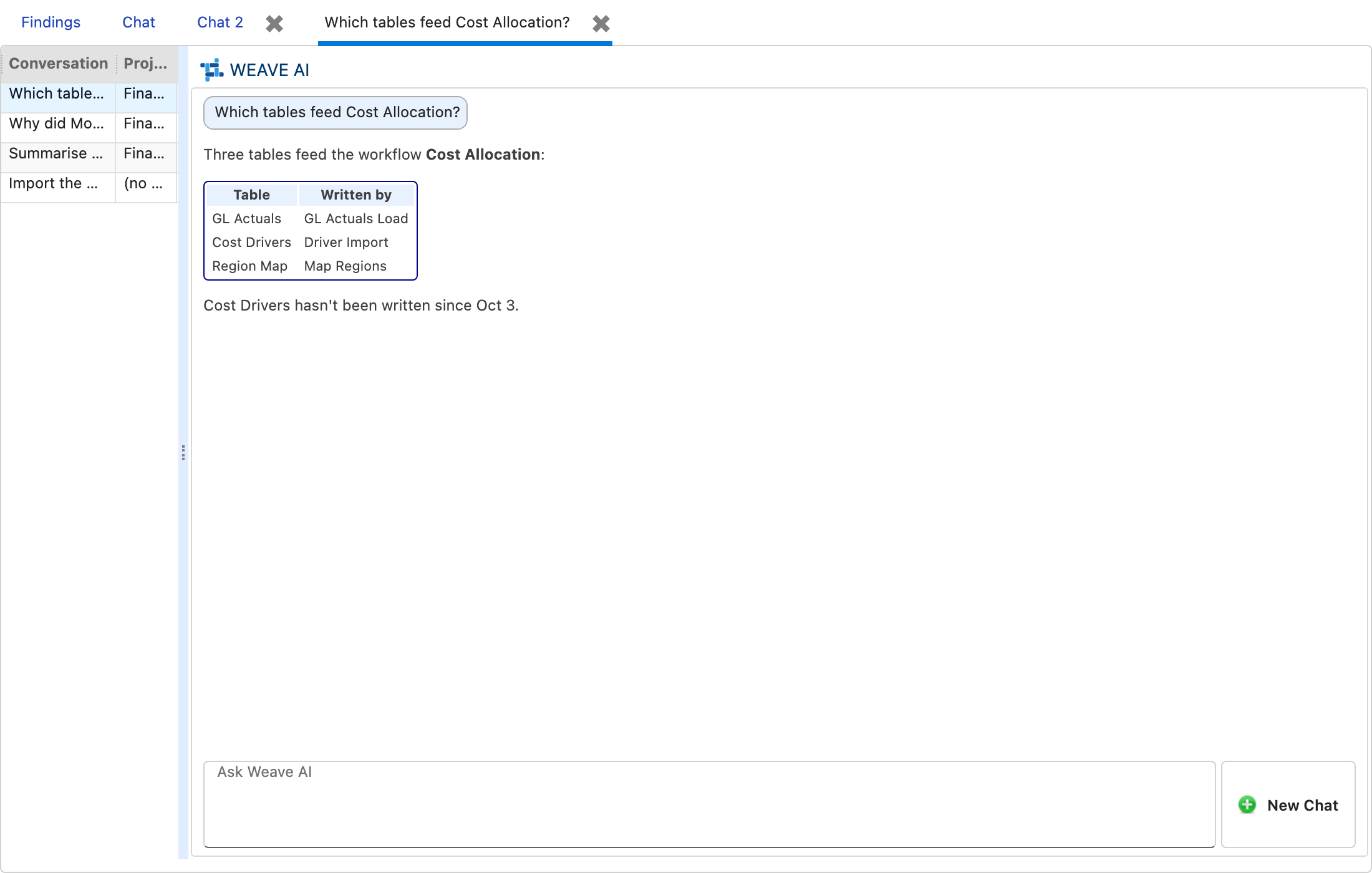
- Ustalenia są pierwsze, są na wierzchu po otwarciu karty Weave i nie można ich zamknąć. Kto ich nie ma, zaczyna od sekcji Czat.
- Czat to Twój pierwszy czat. Jego również nie można zamknąć.
- Nowy czat, obok pola, w którym piszesz, otwiera kolejny czat jako dodatkową kartę — Czat 2, Czat 3 i tak dalej — którą można zamknąć. Rozmowa otwarta z historii otwiera się na karcie nazwanej tak jak ona.
- Aby nazwać czat, kliknij jego kartę prawym przyciskiem myszy i wybierz Zmień nazwę. Dwa czaty nie mogą mieć tej samej nazwy.
- Historia rozmów znajduje się po lewej stronie, pod kartami, obok czatu, który jest na wierzchu. Jest ukryta, gdy na wierzchu są Ustalenia, aby ustalenia miały więcej miejsca. Przeciągnij jej krawędź, aby ją poszerzyć; szerokość jest zachowywana między czatami.
Kliknięcie Napraw przy ustaleniu otwiera asystenta napraw w osobnym oknie; zobacz Naprawianie ustalenia za pomocą asystenta AI.
Ustalenia
Dział zatytułowany „Ustalenia”Co pokazują Ustalenia
Dział zatytułowany „Co pokazują Ustalenia”W sekcji Co zauważył Weave dwa wiersze na górze to podsumowanie całego projektu sporządzone przez Weave: ile jego kroków i przepływów pracy Weave sprawdził, co znalazł i dla czego nie ma reguły. Mają własne liczniki, dzięki czemu ustalenia poniżej nigdy nie zostaną wzięte za werdykt dotyczący całego projektu.
Filtrowanie ustaleń
Dział zatytułowany „Filtrowanie ustaleń”Znaczniki pod podsumowaniem wybierają, które ustalenia są wyświetlane, a każdy z nich podaje ich liczbę:
- Wszystkie — każde ustalenie. Od tego zaczyna się sekcja Ustalenia.
- Wymaga uwagi — problemy znalezione przez Weave.
- Nie można sprawdzić — rzeczy, których Weave nie mógł sprawdzić.
- Owned by me — ustalenia, których jesteś właścicielem, niezależnie od tego, czy ktoś Ci je przypisał, czy Weave wybrał Ciebie, ponieważ jako ostatni uruchomiłeś lub zapisałeś to, czego dotyczą. Podobnie jak Wszystkie obejmuje te, których Weave nie mógł sprawdzić, więc może zliczać więcej niż Twój wiersz w sekcji Zespół. Zobacz Przypisywanie właściciela ustaleniu.
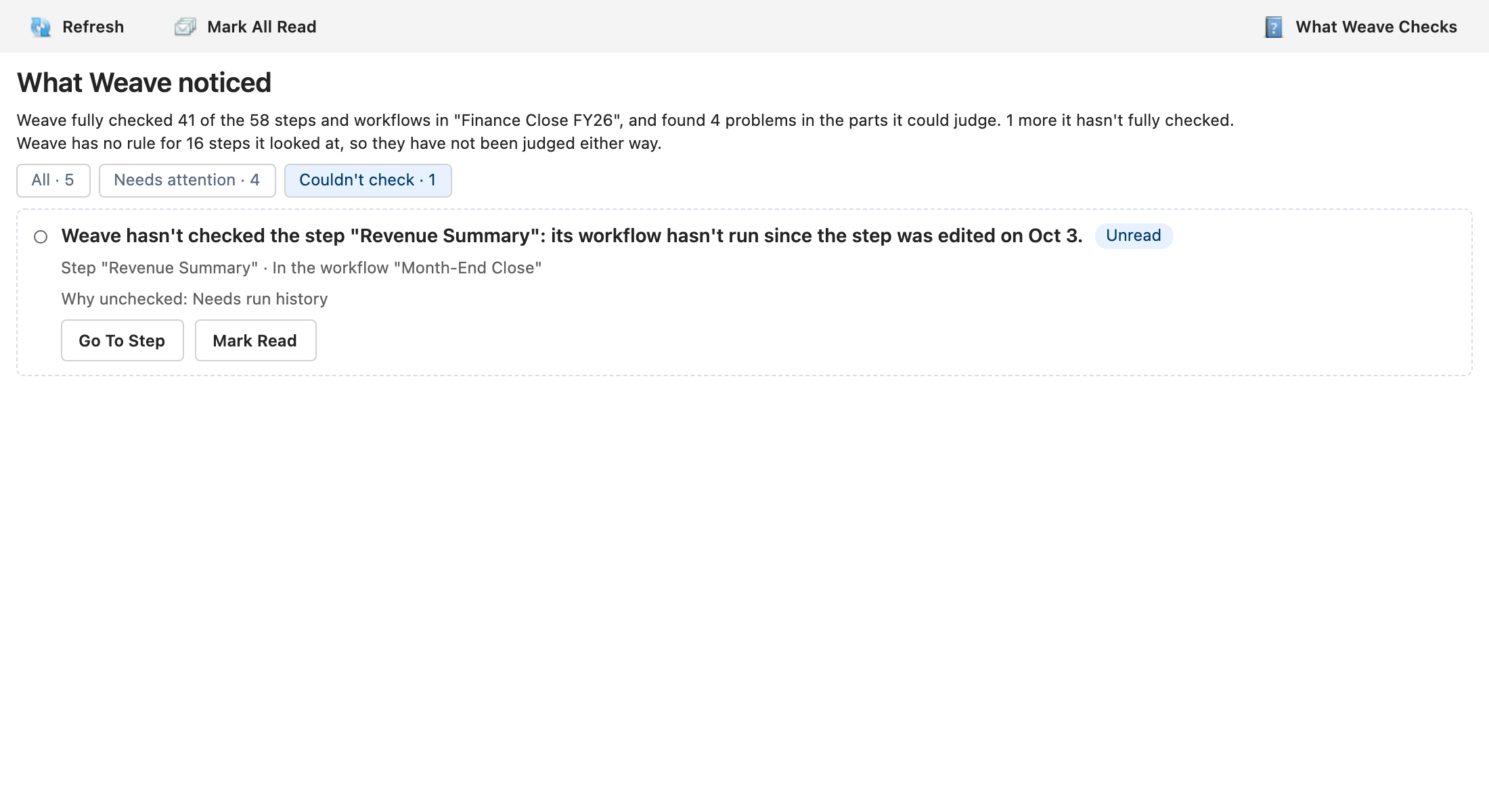
Gdy Ustalenia pokazują ustalenia jednego przepływu pracy, liczniki dotyczą tego przepływu pracy. Znacznik, pod którym nic nie ma, informuje o tym — na przykład Brak pozycji w grupie „Nie można sprawdzić”.
Każde ustalenie jest kartą
Dział zatytułowany „Każde ustalenie jest kartą”Problemy są wyświetlane jako pierwsze, a rzeczy, których Weave nie mógł sprawdzić, po nich, w kolejności, w jakiej Weave je zgłasza. Znacznik zawęża listę, ale nigdy nie zmienia jej kolejności.
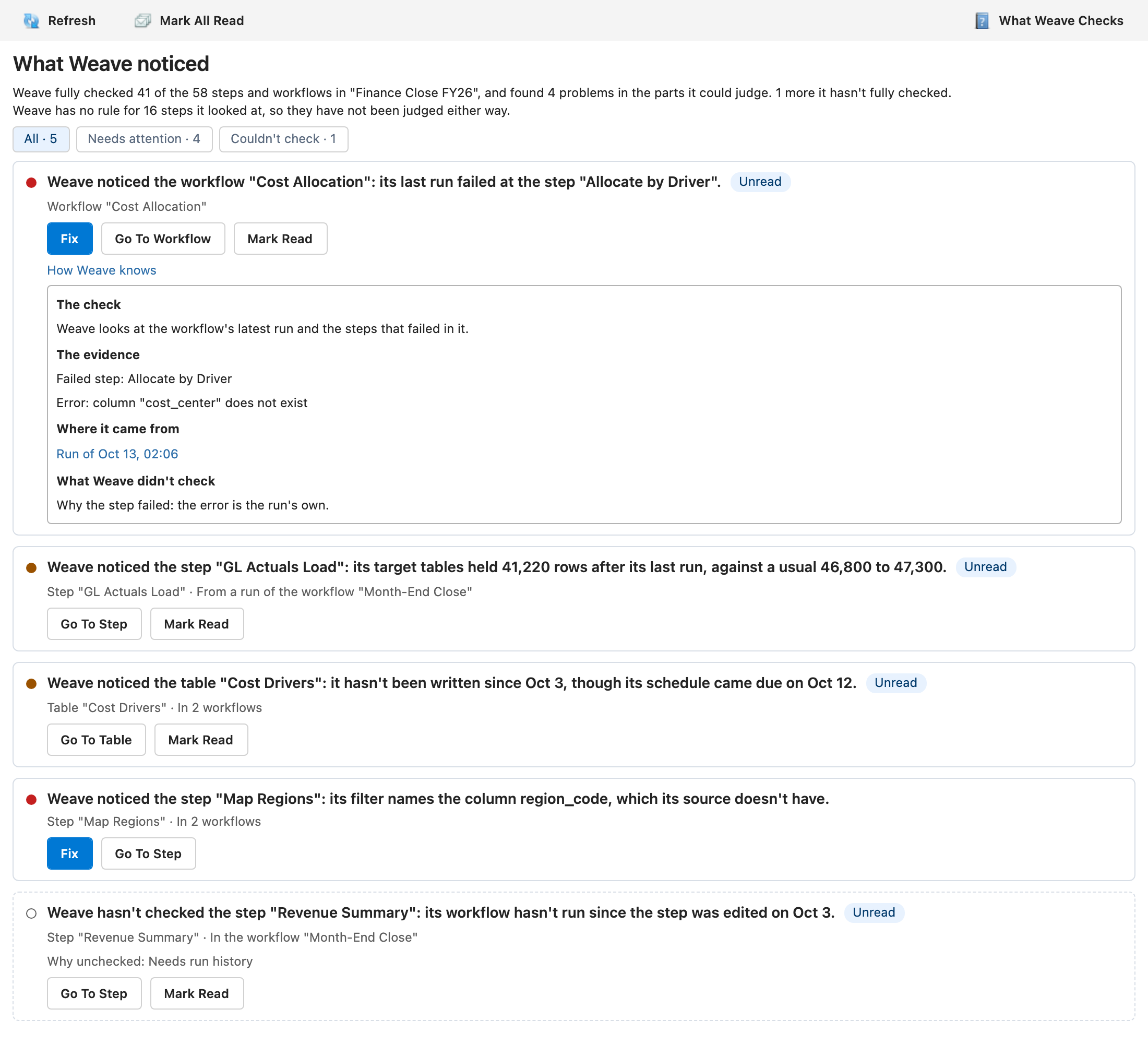
Każda karta pokazuje:
- Oznaczenie — czerwona kropka dla problemu, bursztynowa kropka dla czegoś, na co warto spojrzeć. Karta rzeczy, której Weave nie mógł sprawdzić, ma przerywaną ramkę i pusty pierścień, więc nigdy nie wygląda jak znaleziony problem.
- Zdanie Weave o kroku, przepływie pracy lub tabeli, w całości.
- Czego dotyczy — krok, przepływ pracy lub tabela z nazwy, a następnie jej przepływ pracy: In the workflow i jego nazwa, In 2 workflows dla kroku lub tabeli w więcej niż jednym, albo W żadnym przepływie pracy. Ustalenie dotyczące uruchomienia kroku zawiera From a run of the workflow oraz przepływ pracy, którego dotyczyło uruchomienie. Przepływ pracy, którego Twoja rola nie pokazuje, jest wyświetlany jako a workflow you can’t see.
- Właściciel — kto jest właścicielem ustalenia i dlaczego: ran it last dla osoby, która jako ostatnia uruchomiła jego przepływ pracy, changed it last dla osoby, która jako ostatnia go zapisała, owns the dashboard dla jednego z właścicieli pulpitu, albo po prostu imię i nazwisko, gdy ktoś je przypisał. Brak właściciela, gdy nikt, kto widzi ustalenie, nie może nim być. Gdy Weave zapisał moment zgłoszenia problemu po uruchomieniu, wiersz kończy się informacją kiedy, na przykład raised 14 Oct 2026, 06:05. Zobacz Przypisywanie właściciela ustaleniu.
- Why unchecked — dla rzeczy, której Weave nie mógł sprawdzić, powód.
- Nieprzeczytane — dopóki nie oznaczysz ustalenia jako przeczytanego.
- Przyciski — Napraw, gdy Weave może pomóc naprawić problem, Przejdź do kroku, Przejdź do przepływu pracy, Przejdź do tabeli lub Przejdź do pulpitu, Przypisz, aby wybrać właściciela ustalenia, oraz Oznacz jako przeczytane przy nieprzeczytanym ustaleniu.
- Skąd Weave to wie — kliknij, aby otworzyć sprawdzenie, które wykonał Weave, dowody, skąd pochodzą oraz czego Weave nie sprawdził. Domyślnie jest zamknięte. Zobacz Skąd Weave to wie.
- Komentarze — to, co ludzie powiedzieli o ustaleniu. Zobacz Komentowanie ustalenia.
Duży projekt może mieć setki ustaleń, więc Ustalenia wyświetlają po 20 kart naraz. Kliknij Show 20 More Findings na końcu listy, aby zobaczyć kolejne — liczba na przycisku maleje, gdy zostaje ich mniej.
Powody, które karta może podać po Why unchecked, to:
- Nie w pełni skonfigurowane — krok lub przepływ pracy jest zapisany, ale niedokończony, na przykład alokacja z pustym mapowaniem kolumn lub przepływ pracy bez żadnych kroków.
- Wymaga historii uruchomień — Weave potrzebuje uruchomień, których nie ma w swoim zapisie: przepływ pracy nie był uruchamiany w ciągu ostatnich 30 dni, nie był uruchamiany wystarczająco często, aby było z czym porównać, albo jego uruchomienia nie zawierają liczników pustych wartości.
- Wymaga więcej kontekstu — Weave brakuje czegoś, czego potrzebuje, na przykład zmiennej ustawionej inaczej w każdym przepływie pracy, do którego należy krok, albo historii uruchomień, której nie udało się odczytać.
- Konfiguracja, której nie można odczytać — konfiguracja kroku ma postać, której to sprawdzenie nie odczytuje.
- Sprawdzenie nie powiodło się — nie udało się uruchomić samej reguły. Ustalenie wskazuje sprawdzenie po jego tytule, na przykład Ostatnie uruchomienie zakończyło się niepowodzeniem.
Pokazywanie ustaleń jednego przepływu pracy
Dział zatytułowany „Pokazywanie ustaleń jednego przepływu pracy”Kliknięcie Otwórz Weave w komunikacie, który Weave wyświetla po zakończeniu uruchomienia przepływu pracy, przenosi Ustalenia na wierzch, nawet gdy na wierzchu był czat, i pokazuje tylko ustalenia tego przepływu pracy, z wierszem nad listą wskazującym ten przepływ pracy. Ustalenia Weave są odczytywane ponownie, gdy Ustalenia otwierają się w ten sposób. Ustalenie dotyczące tabeli jest wyświetlane przy każdym przepływie pracy, który zapisuje do tabeli. Kliknij Pokaż wszystkie, aby ponownie zobaczyć cały projekt.
Przepływ pracy bez ustaleń pokazuje Żadna reguła Weave nie zgłosiła tego przepływu pracy, a pod spodem to, dla czego Weave nie ma reguły w całym projekcie. Oznacza to, że żadna reguła nie zgłosiła przepływu pracy, a nie że sprawdzono każdą jego część.
Oznaczanie ustaleń jako przeczytanych
Dział zatytułowany „Oznaczanie ustaleń jako przeczytanych”- Kliknij Oznacz jako przeczytane na karcie. Karta traci oznaczenie Nieprzeczytane w miejscu, w którym się znajduje, więc otwarty element Skąd Weave to wie pozostaje otwarty.
- Kliknij Oznacz wszystko jako przeczytane na pasku narzędzi w sekcji Ustalenia, aby oznaczyć każde ustalenie wyświetlone pod wybranym znacznikiem, w tym te znajdujące się niżej na liście niż dotychczas pokazane karty. Gdy Ustalenia pokazują ustalenia jednego przepływu pracy, oznaczane są tylko one.
Otwarcie karty Weave niczego nie oznacza jako przeczytanego, podobnie jak informowanie o ustaleniu po zakończeniu uruchomienia. Stan przeczytania jest tylko Twój.
Przeczytane ustalenie może wrócić jako nieprzeczytane. Weave traktuje ustalenie, które mówi coś nowego, jako nowe ustalenie — ustalenie dotyczące uruchomienia opisuje uruchomienie, z którego pochodzi, a zmieniony problem konfiguracji to inny problem — więc pojawia się jako nieprzeczytane, dopóki nie przeczytasz go ponownie. Ustalenia dotyczące przepływu pracy bez nazwy lub zduplikowanego kroku są identyfikowane dokładniej niż wcześniej, więc niektóre przeczytane wcześniej ustalenia mogą jednorazowo pojawić się jako nieprzeczytane. Jeśli ustalenie zmieniło się między wczytaniem listy a oznaczeniem go przez Ciebie, Ustalenia ponownie wczytują listę.
Oznaczenie ustalenia jako przeczytanego powoduje również, że nie jest ono wymieniane w komunikacie otrzymywanym po zakończeniu uruchomienia, i usuwa je z licznika na przycisku Weave w nagłówku. Zobacz Informowanie po zakończeniu uruchomienia.
Przechodzenie do kroku, przepływu pracy, tabeli lub pulpitu
Dział zatytułowany „Przechodzenie do kroku, przepływu pracy, tabeli lub pulpitu”Kliknij Przejdź do kroku, Przejdź do przepływu pracy, Przejdź do tabeli lub Przejdź do pulpitu na karcie ustalenia.
- Przepływ pracy otwiera się na swojej kanwie, jeśli jest zaawansowanym przepływem pracy, a w przeciwnym razie w siatce kroków.
- Krok otwiera się wewnątrz swojego przepływu pracy z zaznaczonym krokiem. Gdy krok należy do więcej niż jednego przepływu pracy, Przejdź do kroku wyświetla je z nazwy pod przyciskiem i wybierasz, który otworzyć — Weave nigdy nie wybiera za Ciebie.
- Ustalenie dotyczące uruchomienia kroku otwiera przepływ pracy, którego dotyczyło uruchomienie, ponieważ to uruchomienie dotyczy ustalenie.
- Krok, który nie należy do żadnego widocznego dla Ciebie przepływu pracy, otwiera się samodzielnie.
- Tabela otwiera się w Eksploratorze tabel. Opcja Przejdź do tabeli nie jest oferowana, jeśli Twoja rola nie pozwala odczytywać tabel projektu.
- Pulpit otwiera się na nowej karcie. Opcja Przejdź do pulpitu nie jest oferowana, jeśli nie możesz otwierać pulpitów.
Naprawianie ustalenia za pomocą asystenta AI
Dział zatytułowany „Naprawianie ustalenia za pomocą asystenta AI”Kliknij Napraw na karcie ustalenia, aby otworzyć dla niego asystenta napraw AI w osobnym oknie. Opcja Napraw jest oferowana tylko przy tych ustaleniach:
- Problemy Allocation column mapping i Step expressions. Asystent zaczyna od problemu, który Weave znalazł w zapisanej konfiguracji kroku.
- Ostatnie uruchomienie zakończyło się niepowodzeniem, gdy w tym uruchomieniu nie powiódł się jeden krok. Asystent otwiera się na tym kroku i zaczyna od błędu zapisanego przez uruchomienie. Gdy nie powiodło się kilka kroków, naprawiaj każdy z nich z karty Dziennik projektu.
Steps that can run before the table they read is written również oferuje Napraw, gdy brakuje konektora, ale nie dla kroku, który kanwa już uruchamia jako pierwszy. Ta opcja Napraw nie jest asystentem AI: otwiera kanwę przepływu pracy na Synchronizuj zależności, gdzie wybierasz konektory do dodania. Jest oferowana, jeśli Twoja rola pozwala edytować przepływy pracy i odczytywać tabele projektu, a wyłączenie asystenta napraw jej nie ukrywa.
Gdy krok należy do więcej niż jednego przepływu pracy, Napraw wyświetla je z nazwy i wybierasz jeden, tak jak w przypadku Przejdź do kroku.
Asystent proponuje zmianę i stosuje ją dopiero po Twoim zatwierdzeniu, tak jak z karty Dziennik. Zobacz Jak to działa.
- Jeśli krok zmienił się od czasu, gdy Weave zgłosił ustalenie, asystent informuje, że ustalenie nie jest już aktualne. Kliknij Odśwież, aby zobaczyć, co Weave znajduje teraz.
- Jeśli nieudany krok został od tamtego uruchomienia uruchomiony ponownie, asystent informuje, że błąd uruchomienia nie jest już dostępny.
- Każde ustalenie ma własne okno, więc możesz mieć otwartych kilka. Kliknięcie Napraw przy ustaleniu, którego okno jest już otwarte, przenosi to okno na wierzch.
- Zamknięcie okna powoduje ponowne odczytanie ustaleń Weave, więc problem rozwiązany przez naprawę znika z listy.
Przypisywanie właściciela ustaleniu
Dział zatytułowany „Przypisywanie właściciela ustaleniu”Każde ustalenie zgłoszone przez Weave ma właściciela, dzięki czemu trafia do osoby, która może je naprawić. Dopóki ktoś go nie przypisze, właścicielem jest:
- osoba, która jako ostatnia uruchomiła przepływ pracy, którego dotyczy ustalenie — w przypadku uruchomienia według harmonogramu osoba, która jako ostatnia zapisała jego harmonogram;
- osoba, która jako ostatnia zapisała przepływ pracy, jeśli nie był uruchamiany;
- w przypadku kroku w więcej niż jednym przepływie pracy lub w żadnym — osoba, która jako ostatnia zapisała krok;
- w przypadku pulpitu — jeden z jego właścicieli: osoba, która jako ostatnia go zmieniła, jeśli jest właścicielem, a w przeciwnym razie pierwszy z jego właścicieli w kolejności adresów e-mail.
Ustalenie dotyczące tabeli, do której zapisuje więcej niż jeden przepływ pracy, nie ma właściciela, dopóki ktoś go nie przypisze.
Właścicielem jest zawsze aktywny członek projektu, którego rola pozwala otworzyć to, czego dotyczy ustalenie; w przypadku pulpitu także osoba, która może otworzyć pulpit. W przypadku sprawdzeń liczby wierszy, pustych wartości i rozrzutu wartości w projekcie z zadeklarowanym dostępem do wierszy jest to także osoba, której odczyty nie są filtrowane. Jeśli osoba, którą wybrałby Weave, nie spełnia tych warunków, ustalenie pokazuje Brak właściciela.
Aby wybrać właściciela, kliknij Przypisz na karcie i wybierz nazwę. Lista pokazuje tylko osoby, które mogłyby być właścicielem ustalenia. Osoba, którą przypiszesz, dostaje komunikat, że ustalenie jest jej, i jest ono liczone na jej przycisku Weave, dopóki go nie przeczyta. Aby oddać ustalenie właścicielowi wybieranemu przez Weave, kliknij Przypisz, a następnie Usuń właściciela.
Wybrany przez Ciebie właściciel pozostaje, dopóki trwa problem, nawet gdy uruchomienie dostarcza ustaleniu nowe wartości. Jest usuwany, gdy sprawdzenie uruchomione jako jeden z Architektów projektu przestaje znajdować problem, tak jak w historii aktywności; jeśli problem wróci, zaczyna się od nowa od właściciela wybranego przez Weave. W projekcie, w którym ustalenia Weave pozostają nieprzeczytane i niesprawdzone przez 90 dni, właściciele wybrani ręcznie wracają do tych wybieranych przez Weave.
Gdy kończy się uruchomienie przepływu pracy, Weave informuje właściciela każdego problemu. Zobacz Informowanie po zakończeniu uruchomienia. O problemach, które pojawiają się, gdy nic nie jest uruchomione, Weave informuje właścicieli podczas cogodzinnego sprawdzenia. Zobacz Informowanie między uruchomieniami. Aby zobaczyć, kto jest właścicielem czego w całym projekcie, zobacz Sprawdzanie, kto jest właścicielem czego.
Komentowanie ustalenia
Dział zatytułowany „Komentowanie ustalenia”Kliknij Komentarze na karcie, aby przeczytać, co ludzie powiedzieli o ustaleniu, i dodać własny komentarz, na przykład „Czekamy na zespół odpowiedzialny za wyodrębnienie z SAP”. Każdy, kto widzi ustalenie, może czytać i dodawać komentarze.
Komentarza nie można edytować ani usunąć po dodaniu. Komentarze są przechowywane w historii aktywności Weave projektu, razem z każdą zmianą właściciela, i pozostają przy problemie: jeśli wróci, wracają razem z nim jego wcześniejsze komentarze. Podobnie jak w przypadku każdego wpisu w tym miejscu, PlaidCloud pomija sekrety w komentarzu.
Oznaczanie ustalenia jako oczekiwanego
Dział zatytułowany „Oznaczanie ustalenia jako oczekiwanego”Niektóre ostrzeżenia są normalne dla Twojej firmy: ładowanie, które w poniedziałki zawsze przebiega lżej, tabela, do której nikt nie zapisuje w ostatnim tygodniu kwartału. Kliknij To jest oczekiwane na karcie, aby poinformować o tym Weave. Dodaj powód w polu Dlaczego jest to normalne (opcjonalnie) i wybierz ostatni dzień w polu Oczekiwane do (opcjonalnie), jeśli jest to normalne tylko przez pewien czas. Następnie kliknij Oznacz jako oczekiwane.
Od tej chwili Weave pomija ten problem dla wszystkich w projekcie: nie jest wyświetlany w sekcji Ustalenia, nie jest liczony na przycisku Weave i nie jest zgłaszany po zakończeniu uruchomienia ani podczas cogodzinnego sprawdzenia. Podsumowanie na górze sekcji Ustalenia informuje, ile problemów pominięto w ten sposób, więc nigdy nie znikają po cichu, a krok, przepływ pracy lub tabela nadal liczą się jako sprawdzone.
- Opcja To jest oczekiwane jest oferowana tylko Architektom projektu, w niezablokowanym projekcie, ponieważ zmienia to, o czym wszyscy są informowani.
- Jest oferowana tylko przy ostrzeżeniach, które mogą być normalne dla firmy: uruchomienie wolniejsze niż zwykle, liczba wierszy, puste wartości lub rozrzut wartości różniące się od wcześniejszych uruchomień, import, który nie znalazł plików, uruchomienie według harmonogramu, które się nie rozpoczęło lub którego termin przypadł w trakcie innego uruchomienia, oraz tabela niezapisana na czas. Nieudane uruchomienie, uszkodzona konfiguracja i ustalenie, którego Weave nie mógł sprawdzić, są zawsze zgłaszane.
- Obejmuje ten jeden problem w tej jednej rzeczy: wolne uruchomienia jednego przepływu pracy, liczbę wierszy jednego kroku w jednym przepływie pracy, puste wartości jednej kolumny. Inny problem w tym samym kroku jest nadal zgłaszany.
- Wybrany dzień jest ostatnim dniem obowiązywania, w czasie UTC. Po nim Weave znowu zgłasza problem.
- Sprawdzenie gotowości nadal liczy problem oznaczony jako oczekiwany i informuje, że został tak oznaczony.
Kto go oznaczył, kiedy, dlaczego i do kiedy, jest zapisywane w historii aktywności Weave projektu, podobnie jak to, kto przestał go oczekiwać. Tak jak w przypadku komentarzy, PlaidCloud pomija sekrety w uzasadnieniu.
Sprawdzanie, czego oczekuje Weave
Dział zatytułowany „Sprawdzanie, czego oczekuje Weave”Kliknij Oczekiwane na pasku narzędzi w sekcji Ustalenia, aby zobaczyć wszystko, co w projekcie oznaczono jako oczekiwane. Każdy wiersz wskazuje problem, informuje, czy występuje teraz (czy Not happening at the moment.), oraz kto oznaczył go jako oczekiwany, kiedy, dlaczego i do kiedy. Nad listą Weave podaje, ile problemów zatrzymał w tym miesiącu, ponieważ oznaczono je jako oczekiwane, licząc każdy problem raz.
Lista pokazuje tylko to, co pozwala otworzyć Twoja rola. Aby Weave znów zgłaszał problem, Architekt klika Przestań oczekiwać w jego wierszu.
Sprawdzanie, kto jest właścicielem czego
Dział zatytułowany „Sprawdzanie, kto jest właścicielem czego”Kliknij Zespół na pasku narzędzi w sekcji Ustalenia, aby zobaczyć, kto jest właścicielem otwartych problemów projektu. Każdy wiersz to właściciel, z liczbą problemów, których jest właścicielem, i czasem, od jakiego jest otwarty najstarszy, liczonym od momentu, gdy Weave zapisał zgłoszenie problemu. Jako pierwszy jest wyświetlany właściciel, który czeka najdłużej. Problemy, które nie mają właściciela, mają własny wiersz, Brak właściciela, więc żaden nie zostanie pominięty.
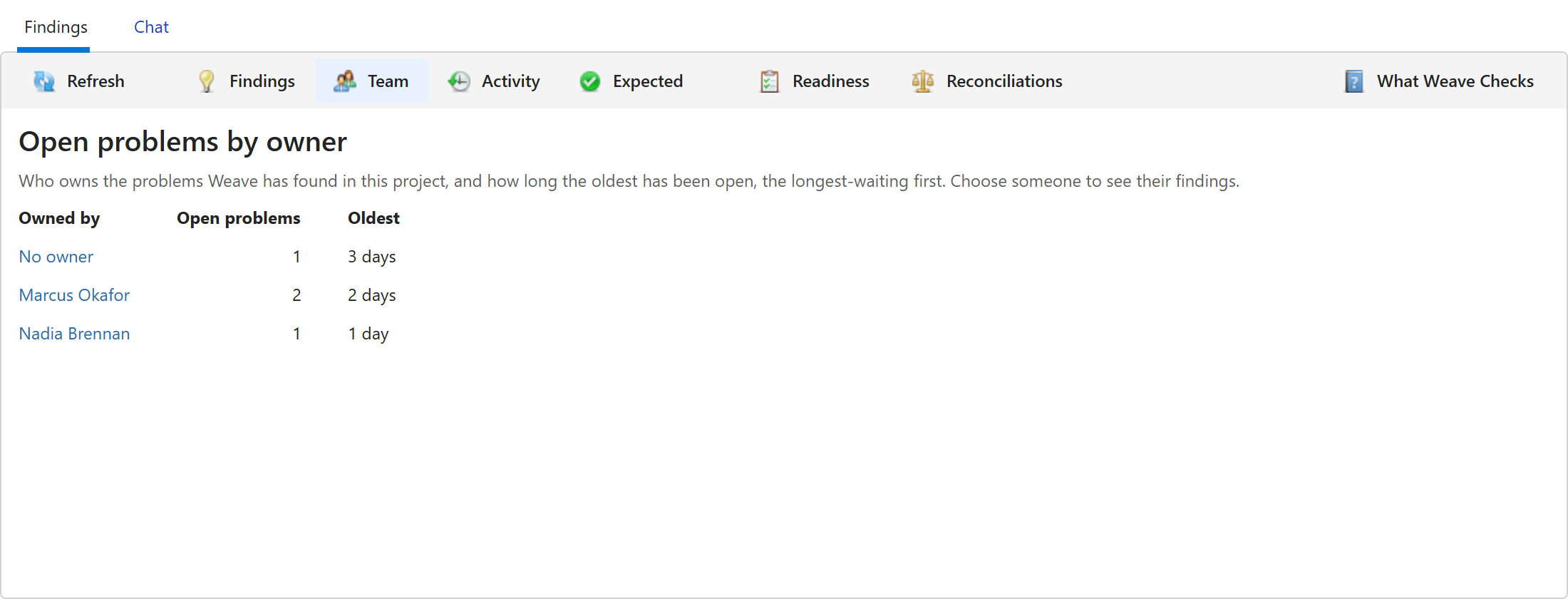
- Ustalenie, którego Weave nie mógł sprawdzić, nie jest liczone, tak jak nie jest liczone na przycisku Weave w nagłówku.
- Problem pozostaje otwarty, dopóki Weave go nie przestanie znajdować. Przeczytanie go go nie zamyka.
- Właściciel, u którego żaden problem nie ma zapisanego zgłoszenia, nie ma podanego wieku.
- Zespół zlicza cały projekt, nawet gdy Ustalenia pokazują ustalenia jednego przepływu pracy.
- Gdy nie ma otwartego problemu, Zespół pokazuje Brak pozycji w grupie „Wymaga uwagi”. wraz z podsumowaniem samego Weave, jak dużą część projektu sprawdził.
Kliknij nazwę, aby zobaczyć problemy tej osoby w sekcji Ustalenia, w grupie Wymaga uwagi, z wierszem nad listą wskazującym ją. Kliknij Brak właściciela, aby w ten sam sposób zobaczyć problemy, które nie mają właściciela. Kliknij Pokaż wszystkie, aby ponownie zobaczyć problemy całego projektu, lub znacznik Wszystkie, aby zobaczyć każde ustalenie. Właściciel ustawiony za pomocą Przypisz jest liczony od razu, w sekcji Zespół i na znaczniku Owned by me, bez ponownego odczytu listy.
Sprawdzanie, co zrobił Weave
Dział zatytułowany „Sprawdzanie, co zrobił Weave”Kliknij Aktywność na pasku narzędzi w sekcji Ustalenia, aby zobaczyć historię projektu: co Weave zauważył, zaproponował i zmienił, kto zatwierdził każdą zmianę i jak się zakończyła, oraz aby wyeksportować ją do CSV lub PDF. Kliknij Ustalenia, aby wrócić do ustaleń. Zobacz Historia aktywności Weave.
Kliknij Podsumowanie, aby zobaczyć miesiąc po miesiącu, ile problemów znalazł Weave, ilu późniejsze sprawdzenie już nie znalazło, jakie zmiany wprowadził i jakie problemy oznaczono jako oczekiwane, wraz z wpisami stojącymi za każdą liczbą. Zobacz Miesięczne podsumowanie Weave.
Gdy Weave jest niedostępny
Dział zatytułowany „Gdy Weave jest niedostępny”Jeśli nie można odczytać ustaleń Weave, Ustalenia pokazują Weave jest niedostępny zamiast pustej listy, ponieważ pusta lista wyglądałaby jak projekt, w którym nic nie jest nie tak. Kliknij Spróbuj ponownie lub Odśwież na pasku narzędzi.
Kliknij Co sprawdza Weave na pasku narzędzi w sekcji Ustalenia, aby otworzyć Co sprawdza Weave.
Przycisk Weave w nagłówku
Dział zatytułowany „Przycisk Weave w nagłówku”Przycisk Weave znajduje się w nagłówku u góry każdej aplikacji, między Połącz swoją AI a Wygląd. Gdy Weave poinformował Cię o problemach, których jeszcze nie przeczytałeś, w którymkolwiek z Twoich projektów, przycisk pokazuje ich liczbę obok ikony. Najedź na niego kursorem, aby zobaczyć, co liczy ta liczba, na przykład 16 problems Weave told you about that you haven’t read.
Kliknij przycisk, aby zobaczyć wiersz dla każdego projektu z nieprzeczytanymi problemami, najpierw projekt z największą liczbą, na przykład Month End Close: 12 unread problems. Wybierz wiersz, aby otworzyć kartę Weave tego projektu na Ustalenia, w jakiejkolwiek aplikacji się znajdujesz. Otwarcie niczego nie oznacza jako przeczytanego. Menu administratora obszaru roboczego kończy się pozycją Podsumowanie przestrzeni roboczej…, która otwiera miesięczne dane Weave dla wszystkich projektów; zobacz Podsumowanie obszaru roboczego.
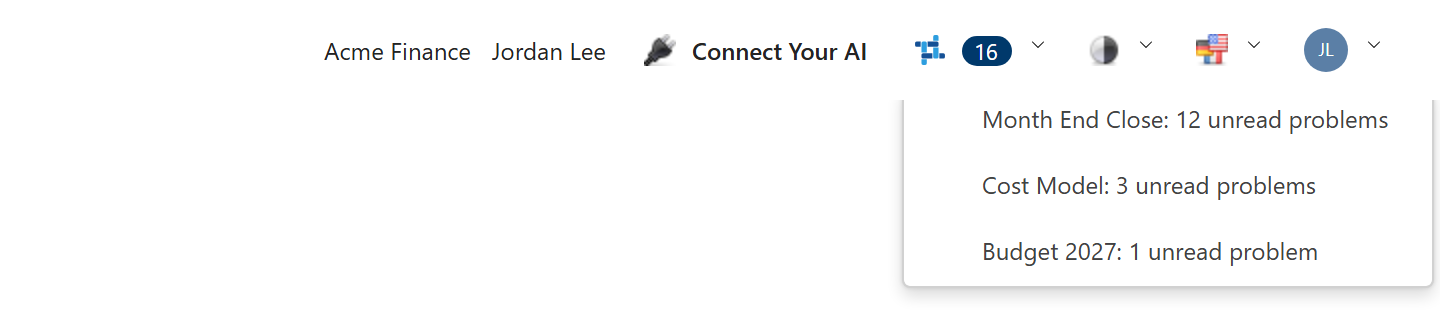
Przycisk jest widoczny dla każdego, kogo rola pozwala widzieć kroki i przepływy pracy projektu, tak jak Ustalenia.
Co zlicza licznik
Dział zatytułowany „Co zlicza licznik”Licznik zlicza problemy, o których Weave poinformował Cię w komunikacie i których jeszcze nie przeczytano w sekcji Ustalenia. Weave informuje o problemie:
- w komunikacie wyświetlanym po zakończeniu uruchomienia przepływu pracy — zobacz Informowanie po zakończeniu uruchomienia;
- w komunikacie z cogodzinnego sprawdzenia między uruchomieniami — zobacz Informowanie między uruchomieniami; oraz
- w komunikacie informującym, że ktoś przypisał Ci problem.
Problem, o którym Weave informuje po każdym uruchomieniu, na przykład przepływ pracy, który stale kończy się niepowodzeniem, jest liczony raz. Po jego przeczytaniu jest liczony ponownie dopiero wtedy, gdy Weave znowu o nim poinformuje, co ma miejsce, gdy ustalenie dotyczące uruchomienia opisuje nowe uruchomienie. Rzeczy, których Weave nie mógł sprawdzić, nigdy nie są liczone. Zestawienie okresowe i przypomnienie o gotowości nie zwiększają licznika. Licznik jest tylko Twój, tak jak stan przeczytania.
Gdy nie ma czego zliczać, przycisk pokazuje tylko ikonę, a jego menu informuje: Wszystko, co zgłosił Weave, zostało przeczytane. Oznacza to, że przeczytano wszystko, o czym Weave Cię poinformował, a nie że Twoje projekty nie mają problemów: komunikat obejmuje tylko część tego, co znajduje Weave, a Ustalenia zawierają listę wszystkiego.
Kiedy licznik się zmienia
Dział zatytułowany „Kiedy licznik się zmienia”Licznik jest odczytywany ponownie po zalogowaniu lub ponownym wczytaniu strony, po nadejściu komunikatu Weave, gdy Ustalenia wyświetlają ustalenia projektu, oraz po oznaczeniu tam ustaleń jako przeczytanych. Nie jest odświeżany według zegara, więc ustalenia oznaczone jako przeczytane w innej przeglądarce pozostają w tym liczniku, dopóki nie nastąpi jedno z tych zdarzeń.
Wyświetlenie ustaleń projektu w sekcji Ustalenia aktualizuje także licznik tego projektu, podobnie jak cogodzinne sprawdzenie Weave między uruchomieniami, dla każdego projektu, w którym szuka problemów należących do Ciebie. Do tego czasu licznik może nadal obejmować problem, który został już naprawiony lub przypisany komuś innemu. Problem, którego Weave tym razem nie mógł sprawdzić, pozostaje w liczniku, ponieważ Weave nie może stwierdzić, czy został naprawiony.
Projekt, którego nie możesz już otworzyć, albo usunięty lub znajdujący się w koszu, jest pomijany. Problem znika z licznika po 90 dniach od ostatniego poinformowania Cię o nim przez Weave albo po 90 dniach od ostatniego znalezienia go jako nadal aktualnego i nieprzeczytanego przez Ustalenia lub cogodzinne sprawdzenie, zależnie od tego, co nastąpi później.
Czat Weave AI
Dział zatytułowany „Czat Weave AI”Rozpoczynanie rozmowy
Dział zatytułowany „Rozpoczynanie rozmowy”- Wybierz Czat na karcie Weave projektu.
- Kliknij w polu Zapytaj Weave AI na dole.
- Wpisz pytanie i naciśnij Enter.
Asystent przesyła odpowiedź strumieniowo, łącznie z wywołaniami narzędzi, których użył po drodze. Kliknij Nowy czat, obok pola, aby równolegle rozpocząć kolejną rozmowę; otwiera się jako dodatkowa karta.
Zarządzanie wcześniejszymi rozmowami
Dział zatytułowany „Zarządzanie wcześniejszymi rozmowami”Lista historii obok czatu pokazuje Twoje rozmowy w tym projekcie, od najnowszej. Rozmowa sprzed czasu, gdy rozmowy należały do projektu, pokazuje (brak projektu) i pojawia się na liście każdego projektu. Rozmowy z asystentem napraw nie są wyświetlane.
Aby przełączyć się na wcześniejszą rozmowę:
- Kliknij rozmowę na liście historii.
- Pełny zapis otwiera się na nowej karcie nazwanej tak jak rozmowa albo na wierzch wychodzi karta, na której jest już otwarty.
Aby usunąć rozmowę:
- Kliknij rozmowę na liście historii prawym przyciskiem myszy.
- Wybierz Usuń wątek, a następnie Usuń.
Zapisywanie rozmowy jako PDF
Dział zatytułowany „Zapisywanie rozmowy jako PDF”Bieżący czat — Twoje prompty i odpowiedzi asystenta, w tym tabele, bloki kodu i diagramy — można wyeksportować do pliku PDF.
- Kliknij prawym przyciskiem myszy w dowolnym miejscu rozmowy i wybierz Zapisz jako PDF.
- Otwiera się okno drukowania przeglądarki z rozmową ułożoną jako strona do wydruku.
- Jako miejsce docelowe wybierz Zapisz jako PDF i zapisz plik.
Użycie tokenów
Dział zatytułowany „Użycie tokenów”Każda odpowiedź AI pokazuje użycie tokenów w danej turze — tokeny wejściowe, tokeny wyjściowe i bieżącą sumę dla rozmowy. Dzięki temu możesz na bieżąco śledzić koszty podczas pracy.
Automatyczny wybór narzędzi
Dział zatytułowany „Automatyczny wybór narzędzi”Asystent sam decyduje, których narzędzi użyć i z jakich dokumentów skorzystać przy każdym pytaniu. Nie ma przełączników do wyboru tego, co jest używane; wybór narzędzi odbywa się w tle, na podstawie Twojego promptu i dotychczasowego przebiegu rozmowy.
Jeśli odpowiedź nie korzysta z oczekiwanego narzędzia, sformułuj pytanie inaczej lub wprost podaj nazwę tabeli, projektu albo dokumentu.
Liczby biznesowe
Dział zatytułowany „Liczby biznesowe”W rozmowie otwartej w projekcie, gdy prosisz o nazwaną liczbę biznesową, taką jak przychody netto lub liczba pracowników, asystent jest skonfigurowany tak, aby najpierw poszukać definicji metryki: obliczenia napisanego przez Architekta projektu. Jeśli któraś pasuje, wartości pochodzą z tej definicji, z uwzględnieniem Twojego dostępu do wierszy, a nie z zapytania napisanego przez asystenta. Słowa w Twoim pytaniu oznaczające podział, takie jak EMEA, są dopasowywane do wartości, które zawiera wymiar metryki, a gdy słowo może oznaczać więcej niż jedną wartość, asystent pyta, którą masz na myśli. Jeśli żadna metryka nie pasuje, asystent odpytuje tabele jak zwykle.
Wartości z metryki
Dział zatytułowany „Wartości z metryki”Gdy odpowiedź korzysta z metryki, jej wartości pojawiają się na karcie pod odpowiedzią, oddzielnie od tekstu asystenta. Karta pokazuje wartości tak, jak obliczył je PlaidCloud, o co poproszono (grupowanie, filtry, okres oraz ewentualne porównanie, udział, ranking lub suma narastająca) i kiedy je obliczono, a także informuje, gdy dostęp do wierszy je ograniczył.
Karta metryki ma znak ✓ i zawiera Figures from metric, a po nim nazwę metryki i (version N), na przykład Figures from metric Net Revenue (version 3). Znak ✓ oznacza, że PlaidCloud obliczył te wartości na podstawie definicji metryki. Dotyczy on wyłącznie karty: własny tekst asystenta nie jest objęty znakiem ✓, a liczba, którą powtarza w odpowiedzi, nigdy go nie ma. Skąd Weave to wie oznacza zdania odpowiedzi osobno.
Karta nie pokazuje znaku ✓ i podaje powód, gdy ponownie otwierasz rozmowę, a metryka lub metryka, z której jest zbudowana, zmieniła się od czasu obliczenia wartości, nie jest już dostępna albo nie można jej sprawdzić.
Karta pokazuje do 100 wierszy. Gdy było ich więcej, podaje ich liczbę, a znak ✓ obejmuje tylko wyświetlane wiersze. Odpowiedź pokazuje do 10 kart i podaje, ile pominięto. Ponowne otwarcie rozmowy ponownie pokazuje jej karty, chyba że nie możesz już otworzyć projektu. Znak ✓ pojawia się tylko w przeglądarce; aplikacja mobilna i asystenci połączeni przez MCP go nie pokazują.
Co robi tabela, krok lub przepływ pracy
Dział zatytułowany „Co robi tabela, krok lub przepływ pracy”W rozmowie otwartej w projekcie Weave AI może odczytać stronę dokumentacji, którą Weave pisze dla tabeli, kroku lub przepływu pracy — co zapisuje do tabeli i odczytuje z niej, co robi krok i w jakich przepływach pracy się znajduje, jakie kroki zawiera przepływ pracy w kolejności — i odpowiadać na jej podstawie. Strona jest tworzona na podstawie zapisanych ustawień projektu, gdy Weave AI o nią poprosi, i podlega tym samym zasadom dotyczącym tego, co ukrywa Twoja rola.
Dostęp do wierszy
Dział zatytułowany „Dostęp do wierszy”W projekcie, w którym administrator włączył dostęp do wierszy, odpowiedzi asystenta obejmują tylko wiersze przyznane Twojej grupie zabezpieczeń — te same, które widzisz w każdym innym miejscu PlaidCloud.
Asystent pisze własne zapytania, a Twoje uprawnienia są stosowane do każdego z nich przed uruchomieniem. Gdy pytanie prowadzi do zapytania, do którego nie można zastosować uprawnień, asystent informuje o tym i sugeruje, o co zapytać zamiast tego, zamiast odpowiadać na podstawie danych, do których nie masz uprawnień.
Gdy Twoje uprawnienia zawężają jedno z tych zapytań, asystent jest o tym informowany i ma instrukcję traktowania tego, co znalazł, jako Twojego widoku, a nie całej tabeli. Może powiedzieć, że Twój widok jest przefiltrowany, ale nie to, co jest ukryte, i ma zakaz twierdzenia, ile wierszy zawiera tabela, lub że inne wartości nie istnieją.
Co ukrywa Twoja rola
Dział zatytułowany „Co ukrywa Twoja rola”Tabela, krok, przepływ pracy lub wymiar może być ukryty przed rolą Menedżer lub Eksplorator. Gdy asystent odczytuje listy tabel, kroków, przepływów pracy lub wymiarów projektu, widzi tylko te, które pokazuje Twoja rola, tak samo jak listy samego projektu. Nadal może pracować z tabelą, którą właśnie dla Ciebie utworzył, i nadal znajduje przepływ pracy, który podajesz dokładnie z nazwy podczas importu do niego, zamiast informować, że któraś z tych rzeczy nie istnieje. Jeśli ukryty przed Twoją rolą krok odczytuje lub zapisuje tabelę, o którą pytasz, asystent może powiedzieć, że korzysta z niej ukryty krok, ale nie który. Przed Architektem nic nie jest ukryte.
Skąd Weave to wie
Dział zatytułowany „Skąd Weave to wie”Pod każdą odpowiedzią Skąd Weave to wie otwiera panel pokazujący, co zrobił asystent, aby odpowiedzieć, i jak duża część odpowiedzi opiera się na tym, co odczytał:
- Co zrobił Weave — każdy wykonany krok, na przykład odczytanie tabel i kolumn projektu lub uruchomienie zapytania.
- Skąd pochodzi — każde uruchomione zapytanie, które tylko odczytuje dane, z adnotacją, gdy zabezpieczenia na poziomie wierszy ograniczyły wiersze, które zapytanie mogło odczytać, oraz każda tabela wymieniona w odpowiedzi, którą możesz otworzyć.
- Napisane przez AI — każde zdanie odpowiedzi, oznaczone jako:
- Dopasowano — każda liczba i nazwa w zdaniu pojawia się także w tym, co odczytał Weave.
- Niedopasowano — zdanie zawiera liczbę lub nazwę, której Weave nie znalazł w tym, co odczytał. AI mogła ją obliczyć lub zaokrąglić albo może być błędna, więc sprawdź ją przed użyciem.
- Nie sprawdzono — zdanie nie zawiera liczb ani nazw do wyszukania.
- Czego Weave nie sprawdził — w tym zapytanie, które się nie powiodło, lub odpowiedź udzielona bez odczytywania projektu.
Weave oznacza zdania bez użycia AI, wyszukując każdą liczbę i nazwę w wynikach zwróconych
przez narzędzia asystenta. Liczba wpisana w pytaniu lub zawarta w samym zapytaniu nie
liczy się jako dowód. Oznaczenie Dopasowano nie jest gwarancją: Weave nie sprawdza,
czy każda liczba jest przypisana do właściwej nazwy, czy wzrosła, czy spadła, ani czy
zapytanie zadało właściwe pytanie, a częsta liczba może pasować przypadkowo. Liczba z
jednostką, której Weave nie potrafi odczytać, taka jak 10.5ms, sprawia, że jej zdanie
jest Niedopasowano.
Panel jest zachowywany razem z rozmową, więc jest nadal dostępny po jej ponownym otwarciu. Odpowiedź asystenta napraw pochodząca z katalogu znanych błędów PlaidCloud informuje o tym oraz o tym, że nie została napisana przez AI.
Żądania wieloetapowe
Dział zatytułowany „Żądania wieloetapowe”Nie musisz dzielić zadania na osobne wiadomości. Poproś o całość naraz, a asystent przejdzie przez kroki po kolei, przenosząc wynik każdego do następnego:
- „Znajdź tabelę z danymi o kosztach, a potem pokaż mi kilka jej wierszy” — odnajduje tabelę, a następnie ją odpytuje
- „Które tabele zawierają dane o marży? Pokaż mi wiersze, w których marża jest ujemna” — znajduje tabelę, a następnie ją filtruje
- „Zaimportuj plik sprzedaży z konta Demo Data i narysuj wykres sum miesięcznych” — importuje plik, a następnie rysuje wykres
Asystent pamięta też rozmowę, więc możesz kontynuować bez powtarzania się. Gdy pokaże tabelę, polecenie „teraz pokaż tylko wiersze ujemne” lub „narysuj to jako wykres” kontynuuje od tego, co już jest.
Zanim wprowadzi zmianę, asystent informuje Cię, co zamierza zrobić, i czeka na Twoją zgodę, zamiast zgadywać. Dotyczy to importowania pliku, budowania kroku, tworzenia projektu, przepływu pracy lub wymiaru, kopiowania tabeli, zmiany właściwości tabeli, dodawania lub usuwania etykiet oraz operacji destrukcyjnych, takich jak usuwanie danych. Nic nie jest zapisywane, dopóki tego nie zatwierdzisz. Karta importu lub eksportu wskazuje tabelę, konto dokumentów i przepływ pracy, których używa, a asystent nie zaproponuje karty wskazującej coś, co nie istnieje lub czego nie możesz otworzyć.
Twoje zatwierdzenie dotyczy tylko Twojej najbliższej odpowiedzi. Jeśli zamiast tego
zmienisz żądanie, asystent pokazuje nową wersję do zatwierdzenia, zamiast budować
wcześniejszą. Propozycje nazywają tabele tak jak Ty, nigdy według wewnętrznego
identyfikatora, a nazwy z podkreśleniami, takie jak agg_freight_by_country, pojawiają
się dokładnie tak, jak je zapisano, w każdym czacie AI, w tym w asystencie wyrażeń.
Importowanie pliku
Dział zatytułowany „Importowanie pliku”Asystent może załadować plik z jednego z kont dokumentów projektu do nowej tabeli, bez budowania kroku przepływu pracy. Podaj konto, ścieżkę i nazwę nowej tabeli:
- „Zaimportuj /imports/customers.csv z konta Demo Data do nowej tabeli o nazwie Customers”
Jako konto możesz podać Project Default. Asystent odczytuje wtedy z konta, które projekt ustawił jako domyślne, a zbudowany przez niego krok importu lub eksportu nadal podąża za tym kontem domyślnym, jeśli się zmieni. Jeśli projekt nie ma ustawionego konta domyślnego, asystent informuje o tym.
Najpierw sprawdza plik i pokazuje wykryte kolumny, a następnie czeka na Twoje potwierdzenie przed importem — to Twoja szansa na wychwycenie niewłaściwego pliku lub nieoczekiwanego schematu. Po potwierdzeniu ładuje tabelę i podaje nazwę nowej tabeli, liczbę kolumn i liczbę wierszy.
Nic nie jest tworzone, dopóki nie odpowiesz, a uruchamiany jest plan, który Ci pokazano, a nie to, co ponownie wysłano wraz z zatwierdzeniem. Jeśli asystent nie potrafi czegoś ustalić — dwie tabele mają tę samą nazwę lub podane konto nie istnieje — pyta, zamiast proponować domysł, więc nie ma czego zatwierdzać, dopóki nie dostanie odpowiedzi.
Budowanie kroku przepływu pracy
Dział zatytułowany „Budowanie kroku przepływu pracy”Asystent może zbudować krok, który odczytuje jedną tabelę — lub wyszukuje każdy jej wiersz w drugiej — i zapisuje wybrane kolumny do innej tabeli. Powiedz zwykłym językiem, czego chcesz:
- „Dodaj krok, który sumuje kwoty roszczeń i liczbę roszczeń według regionu za 2024 rok, odczytując z Claims Cost by Line Region do Claims by Region”
- „Zbuduj krok, który filtruje tabelę roszczeń do 2025 roku i zachowuje tylko kolumny line, region i amount”
- „Utwórz krok, który wyszukuje każde roszczenie w Rates według claim id i zapisuje stawkę obok kwoty”
- „Dodaj kolumnę, która mnoży amount przez rate, zapisaną jako liczba”
Łącznie obejmują one zachowywanie, zmianę nazwy, usuwanie i obliczanie kolumn, zapisywanie stałej wartości, ustawianie typu kolumny, filtrowanie wierszy, grupowanie z sumami oraz wyszukiwanie każdego wiersza w drugiej tabeli. Nazywaj tabele tak, jak zwykle je nazywasz — asystent dopasowuje po użytej nazwie i pyta, którą masz na myśli, jeśli dwie tabele mają taką samą.
Zawsze najpierw składa propozycję, a dopiero potem buduje, i nic nie jest tworzone, dopóki nie odpowiesz. Podsumowanie to całość tego, na co się zgadzasz, więc wymienia każdy wybór dokonany przez krok: tabele, które odczytuje, każdą kolumnę, którą zapisuje, i — gdy ta kolumna nie jest zwykłą kopią — z czego zmieniono jej nazwę, z której tabeli ją pobrano, co oblicza, jaką stałą wartość zawiera; filtr wierszy wchodzących i ewentualny filtr wierszy wychodzących; czy krok grupuje i co oblicza dla każdej grupy; tabelę, do której zapisuje; folder, w którym krok jest przechowywany; oraz czy dołącza do przepływu pracy. Jeśli propozycja nie jest tym, co miałeś na myśli, powiedz, co zmienić, a asystent złoży ją ponownie — a jeśli cokolwiek z opisanego w międzyczasie się zmieniło, poprosi o zatwierdzenie nowej wersji zamiast budować starą.
Kolumna, którą krok oblicza, oraz kolumna, której nadajesz stałą wartość, są zapisywane jako tekst, chyba że powiesz inaczej. Tekst nie powoduje błędu przy obliczeniach — sortuje 9 przed 10 i niczego nie sumuje — więc podsumowanie wskazuje, które kolumny nie mają ustawionego typu, i możesz poprosić o jego ustawienie.
Co wyszukiwanie robi z Twoimi wierszami
Dział zatytułowany „Co wyszukiwanie robi z Twoimi wierszami”Gdy krok wyszukuje wiersze w drugiej tabeli, podsumowanie podaje także, według czego dopasowuje i co dopasowanie robi z Twoimi wierszami:
- Samo dopasowanie niczego nie odrzuca. Każdy wiersz pierwszej tabeli przechodzi przez nie niezależnie od tego, czy znalazł dopasowanie, a kolumny z drugiej tabeli są wypełnione tam, gdzie dopasowanie istnieje, i puste tam, gdzie go nie ma. Filtr lub grupowanie nadal mogą zmienić wynik — o tym mówi reszta tej listy.
- Wyszukiwanie nigdy nie mnoży Twoich wierszy. Druga tabela jest przed złączeniem zwijana do jednego wiersza na pasujący klucz, więc klucz, który występuje w niej dwa razy, nie może zamienić jednego z Twoich wierszy w dwa.
- Tam, gdzie druga tabela zawiera klucz więcej niż raz, każda kolumna jest wypełniana osobno, przyjmując najmniejszą z pasujących wartości tej kolumny. Otrzymane wartości mogą więc być kombinacją, która nie występuje w żadnym pojedynczym wierszu tej tabeli. Podsumowanie podaje, ile kluczy to dotyczy i ile ich jest, abyś mógł zobaczyć, czy w ogóle zachodzi to w Twoich danych — i mówi wprost, gdy nie mogło tego sprawdzić.
- Filtr działa po wyszukiwaniu. Wiersz, który nie znalazł dopasowania, ma puste kolumny z drugiej tabeli, więc to, czy takie wiersze przetrwają, zależy od tego, jak Twój filtr traktuje wartość pustą.
- Jeśli krok także grupuje, wynikiem jest jeden wiersz na grupę, a nie jeden na wiersz, od którego zaczęto. Gdy grupujesz według kolumny pochodzącej z drugiej tabeli, wiersze, które nie znalazły dopasowania, są grupowane pod wartością pustą — wartość pusta grupuje się jak każda inna wartość, a nie jest pomijana.
Jeśli poprosisz o wszystko z obu tabel, krok zapisałby dwie kolumny pod tą samą nazwą, czego nie może zrobić; wskaż zamiast tego kolumny, które chcesz, mówiąc, z której tabeli pochodzi każda, gdy obie mają tę nazwę.
Krok może zapisywać do istniejącej tabeli lub nowej. Gdy tabela jest nowa, propozycja o tym informuje i mówi, gdzie zostanie umieszczona, a tabela i krok są tworzone razem dopiero po zatwierdzeniu; jeśli nie zatwierdzisz, nie powstanie żadne z nich. Tabela jest odbudowywana od zera przy każdym uruchomieniu kroku — wszystko, co w niej było wcześniej, jest odrzucane, więc wskaż krokowi tabelę zawierającą wyłącznie jego wynik, a nie taką, w której są potrzebne Ci dane. Podsumowanie mówi to również, wskazując tabelę, którą zastąpi. Nowe kroki pozostają niedołączone, chyba że wskażesz przepływ pracy, a dołączenie do niego jest częścią tego, co zatwierdzasz, a nie czymś dodanym później.
Diagramy
Dział zatytułowany „Diagramy”Asystent może narysować prosty diagram wyjaśniający proces, przepływ danych lub zależności między elementami — przydatny, gdy obraz jest czytelniejszy niż akapit. Poproś zwykłym językiem:
- „Narysuj schemat blokowy ETL: wyodrębnienie, transformacja, ładowanie”
- „Zrób diagram pokazujący zależności między zamówieniem, klientem i pozycją zamówienia”
- „Pokaż etapy zatwierdzania jako diagram sekwencji”
Diagram jest wyświetlany w odpowiedzi jako obraz, wraz z krótkim opisem w prostym języku. Asystent rysuje szeroką gamę typów i wybiera ten, który pasuje do prośby — schematy blokowe, diagramy sekwencji i stanów, diagramy związków encji i klas, wykresy kołowe, słupkowe i trendów, przepływy Sankeya, wykresy kwadrantowe, harmonogramy Gantta i osie czasu, ścieżki użytkownika, mapy myśli i inne. Asystent nie zmienia stylu diagramu (własne kolory, czcionki, motywy lub branding) — aby uzyskać stylizowane, udostępnialne wizualizacje, zbuduj zamiast tego pulpit.
Każdy diagram przychodzi jako obraz. Jeśli kiedyś zdarzyło się, że wracał jako blok kodu źródłowego diagramu zamiast obrazu, to już się nie zdarza — niezależnie od notacji wybranej przez asystenta, odpowiedź ją renderuje.
Jeśli diagramu naprawdę nie można narysować, odpowiedź pokazuje tekst źródłowy diagramu wraz z krótką informacją „Couldn’t render this diagram.” — sformułuj prośbę inaczej lub prościej i zapytaj ponownie.
AI wyrażeń
Dział zatytułowany „AI wyrażeń”Weave AI działa także poza kartą Weave. Edytor wyrażeń — używany przez Project Table, Calculate, Filter i każdy inny krok przyjmujący wyrażenia — ma ją wbudowaną jako panel boczny.
- Otwórz krok przepływu pracy, który używa wyrażeń
- Otwórz edytor dla kolumny, którą chcesz wypełnić
- Panel AI znajduje się obok edytora wyrażeń; poproś go o przygotowanie, wyjaśnienie lub naprawę wyrażenia
- Najedź na zasugerowane wyrażenie i otwórz jego menu, aby wstawić je w miejscu kursora, dołączyć na końcu, zastąpić zawartość edytora lub skopiować
Czat ma już listę kolumn i typów z bieżącego kroku oraz wyrażenie w takiej postaci, w jakiej jest w edytorze, więc możesz zadawać pytania w rodzaju „połącz first_name i last_name spacją” lub „napraw to wyrażenie” bez ponownego opisywania schematu ani wklejania wyrażenia. Każda wiadomość zawiera tekst edytora w stanie z danej chwili, więc po edycji pytanie uzupełniające dotyczy zmienionej wersji.
Zna też lakehouse, na którym działa Twój projekt. Sugeruje i sprawdza funkcje, które ten lakehouse udostępnia, i odsyła do dokumentacji funkcji tego lakehouse, więc to samo żądanie może dać inne wyrażenie w projekcie Databend i w projekcie StarRocks. Sprawdzanie wyrażeń jest dostępne dla projektów Databend i StarRocks.
Każde wyrażenie, które podaje asystent, jest sprawdzane, zanim je zobaczysz. Jeśli łamie regułę, którą sprawdzanie może ocenić na podstawie samego wyrażenia — na przykład zabezpieczenie dzielenia, takie jak div0, z literalnym zerem w miejscu dzielnika — asystent wstrzymuje je i zamiast niego pokazuje Expression withheld. wraz z powodem. Poproś, aby spróbował ponownie, a zacznie od tego powodu. Sprawdzanie nie ocenia nazw kolumn, więc błędnie zapisana kolumna nie zostanie tu wychwycona.