Okno Lakehouse
Okno Lakehouse pokazuje, co działa w Twoim lakehouse i jak jest on skonfigurowany. W aplikacji Analyze kliknij Lakehouse, aby je otworzyć; jest dostępne dla członków, którzy mogą odczytywać lakehouse. Pasek po lewej stronie okna zawiera listę jego stron.
| Strona | Co pokazuje |
|---|---|
| Zapytania | Co działa teraz i co zostało uruchomione niedawno. |
| Profil | Plan i koszt zapytania. |
| Załaduj | Jak bardzo obciążony jest lakehouse. |
| Katalog | Przestrzenie nazw i tabele katalogu lakehouse wraz ze szczegółami każdej tabeli. |
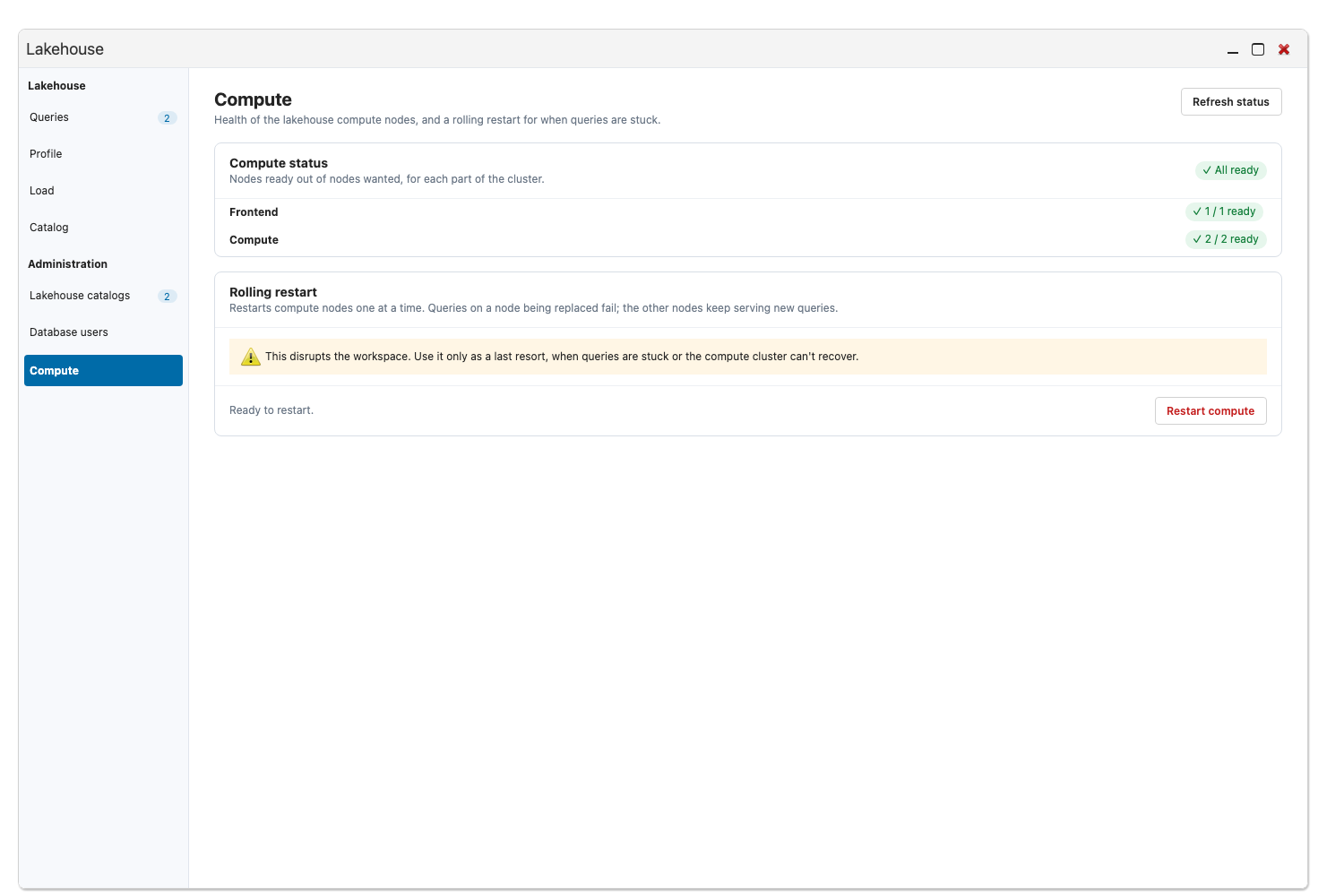
W sekcji Administration pasek zawiera strony Lakehouse catalogs, Database users i Compute. Strony Database users i Compute są widoczne tylko dla członków, którzy mają rolę administratora Lakehouse lub rolę klastra Lakehouse, więc bez tej roli strona nie pojawia się na liście.
Zapytania
Dział zatytułowany „Zapytania”Running now zawiera listę zapytań działających w lakehouse. Odświeżaj co: określa, jak często lista jest ponownie odczytywana, gdy okno jest otwarte. Wybierz działające zapytanie i kliknij Stop query, aby je zakończyć.
Historia zawiera listę ostatnich zapytań, od najnowszego. Zawęź ją za pomocą pól Search SQL, Any user, Any kind i Any duration. Kliknij Copy SQL, aby skopiować instrukcję zapytania.
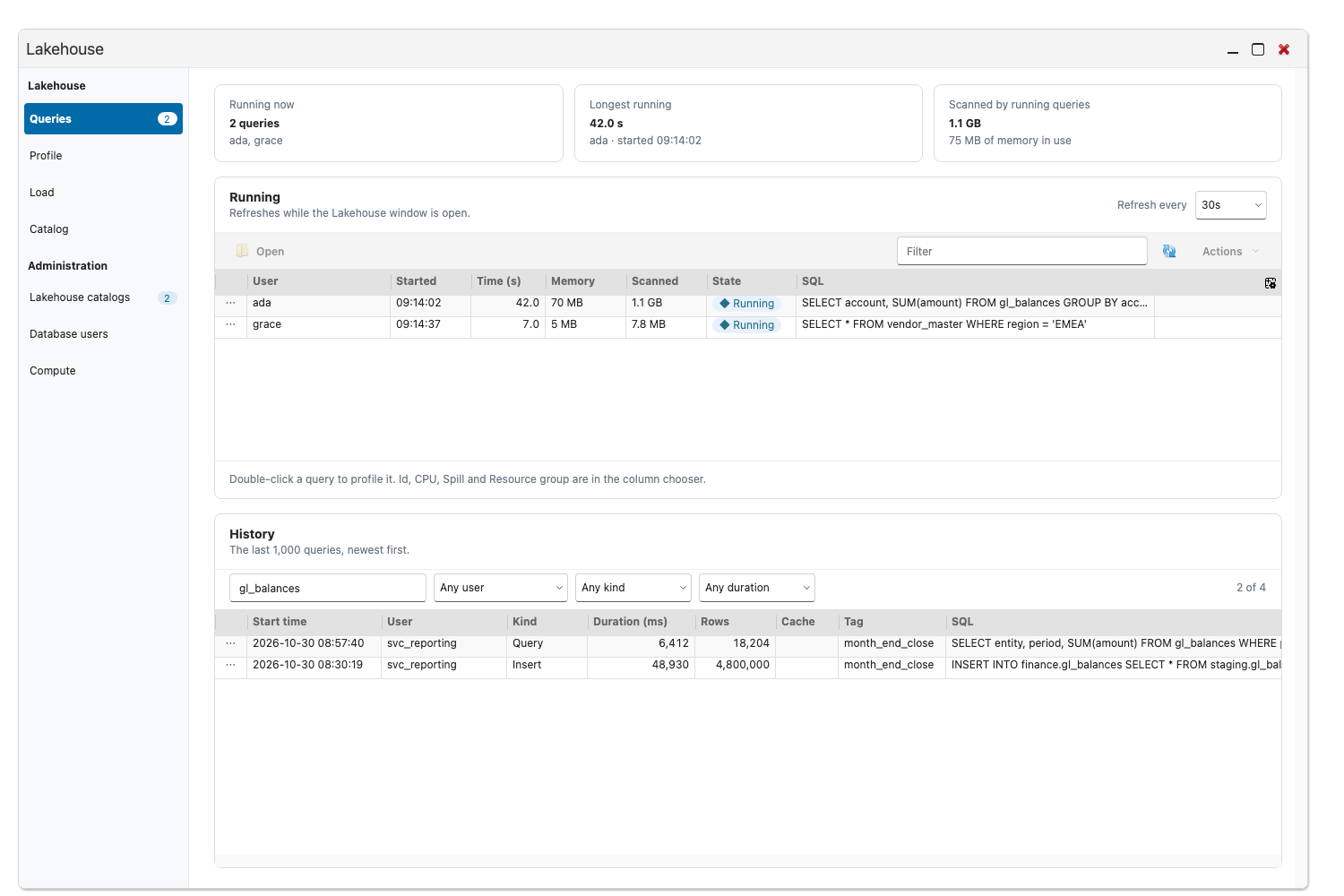
Aby zobaczyć, jak zapytanie zostało wykonane, kliknij je dwukrotnie albo zaznacz je i wybierz Profile this query. Okno otworzy stronę Profil z planem tego zapytania.
Katalog
Dział zatytułowany „Katalog”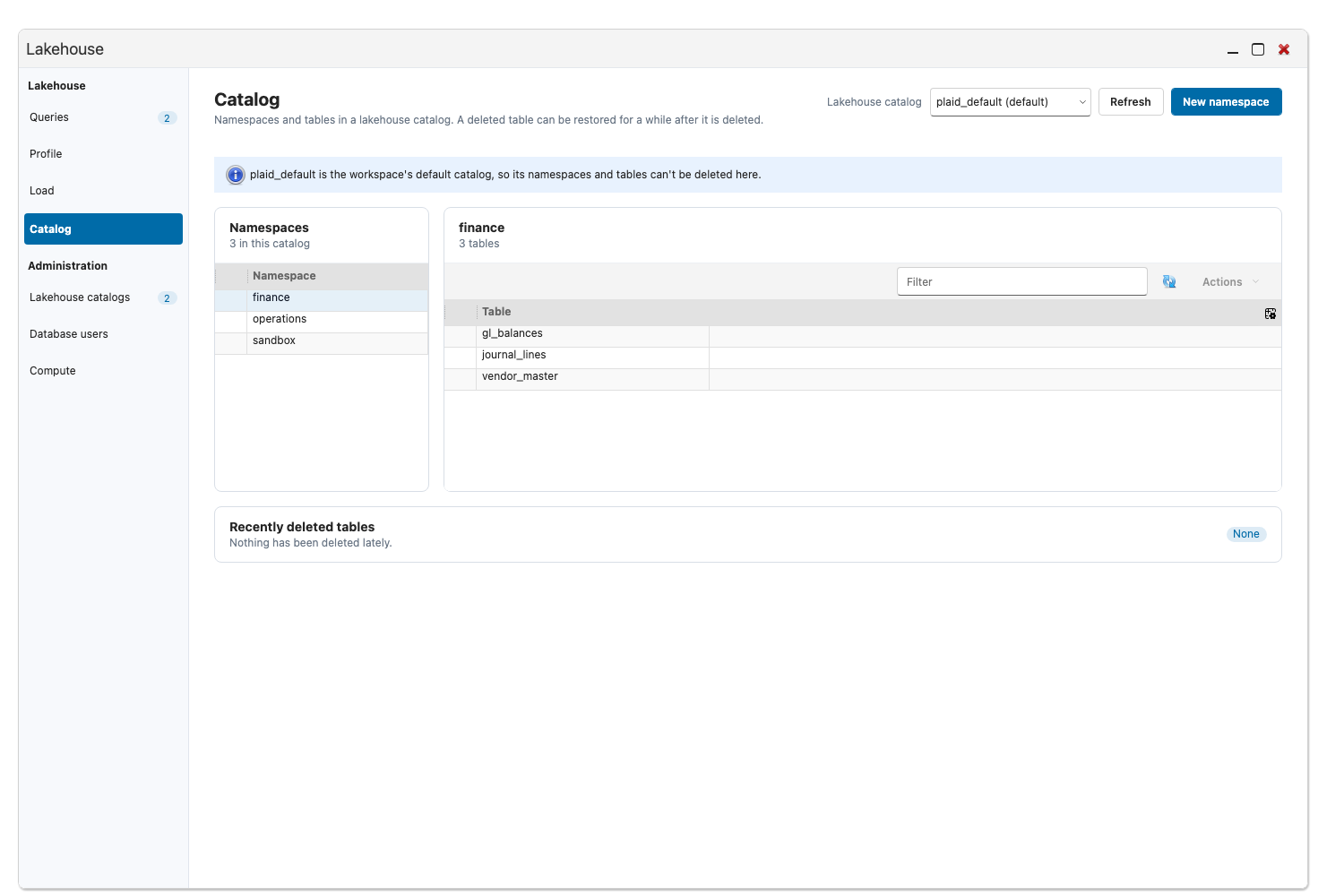
W nagłówku strony Katalog znajduje się selektor katalogu lakehouse. Wybierz przestrzeń nazw, aby wyświetlić jej tabele, a następnie zaznacz tabelę, aby otworzyć jej szczegóły:
- Kolumny z typem każdej kolumny i informacją, czy jest wymagana.
- Wiersze, rozmiar i pliki danych bieżącej migawki.
- Partitioning, Lokalizacja i Właściwości.
- Historia, jeden wiersz na migawkę z jej czasem, operacją oraz wartościami Rows added i Rows removed.
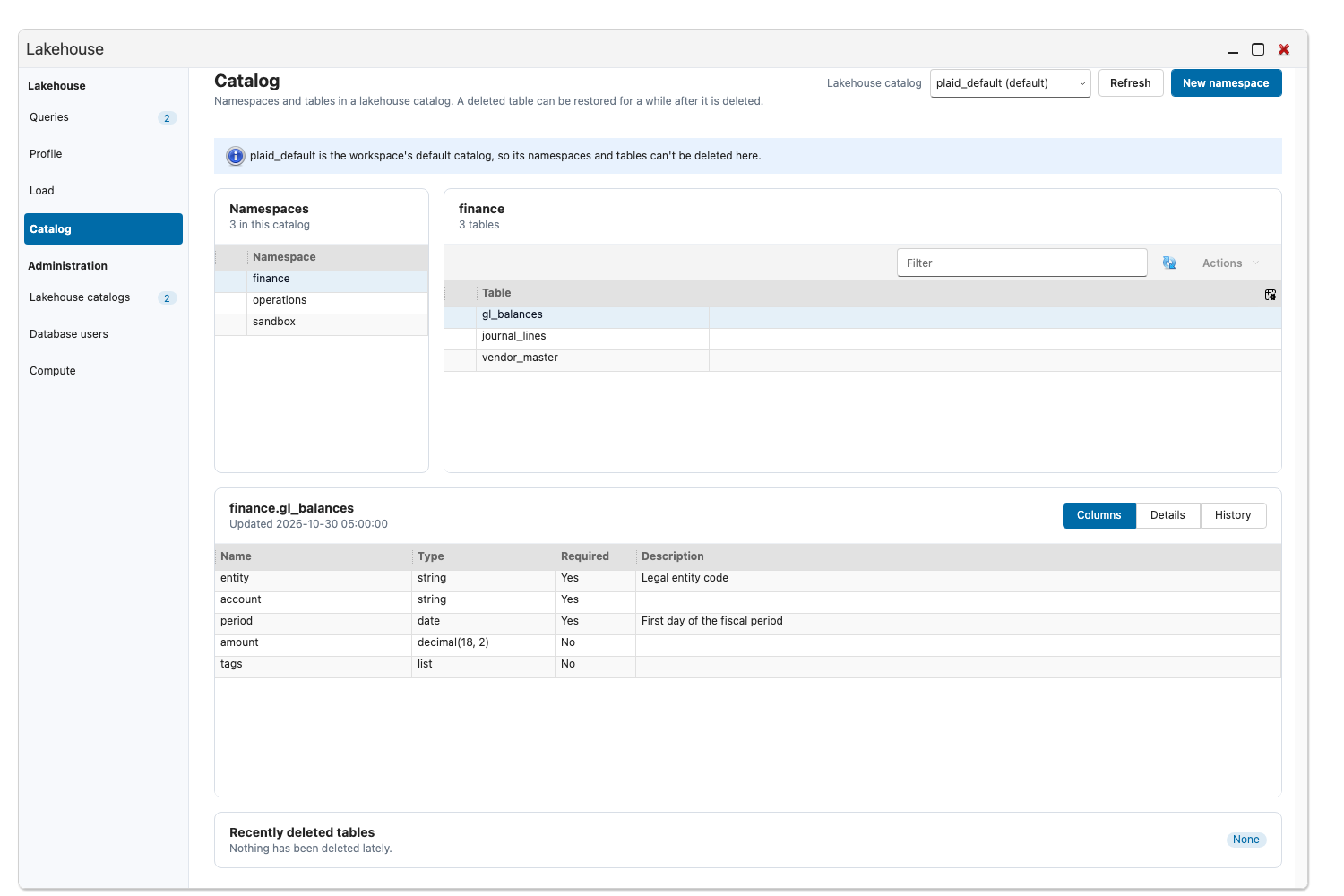
Wartość, której nie ma w metadanych tabeli, jest wyświetlana jako —.
Kopiowanie zapytania z podróżą w czasie
Dział zatytułowany „Kopiowanie zapytania z podróżą w czasie”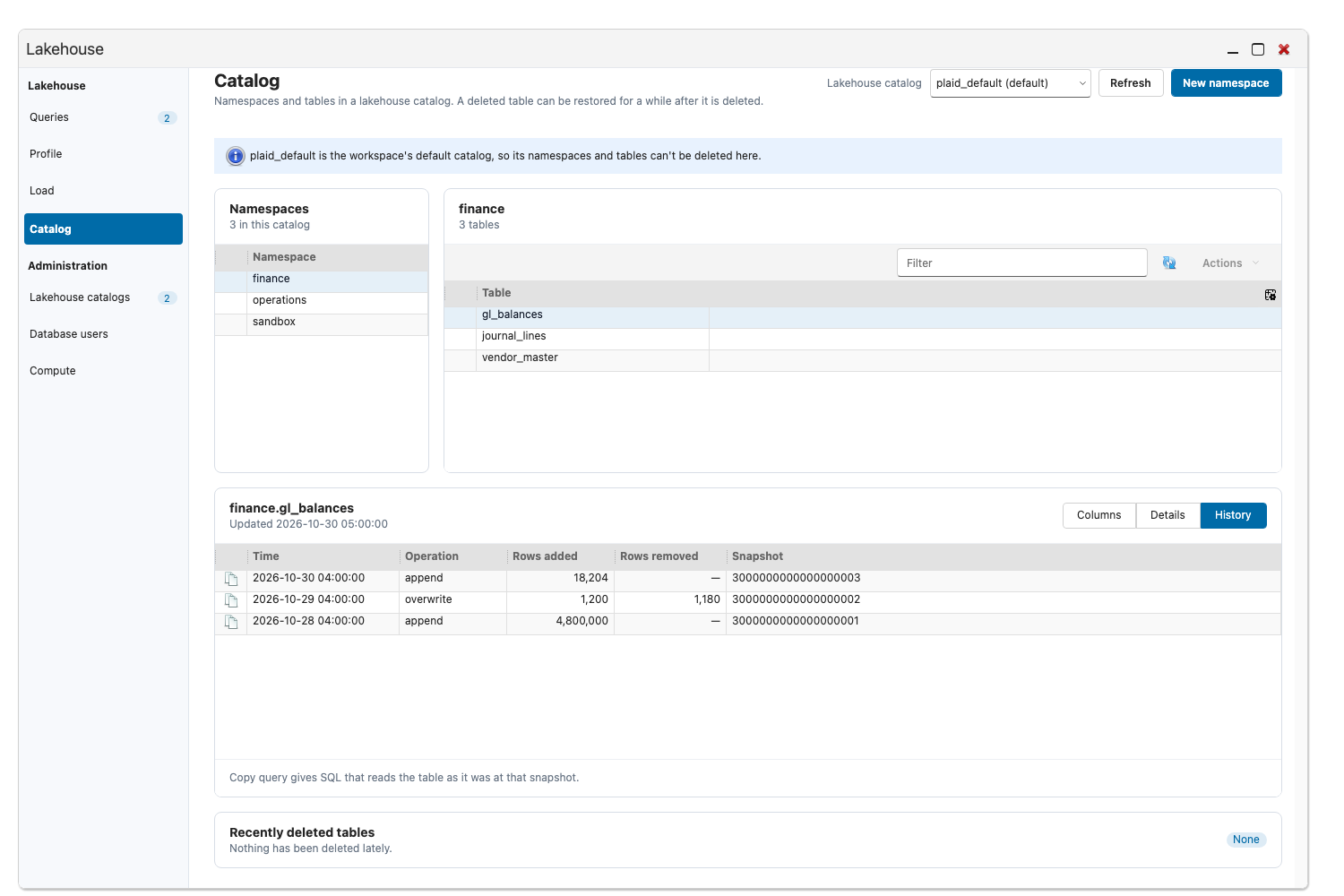
Na karcie Historia użyj akcji Copy query as of this snapshot w wierszu migawki — ikony kopiowania na początku wiersza. Zostanie skopiowane zapytanie, które odczytuje tabelę w stanie z chwili tej migawki przy użyciu FOR VERSION AS OF; można je wkleić na ekranie zapytania. Kopiowanie jest dostępne tylko dla domyślnego katalogu lakehouse. Aby zamiast tego przeglądać lub cofać migawki tabeli w Eksploratorze tabel, zobacz Migawki tabel.
Katalogi lakehouse, użytkownicy bazy danych i zasoby obliczeniowe
Dział zatytułowany „Katalogi lakehouse, użytkownicy bazy danych i zasoby obliczeniowe”Lakehouse catalogs zawiera listę katalogów zarejestrowanych dla Twojego obszaru roboczego. Przycisk Przeglądaj przy katalogu otwiera go na stronie Katalog.
Database users zawiera listę użytkowników bazy danych, którzy mogą łączyć się z lakehouse, i pozwala ich dodawać, zmieniać i usuwać. Compute pokazuje stan węzłów obliczeniowych lakehouse i udostępnia opcję Uruchom ponownie obliczenia — ponowne uruchamianie kroczące na wypadek, gdy zapytania utknęły. Węzły obliczeniowe są zastępowane pojedynczo, więc zapytania działające na zastępowanym węźle kończą się niepowodzeniem, a pozostałe węzły nadal obsługują nowe zapytania. Między kolejnymi ponownymi uruchomieniami obowiązuje okres karencji.