

Strona główna projektu
Strona główna projektu to miejsce, od którego zaczyna się pracę w projekcie. Pasek po lewej stronie zawiera siedem stron, wyświetlanych jako tekst bez ikon: Przegląd, Zmienne, Harmonogramy i czujniki, Dostęp i udostępnianie, Dane i połączenia, Model danych oraz Aplikacje i marka. Strona Przegląd podsumowuje projekt. Na pozostałych sześciu stronach zmienia się ustawienia projektu lub, w przypadku strony Model danych, sprawdza się, które kolumny współdzielą jego tabele.
Plakietka Zmienne na pasku pokazuje, ile zmiennych ma projekt. Plakietka Harmonogramy i czujniki pokazuje, ile harmonogramów i czujników jest aktywnych. Plakietka Model danych pokazuje, ile jest elementów projektu.
Zablokowany projekt jest dostępny tylko do odczytu. Na jego stronach wyświetla się baner z komunikatem „Ten projekt jest zablokowany, więc jest dostępny tylko do odczytu. Odblokuj go na stronie Przegląd, aby wprowadzić zmiany.”, a ich elementy sterujące są wyłączone.
Przegląd
Dział zatytułowany „Przegląd”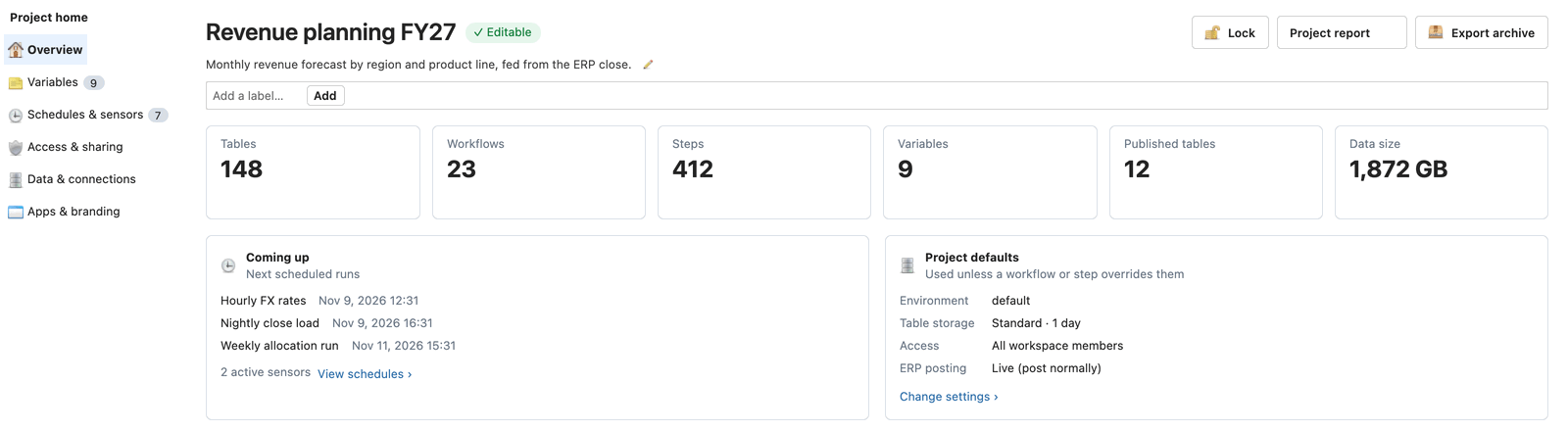
U góry strony widać nazwę projektu oraz informację, czy jest Edytowalne, czy Tylko do odczytu.
- Opis. Kliknij ołówek, aby edytować opis bezpośrednio na stronie. Naciśnij Enter, aby zapisać, lub Escape, aby anulować.
- Etykiety. Wpisz etykietę w polu Dodaj etykietę… i kliknij Dodaj. Zobacz Organizowanie pracy za pomocą etykiet.
- Zablokuj i Odblokuj przełączają projekt między trybem edytowalnym a trybem tylko do odczytu.
Kafelki pokazują liczbę elementów w projekcie:
| Kafelek | Pokazuje |
|---|---|
| Tabele | Tabele w projekcie. |
| Przepływy pracy | Przepływy pracy w projekcie. |
| Kroki | Kroki we wszystkich przepływach pracy. |
| Zmienne | Zmienne projektu. |
| Opublikowane tabele | Opublikowane tabele. |
| Rozmiar danych | Wszystko, co przechowuje projekt, w tym wcześniejsze wersje zachowane na potrzeby przywracania danych. Jest to ta sama wartość co Rozmiar projektu na ekranie Projekty. Najedź na kafelek kursorem, aby zobaczyć osobno dane bieżące i wcześniejsze wersje zachowane do przywracania. Kliknij go, aby otworzyć okno Magazyn. Zobacz Zarządzanie magazynem. |
Jeśli część wierszy projektu jest dla Ciebie filtrowana, kafelek Rozmiar danych pokazuje kreskę, ponieważ suma nie byłaby dokładna.
Sekcja Nadchodzące zawiera trzy najbliższe zaplanowane uruchomienia z nazwami przepływów pracy oraz liczbę aktywnych czujników. Wyświetl harmonogramy › otwiera stronę Harmonogramy i czujniki.
Sekcja Ustawienia domyślne projektu pokazuje wartości Środowisko, Magazyn tabel, Dostęp i Księgowanie ERP, których używają przepływy pracy i kroki, o ile nie mają własnych ustawień. Zmień ustawienia › otwiera stronę, na której można je zmienić.
Przyciski w nagłówku:
- Raport projektu tworzy raport projektu w postaci Dokument PDF lub Interaktywny HTML.
- Eksportuj archiwum zapisuje projekt jako archiwum.
- Odśwież ponownie ładuje kafelki i listy na stronie.
Zmienne
Dział zatytułowany „Zmienne”Strona Zmienne wyświetla zmienne projektu w siatce. Przepływ pracy lub krok odwołuje się do zmiennej po nazwie jako {name}, a własna zmienna przepływu pracy zastępuje zmienną projektu o tej samej nazwie.
Siatka zawiera kolumny Nazwa, Wartość, Notatka, Ostatnia aktualizacja i Przez. Użyj przycisku Filtr, aby zawęzić listę, Nowa zmienna, aby dodać zmienną, oraz Edytuj lub Usuń dla zaznaczonego wiersza.
Harmonogramy i czujniki
Dział zatytułowany „Harmonogramy i czujniki”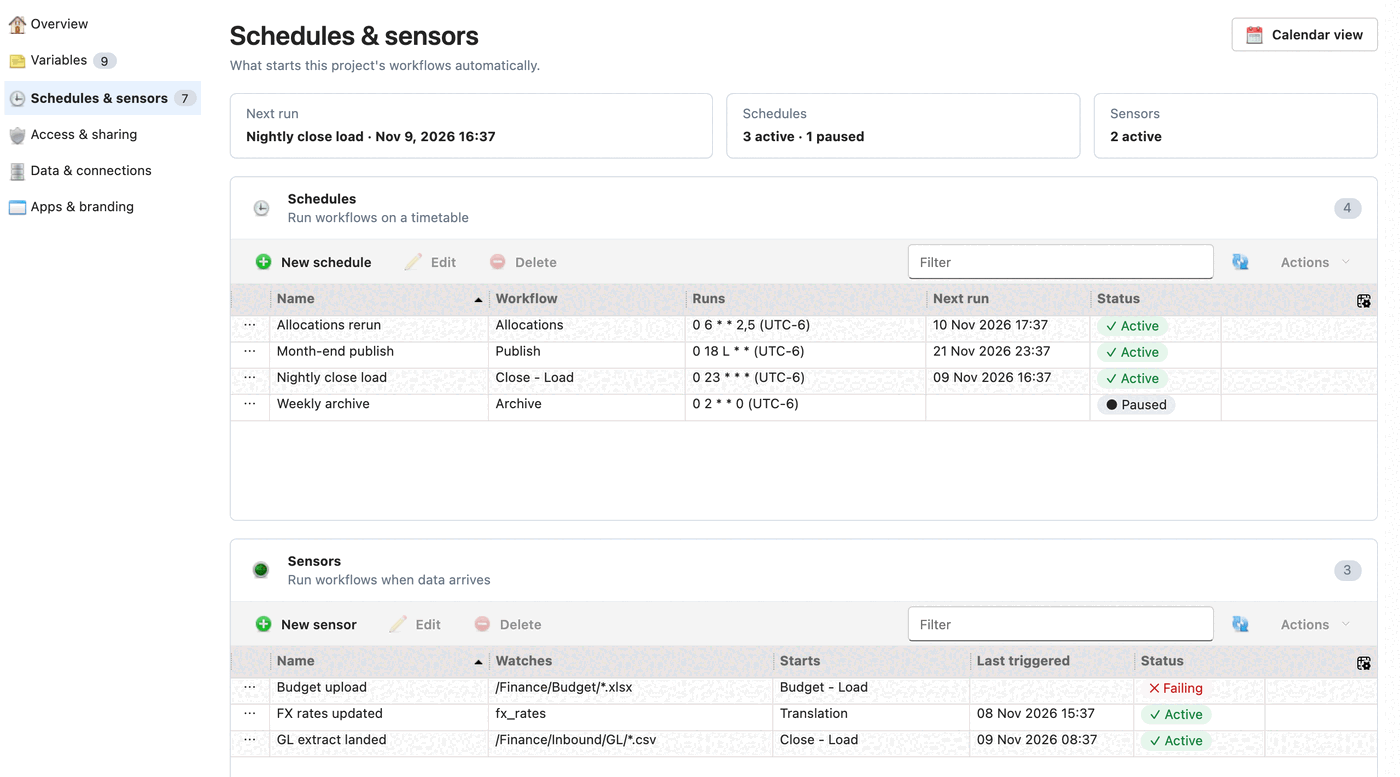
Ta strona pokazuje, co automatycznie uruchamia przepływy pracy projektu. Pasek podsumowania pokazuje następne uruchomienie, liczbę aktywnych i wstrzymanych harmonogramów oraz liczbę aktywnych czujników.
- Harmonogramy uruchamiają przepływ pracy według planu czasowego. Siatka zawiera kolumny Nazwa, Przepływ pracy, Uruchomienia (plan czasowy i jego strefa czasowa), Następne uruchomienie i Stan.
- Czujniki uruchamiają przepływ pracy, gdy pojawią się nowe dane. Siatka zawiera kolumny Nazwa, Obserwuje, Uruchamia (przepływ pracy), Ostatnie wyzwolenie i Stan.
Stan ma wartość Aktywny, Wstrzymany lub, w przypadku czujnika, w którym wystąpił problem, Błąd. Każda siatka ma przyciski Nowy harmonogram lub Nowy czujnik, Edytuj, Usuń i Filtr. Otwórz menu Akcje, aby wybrać Aktywuj lub Dezaktywuj dla zaznaczonego wiersza.
Widok kalendarza pokazuje nadchodzące uruchomienia w kalendarzu, co ułatwia wykrywanie konfliktów w harmonogramach.
Dostęp i udostępnianie
Dział zatytułowany „Dostęp i udostępnianie”Ta strona określa, kto ma dostęp do projektu i jego danych.
- Dostęp do projektu określa ustawienie Kto może otworzyć ten projekt: Wszyscy członkowie obszaru roboczego, Tylko wybrane grupy zabezpieczeń lub Tylko wybrani członkowie. Edytuj grupy › i Edytuj członków › otwierają listy, z których można wybierać.
- Odbiorcy pulpitu określa ustawienie Domyślni odbiorcy nowych pulpitów: wszyscy w projekcie lub wybrane grupy. Każdy pulpit może zmienić własnych odbiorców. Zobacz Określanie, kto może wyświetlać pulpit.
- Udostępnienia danych zawiera listę projektów, które mogą odczytywać tabele z tego projektu. Zobacz Udostępnianie danych między projektami.
Dane i połączenia
Dział zatytułowany „Dane i połączenia”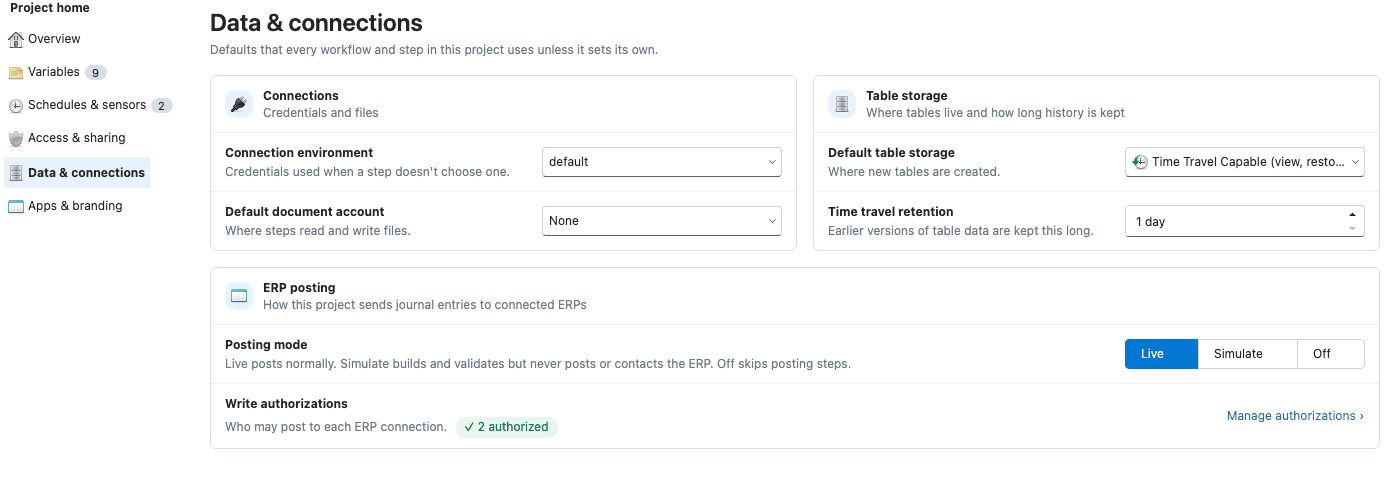
Te ustawienia dotyczą każdego przepływu pracy i kroku w projekcie, chyba że przepływ pracy lub krok ma własne ustawienie.
- Środowisko połączenia określa, której konfiguracji każdego połączenia używają kroki projektu, dzięki czemu jeden projekt może przechodzić między środowiskami QA i Production. Każdy krok stosuje to ustawienie, chyba że ma stałe środowisko. Po zmianie ustawienia strona ostrzega, jeśli któreś połączenie w projekcie nie ma konfiguracji dla nowego środowiska, i wskazuje kroki, których stałe środowisko nie zmieni się razem z nim.
- Domyślne konto dokumentów określa, gdzie kroki odczytują i zapisują pliki.
- Domyślny magazyn tabel określa, gdzie są tworzone nowe tabele.
- Okres retencji Time travel określa, przez ile dni są przechowywane wcześniejsze wersje danych tabel. Tabele, które dziedziczą to ustawienie, również przechowują dłuższą historię. Historii, która już wygasła, nie można odzyskać.
- Tryb księgowania określa, jak projekt wysyła zapisy księgowe do połączonych systemów ERP. Stanowi górny limit dla projektu: uruchomienie przepływu pracy nie może księgować w sposób mniej restrykcyjny niż to ustawienie. Rzeczywiste księguje normalnie. Symuluj tworzy i weryfikuje zapisy, ale nigdy ich nie księguje ani nie łączy się z systemem ERP. Wyłączone pomija kroki księgowania.
- Autoryzacje zapisu pokazuje, ile połączeń ERP ma autoryzację do księgowania. Administratorzy mogą kliknąć Zarządzaj autoryzacjami ›.
Model danych
Dział zatytułowany „Model danych”Ta strona wymienia elementy projektu: nazwy kolumn wspólne dla jego tabel, opisane raz. Pokazuje, które tabele współdzielą każdy element, i pozwala tworzyć, zmieniać i usuwać elementy. Zobacz Model danych i elementy projektu.
Aplikacje i marka
Dział zatytułowany „Aplikacje i marka”Ta strona dotyczy aplikacji zbudowanych na danych projektu.
- Aplikacje Panel pokazuje, ile aplikacji zbudowano na projekcie. Otwórz aplikacje Panel › otwiera je, a Nowa aplikacja Studio rozpoczyna tworzenie nowej.
- Identyfikacja wizualna określa logo i kolory używane przez aplikacje projektu. Edytuj identyfikację wizualną › otwiera ustawienia.
- Obraz kafelka strony głównej to obraz wyświetlany na kafelku projektu na stronie głównej. Kliknij Wybierz…, aby wybrać obraz, lub Wyczyść, aby go usunąć.