

Table Pivot (krok)
Służy do przekształcania długich, wąskich tabel danych w krótkie, szerokie tabele danych. Wybrane kolumny są transponowane, a ich nazwy zamieniane na wartości w wielu kolumnach.
Być może najłatwiej zrozumieć to na przykładzie tabeli danych, w której miesiące są wierszami:
Przestawienie takiej tabeli danych zamieniłoby wszystkie wiersze miesięcy w kolumny.
Month stają się kolumnami Jan/Feb, co jest odwrotnością kroku Melt.Dzięki wskazaniu, które kolumny transponować, a które pozostawić bez zmian, staje się to potężnym narzędziem. Wykonanie takiej konwersji w innych narzędziach ETL mogłoby wymagać kilkunastu dodatkowych kroków.
Parametry źródła i celu
Dział zatytułowany „Parametry źródła i celu”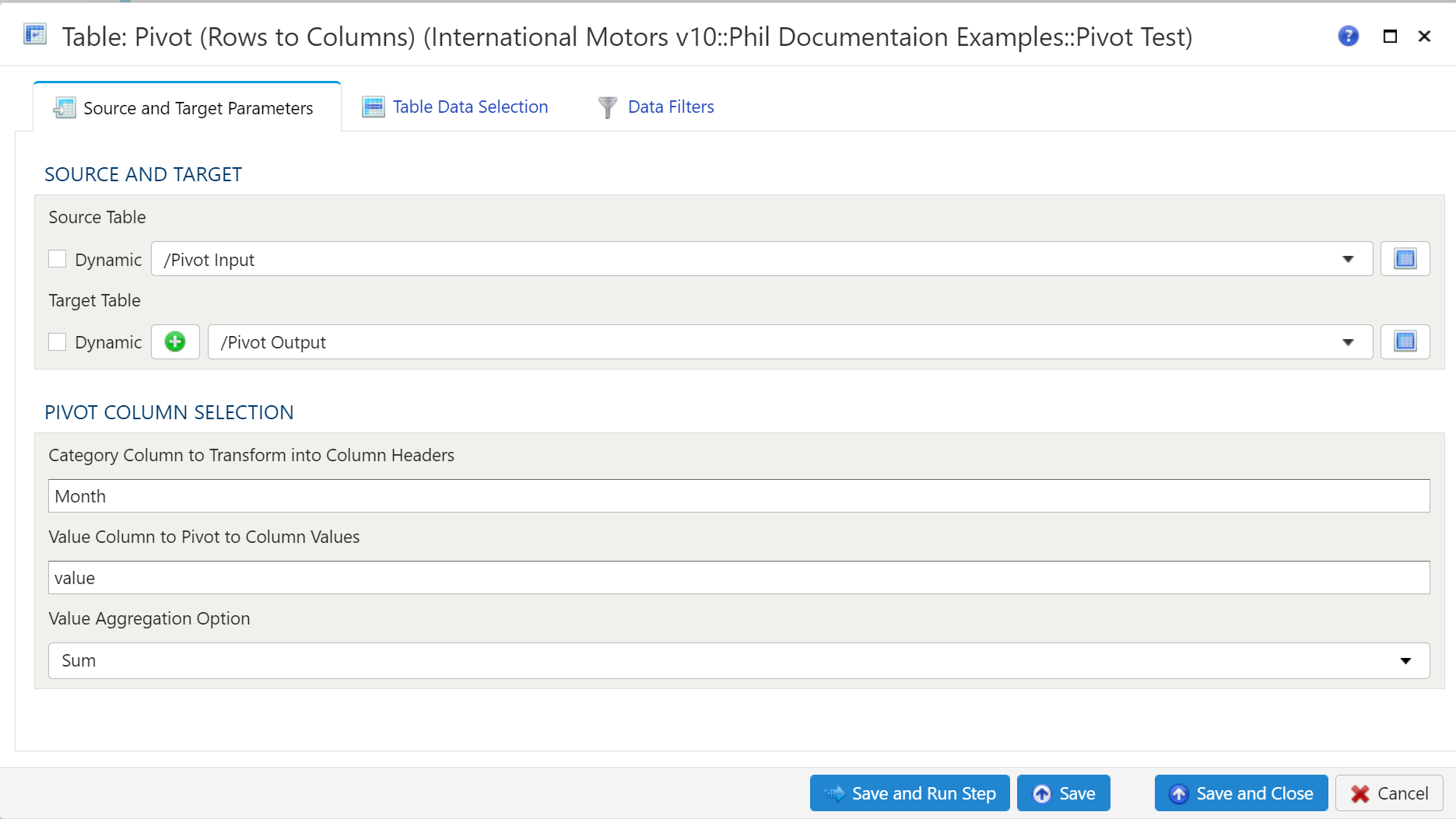
Wybór tabeli źródłowej
Dział zatytułowany „Wybór tabeli źródłowej”Aby ustawić źródło i cel, najpierw wybierz z menu rozwijanego tabelę danych, z której dane mają być wyodrębniane.
Wybór tabeli docelowej
Dział zatytułowany „Wybór tabeli docelowej”Tabela docelowa

Aby ustawić tabelę docelową, wybierz istniejącą tabelę z listy rozwijanej Tabela docelowa albo kliknij zielony znak “+”, aby utworzyć nową tabelę docelową.
Tworzenie tabeli
Podczas tworzenia nowej tabeli możesz utworzyć ją jako Widok lub jako Tabela.
Widoki:
Widoki są przydatne, ponieważ czas wykonania kroku jest znacznie krótszy niż w przypadku tabeli. Wadą widoków jest to, że nie nadają się do eksploracji danych w trybie Szczegóły tabeli.
Tabele:
Gdy celem jest tabela, wykonanie kroku trwa dłużej, ale eksploracja danych w trybie Szczegóły jest znacznie szybsza niż w przypadku widoku.
Wybór kolumn przestawienia
Dział zatytułowany „Wybór kolumn przestawienia”W polu Kolumna kategorii do przekształcenia w nagłówki kolumn wskazujesz kolumnę w tabeli źródłowej, która zostanie przestawiona na wiersze. Pole Kolumna wartości do przestawienia na wartości kolumn to kolumna zawierająca wartości w tabeli źródłowej. W polu Opcja agregacji wartości określasz, w jaki sposób dane mają być agregowane.
Obie kolumny muszą należeć do kolumn wyjściowych kroku na karcie Wybór danych tabeli. W przeciwnym razie zapis jest odrzucany, na przykład z komunikatem The category column ‘month’ isn’t one of the step’s output columns.
Formularz zawiera także następujące pola:
- Kolumna z pozycją każdej kategorii (
column_order) — kolumna źródłowa z pozycją każdej kategorii. Przestawione kolumny występują w rosnącej kolejności tej pozycji, a nie posortowane według nazwy. Nie służy ona do grupowania i nie jest zapisywana. - Szablon nazw kolumn przestawnych (
column_name_template) — nazwij każdą przestawioną kolumnę tym tekstem, w którym{value}jest zastępowane wartością kategorii, na przykład{value}+Sum.
Wybór danych tabeli
Dział zatytułowany „Wybór danych tabeli”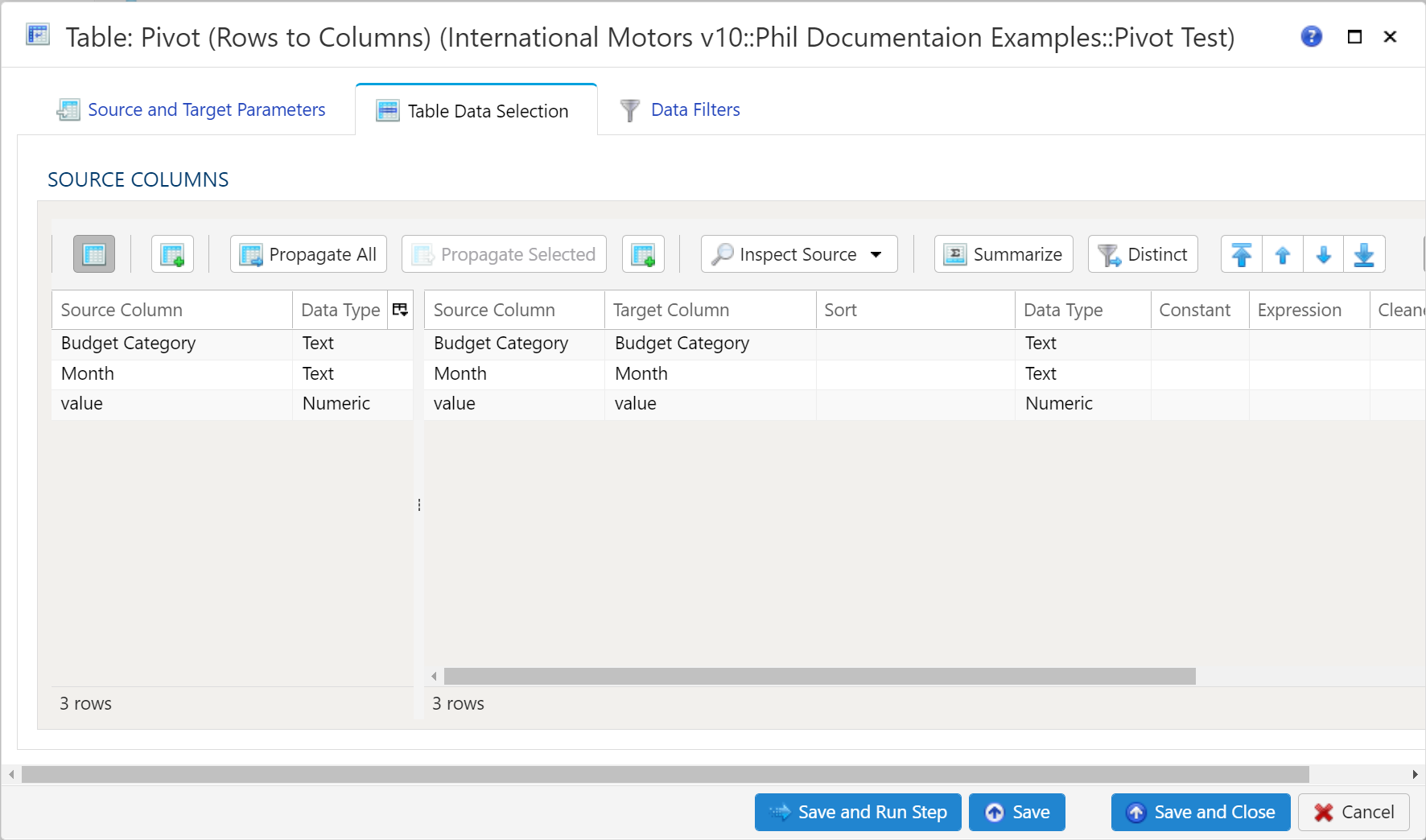
Karta Wybór danych tabeli służy do mapowania kolumn z źródłowej tabeli danych na docelową tabelę danych. Wszystkie kolumny źródłowe po lewej stronie okna są automatycznie mapowane na docelową tabelę danych przedstawioną po prawej stronie okna. Za pomocą przycisku menu Sprawdź źródło dostępnych jest kilka dodatkowych sposobów mapowania kolumn ze źródła na cel:
- Wypełnij obie tabele mapowania: propaguje wszystkie wartości z źródłowej tabeli danych do docelowej tabeli danych. To ustawienie domyślne.
- Wypełnij tylko tabelę mapowania źródła: mapuje wszystkie wartości wyłącznie w źródłowej tabeli danych. Jest to przydatne przy modyfikowaniu istniejącego przepływu pracy, gdy zmieniła się struktura kolumn źródłowych.
- Wypełnij tylko tabelę mapowania celu: propaguje wszystkie wartości wyłącznie do docelowej tabeli danych.
Oprócz każdej z tych opcji każdy wybór umożliwia podgląd danych źródłowych.
Zapisanie kroku z wybraną tabelą źródłową, ale bez kolumn źródłowych lub bez kolumn docelowych, wypełnia pustą stronę na podstawie źródła, tak jak zrobiłoby to Wypełnij obie tabele mapowania.
Jeśli opcje kolumn źródłowych i docelowych nie wystarczą, do docelowej tabeli danych można dodać kolejne kolumny na kilka sposobów:
- Propaguj wszystko wstawi wszystkie kolumny źródłowe do docelowej tabeli danych, niezależnie od tego, czy już istniały.
- Propaguj zaznaczone wstawi tylko zaznaczone kolumny źródłowe.
- Kliknij prawym przyciskiem myszy po stronie docelowej i wybierz Wstaw wiersz, aby wstawić wiersz bezpośrednio nad aktualnie zaznaczonym wierszem.
- Kliknij prawym przyciskiem myszy po stronie docelowej i wybierz Dołącz wiersz, aby wstawić wiersz na dole (z prawej strony) docelowej tabeli danych.
Aby usunąć kolumny z docelowej tabeli danych, zaznacz wybrane kolumny, kliknij prawym przyciskiem myszy i wybierz Usuń.
Aby zmienić kolejność kolumn w docelowej tabeli danych, zaznacz wybrane kolumny, kliknij prawym przyciskiem myszy i wybierz Przenieś na początek, Przenieś w górę, Przenieś w dół lub Przenieś na koniec.
Aby zwracać tylko unikalne wartości, wybierz opcję menu Unikalne. Spowoduje to wyświetlenie zestawu pól wyboru dla każdej kolumny źródła. Wystarczy zaznaczyć pole obok odpowiedniej kolumny, aby zwracać tylko unikalne wyniki.
Aby agregować wyniki, wybierz opcję menu Podsumuj. Spowoduje to wyświetlenie zestawu list rozwijanych dla każdej kolumny docelowej tabeli danych. Dostępne są następujące opcje podsumowania:
- Grupuj według (ustawienie domyślne)
- Suma
- Minimum
- Maksimum
- Pierwszy
- Ostatni
- Liczba
- Średnia
- Mediana
- Dominanta
- Odchylenie standardowe
- Wariancja
- Iloczyn
- Wartość bezwzględna
- Kwantyl
- Skośność
- Kurtoza
- Średnie odchylenie bezwzględne
- Suma skumulowana
- Minimum skumulowane
- Maksimum skumulowane
- Iloczyn skumulowany
Filtry danych
Dział zatytułowany „Filtry danych”Aby zapewnić maksymalną elastyczność, filtry danych są dostępne zarówno dla danych źródłowych, jak i docelowych. W przypadku większych zbiorów danych szczególnie korzystne może być odfiltrowanie wierszy już na źródle, tak aby pozostałe operacje były wykonywane na mniejszym zbiorze danych.
Wybierz podzbiór danych
Dział zatytułowany „Wybierz podzbiór danych”Do wybrania podzbioru danych można użyć dowolnego prawidłowego wyrażenia Python. Więcej szczegółów i przykładów znajdziesz w sekcji Wyrażenia
.
Zastosuj filtr dodatkowy do danych wynikowych
Dział zatytułowany „Zastosuj filtr dodatkowy do danych wynikowych”Do wybrania podzbioru danych można użyć dowolnego prawidłowego wyrażenia Python. Więcej szczegółów i przykładów znajdziesz w sekcji Wyrażenia
Ostateczne wycinanie tabeli danych (limit)
Dział zatytułowany „Ostateczne wycinanie tabeli danych (limit)”Aby ograniczyć dane, zaznacz pole Zastosuj wycinanie wierszy, a następnie określ:
- Początkowe wiersze do pominięcia: wiersze danych do pominięcia (wiersz nagłówka kolumn nie jest wliczany)
- Zakończ na wierszu: ostatni wiersz danych do uwzględnienia. To coś innego niż zwykłe odliczenie wierszy od końca w celu ich pominięcia