

Table Melt (krok)
Służy do przekształcania krótkich, szerokich tabel danych w długie, wąskie tabele danych. Wybrane kolumny są transponowane, a ich nazwy zamieniane na wartości w wielu wierszach.
Być może najłatwiej zrozumieć to na przykładzie tabeli danych, w której nagłówkami kolumn są miesiące:
Rozwinięcie (melt) takiej tabeli danych zamieniłoby wszystkie kolumny miesięcy w wiersze.
Jan/Feb zwijają się w wiersze Month + Value, kluczowane kolumnami, których nie ruszasz.Dzięki wskazaniu, które kolumny transponować, a które pozostawić bez zmian, staje się to potężnym narzędziem. Wykonanie takiej konwersji w innych narzędziach ETL mogłoby wymagać kilkunastu dodatkowych kroków.
Parametry źródła i celu
Dział zatytułowany „Parametry źródła i celu”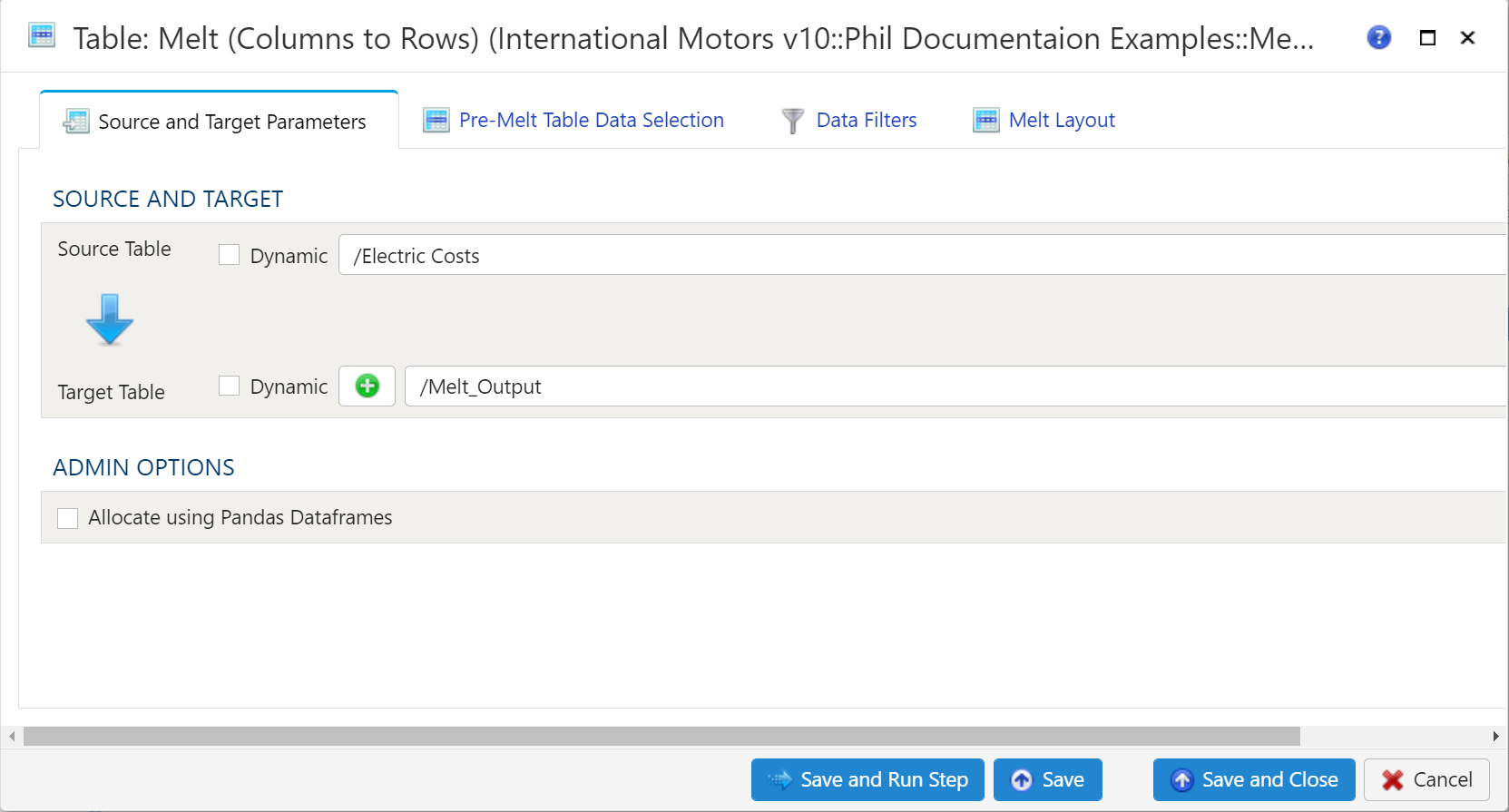
Źródło i cel
Dział zatytułowany „Źródło i cel”Aby ustawić źródło i cel, najpierw wybierz tabelę danych do wyodrębnienia z menu rozwijanego Tabela źródłowa.
Tabela docelowa

Aby ustawić tabelę docelową, wybierz istniejącą tabelę z listy rozwijanej Tabela docelowa albo kliknij zielony znak “+”, aby utworzyć nową tabelę docelową.
Tworzenie tabeli
Podczas tworzenia nowej tabeli możesz utworzyć ją jako Widok lub jako Tabela.
Widoki:
Widoki są przydatne, ponieważ czas wykonania kroku jest znacznie krótszy niż w przypadku tabeli. Wadą widoków jest to, że nie nadają się do eksploracji danych w trybie Szczegóły tabeli.
Tabele:
Gdy celem jest tabela, wykonanie kroku trwa dłużej, ale eksploracja danych w trybie Szczegóły jest znacznie szybsza niż w przypadku widoku.
Wybór danych tabeli przed rozwinięciem (melt)
Dział zatytułowany „Wybór danych tabeli przed rozwinięciem (melt)”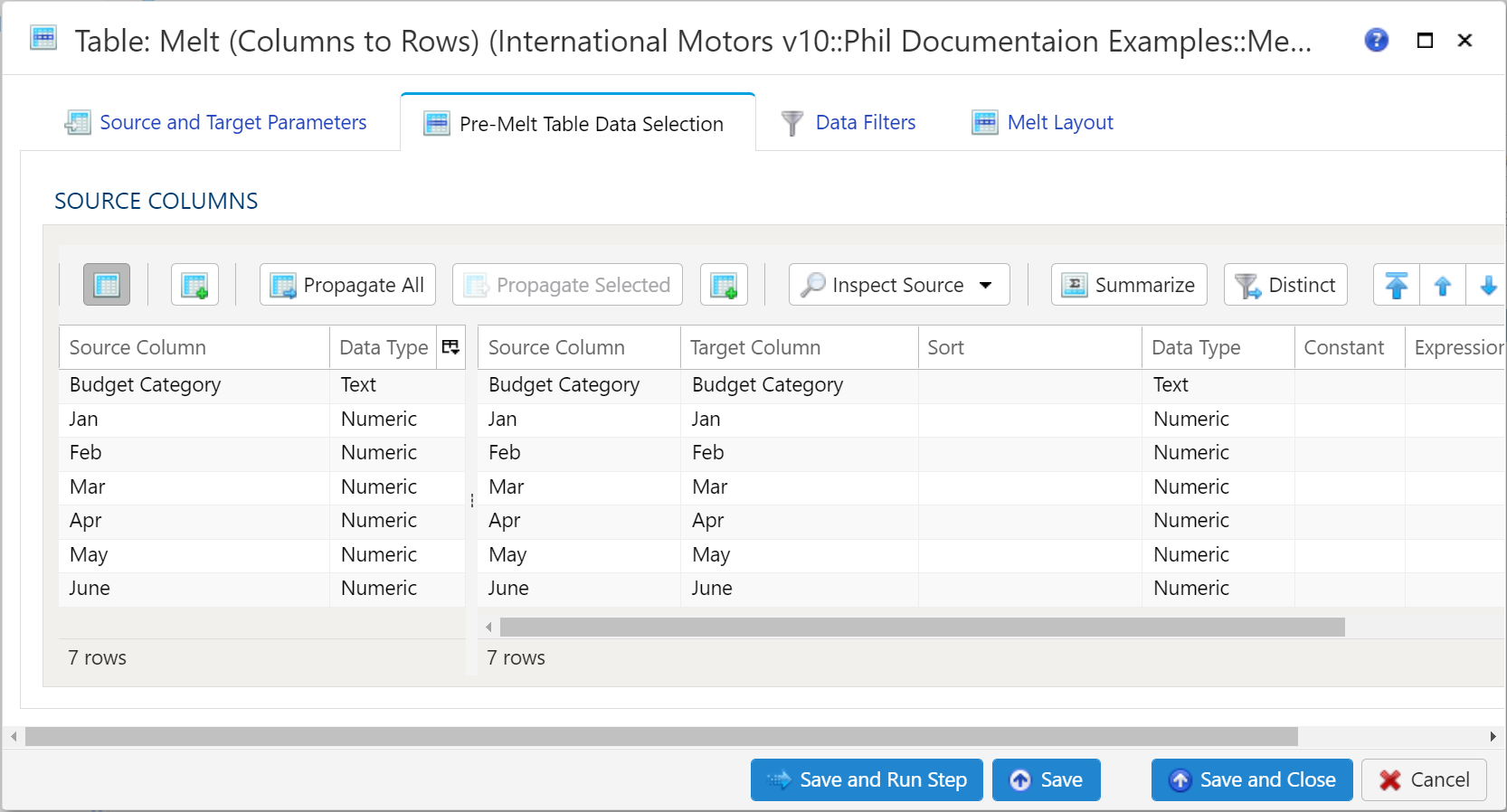
Ta sekcja różni się nieco od standardowego wyboru danych tabeli. Służy w zasadzie do określenia, które kolumny są używane w operacji rozwinięcia (melt). Obejmuje to kolumny identyfikatorów oraz kolumny zmiennych i wartości.
Zapisanie kroku z wybraną tabelą źródłową, ale bez kolumn źródłowych lub bez kolumn docelowych, wypełnia pustą stronę na podstawie źródła, tak jak zrobiłoby to Wypełnij obie tabele mapowania.
Filtry danych
Dział zatytułowany „Filtry danych”Aby zapewnić maksymalną elastyczność, filtry danych są dostępne zarówno dla danych źródłowych, jak i docelowych. W przypadku większych zbiorów danych szczególnie korzystne może być odfiltrowanie wierszy już na źródle, tak aby pozostałe operacje były wykonywane na mniejszym zbiorze danych.
Wybierz podzbiór danych źródłowych
Dział zatytułowany „Wybierz podzbiór danych źródłowych”Do wybrania podzbioru danych można użyć dowolnego prawidłowego wyrażenia Python. Więcej szczegółów i przykładów znajdziesz w sekcji Wyrażenia
.
Zastosuj filtr dodatkowy do danych wynikowych
Dział zatytułowany „Zastosuj filtr dodatkowy do danych wynikowych”Do wybrania podzbioru danych można użyć dowolnego prawidłowego wyrażenia Python. Więcej szczegółów i przykładów znajdziesz w sekcji Wyrażenia
Ostateczne wycinanie tabeli danych (limit)
Dział zatytułowany „Ostateczne wycinanie tabeli danych (limit)”Aby ograniczyć dane, zaznacz pole Zastosuj wycinanie wierszy, a następnie określ:
- Początkowe wiersze do pominięcia: wiersze danych do pominięcia (wiersz nagłówka kolumn nie jest wliczany)
- Zakończ na wierszu: ostatni wiersz danych do uwzględnienia. To coś innego niż zwykłe odliczenie wierszy od końca w celu ich pominięcia
Układ rozwinięcia (melt)
Dział zatytułowany „Układ rozwinięcia (melt)”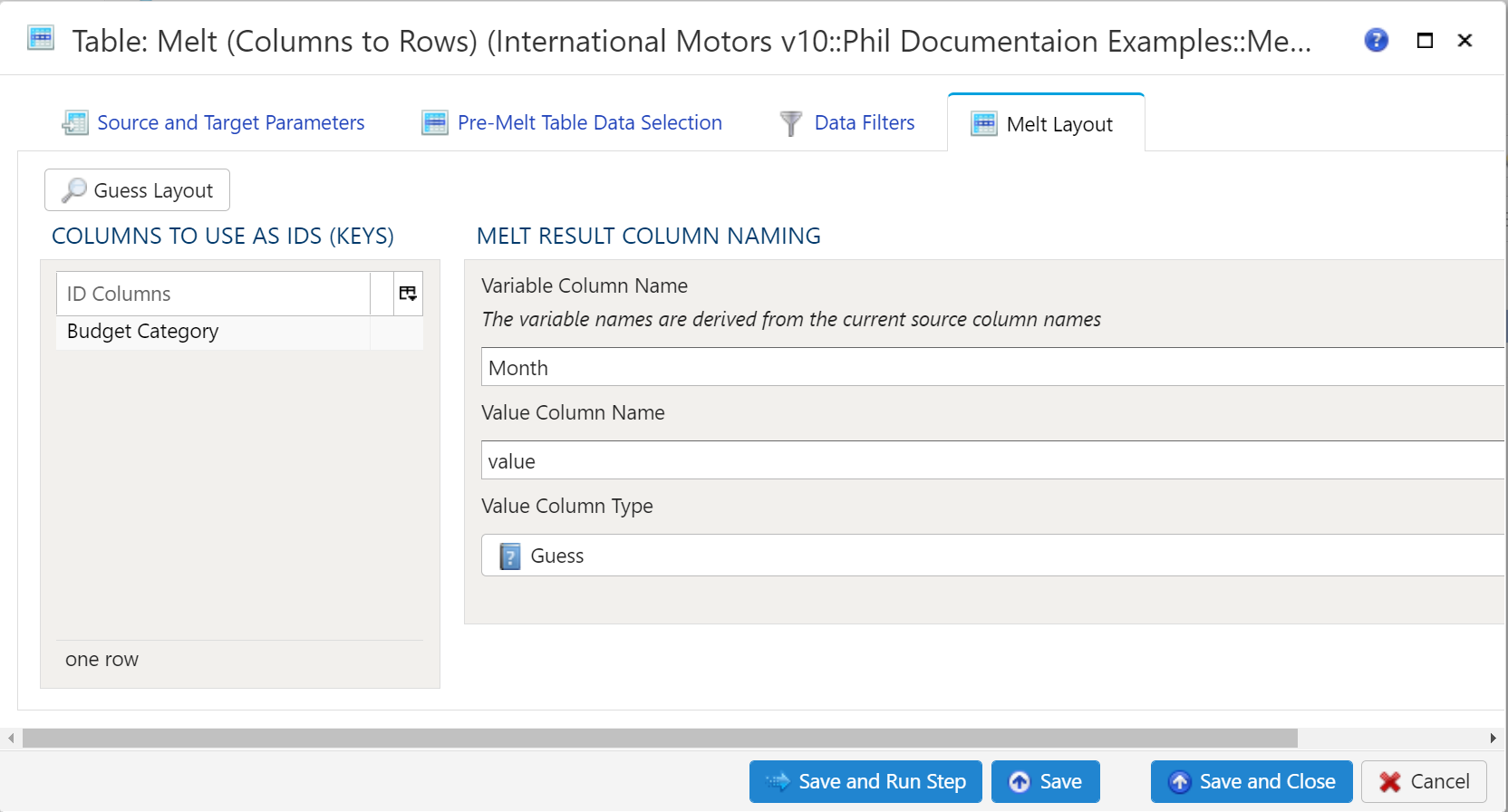
Dostępny jest przycisk Guess Layout, który pozwala Analyze wstępnie wskazać kolumny identyfikatorów. Domyślnie wszystkie kolumny tekstowe (typu danych Ciąg znaków) trafiają do sekcji Klucze. Kolumny liczbowe nie trafiają domyślnie do sekcji Klucze, ale mogą się w niej znaleźć, zależnie od potrzeb modelu.
Kolumny używane jako identyfikatory (klucze)
Dział zatytułowany „Kolumny używane jako identyfikatory (klucze)”Kolumny identyfikatorów to kolumny, które pozostają nienaruszone. Są one w praktyce powtarzane dla każdego wystąpienia kombinacji zmienna/wartość. W przypadku tabeli miesięcznej oznaczałoby to 12 powtórzeń kolumn identyfikatorów.
Kolumny identyfikatorów można dodawać automatycznie lub ręcznie. Aby dodać kolumny automatycznie, użyj wspomnianego przycisku Guess Layout. Aby dodać kolejne kolumny ręcznie, kliknij prawym przyciskiem myszy w dowolnym miejscu sekcji i wybierz Wstaw wiersz lub Dołącz wiersz, aby dodać wiersz przed aktualnie zaznaczonym wierszem lub na końcu. Następnie wpisz nazwę kolumny, która ma być użyta jako identyfikator.
Aby usunąć pole z sekcji ID, kliknij prawym przyciskiem myszy i wybierz Usuń.
Nazewnictwo kolumn wyniku rozwinięcia (melt)
Dział zatytułowany „Nazewnictwo kolumn wyniku rozwinięcia (melt)”Należy podać 2 wartości. Obie staną się nazwami kolumn w docelowej tabeli danych.
- Nazwa kolumny zmiennej: jak wskazano w transformacji, nazwy zmiennych są pobierane z bieżących nazw kolumn źródłowych. W praktyce podaj nazwę kolumny, która będzie reprezentować dane pierwotnie zapisane w kolumnach źródłowej tabeli danych.
- Nazwa kolumny wartości: podaj nazwę kolumny reprezentującej dane zawarte w źródłowej tabeli danych. Zwykle będzie to jednostka liczbowa: dolary, funty, stopnie, procenty itp.
Ustawienia dodatkowe
Dział zatytułowany „Ustawienia dodatkowe”Więcej opcji przekształcenia zawiera następujące pola:
- Przekształć też wszystkie pozostałe kolumny tabeli w chwili uruchomienia kroku (
melt_all_columns) — rozwija też każdą kolumnę, którą tabela źródłowa ma w chwili uruchomienia kroku, a której krok nie wymienia i która nie jest kolumną identyfikatorów, w kolejności występowania w tabeli. - Nazwa kolumny pozycji (
position_name) — zapisuje też kolumnę o tej nazwie z pozycją (liczoną od 0) kolumny wartości każdego wiersza wśród kolumn wartości. - Nazwa kolumny typu (
type_name) — zapisuje też kolumnę o tej nazwie z typem danych kolumny wartości każdego wiersza, takim jakinteger,numeric,text,boolean,datelubtimestamp.
Przykłady
Dział zatytułowany „Przykłady”W powyższej dokumentacji.