

Importuj Excel
Importuje wybrane arkusze z plików Microsoft Excel z PlaidCloud Document. Analyze obsługuje zarówno starszy format Excel (XP/2003), jak i nowy format (2007/2010/2013). Obejmuje to między innymi następujące typy plików:
- XLS
- XLSX
- XLSB
- XLSM
Skoroszyty binarne (XLSB), starsze pliki XLS i pliki ODS importują arkusze i zakresy komórek tak samo jak XLSX.
Import Excel odbywa się strumieniowo przez pamięć tymczasową, bez wczytywania całego skoroszytu do pamięci, dlatego bardzo duże pliki importują się bez wyczerpania pamięci. Typy danych źródła — liczby dziesiętne, daty i znaczniki czasu — są zachowywane w tabeli docelowej, zamiast przechodzić przez tekst.
Przykłady
Dział zatytułowany „Przykłady”Brak przykładów…
Parametry importu
Dział zatytułowany „Parametry importu”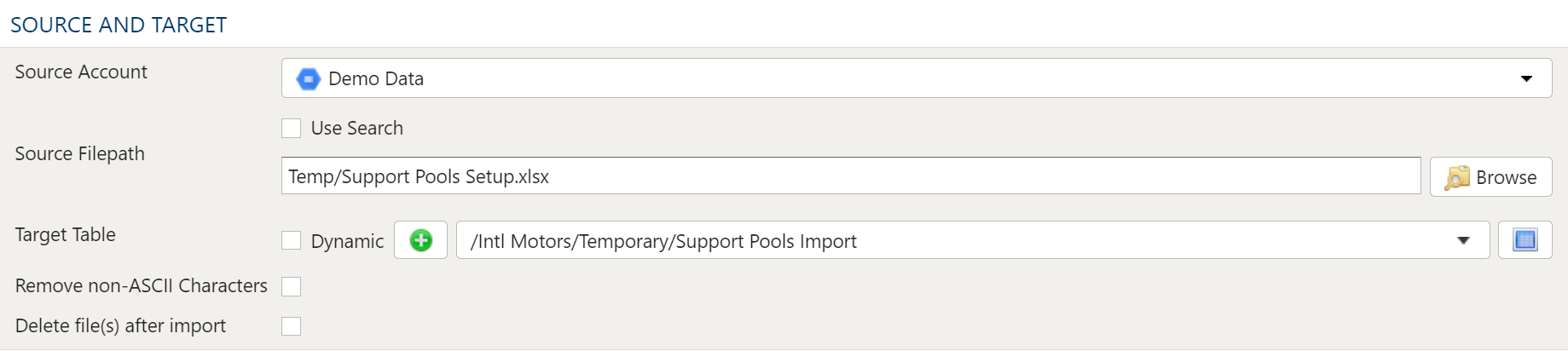
Selektor plików w tej transformacji pozwala wybrać plik przechowywany w lokalizacji dokumentów PlaidCloud do zaimportowania.
Możesz też wybrać katalog do importu, a wszystkie znajdujące się w nim pliki zostaną zaimportowane podczas uruchomienia transformacji.
Konto źródłowe
Wybierz konto dokumentów PlaidCloud, do którego masz dostęp. Dzięki temu w kolejnym wyborze będzie można wskazać katalog lub plik.
W projekcie lista oferuje na górze także Project Default — zastępnik konta, które projekt ma aktualnie ustawione jako domyślne. Nowy krok wstępnie wybiera Project Default, jeśli projekt je ma; istniejący krok zachowuje konto, z którym został wcześniej zapisany, dopóki go nie zmienisz. Krok pozostawiony na Project Default uruchamia się na koncie, które w danej chwili jest domyślne dla projektu — jeśli żadne nie jest ustawione, uruchomienie kończy się niepowodzeniem i wskazuje projekt, zamiast przechodzić na inne konto.
Opcja wyszukiwania
Opcja Szukaj pozwala znaleźć wszystkie pasujące pliki poniżej wskazanej ścieżki katalogu i zaimportować je. Jest to szczególnie przydatne, gdy trzeba uwzględnić wiele plików, ale są one przechowywane w zagnieżdżonych katalogach lub wymieszane z innymi plikami w tym samym katalogu, których nie chcesz importować.
Wybrana ścieżka wyszukiwania jest katalogiem początkowym. Proces wyszukiwania sprawdzi wszystkie pliki w tym katalogu oraz w podkatalogach pod kątem określonych warunków wyszukiwania. Upewnij się, że kryteria wyszukiwania można zastosować także do plików w podkatalogach.
Wyszukiwanie można zastosować przy użyciu następujących warunków:
- Dokładnie: dopasuj dokładnie tekst wyszukiwania
- Zaczyna się od: dopasuj każdy plik, którego nazwa zaczyna się od tekstu wyszukiwania
- Zawiera: dopasuj każdy plik, którego nazwa zawiera tekst wyszukiwania
- Kończy się na: dopasuj każdy plik, którego nazwa kończy się tekstem wyszukiwania
Asystent AI lub REST API może także ustawić wyszukiwanie na glob — wzorzec z symbolami wieloznacznymi, taki jak CO Store*.yxdb, dopasowywany do całej nazwy pliku bez rozróżniania wielkości liter — albo na regex — wyrażenie regularne, do którego musi pasować cała nazwa pliku. Wyrażenie regularne rozróżnia wielkość liter, chyba że zaczyna się od (?i).
Ścieżka pliku źródłowego
Gdy do importu potrzebny jest konkretny plik lub katalog plików, wybranie pliku lub katalogu jest lepszą opcją niż wyszukiwanie.
Aby wybrać plik lub katalog, użyj przycisku przeglądania i wskaż ścieżkę na wybranym wyżej koncie dokumentów.
Podstawianie zmiennych
Zarówno w opcji wyszukiwania, jak i w opcji konkretnego pliku lub katalogu można używać zmiennych w ścieżce, tekście wyszukiwania i nazwach plików.
Przykład wykorzystujący zmienną current_month do dynamicznego wskazania właściwego pliku:
legal_entity/inputs/{current_month}/ledger_values.csvTabela docelowa
Wybór celu importu jest ograniczony wyłącznie do tabel, ponieważ widoki nie zawierają danych źródłowych.
Opcja dynamiczna
Opcja Dynamiczna pozwala określić tabelę za pomocą tekstu, w tym zmiennych. Jest to przydatne w przepływach pracy sterowanych zmiennymi, w których odwołania do tabel i widoków są względne wobec podanych zmiennych.
Przykład wykorzystujący zmienną current_month do dynamicznego wskazania tabeli docelowej:
legal_entity/inputs/{current_month}/ledger_valuesOpcja statyczna
Gdy jako cel importu ma być użyta konkretna tabela, pozostaw pole Dynamiczna niezaznaczone i wybierz tabelę docelową.
Jeśli tabela docelowa nie istnieje, wybierz przycisk Utwórz nowe, aby utworzyć tabelę w żądanej lokalizacji.
Eksplorator tabel jest zawsze dostępny przy każdym wyborze tabeli. Kliknij przycisk Eksploratora tabel po prawej stronie wyboru tabeli, a otworzy się okno Eksploratora tabel.
Opcja Usuń znaki spoza ASCII
Po wybraniu tej opcji import usunie całą zawartość, która nie jest ASCII. Chociaż PlaidCloud w pełni obsługuje Unicode (UTF-8), pliki z rzeczywistych źródeł mogą zawierać różnorodne kodowania i przypadkowe znaki, które utrudniają ich przetwarzanie.
Jeśli zawartość pliku ma być wyłącznie w ASCII, zaznaczenie tego pola pomoże zapewnić bezproblemowe działanie procesu importu.
Opcja usuwania plików po imporcie
Ta opcja pozwala procesowi importu usunąć plik z konta dokumentów PlaidCloud po pomyślnym zakończeniu importu.
Może to być przydatne, gdy pliki importu są generowane i można je odtworzyć z systemu źródłowego albo nie ma powodu, aby zachowywać surowe pliki wejściowe po ich przetworzeniu.
Usuwane są tylko pliki, które zostały zaimportowane. Plik pominięty lub taki, który wygenerował ostrzeżenie podczas importu, pozostaje w folderze.
Opcja pomijania ponownego importu, jeśli pliki źródłowe nie uległy zmianie
Gdy ta opcja jest włączona, uruchomienie tego kroku w przepływie pracy pomija cały import — pobieranie, konwersję i przebudowę tabeli — jeśli pliki źródłowe i ustawienia kroku nie zmieniły się od ostatniego udanego uruchomienia. Pozwala to uniknąć powtarzania pracy, gdy zaplanowany przepływ pracy uruchamia się ponownie na niezmienionych plikach źródłowych.
Krok porównuje każdy plik źródłowy na podstawie jego ścieżki, rozmiaru i czasu ostatniej modyfikacji (oraz skrótu zawartości, jeśli źródło go udostępnia). Jeśli jakikolwiek plik zostanie dodany, usunięty lub zmieniony albo zmieni się konfiguracja kroku, import uruchamia się normalnie. Opcja jest domyślnie włączona — odznacz ją, aby zawsze importować ponownie — a ręczne, jednorazowe importy zawsze się uruchamiają.
Pominięcie wymaga również, aby tabela docelowa nadal zawierała wiersze załadowane podczas ostatniego importu. Jeśli tabela została w międzyczasie opróżniona lub nie można odczytać liczby jej wierszy, import uruchamia się ponownie, zamiast pominąć go i pozostawić kolejne kroki bez danych.
Niektóre źródła (na przykład SFTP) nie udostępniają skrótu zawartości, więc w ich przypadku sygnałem zmiany są wyłącznie rozmiar pliku i czas ostatniej modyfikacji. Plik zastąpiony w miejscu innym o tym samym rozmiarze i czasie modyfikacji zostałby wtedy uznany za niezmieniony i pominięty — odznacz tę opcję w kroku, którego źródło może być aktualizowane w ten sposób.
Nagłówek
Dział zatytułowany „Nagłówek”Ponieważ pliki Excel mogą zawierać nagłówki lub ich nie mieć, PlaidCloud umożliwia użycie nagłówków, zignorowanie ich albo ustalenie dopasowania kolumn na podstawie ich kolejności.
- Bez nagłówka: plik nie zawiera nagłówka. Użyj listy źródłowej w Data Mapper, aby określić dopasowanie kolumn.
- Ma nagłówek - użyj nagłówka i zastąp listę pól: plik ma nagłówek. Użyj podanych nazw z nagłówka i zignoruj listę źródłową w Data Mapper.
- Ma nagłówek - pomiń nagłówek i użyj listy pól: plik ma nagłówek, ale należy go zignorować. Użyj nazw podanych na liście źródłowej w Data Mapper.
Spacje i podziały wierszy na początku i na końcu komórek nagłówka są usuwane z nazw kolumn.
Wybór wierszy
Dział zatytułowany „Wybór wierszy”W przypadku plików wejściowych z zbędnymi rekordami możesz określić liczbę wierszy do pominięcia przed przetwarzaniem danych. Przydaje się to, gdy pliki zawierają bloki nagłówkowe, które trzeba pominąć, zanim dojdzie się do danych tabelarycznych.
Wybierz Keep Empty Text Cells As Empty String, aby ładować pustą komórkę tekstową jako pusty ciąg zamiast NULL.
Więcej opcji Excel zawiera następujące pola:
- Pomiń wiersze ukryte w arkuszu (
skip_hidden_rows) — wiersze ukryte w arkuszu nie są importowane. - Importuj komórkę z błędem formuły jako tekst błędu (#DIV/0!), a nie pustą (
keep_error_cells) — komórka z błędem formuły jest importowana jako tekst błędu, na przykład#DIV/0!, zamiast jako pusta. - Cyfry znaczące (
significant_digits) — zaokrągla każdą liczbę dziesiętną do tylu cyfr znaczących. Excel zachowuje 15. - Pozycja arkusza (
sheet_index) — importuje arkusz na tej pozycji w skoroszycie (numeracja od 0), zamiast arkuszy wybranych według nazwy.
W sekcji Arkusze do zaimportowania wybierz Importuj pierwszy arkusz zawierający dane (sheet_first_with_data), aby zaimportować pierwszy arkusz zawierający jakiekolwiek dane, pomijając puste arkusze przed nim. Gdy żaden arkusz nie zawiera danych, odczytywany jest pierwszy arkusz skoroszytu.
Skoroszyt
Dział zatytułowany „Skoroszyt”Zmienna hasła skoroszytu otwiera skoroszyty chronione hasłem. Wpisz zmienną przepływu pracy lub projektu, która przechowuje hasło, na przykład {xlsx_password}, a nie samo hasło: krok, którego pole hasła zawiera cokolwiek innego niż odwołanie do zmiennej, jest odrzucany przy zapisie, dzięki czemu hasło nigdy nie pojawia się w kroku, jego wersjach ani kopiach. W krokach, które przed wprowadzeniem tej reguły zawierały wpisane hasło, zostało ono automatycznie przeniesione do nowej zmiennej projektu, widocznej tylko dla Architektów, a krok odwołuje się teraz do tej zmiennej.
Co odczytać
Dział zatytułowany „Co odczytać”Każdy wpis w imporcie wybiera arkusz, zakres nazwany zdefiniowany w skoroszycie albo konkretny zakres komórek — te trzy opcje są równorzędne, a import może łączyć je w wielu wpisach.
- Arkusz: odczytuje cały arkusz wybrany według nazwy.
- Nazwany zakres: odczytuje zakres, dla którego sam skoroszyt definiuje nazwę. Zakresy nazwane są wymienione obok arkuszy w selektorze (patrz Znajdź arkusze w wybranym pliku poniżej), więc wybierasz je tak samo jak arkusz.
- Zakres komórek: odczytuje konkretny prostokątny zakres, który nie jest powiązany z arkuszem ani nazwą skoroszytu. Wybierz arkusz, w którym znajduje się zakres, a następnie wpisz zakres po znaku
$. Obsługiwane są trzy formy:Sheet1$A1:J100— zakres ograniczony.Sheet1$A1:J— otwarty; odczytuje odA1w dół do ostatniego wiersza kolumn od A do J.Sheet1$A:BJ— całe kolumny; odczytuje kolumny od A do BJ arkusza, czyli formę, którą Alteryx zapisuje dla wejścia Excel.
Zakresy nazwane są odczytywane ze skoroszytów XLSX i XLSM. Skoroszyty XLSB, XLS i ODS oferują arkusze i zakresy komórek.
Arkusze do zaimportowania
Dział zatytułowany „Arkusze do zaimportowania”Ponieważ skoroszyty mogą zawierać wiele arkuszy z różnymi danymi, można wybrać, które arkusze mają zostać zaimportowane w bieżącym imporcie. Dostępne opcje:
- Wszystkie arkusze
- Arkusze pasujące do wyszukiwania
- Wybrane arkusze
Korzystanie z wyszukiwania arkuszy
Dział zatytułowany „Korzystanie z wyszukiwania arkuszy”Wyszukiwanie arkuszy umożliwia uwzględnienie arkuszy pasujących do kryteriów wyszukiwania. Dostępne kryteria:
- Zaczyna się od: nazwa arkusza zaczyna się od szukanego tekstu
- Zawiera: nazwa arkusza zawiera szukany tekst
- Kończy się na: nazwa arkusza kończy się szukanym tekstem
Znajdź arkusze w wybranym pliku
Dział zatytułowany „Znajdź arkusze w wybranym pliku”Przycisk wyszukiwania arkuszy otworzy plik Excel i wyświetli w tabeli dostępne arkusze i zakresy nazwane. Zaznacz pola wyboru w tabeli dla arkuszy lub zakresów nazwanych, które mają zostać uwzględnione w imporcie. Działa to również dla skoroszytu wewnątrz pliku .zip: wyświetlane są jego arkusze i zakresy nazwane.
Mapowanie arkuszy
Dział zatytułowany „Mapowanie arkuszy”Mapowanie arkuszy odczytuje inny zestaw arkuszy z każdego skoroszytu. Wybierz Tabelę mapowania arkuszy z jednym wierszem na każdy arkusz do odczytania, w której Kolumna skoroszytu zawiera ścieżkę lub nazwę pliku skoroszytu, a Kolumna arkusza zawiera arkusz. Gdy ustawiono mapowanie arkuszy, odczytywane są tylko skoroszyty wymienione w tabeli, każdy dla wymienionych w niej arkuszy, w kolejności wierszy tabeli. Pusta nazwa arkusza odczytuje pierwszy arkusz skoroszytu.
Pliki bez wybranego arkusza
Dział zatytułowany „Pliki bez wybranego arkusza”Gdy import odczytuje kilka plików, plik, który nie zawiera wybranego arkusza lub nie ma arkusza pasującego do wyszukiwania arkuszy, jest pomijany. Krok kończy się z ostrzeżeniem wskazującym pominięty plik i wymieniającym arkusze, które ma, a pozostałe pliki są nadal importowane. Jeśli pominięty zostanie każdy plik, krok nadal kończy się powodzeniem, tabela docelowa pozostaje pusta, a ostrzeżenie wyjaśnia dlaczego. Nazwy arkuszy muszą pasować dokładnie, z uwzględnieniem wielkości liter.
Pominięty plik pozostaje w folderze, nawet gdy włączono Delete Files After Import, i ostrzeżenie pojawia się przy każdym uruchomieniu, dopóki go nie usuniesz lub nie naprawisz. Ostrzeżenia z importu wielu plików pojawiają się w kroku: wymienionych jest do pięciu, plus liczba pozostałych.
Wybór danych tabeli
Dział zatytułowany „Wybór danych tabeli”Konfiguracja Data Mapper

Data Mapper służy do mapowania kolumn z danych źródłowych na tabelę danych docelowych.
Sprawdzanie źródła i wypełnianie mappera
Przycisk menu Sprawdź źródło udostępnia dodatkowe sposoby mapowania kolumn ze źródła na cel:
- Wypełnij obie tabele mapowania: propaguje wszystkie wartości z tabeli danych źródłowych do tabeli danych docelowych. Jest to ustawienie domyślne.
- Wypełnij tylko tabelę mapowania źródła: mapuje wszystkie wartości wyłącznie w tabeli danych źródłowych. Jest to przydatne przy modyfikowaniu istniejącego przepływu pracy, gdy zmieniła się struktura kolumn źródłowych.
- Wypełnij tylko tabelę mapowania celu: propaguje wszystkie wartości wyłącznie do tabeli danych docelowych.
Jeśli opcje kolumn źródłowych i docelowych nie wystarczą, kolejne kolumny można dodać do tabeli danych docelowych na kilka sposobów:
- Propaguj wszystko wstawia wszystkie kolumny źródłowe do tabeli danych docelowych, niezależnie od tego, czy już w niej istniały.
- Propaguj zaznaczone wstawia tylko zaznaczone kolumny źródłowe.
- Kliknij prawym przyciskiem myszy po stronie docelowej i wybierz Wstaw wiersz, aby wstawić wiersz bezpośrednio nad aktualnie zaznaczonym wierszem.
- Kliknij prawym przyciskiem myszy po stronie docelowej i wybierz Dołącz wiersz, aby wstawić wiersz na dole (z prawej strony) tabeli danych docelowych.
Usuwanie kolumn
Aby usunąć kolumny z tabeli danych docelowych, zaznacz wybrane kolumny, kliknij prawym przyciskiem myszy i wybierz Usuń.
Kolumny źródłowe, których nie ma już na liście
Wiersz docelowy może wskazywać Kolumnę źródłową, której tabela danych źródłowych już nie zawiera, na przykład po ponownym sprawdzeniu źródła. Krok nigdy sam nie usuwa takiego wiersza. Zamiast tego nazwa kolumny jest wyświetlana na czerwono, za znakiem ostrzegawczym ⚠, a po najechaniu na nią kursorem pojawia się informacja, że kolumny nie ma wśród kolumn źródłowych. W kroku z kilkoma tabelami, takim jak unia, każda tabela jest sprawdzana względem własnych kolumn źródłowych.
Wiersz ze Stałą, Wyrażeniem lub podsumowaniem Liczba (z wartościami null) nigdy nie jest oznaczany, ponieważ krok nie odczytuje jego kolumny źródłowej. Nic nie jest oznaczane, dopóki tabela danych źródłowych nie zawiera żadnych kolumn, na przykład przed pierwszym sprawdzeniem źródła.
Podczas zapisywania kroku, który nadal ma oznaczone wiersze, okno Znaleziono nieaktualne kolumny wyświetla je pod kartą lub tabelą, do której należą, i oferuje trzy opcje:
- Usuń wszystkie i zapisz — usuń oznaczone wiersze, a następnie zapisz.
- Zapisz mimo to — zapisz krok bez zmian.
- Anuluj — wróć do kroku bez zapisywania.
Aby zachować wiersz i usunąć jego ostrzeżenie, dodaj kolumnę z powrotem do tabeli danych źródłowych albo wybierz kolumnę, którą ta tabela zawiera.
Typ danych kolumny
Każda kolumna docelowa ma Typ. Kolumna propagowana ze źródła zachowuje typ kolumny źródłowej; dodany ręcznie wiersz ma początkowo typ Tekst, a w polu Typ określasz, czym kolumna ma faktycznie być — kolumna, którą zamierzasz sumować lub sortować, wymaga typu liczbowego albo daty, ponieważ tekst jest sortowany i sumowany jako tekst.
Krok zapisany z kolumną bez żadnego typu nadal się uruchamia. Typ jest ustalany w chwili rozpoczęcia kroku na podstawie kolumny źródłowej, którą ta kolumna odczytuje. Jeśli nie ma z czego go odczytać, traktowany jest jako tekst: kolumny kroku Wyodrębnij SQL pochodzą z napisanego przez Ciebie zapytania, a nie z zmapowanego źródła, a gdy kilka źródeł zawiera kolumnę o tej samej nazwie, lecz o niezgodnych typach, używany jest tekst zamiast zgadywania jednego z nich — błędne odgadnięcie powoduje konwersję, którą magazyn danych może odrzucić, a wszystko można przekonwertować na tekst.
Samodzielne ustawienie pola Typ nadal jest sposobem na określenie, czym kolumna ma być. Pozostawienie go nieustawionego oznacza zgodę na to, czym akurat jest kolumna źródłowa.
Zmiana kolejności kolumn
Aby zmienić kolejność kolumn w tabeli danych docelowych, zaznacz wybrane kolumny. Możesz użyć jednej z poniższych metod:
- Strzałki przenoszenia zbiorczego: wybierz odpowiednią opcję przenoszenia za pomocą strzałek w prawym górnym rogu
- Menu kontekstowe: kliknij prawym przyciskiem myszy i wybierz Przenieś na początek, Przenieś w górę, Przenieś w dół lub Przenieś na koniec.
Ograniczanie wyniku do unikalnych rekordów
Aby zwrócić tylko unikalne wartości, wybierz opcję menu Unikalne. Spowoduje to wyświetlenie zestawu pól wyboru dla każdej kolumny źródła. Wystarczy zaznaczyć pole obok odpowiedniej kolumny, aby zwrócić tylko unikalne wyniki.
W zależności od sytuacji warto rozważyć zastosowanie podsumowania.
Proces usuwania duplikatów zachowuje pierwszy znaleziony unikalny rekord, a pozostałe odrzuca. Jeśli spójność między uruchomieniami jest ważna, warto zastosować sortowanie danych.
Agregacja i grupowanie
Aby agregować wyniki, wybierz opcję menu Podsumuj. Spowoduje to wyświetlenie zestawu pól wyboru dla każdej kolumny w tabeli danych docelowych. Wybierz odpowiednią metodę podsumowania dla każdej kolumny.
Gdy Sprawdź źródło wypełnia kolumny, kolumna liczbowa zaczyna jako Grupuj według zamiast Suma, jeśli jej nazwa wygląda na identyfikator, na przykład id, customer_id, Order No lub CustomerKey, jeśli jej tabela ustawia ją jako klucz albo jeśli złączenie używa jej jako klucza.
- Grupuj według
- Suma
- Min
- Maks
- Pierwsza
- Ostatnia
- Liczba
- Liczba (z wartościami null)
- Średnia
- Odchylenie standardowe
- Odchylenie standardowe z próby
- Odchylenie standardowe z populacji
- Wariancja
- Wariancja z próby
- Wariancja z populacji
- Zaawansowane bez grupowania
Informacje o zaawansowanym użyciu Data Mapper, takim jak wyrażenia, czyszczenie i stałe, znajdziesz w artykule Zaawansowane użycie Data Mapper
Jedna kolumna źródłowa w kilku kolumnach docelowych
Dział zatytułowany „Jedna kolumna źródłowa w kilku kolumnach docelowych”Jedna kolumna źródłowa może zasilać więcej niż jedną kolumnę docelową. Zmapuj tę samą kolumnę źródłową w dwóch lub więcej wierszach docelowych, każdy z własną nazwą, typem lub wyrażeniem. Na przykład odczytaj Amount raz jako kolumnę tekstową i ponownie jako kolumnę liczbową albo zbuduj dwie kolumny tekstowe z tej samej komórki. Cel liczbowy nie konwertuje już źródła przed uruchomieniem wyrażenia, więc wyrażenie może najpierw oczyścić wartość taką jak 1,500.
Działa to tak samo w każdym imporcie pliku używającym Data Mapper innym niż Importuj CSV: Importuj Excel, plik o stałej szerokości, JSON, Avro, Parquet, DBF, XML i YXDB.
Filtry danych
Dział zatytułowany „Filtry danych”
Aby zapewnić maksymalną elastyczność, filtry danych są dostępne zarówno dla danych źródłowych, jak i docelowych. W przypadku większych zbiorów danych szczególnie korzystne może być odfiltrowanie wierszy już na źródle, aby pozostałe operacje były wykonywane na mniejszym zbiorze danych.
Wybierz podzbiór danych
Ten typ filtru umożliwia filtrowanie przychodzących danych źródłowych na podstawie określonych warunków.
Zastosuj filtr wtórny do danych wynikowych
Ten typ filtru umożliwia zastosowanie filtru do danych wynikowych po transformacji na podstawie określonych warunków. Możliwość zastosowania filtru do wyniku po transformacji pozwala na wykluczenia oparte na wynikach złożonych obliczeń, podsumowań lub funkcji okienkowych.
Końcowe wycinanie tabeli danych (limit)
Wycinanie wierszy umożliwia ograniczenie liczby wierszy w zbiorze wynikowym na podstawie zakresu i punktu początkowego.
Składnia filtrów
Składnia filtrów korzysta z Python SQLAlchemy, czyli tej samej składni, która obowiązuje w innych wyrażeniach.
Przykłady i funkcje wyrażeń znajdziesz w obszarze Wyrażenia.