

Importuj archiwum
Importuje natywny plik archiwum PlaidCloud z powrotem do tabeli projektu. Format archiwum zachowuje typy kolumn, metadane i indeksy, które nie przetrwałyby konwersji przez CSV.
Tworzony przez krok Export to Table Archive. Używany do kopii zapasowych projektów, migracji między obszarami roboczymi lub środowiskami oraz niezawodnego przenoszenia danych z typami.
Przykłady
Dział zatytułowany „Przykłady”Brak przykładów…
Parametry importu
Dział zatytułowany „Parametry importu”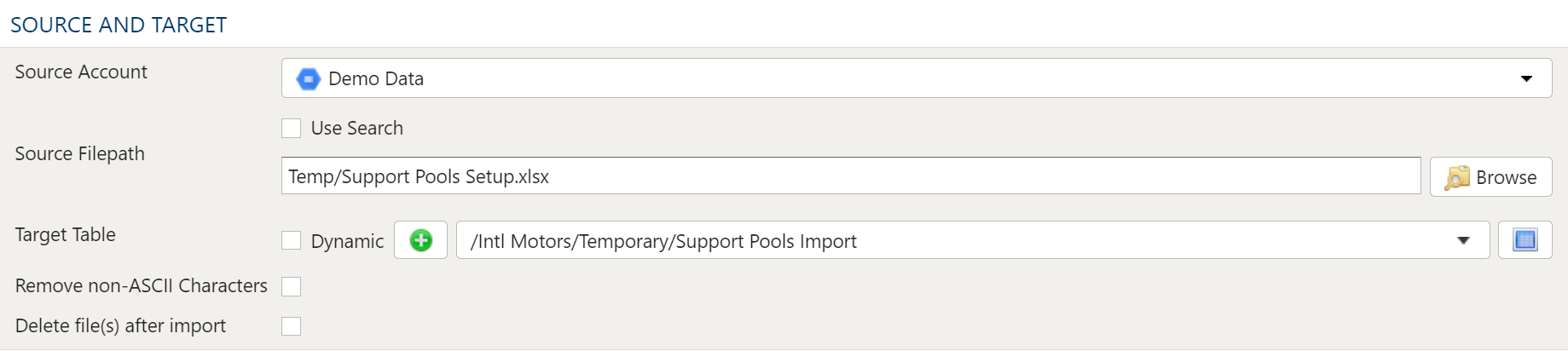
Selektor plików w tej transformacji pozwala wybrać plik przechowywany w lokalizacji dokumentów PlaidCloud do zaimportowania.
Możesz też wybrać katalog do importu, a wszystkie znajdujące się w nim pliki zostaną zaimportowane podczas uruchomienia transformacji.
Konto źródłowe
Wybierz konto dokumentów PlaidCloud, do którego masz dostęp. Dzięki temu w kolejnym wyborze będzie można wskazać katalog lub plik.
W projekcie lista oferuje na górze także Project Default — zastępnik konta, które projekt ma aktualnie ustawione jako domyślne. Nowy krok wstępnie wybiera Project Default, jeśli projekt je ma; istniejący krok zachowuje konto, z którym został wcześniej zapisany, dopóki go nie zmienisz. Krok pozostawiony na Project Default uruchamia się na koncie, które w danej chwili jest domyślne dla projektu — jeśli żadne nie jest ustawione, uruchomienie kończy się niepowodzeniem i wskazuje projekt, zamiast przechodzić na inne konto.
Opcja wyszukiwania
Opcja Szukaj pozwala znaleźć wszystkie pasujące pliki poniżej wskazanej ścieżki katalogu i zaimportować je. Jest to szczególnie przydatne, gdy trzeba uwzględnić wiele plików, ale są one przechowywane w zagnieżdżonych katalogach lub wymieszane z innymi plikami w tym samym katalogu, których nie chcesz importować.
Wybrana ścieżka wyszukiwania jest katalogiem początkowym. Proces wyszukiwania sprawdzi wszystkie pliki w tym katalogu oraz w podkatalogach pod kątem określonych warunków wyszukiwania. Upewnij się, że kryteria wyszukiwania można zastosować także do plików w podkatalogach.
Wyszukiwanie można zastosować przy użyciu następujących warunków:
- Dokładnie: dopasuj dokładnie tekst wyszukiwania
- Zaczyna się od: dopasuj każdy plik, którego nazwa zaczyna się od tekstu wyszukiwania
- Zawiera: dopasuj każdy plik, którego nazwa zawiera tekst wyszukiwania
- Kończy się na: dopasuj każdy plik, którego nazwa kończy się tekstem wyszukiwania
Asystent AI lub REST API może także ustawić wyszukiwanie na glob — wzorzec z symbolami wieloznacznymi, taki jak CO Store*.yxdb, dopasowywany do całej nazwy pliku bez rozróżniania wielkości liter — albo na regex — wyrażenie regularne, do którego musi pasować cała nazwa pliku. Wyrażenie regularne rozróżnia wielkość liter, chyba że zaczyna się od (?i).
Ścieżka pliku źródłowego
Gdy do importu potrzebny jest konkretny plik lub katalog plików, wybranie pliku lub katalogu jest lepszą opcją niż wyszukiwanie.
Aby wybrać plik lub katalog, użyj przycisku przeglądania i wskaż ścieżkę na wybranym wyżej koncie dokumentów.
Podstawianie zmiennych
Zarówno w opcji wyszukiwania, jak i w opcji konkretnego pliku lub katalogu można używać zmiennych w ścieżce, tekście wyszukiwania i nazwach plików.
Przykład wykorzystujący zmienną current_month do dynamicznego wskazania właściwego pliku:
legal_entity/inputs/{current_month}/ledger_values.csvTabela docelowa
Wybór celu importu jest ograniczony wyłącznie do tabel, ponieważ widoki nie zawierają danych źródłowych.
Opcja dynamiczna
Opcja Dynamiczna pozwala określić tabelę za pomocą tekstu, w tym zmiennych. Jest to przydatne w przepływach pracy sterowanych zmiennymi, w których odwołania do tabel i widoków są względne wobec podanych zmiennych.
Przykład wykorzystujący zmienną current_month do dynamicznego wskazania tabeli docelowej:
legal_entity/inputs/{current_month}/ledger_valuesOpcja statyczna
Gdy jako cel importu ma być użyta konkretna tabela, pozostaw pole Dynamiczna niezaznaczone i wybierz tabelę docelową.
Jeśli tabela docelowa nie istnieje, wybierz przycisk Utwórz nowe, aby utworzyć tabelę w żądanej lokalizacji.
Eksplorator tabel jest zawsze dostępny przy każdym wyborze tabeli. Kliknij przycisk Eksploratora tabel po prawej stronie wyboru tabeli, a otworzy się okno Eksploratora tabel.
Opcja Usuń znaki spoza ASCII
Po wybraniu tej opcji import usunie całą zawartość, która nie jest ASCII. Chociaż PlaidCloud w pełni obsługuje Unicode (UTF-8), pliki z rzeczywistych źródeł mogą zawierać różnorodne kodowania i przypadkowe znaki, które utrudniają ich przetwarzanie.
Jeśli zawartość pliku ma być wyłącznie w ASCII, zaznaczenie tego pola pomoże zapewnić bezproblemowe działanie procesu importu.
Opcja usuwania plików po imporcie
Ta opcja pozwala procesowi importu usunąć plik z konta dokumentów PlaidCloud po pomyślnym zakończeniu importu.
Może to być przydatne, gdy pliki importu są generowane i można je odtworzyć z systemu źródłowego albo nie ma powodu, aby zachowywać surowe pliki wejściowe po ich przetworzeniu.
Usuwane są tylko pliki, które zostały zaimportowane. Plik pominięty lub taki, który wygenerował ostrzeżenie podczas importu, pozostaje w folderze.