

Rule-Based Tagging
Taguje wiersze w tabeli źródłowej atrybutami z wymiaru, na podstawie zdefiniowanych przez Ciebie reguł. Tabela wynikowa zawiera oryginalne kolumny oraz nowe kolumny tagów, których kolejne kroki alokacji lub analizy mogą używać do kierowania lub grupowania rekordów.
Używaj go, gdy chcesz, aby alokacje lub analizy różniły się w zależności od cech wiersza — na przykład otaguj każdy wiersz kosztów jego pulą alokacji, hierarchią docelową lub kategorią traktowania, aby następny krok mógł rozdzielać inaczej dla każdej wartości tagu.
Ustawienia tabeli danych
Dział zatytułowany „Ustawienia tabeli danych”Tabelę źródłową i Tabelę wyników tagowania można wybierać dynamicznie lub statycznie.
Dynamiczny wybór tabeli
Dział zatytułowany „Dynamiczny wybór tabeli”Opcja dynamiczna pozwala określić tabelę za pomocą tekstu i zmiennych. Jest to przydatne w przepływach pracy sterowanych zmiennymi, gdzie odwołania do tabeli lub widoku są względne wobec podanych zmiennych.
Przykład, który używa zmiennej current_month do dynamicznego wskazania tabeli:
legal_entity/inputs/{current_month}/ledger_valuesStatyczny wybór tabeli
Dział zatytułowany „Statyczny wybór tabeli”Gdy jako źródło ma być użyta konkretna tabela, pozostaw niezaznaczone pole Dynamiczna i wybierz tabelę źródłową z listy rozwijanej.
Eksplorator tabel jest zawsze dostępny przy każdym wyborze tabeli. Kliknij przycisk Eksploratora tabel po prawej stronie wyboru tabeli, a otworzy się okno Eksploratora tabel.
Tabela źródłowa
Dział zatytułowany „Tabela źródłowa”Jest to tabela zawierająca dane, do których chcesz dodać atrybuty z wymiaru przypisania.
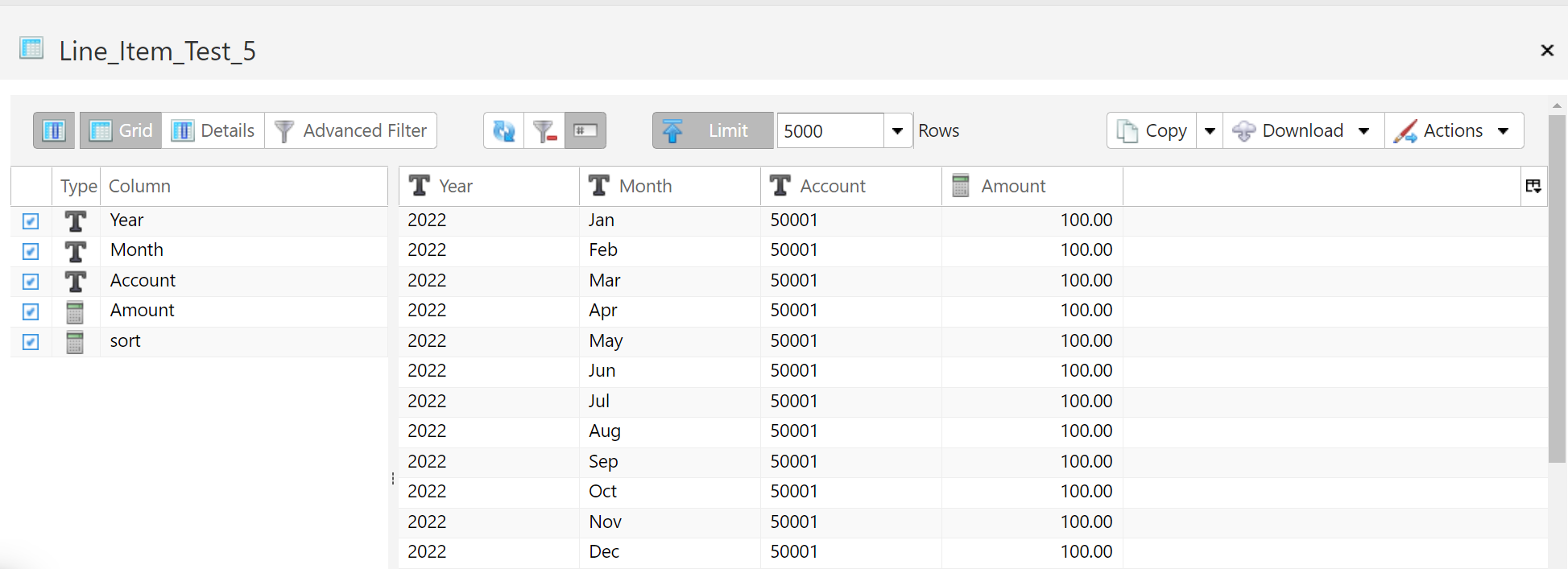
Tabela wyników tagowania
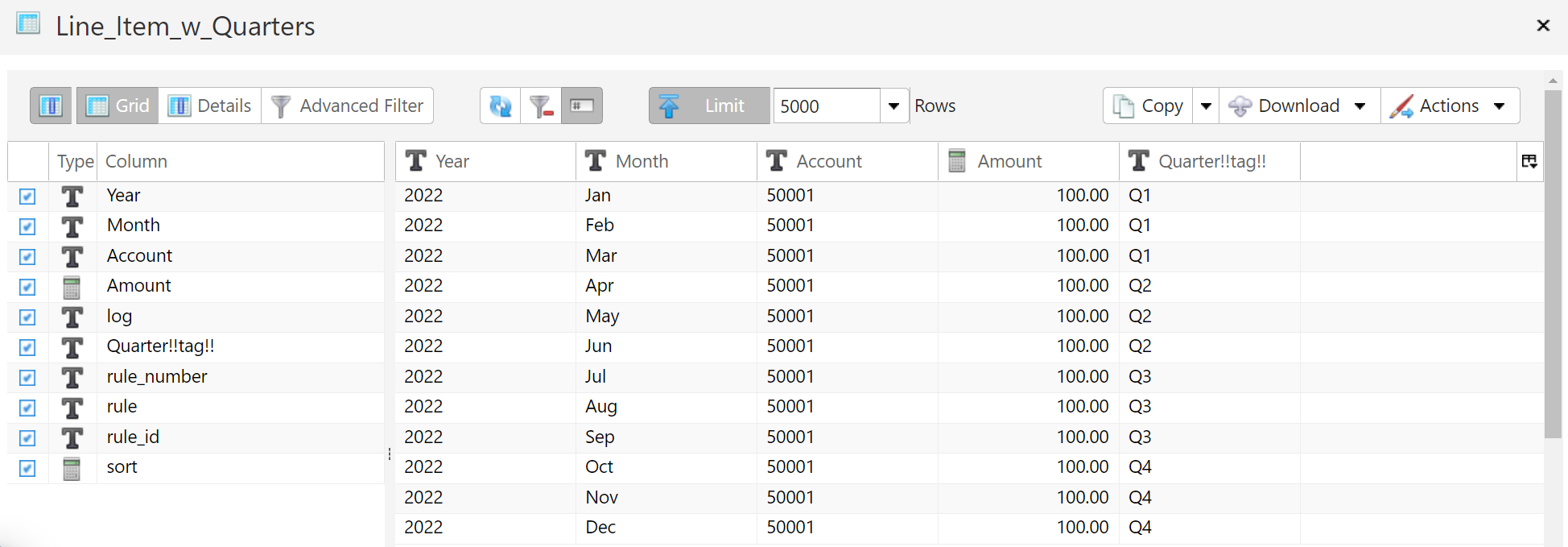
Dział zatytułowany „Tabela wyników tagowania”Tabela wyników tagowania będzie zawierać dane z tabeli danych źródłowych wraz z atrybutami zawartymi w hierarchii wymiaru przypisania.
Gdy opcja Dopasuj rekordy tylko do jednej reguły jest zaznaczona, wiersz, do którego nie pasuje żadna reguła, jest nadal zapisywany, z pustymi kolumnami tagów. Tag, który dopasowana reguła pozostawia pusty, jest również pusty, a pusta wartość źródłowa pozostaje pusta. Puste oznacza null, nigdy pusty ciąg znaków, niezależnie od tego, czy zaznaczono Zastosuj reguły za pomocą SQL, nie Pandas — więc późniejszy krok wybierający te wiersze powinien szukać wartości null, a nie ''.
Dopasowanie rekordów do więcej niż jednej reguły
Dział zatytułowany „Dopasowanie rekordów do więcej niż jednej reguły”Domyślnie rekord podlega tylko pierwszej regule, do której pasuje. Odznacz Dopasuj rekordy tylko do jednej reguły, a rekord podlega każdej regule, do której pasuje: pojawia się raz dla każdej z nich, a rekord, który nie pasuje do żadnej reguły, jest pomijany.
Reguły można także podzielić na iteracje za pomocą właściwości wymiaru przypisania typu Sekwencjonowanie, której wartością jest iteracja, w której uruchamiana jest każda reguła. Krok z odznaczoną opcją Dopasuj rekordy tylko do jednej reguły nie może robić obu rzeczy: jeśli uruchamiane reguły przypadają na więcej niż jedną iterację, krok zatrzymuje się z komunikatem Cannot apply rules when there are multiple iterations and records can match more than one rule. Zaznacz tę opcję lub uruchom każdą iterację jako osobny krok.
Hierarchia wymiaru przypisania
Dział zatytułowany „Hierarchia wymiaru przypisania”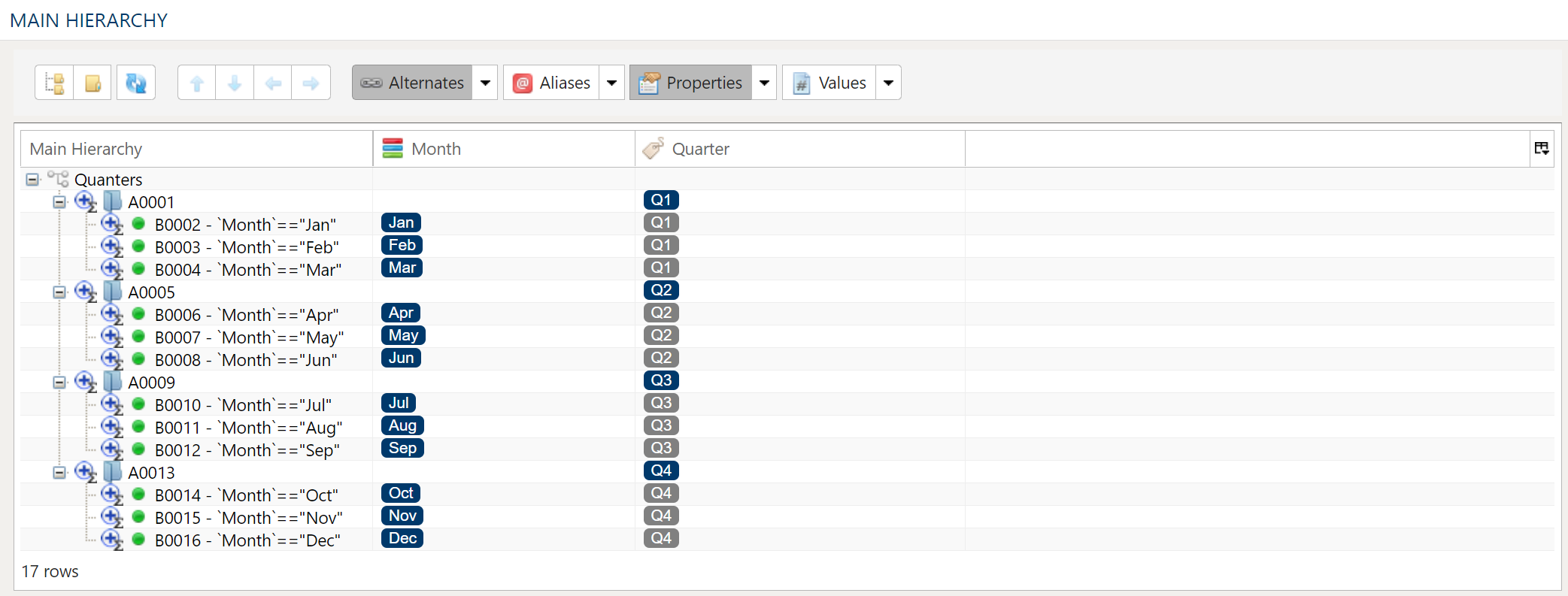
Hierarchia wymiaru przypisania daje możliwość wskazywania, klikania i filtrowania Tabeli źródłowej, aby dodawać atrybuty do Tabeli wyników tagowania. Hierarchia wymiaru przypisania powstaje przez połączenie wymiarów, które odwołują się do Tabeli źródłowej.
Tworzenie hierarchii wymiaru przypisania
Dział zatytułowany „Tworzenie hierarchii wymiaru przypisania”Aby utworzyć Hierarchię wymiaru przypisania, musisz najpierw utworzyć wymiary, których chcesz używać jako filtrów dla Tabeli źródłowej. Poniższe linki poprowadzą Cię przez tworzenie tych wymiarów.
Tworzenie hierarchii głównej
Dział zatytułowany „Tworzenie hierarchii głównej”Po utworzeniu wymiarów dla Tabeli źródłowej następnym krokiem jest zdecydowanie, który z wymiarów Tabeli źródłowej posłuży jako Hierarchia główna dla Hierarchii wymiaru przypisania.
Skopiuj ten wymiar, przechodząc do karty Wymiary w PlaidCloud, klikając wymiar, a następnie wybierając Akcje i Kopiuj wymiar. Po skopiowaniu wymiaru pojawi się okno z prośbą o wpisanie nazwy skopiowanego wymiaru.
Dodawanie wymiarów do hierarchii przypisania
Dział zatytułowany „Dodawanie wymiarów do hierarchii przypisania”Otwórz nowo utworzony Wymiar przypisania, kliknij strzałkę w dół obok pozycji Właściwości i wybierz Nowa właściwość.
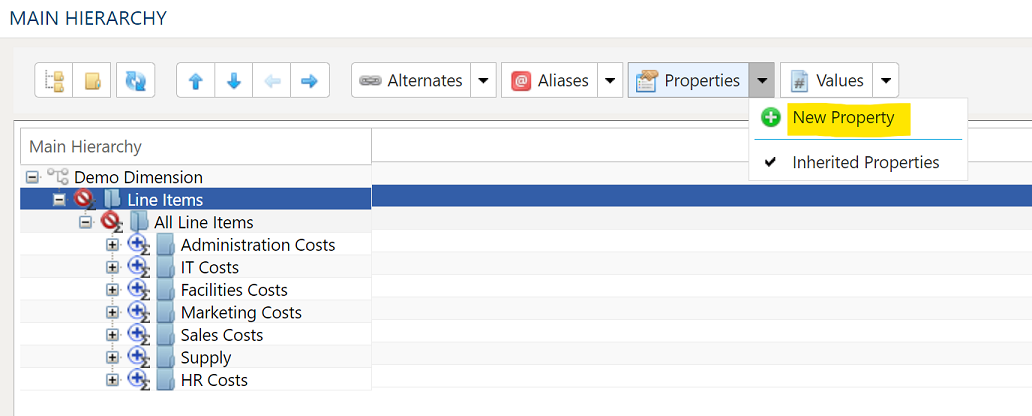
Otworzy to okno dialogowe Konfiguracja właściwości:
Konfiguracja właściwości
Dział zatytułowany „Konfiguracja właściwości”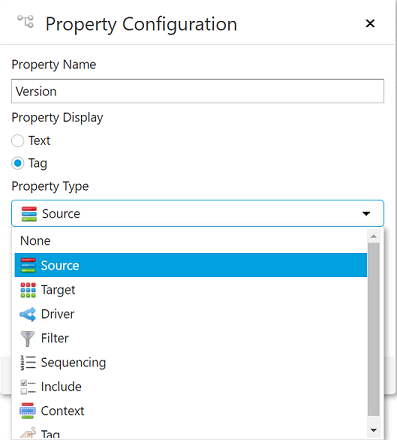
-
Nazwa właściwości - Zwykle jest to nazwa wymiaru dodawanego do hierarchii przypisania.
-
Wyświetlanie właściwości - Należy ustawić „Tag”.
-
Typ właściwości - Dla Tagowania według reguł typ właściwości należy ustawić na Źródło.
- Źródło - Używane w połączeniu z Tabelą źródłową.
-
Typ edytora - Tę listę rozwijaną należy ustawić na Select Dimension.
Po wybraniu odpowiednich właściwości dla wymiaru dodawanego do hierarchii przypisania wybierz „Edytuj konfigurację”.
Konfiguracja wymiaru
Dział zatytułowany „Konfiguracja wymiaru”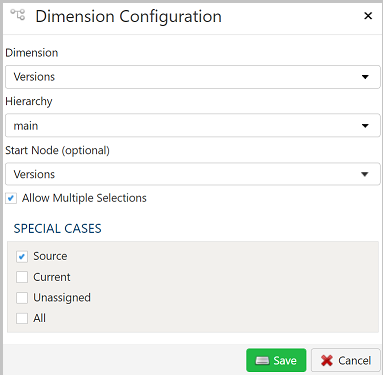
- Wymiar - Użyj listy rozwijanej, aby wybrać wymiar.
- Hierarchia - Jeśli wybrany wymiar ma hierarchie alternatywne, pojawią się one tutaj i będzie można je wybrać obok hierarchii głównej.
- Węzeł początkowy - Jeśli nie chcesz, aby wymiar był wyświetlany od węzła najwyższego, możesz wybrać dowolny węzeł w hierarchii jako węzeł, od którego wymiar będzie wyświetlany.
- Zezwalaj na wielokrotny wybór - Po zaznaczeniu użytkownik będzie mógł wybrać wiele węzłów w hierarchii.
- Przypadki szczególne - Nie są używane w Tagowaniu według reguł.
Mapa źródeł
Dział zatytułowany „Mapa źródeł”
Mapa źródła alokacji służy do mapowania kolumn z tabeli Tabela wartości do alokacji, które zostaną użyte w kroku alokacji.
Sprawdzanie i wypełnianie mapowania
Przycisk menu Sprawdź źródło udostępnia dodatkowe sposoby mapowania kolumn ze źródła na cel:
- Wypełnij obie tabele mapowania: propaguje wszystkie wartości z tabeli danych źródłowych do tabeli danych docelowych. Jest to ustawienie domyślne.
- Wypełnij tylko tabelę mapowania źródła: mapuje wyłącznie wszystkie wartości w tabeli danych źródłowych. Ułatwia to modyfikowanie istniejącego przepływu pracy, gdy zmieniła się struktura kolumn źródłowych.
- Wypełnij tylko tabelę mapowania celu: propaguje wszystkie wartości wyłącznie do tabeli danych docelowych.
Jeśli opcje kolumn źródłowych i docelowych nie wystarczają, do tabeli danych docelowych można dodać kolejne kolumny na kilka sposobów:
- Propaguj wszystko wstawia wszystkie kolumny źródłowe do tabeli danych docelowych, niezależnie od tego, czy już w niej istniały.
- Propaguj zaznaczone wstawia tylko zaznaczone kolumny źródłowe.
- Kliknij prawym przyciskiem myszy po stronie docelowej i wybierz Wstaw wiersz, aby wstawić wiersz bezpośrednio nad aktualnie zaznaczonym wierszem.
- Kliknij prawym przyciskiem myszy po stronie docelowej i wybierz Dołącz wiersz, aby dodać wiersz na dole (z prawej strony) tabeli danych docelowych.
Rola
Każdej kolumnie w narzędziu Data Mapper trzeba przypisać rolę:
- Przekazanie - te kolumny pojawią się w tabeli wyników alokacji.
- Wartość do alokacji - kolumna zawierająca wartości do zaalokowania.
Usuwanie kolumn
Aby usunąć kolumny z tabeli danych docelowych, zaznacz wybrane kolumny, a następnie kliknij prawym przyciskiem myszy i wybierz Usuń.
Zmiana kolejności kolumn
Aby zmienić kolejność kolumn w tabeli danych docelowych, zaznacz wybrane kolumny. Możesz użyć jednej z poniższych metod:
- Strzałki przenoszenia zbiorczego: wybierz odpowiednią opcję przenoszenia za pomocą strzałek w prawym górnym rogu.
- Menu kontekstowe: kliknij prawym przyciskiem myszy i wybierz Przenieś na początek, Przenieś w górę, Przenieś w dół lub Przenieś na koniec.
Ograniczanie wyniku do unikalnych rekordów
Aby zwrócić tylko unikalne rekordy, wybierz opcję menu Unikalne. Spowoduje to wyświetlenie zestawu pól wyboru dla każdej kolumny źródła. Zaznacz pole obok odpowiedniej kolumny, aby zwrócić tylko unikalne wyniki.
W zależności od sytuacji warto rozważyć zastosowanie podsumowania.
Proces ten zachowuje pierwszy znaleziony unikalny rekord i odrzuca pozostałe. Jeśli spójność między kolejnymi uruchomieniami jest ważna, warto zastosować sortowanie danych.
Agregacja i grupowanie
Aby zagregować wyniki, wybierz opcję menu Podsumuj. Spowoduje to wyświetlenie zestawu list wyboru dla każdej kolumny w tabeli danych docelowych. Dla każdej kolumny wybierz odpowiednią metodę podsumowania.
- Grupuj według
- Suma
- Min
- Maks
- Pierwszy
- Ostatni
- Liczba
- Liczba (z wartościami null)
- Średnia
- Odchylenie standardowe
- Odchylenie standardowe z próby
- Odchylenie standardowe z populacji
- Wariancja
- Wariancja z próby
- Wariancja z populacji
- Zaawansowane bez grupowania
Informacje o zaawansowanym użyciu narzędzia Data Mapper, takim jak wyrażenia, czyszczenie i stałe, znajdziesz w artykule Zaawansowane użycie narzędzia Data Mapper
Filtry źródła
Dział zatytułowany „Filtry źródła”
Aby zapewnić maksymalną elastyczność, filtry danych są dostępne zarówno dla danych źródłowych, jak i docelowych. W przypadku większych zbiorów danych szczególnie korzystne może być odfiltrowanie wierszy już na źródle, aby pozostałe operacje były wykonywane na mniejszym zbiorze danych.
Wybierz podzbiór danych
Ten typ filtru umożliwia filtrowanie przychodzących danych źródłowych na podstawie określonych warunków.
Zastosuj filtr wtórny do danych wynikowych
Ten typ filtru umożliwia zastosowanie filtru do danych wynikowych po transformacji na podstawie określonych warunków. Możliwość zastosowania filtru do wyniku po transformacji pozwala na wykluczenia oparte na wynikach złożonych obliczeń, podsumowań lub funkcji okienkowych.
Końcowe wycinanie tabeli danych (limit)
Wycinanie wierszy umożliwia ograniczenie liczby wierszy w zbiorze wynikowym na podstawie zakresu i punktu początkowego.
Składnia filtrów
Składnia filtrów korzysta z Python SQLAlchemy, czyli tej samej składni, która obowiązuje w innych wyrażeniach.
Przykłady i funkcje wyrażeń znajdziesz w obszarze Wyrażenia.