

Rule-Based Tagging
定義したルールに基づいて、ソーステーブルの行に、ディメンションの属性でタグを付けます。出力テーブルには、元の列に加えて新しいタグ列が含まれ、後続の配賦ステップや分析ステップがレコードの振り分けやグループ化に使用できます。
行の特性に応じて配賦や分析を変えたい場合に使用します。たとえば、各コスト行に配賦プール、ターゲット階層、または処理カテゴリのタグを付けて、次のステップがタグの値ごとに異なる分配を行えるようにします。
データテーブルの設定
Section titled “データテーブルの設定”ソーステーブルとタグ付け結果テーブルは、動的または静的に選択できます。
動的なテーブルの選択
Section titled “動的なテーブルの選択”動的テーブルのオプションでは、テキストと変数を使ってテーブルを指定できます。テーブルやビューへの参照が、指定した変数に応じて変わる、変数駆動のワークフローを使う場合に便利です。
current_month変数を使って、動的にテーブルを指す例:
legal_entity/inputs/{current_month}/ledger_values静的なテーブルの選択
Section titled “静的なテーブルの選択”特定のテーブルをソースにしたい場合は、動的ボックスをオフのままにして、ドロップダウンメニューからソーステーブルを選択します。
テーブルエクスプローラーは、どのテーブル選択でも常に利用できます。テーブル選択の右にあるテーブルエクスプローラーボタンをクリックすると、テーブルエクスプローラーのウィンドウが開きます。
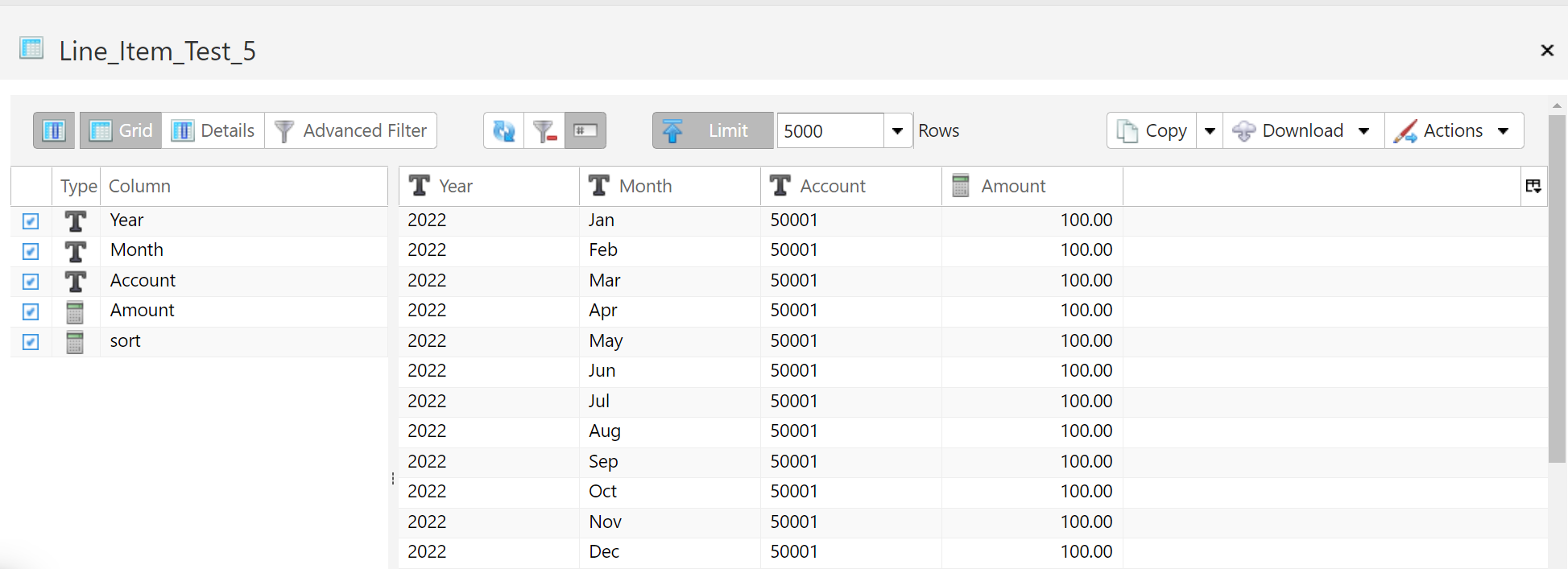
ソーステーブル
Section titled “ソーステーブル”_割り当てディメンション_の属性を追加したいデータを含むテーブルです。
タグ付け結果テーブル
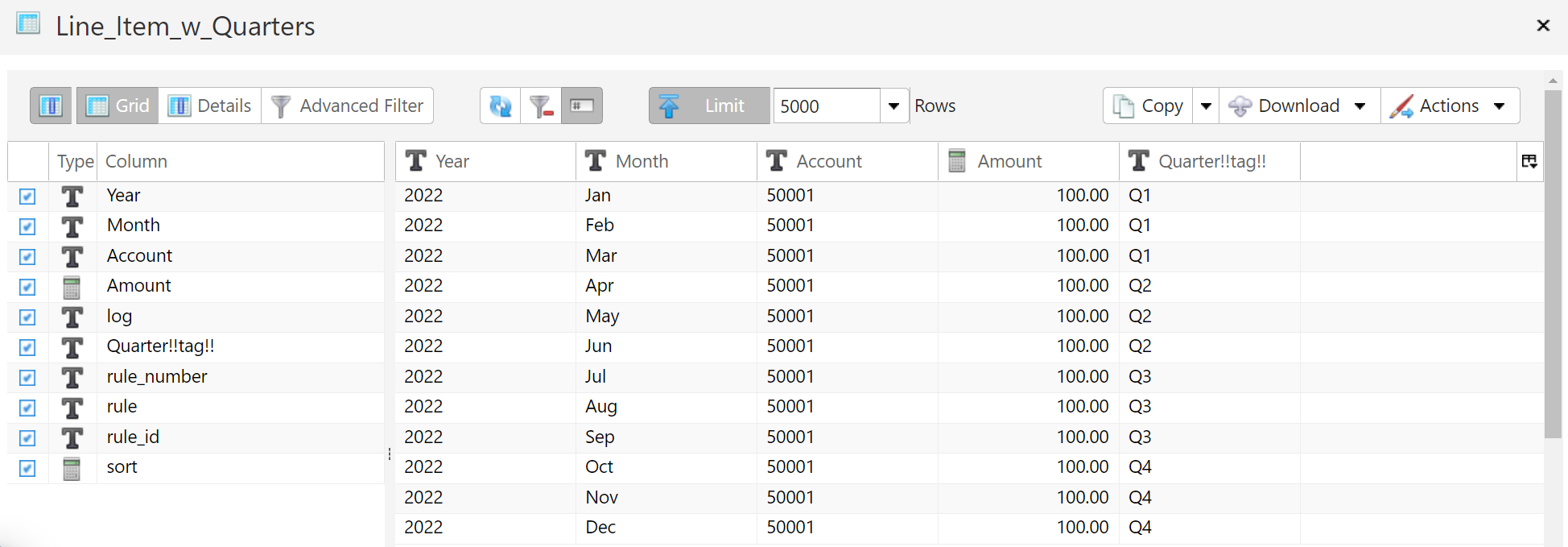
Section titled “タグ付け結果テーブル”_タグ付け結果テーブル_には、_ソースデータテーブル_のデータと、_割り当てディメンションの階層_に含まれる属性が格納されます。
レコードを1つのルールにのみ照合をオンにした場合、どのルールにも一致しない行もそのまま書き込まれ、そのタグ列は空になります。一致したルールがタグを空のままにしている場合も、タグは空になり、空だったソースの値も空のままです。PandasではなくSQLでルールを適用がオンかどうかにかかわらず、空とは空文字列ではなくnullを意味します。そのため、後続のステップでそれらの行を抽出するときは、''ではなくnullを探してください。
複数のルールにレコードを照合する
Section titled “複数のルールにレコードを照合する”デフォルトでは、レコードは最初に一致したルールだけを適用します。レコードを1つのルールにのみ照合をオフにすると、一致したすべてのルールが適用されます。レコードは一致したルールごとに1回ずつ現れ、どのルールにも一致しないレコードは除外されます。
ルールは、シーケンスタイプの割り当てディメンションのプロパティによって、反復に分割することもできます。そのプロパティの値が、各ルールが実行される反復です。レコードを1つのルールにのみ照合をオフにしたステップでは、両方を同時に使うことはできません。実行されるルールが複数の反復にまたがる場合、ステップはCannot apply rules when there are multiple iterations and records can match more than one ruleというエラーで停止します。このオプションをオンにするか、各反復を別々のステップとして実行してください。
割り当てディメンションの階層
Section titled “割り当てディメンションの階層”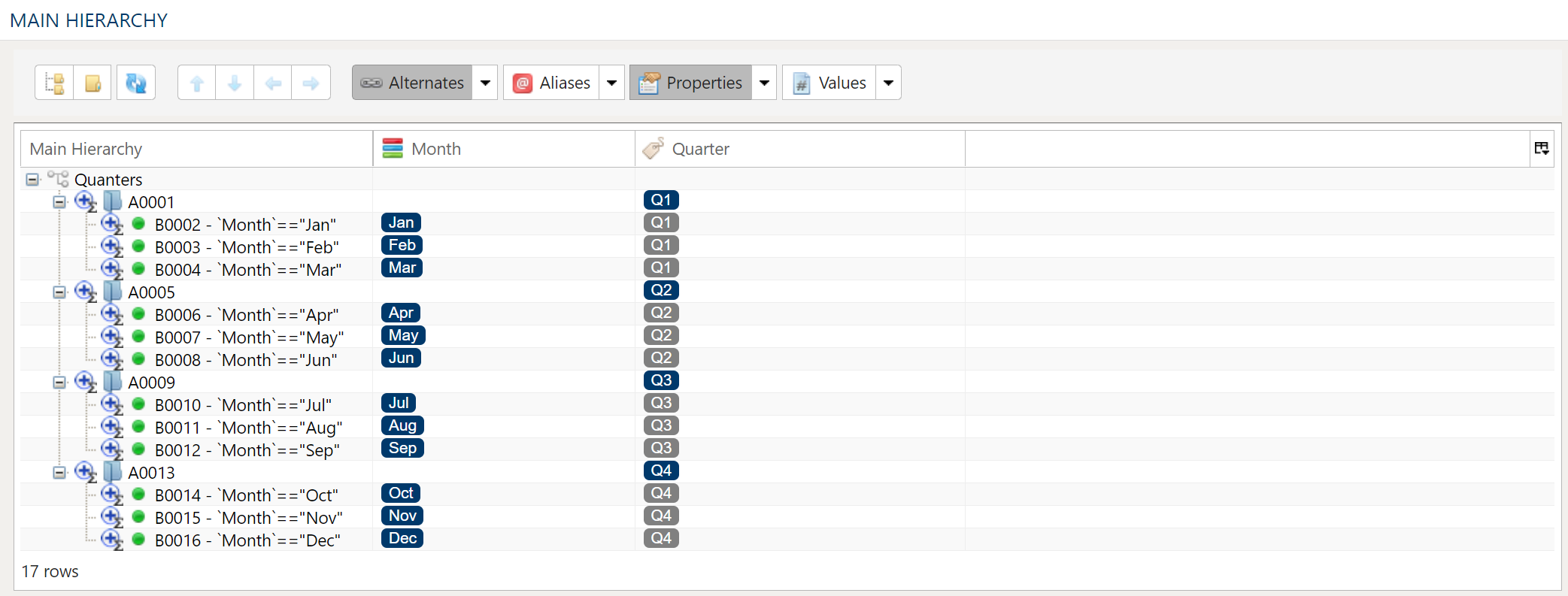
割り当てディメンションの階層を使うと、ポイントとクリックでソーステーブルをフィルターし、タグ付け結果テーブルに属性を追加できます。 割り当てディメンションの階層は、ソーステーブルを参照するディメンションを組み合わせて作成します。
割り当てディメンションの階層を作成する
Section titled “割り当てディメンションの階層を作成する”割り当てディメンションの階層を作成するには、まず、ソーステーブルのフィルターとして使用するディメンションを作成する必要があります。ディメンションの作成方法は、次のリンクを参照してください。
メイン階層を作成する
Section titled “メイン階層を作成する”ソーステーブルのディメンションを作成したら、次に、それらのうちどれを割り当てディメンションの階層のメイン階層にするかを決めます。
PlaidCloudのディメンションタブでディメンションをクリックし、アクション、ディメンションをコピーの順に選択して、このディメンションをコピーします。 ディメンションをコピーすると、コピーしたディメンションの名前を入力するポップアップが表示されます。
割り当て階層にディメンションを追加する
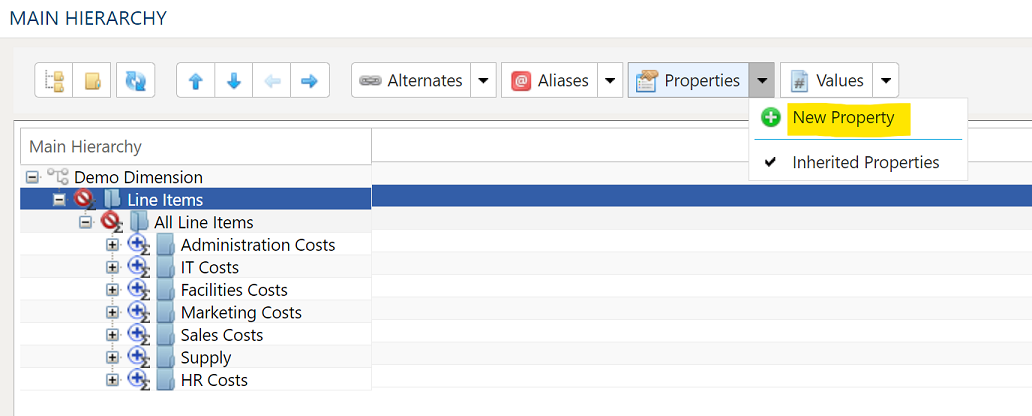
Section titled “割り当て階層にディメンションを追加する”新しく作成した割り当てディメンションを開き、プロパティの横にある下向き矢印をクリックして、新規プロパティを選択します。
プロパティ構成ダイアログボックスが開きます。
プロパティ構成
Section titled “プロパティ構成”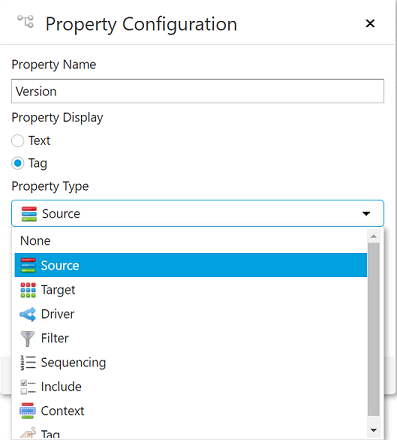
-
プロパティ名 - 通常は、割り当て階層に追加するディメンションの名前です。
-
プロパティ表示 - 「Tag」に設定します。
-
プロパティタイプ - _Rule Based Tagging_では、プロパティタイプを_ソース_に設定します。
- ソース - ソーステーブルと組み合わせて使用します。
-
エディタータイプ - このドロップダウンはSelect Dimensionに設定します。
割り当て階層に追加するディメンションに適切なプロパティを選択したら、「構成を編集」を選択します。
ディメンションの構成
Section titled “ディメンションの構成”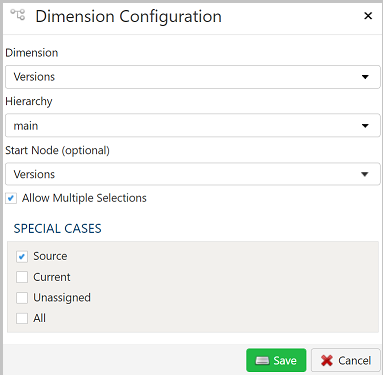
- ディメンション - ドロップダウンを使ってディメンションを選択します。
- 階層 - 選択したディメンションに代替階層がある場合は、メイン階層に加えて、それらもここに表示され、選択できます。
- Start Node - ディメンションを最上位のノードから表示したくない場合は、階層内の任意のノードを、ディメンションの表示を開始するノードとして選択できます。
- 複数選択を許可 - オンにすると、階層内の複数のノードを選択できるようになります。
- 特殊なケース - _Rule Based Tagging_では使用しません。
ソースマップ
Section titled “ソースマップ”
配賦ソースマップは、配賦ステップで使用する配賦する値のテーブルの列をマッピングするために使用します。
ソースの検査とマッパーへの入力
ソースを検査メニューボタンを使用すると、ソースからターゲットへ列をマッピングするための方法が追加で利用できます。
- 両方のマッピングテーブルを入力: ソースデータテーブルのすべての値をターゲットデータテーブルに反映します。これがデフォルトの動作です。
- ソースマッピングテーブルのみを入力: ソースデータテーブルの値のみをマッピングします。ソース列の構造が変わった既存のワークフローを変更する場合に便利です。
- ターゲットマッピングテーブルのみを入力: すべての値をターゲットデータテーブルにのみ反映します。
ソース列とターゲット列のオプションだけでは足りない場合は、次のようないくつかの方法でターゲットデータテーブルに列を追加できます。
- すべてを反映を選択すると、すでに存在するかどうかにかかわらず、すべてのソース列がターゲットデータテーブルに挿入されます。
- 選択を反映を選択すると、選択したソース列のみが挿入されます。
- ターゲット側を右クリックして行を挿入を選択すると、現在選択している行の直前に行が挿入されます。
- ターゲット側を右クリックして行を追加を選択すると、ターゲットデータテーブルの末尾(右端)に行が挿入されます。
ロール
データマッパーの各列にはロールを割り当てる必要があります。
- Pass Thought - これらの列は配賦結果テーブルに表示されます。
- 配賦する値 - 配賦する値が含まれる列です。
列の削除
ターゲットデータテーブルから列を削除するには、削除する列を選択し、右クリックして削除を選択します。
列の順序の変更
ターゲットデータテーブルの列を並べ替えるには、対象の列を選択します。次のいずれかを使用できます。
- 一括移動の矢印: 右上の矢印から移動方法を選択します
- コンテキストメニュー: 右クリックして先頭へ移動、上へ移動、下へ移動、末尾へ移動のいずれかを選択します。
結果を重複のないレコードのみに絞り込む
重複のない結果のみを返すには、重複排除メニューオプションを選択します。ソースの各列にチェックボックスが表示されます。重複排除の対象とする列の横にあるボックスをオンにすると、重複のない結果のみが返されます。
状況によっては、代わりに集計の使用を検討することもできます。
重複排除では、最初に見つかった一意のレコードが保持され、残りは破棄されます。実行間で結果の一貫性が必要な場合は、データに並べ替えを適用することをおすすめします。
集計とグループ化
結果を集計するには、集計メニューオプションを選択します。ターゲットデータテーブルの各列に選択ボックスが表示されます。列ごとに適切な集計方法を選択します。
- グループ化
- 合計
- 最小
- 最大
- 最初
- 最後
- 件数
- 件数 (NULLを含む)
- 平均
- 標準偏差
- 標本標準偏差
- 母標準偏差
- 分散
- 標本分散
- 母分散
- 高度な非グループ化
式、クレンジング、定数などのデータマッパーの高度な使い方については、データマッパーの高度な使い方を参照してください。
ソースフィルター
Section titled “ソースフィルター”
柔軟性を最大限に高めるため、データフィルターはソースデータとターゲットデータの両方で使用できます。データセットが大きい場合は、ソース側で行を絞り込んでおくと、残りの処理を小さなデータセットに対して実行できるため、特に効果的です。
データのサブセットを選択
このフィルタータイプでは、指定した条件に基づいて、受信するソースデータをフィルター処理できます。
結果データにセカンダリフィルターを適用
このフィルタータイプでは、変換後の結果データに対して、指定した条件に基づくフィルターを適用できます。 変換後の結果にフィルターを適用できるため、複雑な計算、集計、ウィンドウ関数の結果に基づいて行を除外できます。
最終データテーブルのスライス(制限)
行のスライス機能では、範囲と開始位置に基づいて、結果セットの行数を制限できます。
フィルター構文
フィルター構文には Python SQLAlchemy を使用します。これは他の式と同じ構文です。
式の例と式関数については、式のセクションを参照してください。