

プロジェクトホーム
プロジェクトホームは、プロジェクトでの作業の起点です。左側のレールには、アイコンなしのテキストで7つのページが一覧表示されます。概要、変数、スケジュールとセンサー、アクセスと共有、データと接続、データモデル、アプリとブランディングです。概要ではプロジェクトの要約を確認できます。その他の6つのページでは、プロジェクトの設定を変更するか、データモデルでテーブルが共有している列を確認します。
レール上の変数バッジには、プロジェクトの変数の数が表示されます。スケジュールとセンサーバッジには、アクティブなスケジュールとセンサーの数が表示されます。データモデルバッジには、プロジェクト要素の数が表示されます。
ロックされたプロジェクトは読み取り専用です。各ページには「このプロジェクトはロックされているため、読み取り専用です。変更するには、概要でロックを解除してください。」というバナーが表示され、コントロールは無効になります。
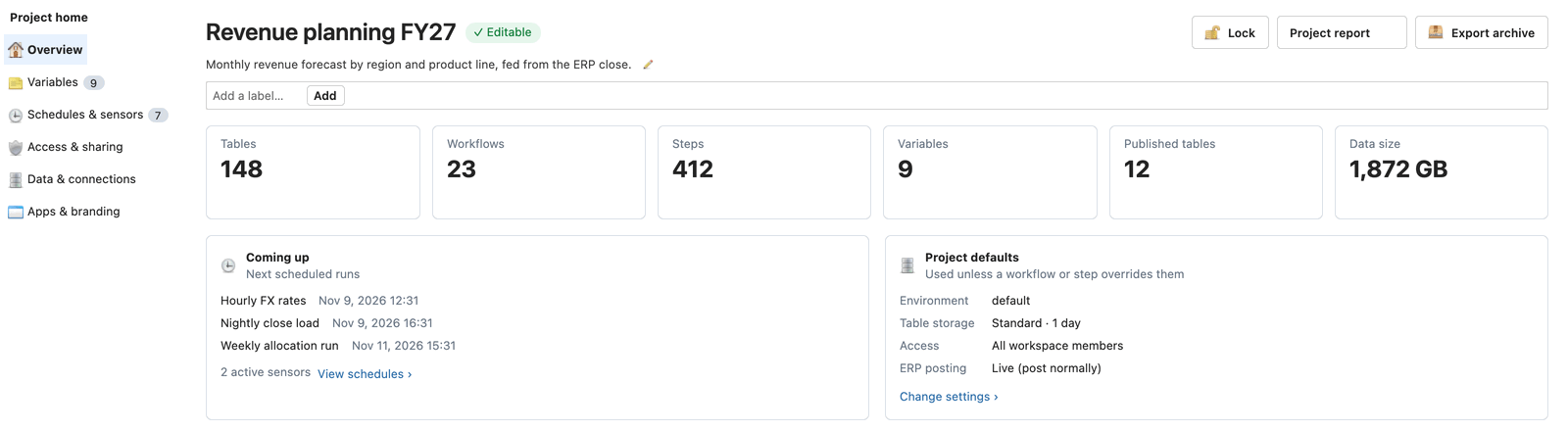
ページの上部には、プロジェクト名と、プロジェクトが編集可能か読み取り専用かが表示されます。
- 説明。 鉛筆アイコンをクリックすると、その場で説明を編集できます。Enter キーを押すと保存され、Escape キーを押すとキャンセルされます。
- ラベル。 ラベルを追加… 欄にラベルを入力し、追加をクリックします。ラベルによる作業の整理を参照してください。
- ロックとロック解除で、プロジェクトを編集可能と読み取り専用の間で切り替えます。
タイルには、プロジェクトに含まれるものの数が表示されます。
| タイル | 表示内容 |
|---|---|
| テーブル | プロジェクト内のテーブル。 |
| ワークフロー | プロジェクト内のワークフロー。 |
| ステップ | すべてのワークフローにわたるステップ。 |
| 変数 | プロジェクト変数。 |
| 公開済みテーブル | 公開したテーブル。 |
| データサイズ | データを復元できるように保持されている以前のバージョンを含む、プロジェクトが保存しているすべてのデータ。プロジェクト画面のプロジェクトのサイズと同じ数値です。カーソルを合わせると、現在のデータと復元用に保持されている以前のバージョンを個別に確認できます。クリックするとストレージが開きます。ストレージの管理を参照してください。 |
プロジェクトの一部の行がフィルターされている場合、合計が正確にならないため、データサイズにはダッシュが表示されます。
今後の予定には、次の3件のスケジュールされた実行とそのワークフロー名、およびアクティブなセンサーの数が表示されます。スケジュールを表示 › リンクをクリックするとスケジュールとセンサーが開きます。
プロジェクトのデフォルトには、ワークフローとステップが独自に設定しない限り使用する環境、テーブルストレージ、アクセス、ERP転記の値が表示されます。設定を変更 › リンクをクリックすると、これらを変更するページが開きます。
ヘッダーのボタンは次のとおりです。
- プロジェクトレポートは、プロジェクトのレポートをPDFドキュメントまたはインタラクティブHTMLとして作成します。
- アーカイブのエクスポートは、プロジェクトをアーカイブとして保存します。
- 更新は、ページ上のタイルとリストを再読み込みします。
変数ページには、プロジェクトの変数がグリッドで一覧表示されます。ワークフローまたはステップは変数を名前で {name} として参照し、ワークフロー独自の変数は同じ名前のプロジェクト変数より優先されます。
グリッドには名前、値、メモ、最終更新、実行者が表示されます。フィルターで一覧を絞り込み、新規変数で変数を追加し、選択した行に対して編集または削除を使用します。
スケジュールとセンサー
Section titled “スケジュールとセンサー”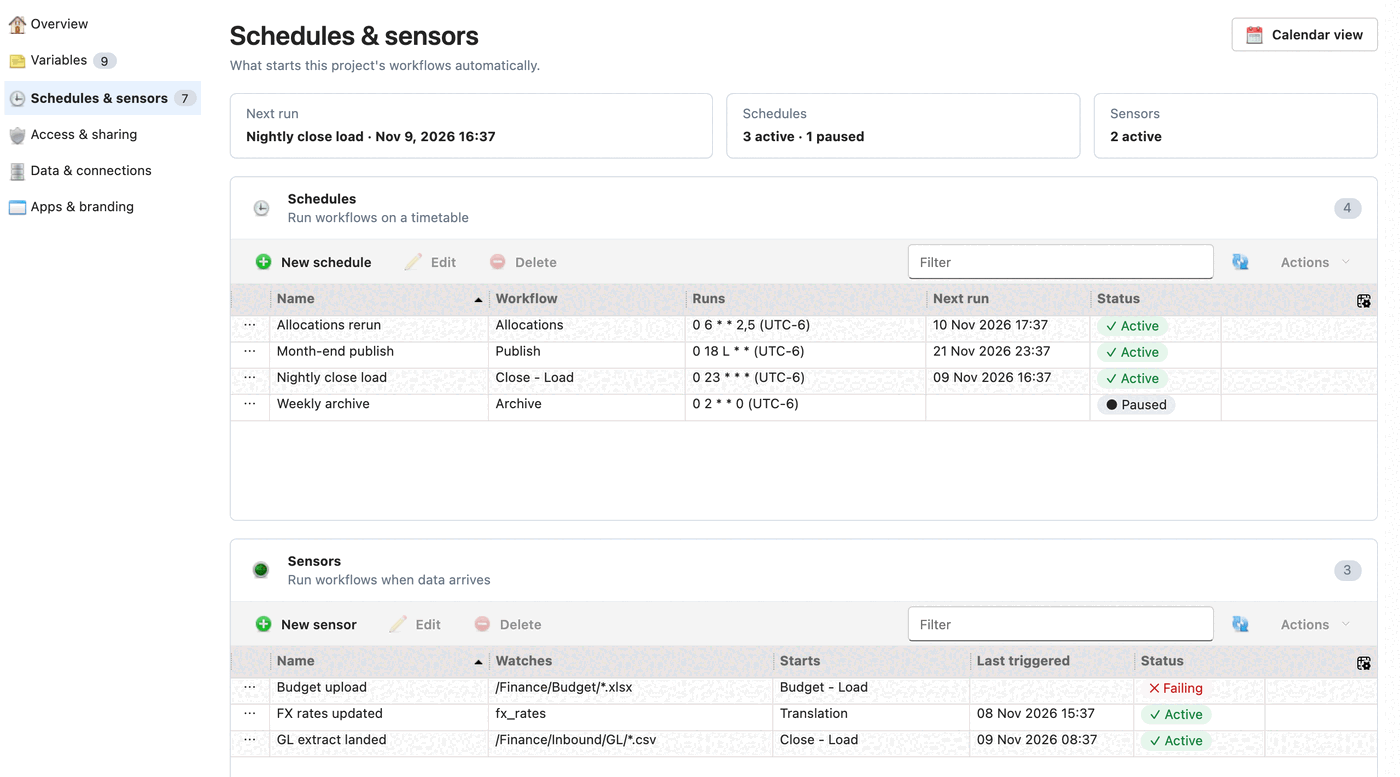
このページには、プロジェクトのワークフローを自動的に開始するものが表示されます。概要バーには、次回の実行、アクティブなスケジュールと一時停止中のスケジュールの数、アクティブなセンサーの数が表示されます。
- スケジュールは、タイムテーブルに従ってワークフローを実行します。グリッドには名前、ワークフロー、実行タイミング(タイムテーブルとそのタイムゾーン)、次回実行、ステータスが表示されます。
- センサーは、新しいデータが到着したときにワークフローを実行します。グリッドには名前、監視対象、開始(ワークフロー)、最終トリガー、ステータスが表示されます。
ステータスはアクティブ、一時停止中、または問題のあるセンサーの場合は失敗中です。各グリッドには新しいスケジュールまたは新しいセンサー、編集、削除、フィルターがあります。アクションを開くと、選択した行を有効化または無効化できます。
カレンダービューでは、今後の実行がカレンダー上に表示されるため、スケジュールの競合を見つけることができます。
アクセスと共有
Section titled “アクセスと共有”このページでは、プロジェクトとそのデータにアクセスできるユーザーを設定します。
- プロジェクトアクセスでは、このプロジェクトを開けるユーザーを設定します。すべてのワークスペースメンバー、特定のセキュリティグループのみ、特定のメンバーのみのいずれかです。グループを編集 › リンクとメンバーを編集 › リンクで、選択元のリストが開きます。
- ダッシュボードの対象者では、新しいダッシュボードのデフォルトの対象者を設定します。プロジェクト内の全員か、特定のグループです。各ダッシュボードは独自の対象者を変更できます。ダッシュボードを表示できるユーザーを制御するを参照してください。
- データ共有には、このプロジェクトのテーブルを読み取ることができるプロジェクトが一覧表示されます。プロジェクト間でのデータ共有を参照してください。
データと接続
Section titled “データと接続”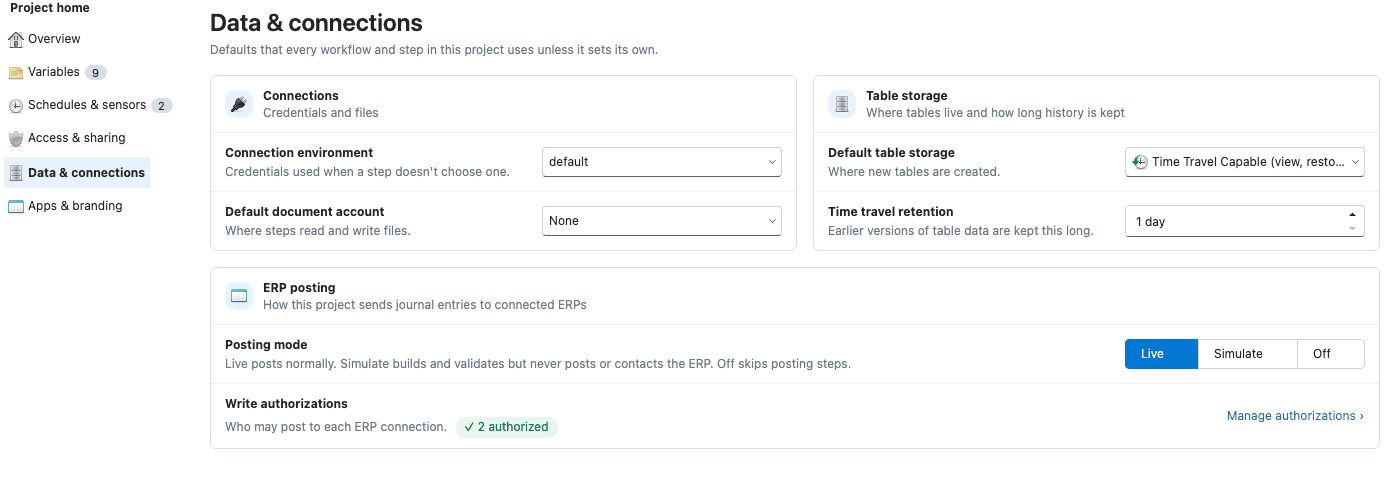
これらの設定は、ワークフローまたはステップが独自に設定しない限り、プロジェクト内のすべてのワークフローとステップに適用されます。
- 接続環境では、プロジェクトのステップが使用する各接続の構成を選択します。これにより、1つのプロジェクトを QA と本番環境の間で切り替えることができます。ステップに固定環境がない限り、すべてのステップがこの設定に従います。変更すると、プロジェクト内に新しい環境の構成を持たない接続がある場合に警告が表示され、固定環境のために追従しないステップの名前が示されます。
- デフォルトのドキュメントアカウントでは、ステップがファイルを読み書きする場所を選択します。
- デフォルトのテーブルストレージでは、新しいテーブルを作成する場所を選択します。
- タイムトラベル保持期間では、テーブルデータの以前のバージョンを保持する日数を設定します。この設定を継承するテーブルも、より長い履歴を保持します。すでに期限切れになった履歴は復元できません。
- 転記モードでは、プロジェクトが接続された ERP に仕訳を送信する方法を設定します。これはプロジェクトの上限であり、ワークフローの実行でこの設定より緩い転記を行うことはできません。本番は通常どおり転記します。シミュレートは仕訳を作成して検証しますが、転記や ERP への接続は行いません。オフは転記ステップをスキップします。
- 書き込み承認には、転記が承認されている ERP 接続の数が表示されます。管理者は承認を管理 › リンクをクリックできます。
データモデル
Section titled “データモデル”このページには、プロジェクトの要素、つまりテーブルが共有している列名を1回だけ記述したものが一覧表示されます。各要素を共有しているテーブルを確認でき、要素を作成、変更、削除できます。データモデルとプロジェクト要素を参照してください。
アプリとブランディング
Section titled “アプリとブランディング”このページでは、プロジェクトのデータに基づいて構築されたアプリを扱います。
- Panel アプリには、プロジェクトに基づいて構築されたアプリの数が表示されます。Panelアプリを開く › リンクでアプリが開き、新しい Studio アプリで新しいアプリを作成できます。
- ブランディングでは、プロジェクトのアプリが使用するロゴと色を設定します。ブランディングを編集 › リンクで設定が開きます。
- ホームタイル画像は、ホームページのプロジェクトのタイルに表示される画像です。選択… ボタンをクリックして画像を選ぶか、クリアをクリックして削除します。