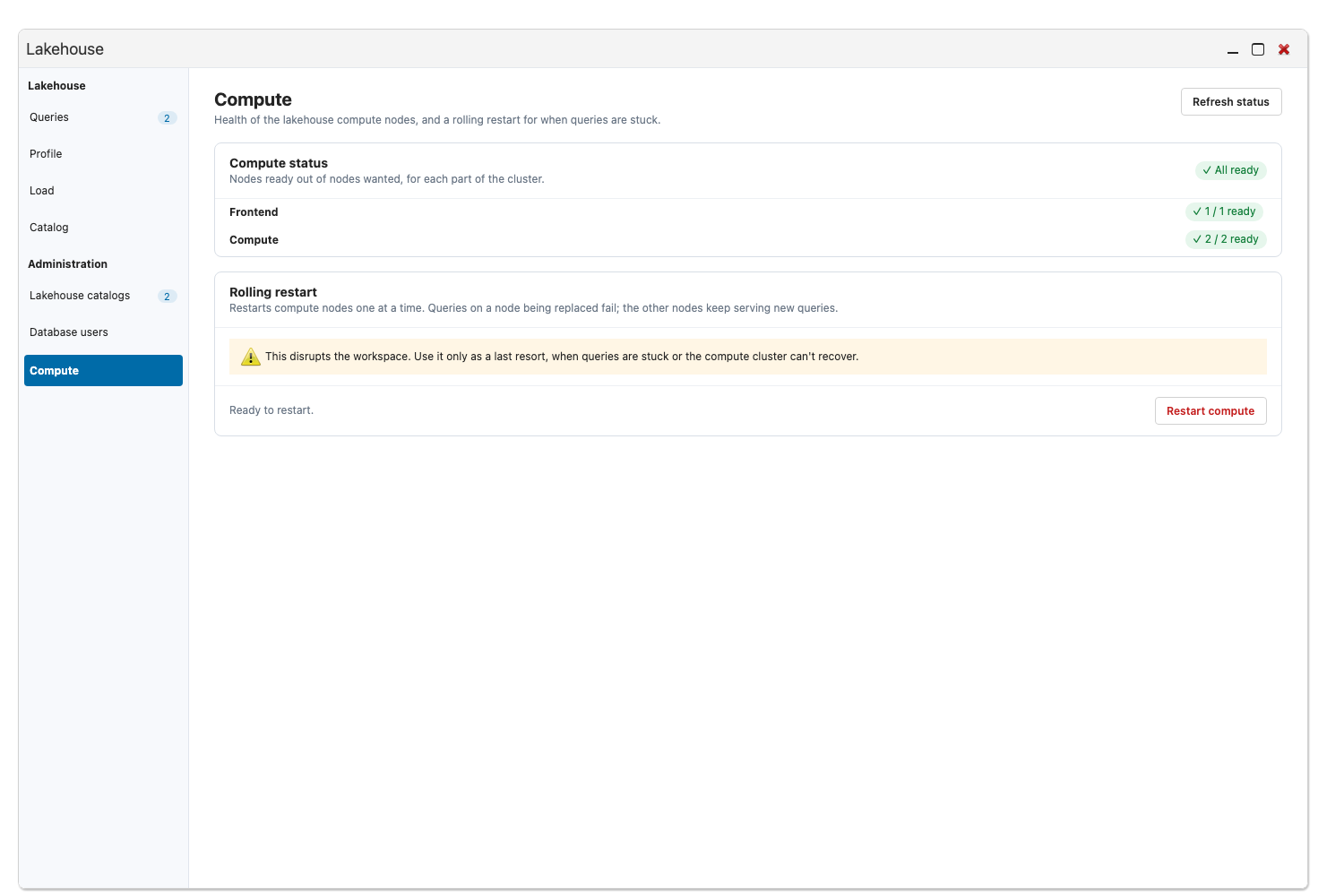
Lakehouse ウィンドウ
Lakehouse ウィンドウには、レイクハウスで実行中の処理と、その構成が表示されます。Analyze アプリで Lakehouse をクリックすると開きます。このウィンドウは、レイクハウスを読み取れるメンバーが利用できます。ウィンドウの左側に沿ったレールに、各ページが一覧表示されます。
| ページ | 表示内容 |
|---|---|
| クエリ | 現在実行中のクエリと、最近実行されたクエリ。 |
| プロファイル | クエリのプランとコスト。 |
| ロード | レイクハウスの負荷状況。 |
| カタログ | レイクハウスカタログの名前空間とテーブル、および各テーブルの詳細。 |
Administration の下には、Lakehouse catalogs、Database users、Compute がレールに表示されます。Database users と Compute は、Lakehouse 管理者ロールまたは Lakehouse クラスターロールを持つメンバーにのみ表示されます。ロールがない場合、これらのページは一覧に表示されません。
Running now には、レイクハウスで実行中のクエリが一覧表示されます。更新間隔では、ウィンドウを開いている間に一覧を再読み込みする頻度を設定します。実行中のクエリを選択して Stop query をクリックすると、そのクエリを終了できます。
履歴には、直近のクエリが新しい順に一覧表示されます。Search SQL、Any user、Any kind、Any duration で絞り込めます。Copy SQL をクリックすると、クエリのステートメントをコピーできます。
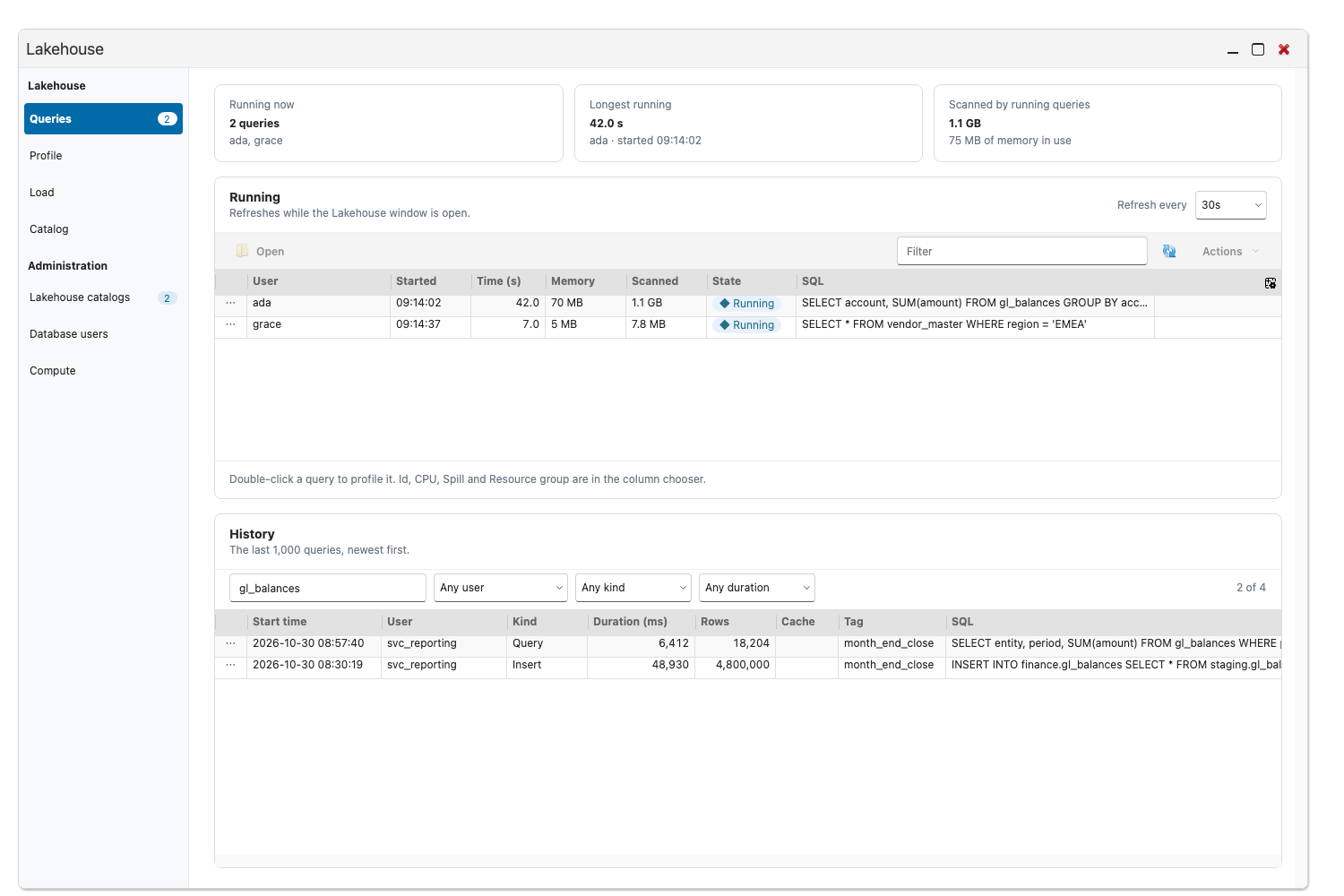
クエリがどのように実行されたかを確認するには、クエリをダブルクリックするか、クエリを選択して Profile this query を選択します。ウィンドウにそのクエリのプランを表示したプロファイルが開きます。
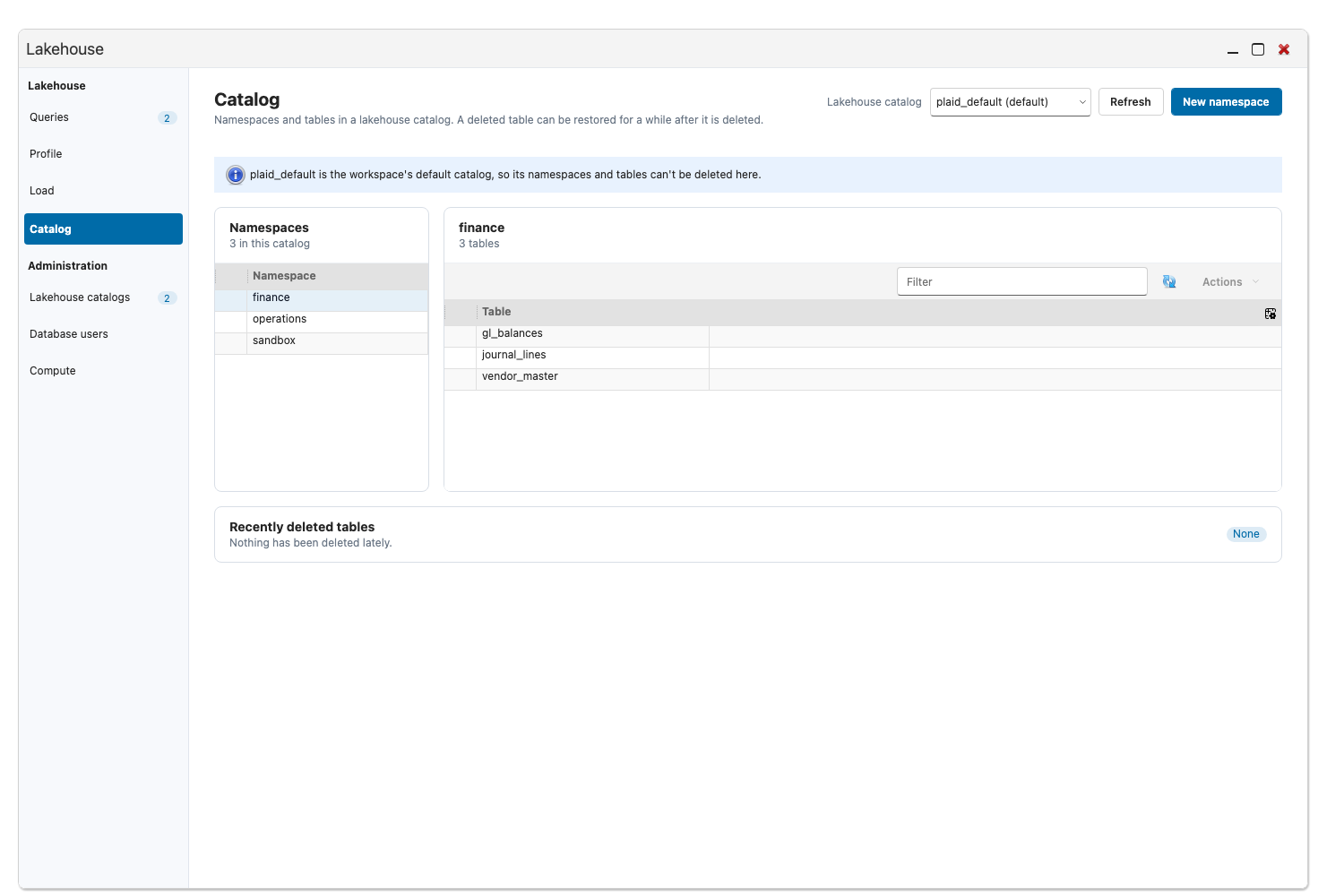
カタログのヘッダーには、レイクハウスカタログを選択するピッカーがあります。名前空間を選択するとそのテーブルが一覧表示され、テーブルを選択するとその詳細が開きます。
- 列。各列の型と、必須かどうかが表示されます。
- 現在のスナップショットの行数、サイズ、データファイル。
- パーティション分割、場所、プロパティ。
- 履歴。スナップショットごとに 1 行で、時刻、操作、Rows added と Rows removed が表示されます。
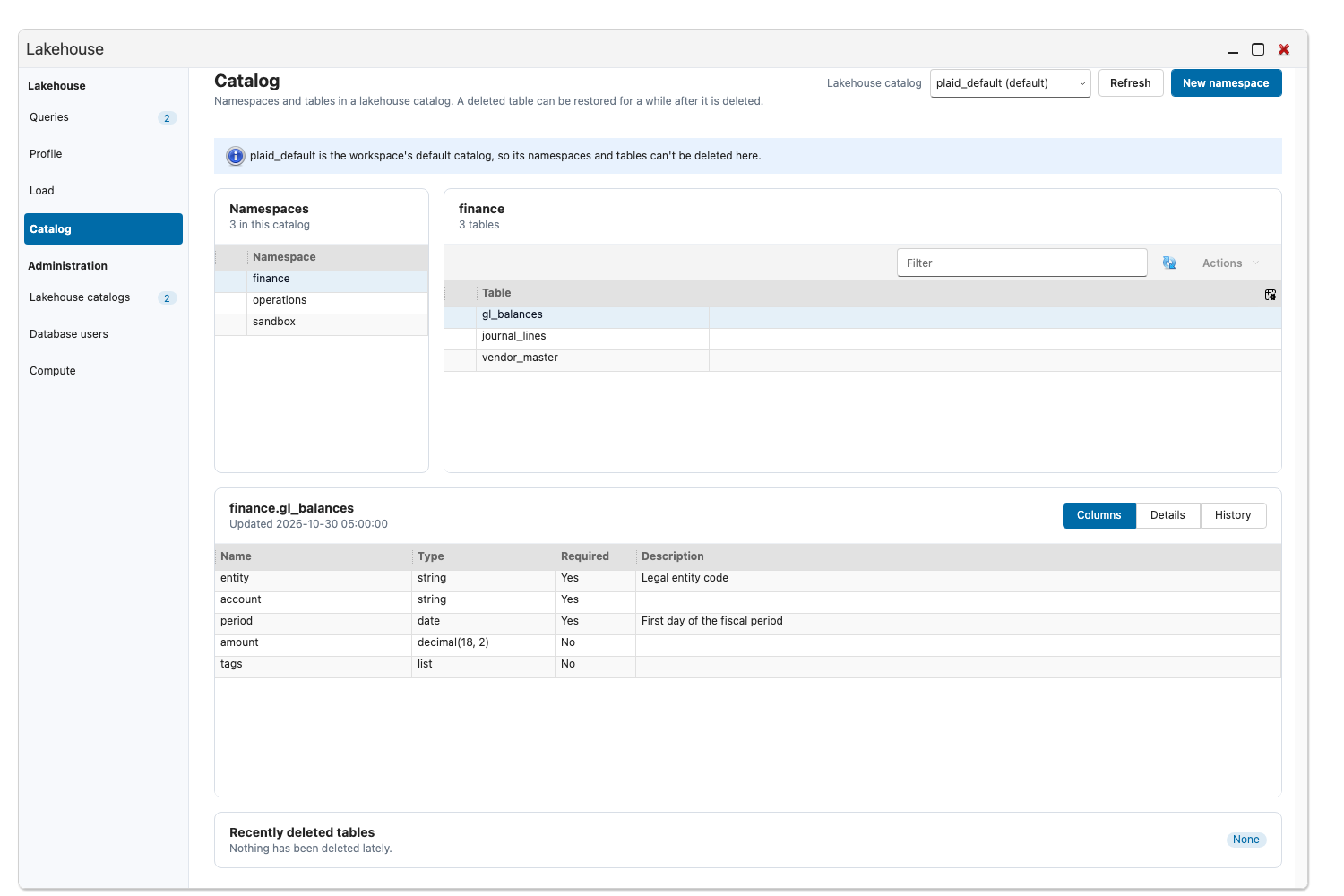
テーブルのメタデータに保持されていない数値は — と表示されます。
タイムトラベルクエリをコピーする
Section titled “タイムトラベルクエリをコピーする”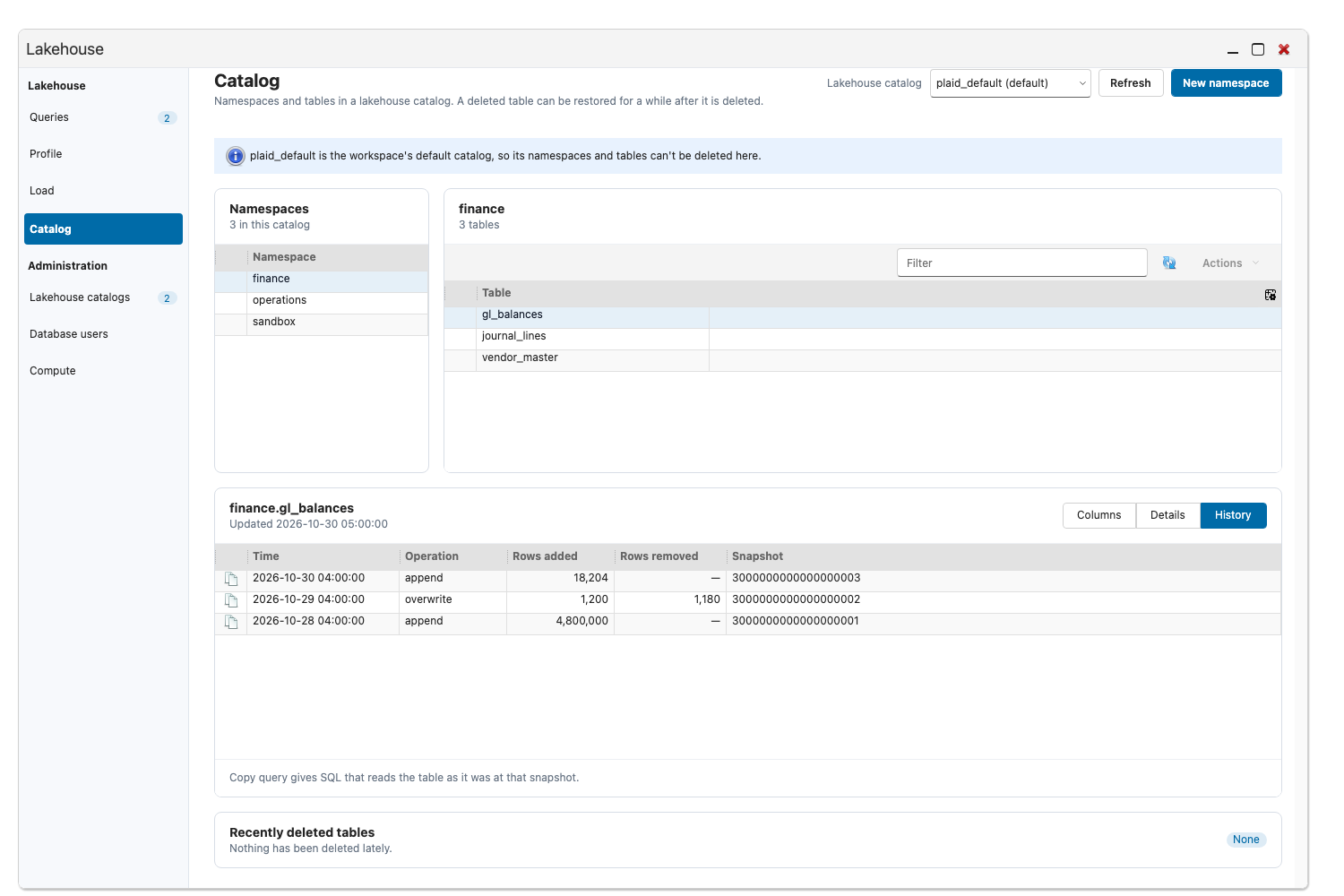
履歴で、スナップショット行の Copy query as of this snapshot アクション(行の先頭にあるコピーアイコン)を使用します。そのスナップショット時点のテーブルを読み取るクエリが FOR VERSION AS OF を使ってコピーされ、クエリ画面に貼り付けることができます。コピーはデフォルトのレイクハウスカタログでのみ利用できます。代わりにテーブルエクスプローラーでテーブルのスナップショットを参照したり巻き戻したりするには、テーブルのスナップショットを参照してください。
Lakehouse catalogs、Database users、Compute
Section titled “Lakehouse catalogs、Database users、Compute”Lakehouse catalogs には、ワークスペースに登録されているカタログが一覧表示されます。カタログの参照をクリックすると、そのカタログがカタログで開きます。
Database users には、レイクハウスに接続できるデータベースユーザーが一覧表示され、ユーザーの追加、変更、削除を行えます。Compute には、レイクハウスのコンピュートノードの正常性が表示され、コンピュートを再起動を実行できます。これは、クエリが停止したままになっているときに使うローリング再起動です。コンピュートノードを 1 台ずつ置き換えるため、置き換え中のノードで実行されているクエリは失敗しますが、ほかのノードは新しいクエリの処理を続けます。再起動と再起動の間には、クールダウン期間が適用されます。