

Weaveタブ — 検出事項とWeave AIチャットを一か所に
すべてのプロジェクトに Weave タブがあります。プロジェクトについてWeaveが伝えたいことと、Weaveとの会話が一か所にまとまっており、それぞれ独立したタブになっています。
- 検出事項 には、プロジェクトのステップとワークフローについてWeaveが気づいたこと(見つかった問題と、チェックできなかった事項)が、Weave自身の言葉で一覧表示されます。ここから、各検出事項の全文の確認、検出事項の既読化、検出事項の対象となっているステップやワークフローの表示、修復できる問題に対するAI修正アシスタントの起動ができます。
- チャット は、プロジェクトを対象としたチャットであるWeave AIです。データに関する複数ステップの質問、ファイルのインポート、ワークフローステップの作成、図の作成ができます。会話は保存されるため、セッションやブラウザー、デバイスをまたいで引き継がれます。
ヘッダーの Weave ボタンには、すべてのプロジェクトを通して、Weaveが通知した問題のうち、まだ読んでいないものの数が表示されます。
Weaveが何をチェックするか、また回答の意味については、Weaveが確認する内容を参照してください。経理チームが重要な日に確認する質問、つまり締め処理が依存するワークフローの準備はできているかを確認するには、検出事項 のツールバーで 準備状況 をクリックします。締め処理の前に準備状況を確認するを参照してください。
Weaveタブを開く
Section titled “Weaveタブを開く”開き方は4つあります。
- プロジェクトを開き、ログ の隣にある Weave タブを選択します。
- ワークフローの実行が終了したときにWeaveが表示するメッセージで、Weaveを開く をクリックします。タブは 検出事項 で開き、実行されたワークフローに関する検出事項を表示します。メッセージが複数のワークフローを対象としている場合は、プロジェクトのすべての検出事項を表示します。これは、メッセージが届いたときにどのタブが前面にあっても、どのアプリを使用していても同じです。
- ヘッダーの Weave ボタンをクリックし、プロジェクトを選択します。ヘッダーのWeaveボタンを参照してください。
- タブへのリンクをたどります。Weaveタブが前面にあるとき、ブラウザーのアドレスバーにはそのタブへのリンクが表示されます。このリンクはブックマークしたり、プロジェクトを開ける人と共有したりできます。リンクを開くと、検出事項 を表示できる人には 検出事項 で、表示できない人には チャット でタブが開きます。
プロジェクトを開けるすべての人がWeaveタブを利用できます。検出事項 は、ロールによりプロジェクトのステップとワークフローを表示できる人に表示されます。それ以外の人にはチャットのみが表示され、タブは チャット で開きます。Weaveがプロジェクト全体を読み込むのは、プロジェクトを開いたときではなく、検出事項 を初めて表示したときです。そのため、大規模なプロジェクトでは一覧の表示に少し時間がかかることがあります。
Weaveタブ内のタブ
Section titled “Weaveタブ内のタブ”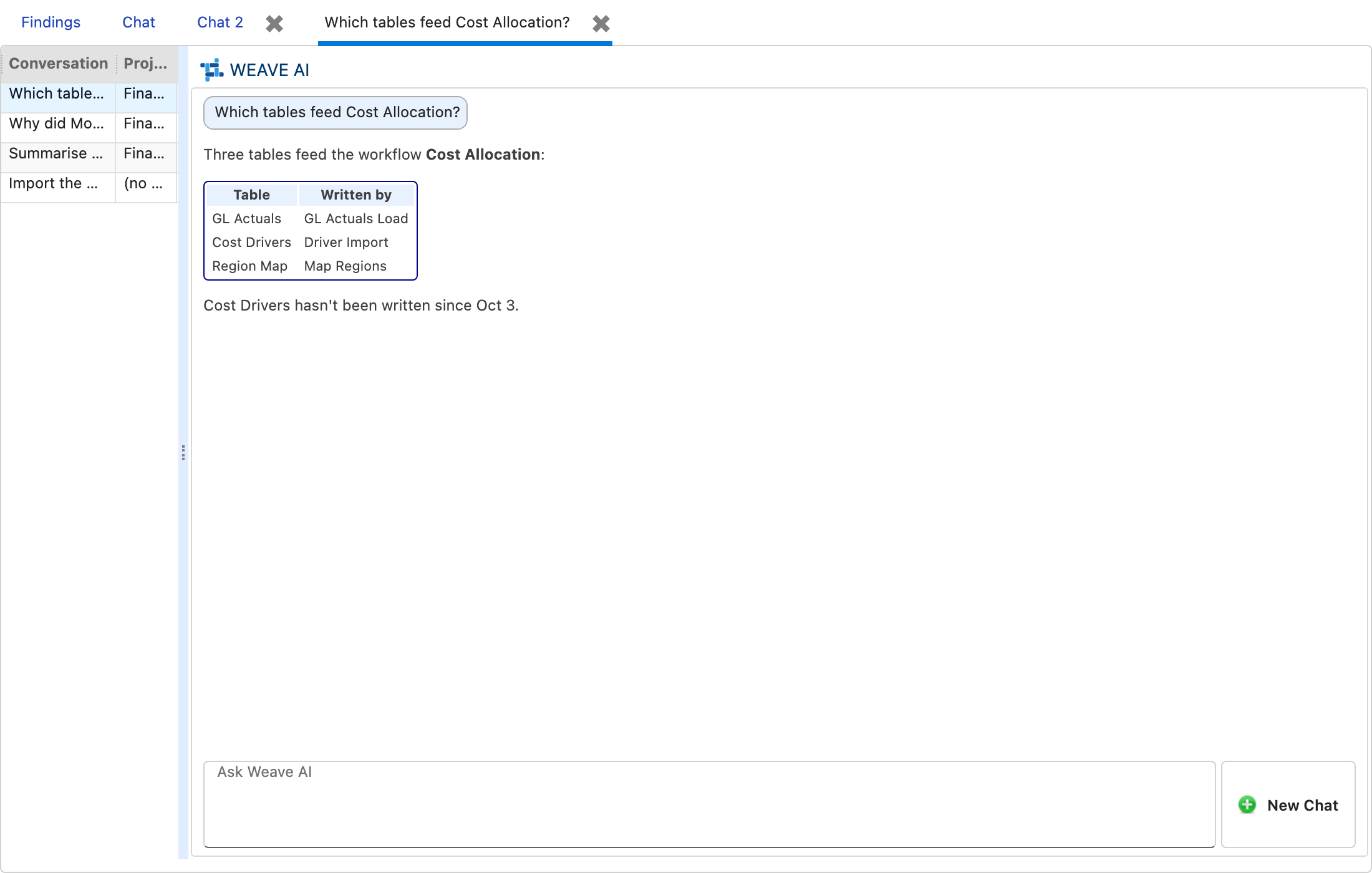
- 検出事項 は最初のタブで、Weaveタブを開いたときに前面に表示され、閉じることはできません。このタブを利用できない場合は、チャット から始まります。
- チャット は最初のチャットです。こちらも閉じることはできません。
- 入力ボックスの横にある 新しいチャット をクリックすると、別のチャットが新しいタブ(Chat 2、Chat 3 など)として開きます。このタブは閉じることができます。履歴から開いた会話は、その会話の名前のタブとして開きます。
- チャットに名前を付けるには、そのタブを右クリックして 名前の変更 を選択します。同じ名前のチャットを2つ作ることはできません。
- 会話履歴は、タブの下の左側に、前面にあるチャットと並んで表示されます。検出事項 が前面にあるときは、検出事項の表示幅を確保するために非表示になります。端をドラッグすると幅を広げられ、その幅はチャット間で維持されます。
検出事項で 修正 をクリックすると、修正アシスタントが専用のウィンドウで開きます。AIアシスタントで検出事項を修正するを参照してください。
検出事項に表示される内容
Section titled “検出事項に表示される内容”Weaveが検出した事項 の下にある最上部の2行は、プロジェクト全体に関するWeaveのサマリーです。Weaveがチェックしたステップとワークフローの数、見つかった内容、ルールがない対象が示されます。この2行には独自のカウントが含まれているため、その下に表示される検出事項がプロジェクト全体の評価と誤解されることはありません。
検出事項のフィルター
Section titled “検出事項のフィルター”サマリーの下にあるチップで、一覧に表示する検出事項を選択します。各チップには件数が表示されます。
- すべて — すべての検出事項です。検出事項 はここから始まります。
- 要対応 — Weaveが見つけた問題です。
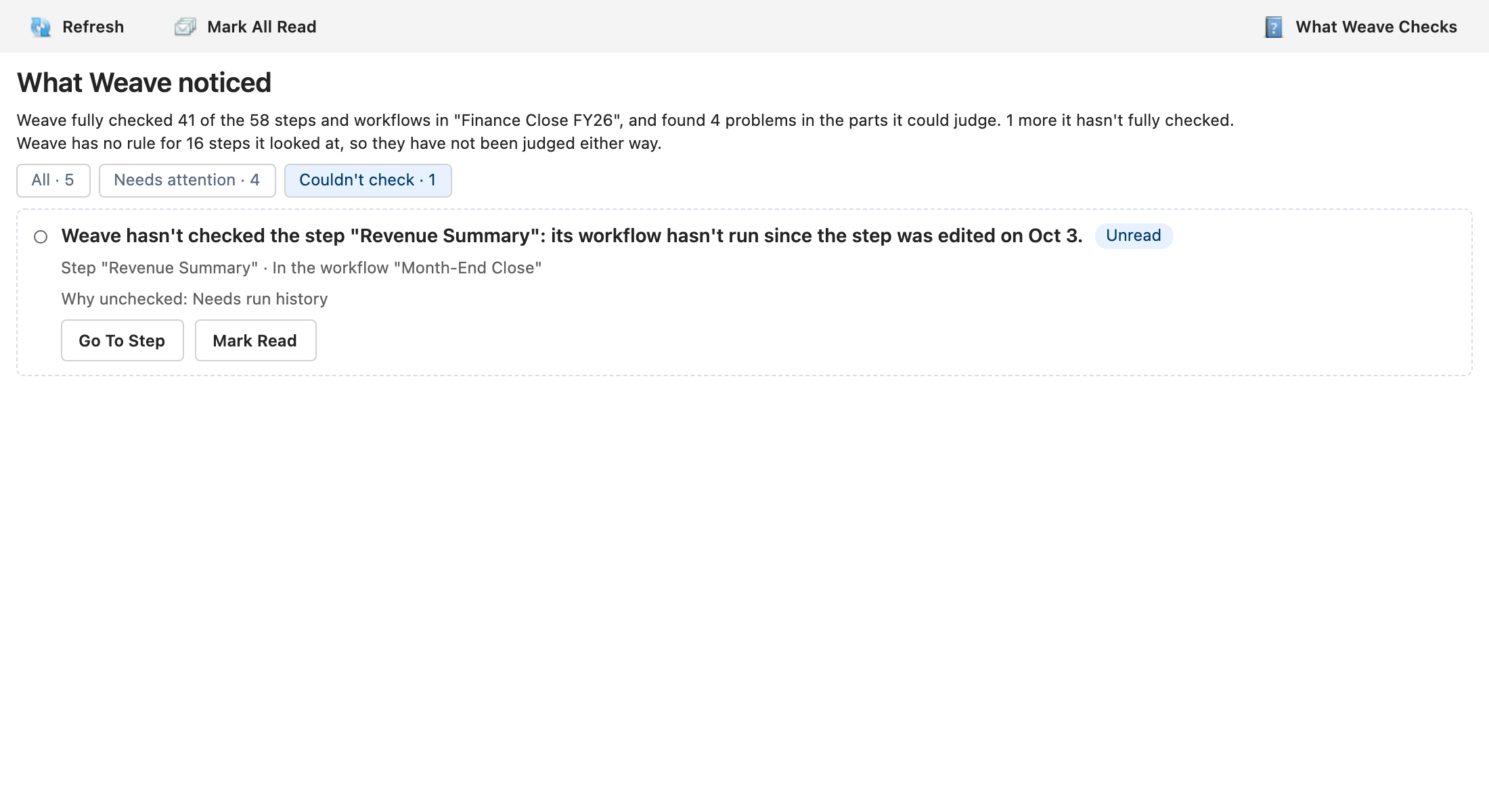
- チェックできませんでした — Weaveがチェックできなかった事項です。
- Owned by me — あなたが担当している検出事項です。誰かがあなたに割り当てた場合に加えて、対象を最後に実行または保存したことからWeaveがあなたを選んだ場合も含まれます。すべて と同様に、Weaveがチェックできなかったものも含まれるため、チーム のあなたの行より件数が多くなることがあります。検出事項に担当者を設定するを参照してください。
検出事項 が1つのワークフローの検出事項を表示している場合、件数はそのワークフローのものになります。チップの下に何もない場合は、その旨が表示されます。たとえば 「チェックできませんでした」には何もありません。 と表示されます。
検出事項はカード形式
Section titled “検出事項はカード形式”問題が先に、Weaveがチェックできなかった事項がその後に、Weaveが報告した順に一覧表示されます。チップは一覧を絞り込みますが、並べ替えはしません。
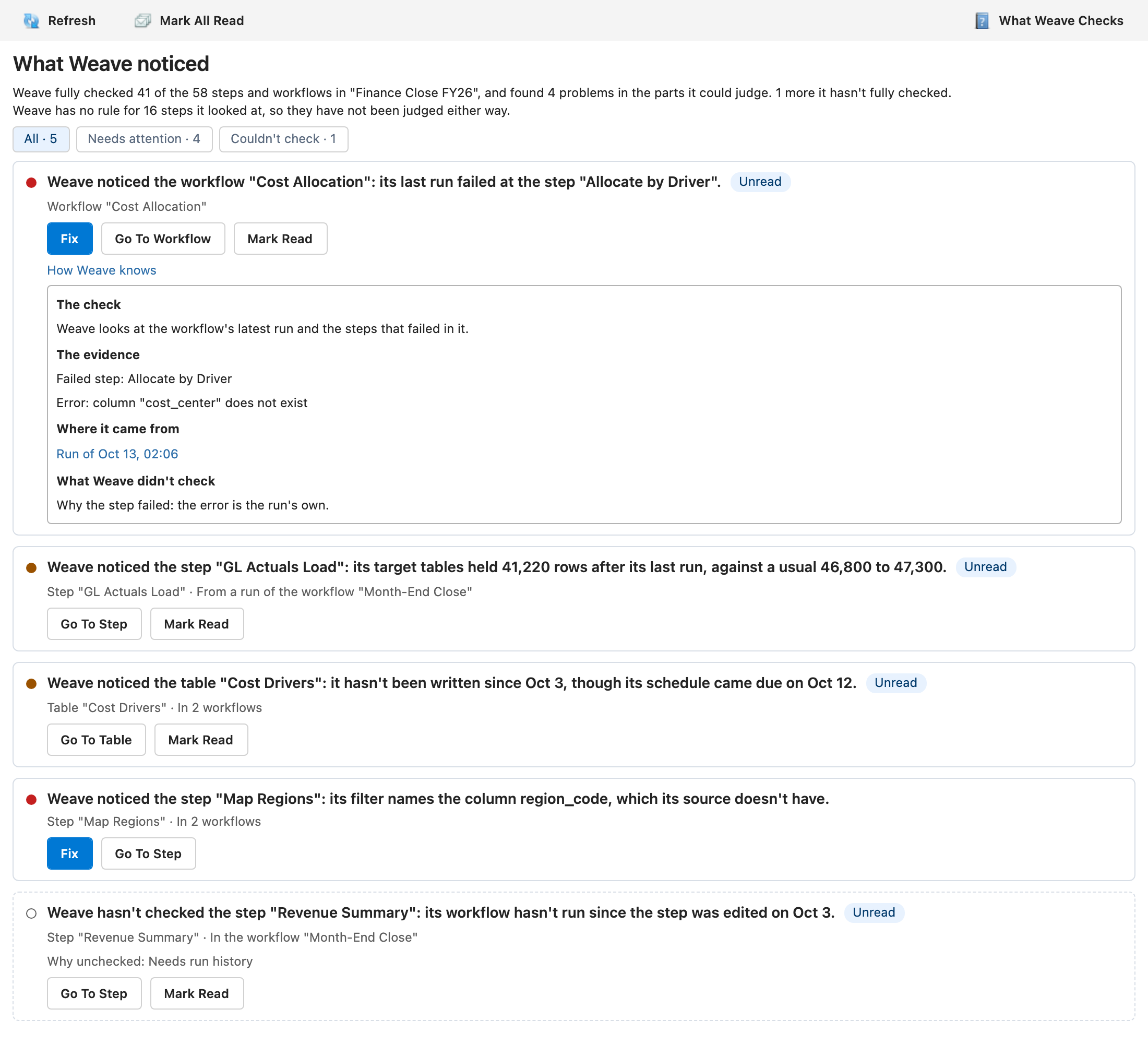
各カードには次の内容が表示されます。
- マーク — 問題には赤い点、確認する価値のある事項にはオレンジの点が付きます。Weaveがチェックできなかった事項のカードは、枠線が破線で、中空のリングが付くため、問題が見つかったものとは区別されます。
- ステップ、ワークフロー、テーブルについてのWeaveの文章(全文)。
- 対象 — ステップ、ワークフロー、テーブルの名前と、そのワークフロー。In the workflow とその名前、複数のワークフローに含まれるステップやテーブルでは In 2 workflows、どのワークフローにも含まれない場合は どのワークフローにも含まれていません と表示されます。ステップの実行に関する検出事項には、From a run of the workflow と、その実行が行われたワークフローが表示されます。ロールによって表示されないワークフローは a workflow you can’t see と表示されます。
- 所有者 — 検出事項の所有者と、その理由。そのワークフローを最後に実行した人には ran it last、最後に保存した人には changed it last、ダッシュボードの所有者の1人には owns the dashboard と表示され、誰かが割り当てた場合は単にその人の名前が表示されます。検出事項を確認できる人の中に所有者になれる人がいない場合は 担当者なし と表示されます。実行後に問題が発生したことをWeaveが記録している場合、この行の末尾に raised 14 Oct 2026, 06:05 のように日時が表示されます。検出事項に担当者を設定するを参照してください。
- Why unchecked — Weaveがチェックできなかった事項については、その理由。
- 未読 — 検出事項を既読にするまで表示されます。
- ボタン — Weaveが問題の修復を支援できる場合は 修正、ステップへ移動、ワークフローへ移動、テーブルへ移動、ダッシュボードへ移動、検出事項の所有者を選ぶ 割り当て、未読の検出事項には 既読にする。
- Weaveが把握する方法 — クリックすると、Weaveが実行したチェック、証拠、情報源、Weaveが確認しなかったことが開きます。最初は閉じています。Weaveが把握する方法を参照してください。
- コメント — 検出事項について人々が書いた内容。検出事項にコメントするを参照してください。
大規模なプロジェクトでは検出事項が数百件になることがあるため、検出事項 には一度に20枚のカードが一覧表示されます。続きを表示するには、一覧の末尾にある Show 20 More Findings をクリックします。残りが20件未満になると、ボタンの数字が減ります。
Why unchecked の後にカードが示す理由は次のとおりです。
- 設定が不完全 — ステップまたはワークフローは保存されているものの、完成していません。たとえば、列マッピングが空の配賦や、まだステップのないワークフローなどです。
- 実行履歴が必要 — Weaveが記録を持たない実行が必要です。ワークフローが過去30日間に実行されていない、比較に足るほど頻繁に実行されていない、または実行に空の値の件数が含まれていない場合などです。
- より多くのコンテキストが必要 — Weaveに必要な情報が不足しています。たとえば、ステップが属するワークフローごとに異なる値が設定されている変数や、読み取れなかった実行履歴などです。
- 読み取れない構成 — ステップの構成が、このチェックでは読み取れない形式になっています。
- 確認に失敗しました — ルール自体を実行できませんでした。検出事項には、最終実行は失敗しました のようにチェックのタイトルが示されます。
1つのワークフローの検出事項を表示する
Section titled “1つのワークフローの検出事項を表示する”ワークフローの実行が終了したときにWeaveが表示するメッセージで Weaveを開く をクリックすると、チャットが前面にあった場合でも 検出事項 が前面に表示され、そのワークフローの検出事項のみが表示されます。一覧の上には、そのワークフローの名前を示す行が表示されます。この方法で 検出事項 を開くと、Weaveの検出事項が再度読み込まれます。テーブルに関する検出事項は、そのテーブルに書き込む各ワークフローの下に一覧表示されます。すべて表示 をクリックすると、プロジェクト全体が再び表示されます。
検出事項のないワークフローには このワークフローについて報告したWeaveルールはありません と表示され、その下に、プロジェクト全体でWeaveにルールがない対象が表示されます。これは、どのルールもそのワークフローを報告しなかったという意味であり、そのすべての部分がチェックされたという意味ではありません。
検出事項を既読にする
Section titled “検出事項を既読にする”- カードの 既読にする をクリックします。カードはその場で 未読 のマークがなくなるため、開いている Weaveが把握する方法 は開いたままになります。
- 検出事項 のツールバーで すべて既読にする をクリックすると、選択しているチップの下に一覧表示されているすべての検出事項(ここまでに表示されたカードより下にあるものを含む)が既読になります。検出事項 が1つのワークフローの検出事項を表示している場合は、それらのみが既読になります。
Weaveタブを開いても既読にはならず、実行終了時に検出事項が通知されても既読にはなりません。既読の状態はあなた個人のものです。
既読にした検出事項が未読に戻ることがあります。Weaveは、新しい内容を伝える検出事項を新しい検出事項として扱います。実行に関する検出事項はその実行について記述しており、構成の問題が変わった場合は別の問題になるため、再度読むまで未読として表示されます。名前のないワークフローや重複したステップに関する検出事項は、以前よりも正確に識別されるため、既読にしていた一部の検出事項が一度だけ未読として表示されることがあります。一覧が読み込まれてから既読にするまでの間に検出事項が変更された場合、検出事項 は一覧を再読み込みします。
検出事項を既読にすると、実行終了時に届くメッセージにその検出事項が記載されなくなり、ヘッダーの Weave ボタンの件数からも除外されます。実行終了時の通知を参照してください。
ステップ、ワークフロー、テーブル、ダッシュボードへ移動する
Section titled “ステップ、ワークフロー、テーブル、ダッシュボードへ移動する”検出事項のカードで、ステップへ移動、ワークフローへ移動、テーブルへ移動、ダッシュボードへ移動 のいずれかをクリックします。
- ワークフローは、高度なワークフローの場合はそのキャンバスで、それ以外の場合はステップグリッドで開きます。
- ステップは、そのステップを選択した状態で、所属するワークフロー内で開きます。ステップが複数のワークフローに属している場合は、ステップへ移動 の下にワークフローが名前で一覧表示されるので、開くものを選択します。Weaveが自動的に1つを選ぶことはありません。
- ステップの実行に関する検出事項は、その実行が行われたワークフローを開きます。検出事項の対象はその実行だからです。
- 表示できるどのワークフローにも属さないステップは、単独で開きます。
- テーブルはテーブルエクスプローラーで開きます。ロールでプロジェクトのテーブルを読み取れない場合、テーブルへ移動 は表示されません。
- ダッシュボードは新しいタブで開きます。ダッシュボードを開けない場合、ダッシュボードへ移動 は表示されません。
AIアシスタントで検出事項を修正する
Section titled “AIアシスタントで検出事項を修正する”検出事項のカードで 修正 をクリックすると、その検出事項に対してAI修正アシスタントが専用のウィンドウで開きます。修正 は次の検出事項にのみ表示されます。
- Allocation column mapping と Step expressions の問題。アシスタントは、ステップの保存済みの構成でWeaveが見つけた問題から開始します。
- 最終実行は失敗しました(その実行で1つのステップが失敗した場合)。アシスタントはそのステップで開き、実行が記録したエラーから開始します。複数のステップが失敗した場合は、プロジェクトの ログ タブから1つずつ修正してください。
Steps that can run before the table they read is written も、コネクターが不足している場合は 修正 が表示されますが、キャンバスがすでに先に実行するステップには表示されません。この 修正 はAIアシスタントではありません。ワークフローのキャンバスを依存関係の同期で開き、追加するコネクターを選択します。ロールでワークフローを編集でき、プロジェクトのテーブルを読み取れる場合に表示され、修正アシスタントを無効にしても非表示にはなりません。
ステップが複数のワークフローに属している場合、修正 はそれらを名前で一覧表示し、ステップへ移動 と同様に1つを選択します。
アシスタントは変更を提案し、承認した後にのみ適用します。これは ログ タブから使用する場合と同じです。仕組みを参照してください。
- Weaveが検出事項を報告した後にステップが変更されている場合、アシスタントはその検出事項がもう最新ではないと伝えます。更新 をクリックすると、Weaveが現在見つけた内容を確認できます。
- 失敗したステップがその実行以降に再度実行されている場合、アシスタントはその実行のエラーがもう利用できないと伝えます。
- 検出事項ごとに専用のウィンドウがあるため、複数を開いたままにできます。ウィンドウがすでに開いている検出事項で 修正 をクリックすると、そのウィンドウが前面に表示されます。
- ウィンドウを閉じると、Weaveの検出事項が再読み込みされるため、修正で解決した問題は一覧から消えます。
検出事項に担当者を設定する
Section titled “検出事項に担当者を設定する”Weaveが報告するすべての検出事項には所有者がいるため、修正できる人に届きます。誰かが割り当てるまで、所有者は次のようになります。
- 検出事項の対象となるワークフローを最後に実行した人。スケジュール実行の場合は、そのスケジュールを最後に保存した人。
- ワークフローが実行されていない場合は、そのワークフローを最後に保存した人。
- 複数のワークフローに属する、またはどのワークフローにも属さないステップの場合は、そのステップを最後に保存した人。
- ダッシュボードの場合は、その所有者の1人。最後に変更した人が所有者であればその人、そうでなければ所有者のうちメールアドレスの順で最初の人。
複数のワークフローが書き込むテーブルに関する検出事項には、誰かが割り当てるまで所有者がいません。
所有者は常に、検出事項の対象を開けるロールを持つ、プロジェクトのアクティブなメンバーです。ダッシュボードの場合は、さらにそのダッシュボードを開ける人でもあります。行アクセスが宣言されているプロジェクトでの、行数、空の値、値の分布に関するチェックでは、読み取りがフィルターされない人でもあります。Weaveが選ぶ人がこれらに該当しない場合、検出事項には 担当者なし と表示されます。
所有者を選ぶには、カードで 割り当て をクリックして名前を選択します。一覧には、その検出事項の所有者になれる人だけが表示されます。割り当てられた人には、その検出事項が自分のものになったことがメッセージで通知され、読むまで Weave ボタンの件数に含まれます。Weaveが選ぶ所有者に戻すには、割り当て をクリックして 担当者を解除 を選択します。
選択した所有者は、問題が続く間は維持されます。実行によって検出事項の数値が新しくなった場合も同様です。プロジェクトのアーキテクトとして実行したチェックで問題が見つからなくなった時点で解除されます。これはアクティビティ履歴にも記録されます。問題が再発した場合は、Weaveが選ぶ所有者から再び始まります。Weaveの検出事項が90日間読まれず確認もされなかったプロジェクトでは、手動で選択した所有者はWeaveが選ぶ所有者に戻ります。
ワークフローの実行が終了すると、Weaveは各問題の所有者にそれを通知します。実行終了時の通知を参照してください。何も実行されていないときに発生した問題は、Weaveの1時間ごとのチェックで所有者に通知されます。実行の合間の通知を参照してください。プロジェクト全体で誰が何を担当しているかを確認するには、誰が何を担当しているかを確認するを参照してください。
検出事項にコメントする
Section titled “検出事項にコメントする”カードの コメント をクリックすると、その検出事項について人々が書いた内容を読み、自分のコメントを追加できます(たとえば「SAP抽出チームの対応待ち」など)。検出事項を表示できる人なら誰でも、コメントを読んだり追加したりできます。
コメントは、追加した後で編集や削除はできません。コメントは、担当者のすべての変更とともに、プロジェクトのWeaveアクティビティ履歴に保存され、問題に紐付けられたままになります。問題が再発した場合、以前のコメントも一緒に戻ります。そこにあるすべてのエントリと同様に、PlaidCloudはコメントから機密情報を除外します。
検出事項を想定内としてマークする
Section titled “検出事項を想定内としてマークする”警告の中には、ビジネスにとって通常のものがあります。月曜日はいつも少なめに実行されるロード、四半期の最終週に誰も書き込まないテーブルなどです。カードの これは想定内 をクリックして、Weaveにそれを伝えます。これが通常である理由 (任意) に理由を追加し、一時的にのみ通常である場合は 想定期限 (任意) で最終日を選択します。その後、想定内としてマーク をクリックします。
以降、Weaveはその問題をプロジェクトのすべての人に対して除外します。検出事項 に一覧表示されず、Weave ボタンの件数にも含まれず、実行終了時や1時間ごとのチェックでも通知されません。検出事項 の上部にあるサマリーには、この方法で除外された問題の数が示されるため、黙って消えることはありません。また、そのステップ、ワークフロー、テーブルは引き続きチェック済みとして数えられます。
- これは想定内 は、全員に通知される内容が変わるため、ロックされていないプロジェクトのアーキテクトにのみ表示されます。
- ビジネスにとって通常でありうる警告にのみ表示されます。通常より遅い実行、過去の実行と異なる行数、空の値、値の分布、ファイルが見つからなかったインポート、開始しなかった、または実行中に期限が来たスケジュール実行、期限までに書き込まれなかったテーブルなどです。失敗した実行、壊れた構成、Weaveがチェックできなかった検出事項は、常に報告されます。
- 対象は、特定の対象に対する特定の1つの問題です。あるワークフローの遅い実行、あるワークフローの中のあるステップの行数、ある列の空の値などです。同じステップの別の問題は引き続き報告されます。
- 選択した日は、適用される最終日で、UTCです。その後、Weaveは問題を再び報告します。
- 準備状況のチェックでは、想定内としてマークされた問題も引き続きカウントされ、想定内としてマークされたことが示されます。
マークした人、日時、理由、期限は、想定を解除した人とともに、プロジェクトのWeaveアクティビティ履歴に保存されます。コメントと同様に、PlaidCloudは理由から機密情報を除外します。
Weaveが想定している内容を確認する
Section titled “Weaveが想定している内容を確認する”検出事項 のツールバーで 想定内 をクリックすると、プロジェクトで想定内としてマークされているすべての項目が表示されます。各行には問題の名前、現在発生しているかどうか(または Not happening at the moment.)、そして誰がいつ、なぜ、いつまで想定内としてマークしたかが示されます。一覧の上には、想定内としてマークされたために今月Weaveが報告を控えた問題の数が、各問題を1回として数えて示されます。
一覧には、ロールで開ける内容のみが表示されます。Weaveに問題を再び報告させるには、アーキテクトがその行の 想定を解除 をクリックします。
誰が何を担当しているかを確認する
Section titled “誰が何を担当しているかを確認する”検出事項 のツールバーで チーム をクリックすると、プロジェクトの未解決の問題を誰が担当しているかが表示されます。各行は担当者で、担当している問題の数と、最も古い問題が未解決になっている期間(Weaveが問題の発生を記録した時点から計算)が示されます。最も長く待っている担当者が先頭に表示されます。誰も担当していない問題には 担当者なし という専用の行があり、見落としが生じません。
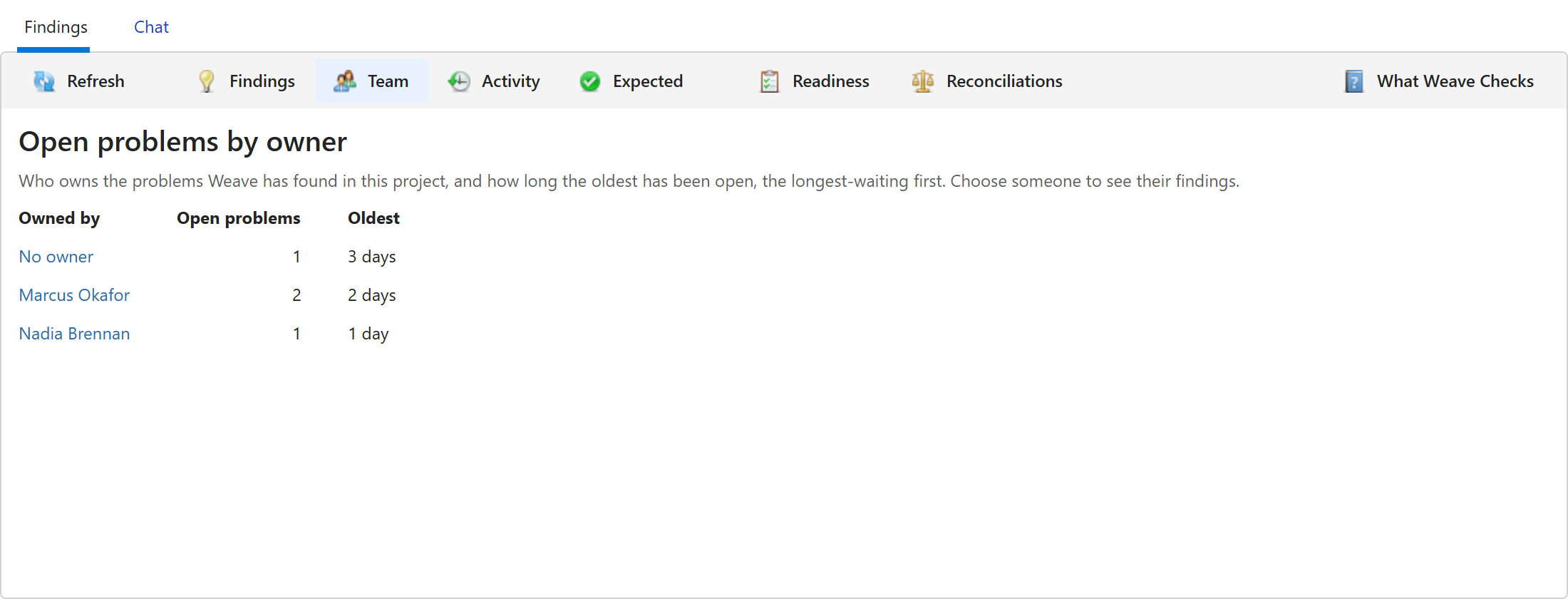
- Weaveがチェックできなかった検出事項は、ヘッダーの Weave ボタンと同様に、カウントされません。
- 問題は、Weaveが見つけなくなるまで未解決のままです。読んだだけでは解決になりません。
- どの問題にも発生の記録がない担当者には、経過期間が表示されません。
- 検出事項 が1つのワークフローの検出事項を表示している場合でも、チーム はプロジェクト全体をカウントします。
- 未解決の問題がない場合、チーム には 「要対応」には何もありません。 と、プロジェクトのどれだけをチェックしたかについてのWeave自身のサマリーが表示されます。
名前をクリックすると、検出事項 の 要対応 の下に、その人の問題が表示されます。一覧の上にはその人を示す行が表示されます。担当者なし をクリックすると、誰も担当していない問題が同じ方法で表示されます。すべて表示 をクリックするとプロジェクト全体の問題が再び表示され、すべて チップをクリックするとすべての検出事項が表示されます。割り当て で設定した担当者は、一覧を再読み込みしなくても、チーム と Owned by me チップにすぐに反映されます。
Weaveが行ったことを確認する
Section titled “Weaveが行ったことを確認する”検出事項 のツールバーで アクティビティ をクリックすると、Weaveが気づいたこと、提案したこと、変更したこと、各変更を誰が承認したか、どのように終了したかというプロジェクトの履歴が表示され、CSVまたはPDFとしてエクスポートできます。検出事項に戻るには 検出事項 をクリックします。Weaveアクティビティ履歴を参照してください。
サマリー をクリックすると、月ごとに、Weaveが見つけた問題の数、後のチェックで見つからなくなった問題の数、Weaveが行った変更、想定内としてマークされた問題が、各数字の根拠となるエントリとともに表示されます。Weave月次サマリーを参照してください。
Weaveを利用できない場合
Section titled “Weaveを利用できない場合”Weaveの検出事項を読み取れない場合、検出事項 は空の一覧を表示する代わりに Weaveを利用できません と表示します。空の一覧は、問題のないプロジェクトのように見えてしまうためです。再試行 をクリックするか、ツールバーの 更新 をクリックしてください。
検出事項 のツールバーで Weaveが確認する内容 をクリックすると、Weaveが確認する内容が開きます。
ヘッダーのWeaveボタン
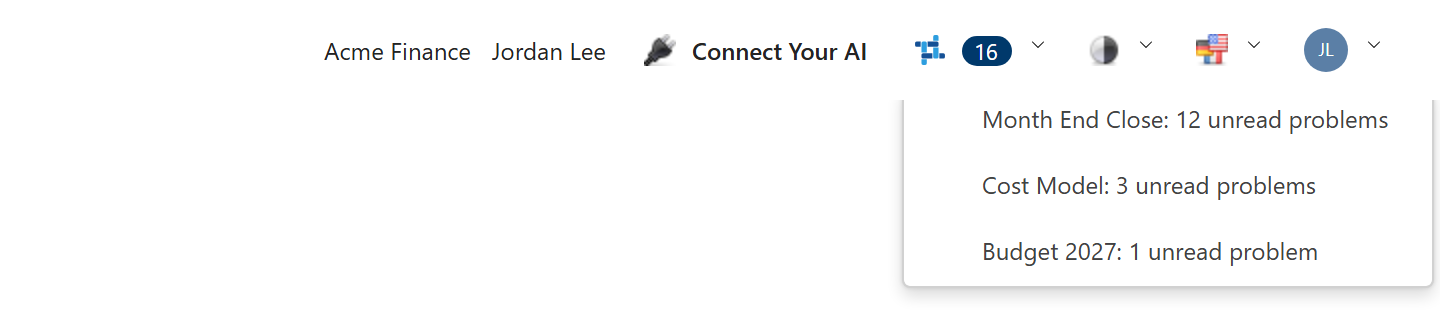
Section titled “ヘッダーのWeaveボタン”Weave ボタンは、すべてのアプリの上部にあるヘッダーの AIを接続 と 外観 の間にあります。いずれかのプロジェクトで、Weaveが通知した問題のうちまだ読んでいないものがある場合、アイコンの横にその数が表示されます。ポインターを合わせると、数字が何を数えているかが表示されます(たとえば 16 problems Weave told you about that you haven’t read)。
ボタンをクリックすると、未読の問題があるプロジェクトごとの行が、問題が最も多いプロジェクトから順に表示されます(たとえば Month End Close: 12 unread problems)。行を選択すると、どのアプリを使用していても、そのプロジェクトのWeaveタブが 検出事項 で開きます。開いても既読にはなりません。ワークスペース管理者のメニューの末尾には ワークスペースサマリー… があり、すべてのプロジェクトの月次Weave数値が開きます。ワークスペースサマリーを参照してください。
このボタンは、検出事項 と同様に、ロールによりプロジェクトのステップとワークフローを表示できる人に表示されます。
件数に含まれるもの
Section titled “件数に含まれるもの”件数は、Weaveがメッセージで通知した問題のうち、検出事項 でまだ読んでいないものです。Weaveは次の場合に問題を通知します。
- ワークフローの実行が終了したときに表示されるメッセージ。実行終了時の通知を参照してください。
- 実行の合間に行われる1時間ごとのチェックからのメッセージ。実行の合間の通知を参照してください。
- 誰かがあなたに問題を割り当てたことを伝えるメッセージ。
失敗し続けるワークフローなど、実行のたびにWeaveが通知する問題は、1回として数えられます。一度読んだ後は、実行に関する検出事項が新しい実行を記述している場合のように、Weaveが再度通知したときにのみ、再びカウントされます。Weaveがチェックできなかった事項は、カウントされません。ダイジェストと準備状況のリマインダーは、件数に加算されません。件数は、既読の状態と同様に、あなた個人のものです。
カウントするものがない場合、ボタンにはアイコンだけが表示され、メニューには Weaveからの通知はすべて既読です。 と表示されます。これは、Weaveが通知した内容をすべて読んだという意味であり、プロジェクトに問題がないという意味ではありません。メッセージにはWeaveが見つけた内容の一部しか含まれず、検出事項 にはすべてが一覧表示されるためです。
件数が変わるタイミング
Section titled “件数が変わるタイミング”件数は、サインインしたときやページを再読み込みしたとき、Weaveのメッセージが届いたとき、検出事項 がプロジェクトの検出事項を一覧表示したとき、そこで検出事項を既読にしたときに再読み込みされます。タイマーでは更新されないため、別のブラウザーで既読にした検出事項は、これらのいずれかが起きるまで、ここでは件数に残ります。
検出事項 でプロジェクトの検出事項を一覧表示した場合も、そのプロジェクトの件数が最新になります。また、あなたが担当する問題を探している各プロジェクトについて、実行の合間に行われるWeaveの1時間ごとのチェックでも同様です。これらのいずれかが起きるまでは、その後に修正された問題や、他の人に割り当てられた問題が、件数に含まれたままになることがあります。今回Weaveがチェックできなかった問題は、修正されたかどうかをWeaveが判断できないため、件数に残ります。
開けなくなったプロジェクト、削除されたプロジェクト、ゴミ箱にあるプロジェクトは除外されます。問題は、Weaveが最後に通知してから90日後、または 検出事項 や1時間ごとのチェックがその問題をまだ問題かつ未読として最後に検出してから90日後の、どちらか遅い方で件数から外れます。
Weave AIチャット
Section titled “Weave AIチャット”会話を開始する
Section titled “会話を開始する”- プロジェクトの Weave タブで チャット を選択します。
- 下部の Weave AIに質問 ボックスをクリックします。
- 質問を入力して Enter キーを押します。
アシスタントは、途中で実行したツール呼び出しを含め、応答をストリーミングで返します。ボックスの横にある 新しいチャット をクリックすると、別の会話を並行して開始できます。会話は新しいタブとして開きます。
過去の会話を管理する
Section titled “過去の会話を管理する”チャットの横にある履歴の一覧には、このプロジェクトでの会話が新しい順に表示されます。会話がプロジェクトに属するようになる前の会話には (プロジェクトなし) と表示され、すべてのプロジェクトの一覧に表示されます。修正アシスタントとの会話は一覧に表示されません。
過去の会話に切り替えるには:
- 履歴の一覧で会話をクリックします。
- 会話の全文が、その会話の名前のタブで開きます。すでに開いているタブがある場合は、そのタブが前面に表示されます。
会話を削除するには:
- 履歴の一覧で会話を右クリックします。
- スレッドを削除 を選択し、続けて 削除 を選択します。
会話をPDFとして保存する
Section titled “会話をPDFとして保存する”現在のチャット(プロンプトとアシスタントの返信。表、コードブロック、図を含む)をPDFにエクスポートできます。
- 会話内の任意の場所を右クリックして PDFとして保存 を選択します。
- 会話を印刷用のページとしてレイアウトした状態で、ブラウザーの印刷ダイアログが開きます。
- 送信先として PDFとして保存 を選択し、ファイルを保存します。
トークン使用量
Section titled “トークン使用量”すべてのAIの応答には、そのターンのトークン使用量(入力トークン、出力トークン、会話の累計)が表示されます。作業中にコストを把握する目安として使用してください。
ツールの自動選択
Section titled “ツールの自動選択”アシスタントは、質問ごとに、どのツールを呼び出し、どのドキュメントを参照するかを自分で判断します。使用するものを選ぶ切り替えはなく、ツールの選択は、プロンプトとここまでの会話に基づいて裏側で行われます。
期待したツールが使われなかった場合は、質問を言い換えるか、テーブル、プロジェクト、ドキュメントの名前を明示してください。
ビジネス数値
Section titled “ビジネス数値”プロジェクトで開いた会話で、純売上高や従業員数などの名前の付いたビジネス数値を尋ねると、アシスタントはまずメトリック定義を探すように設定されています。メトリック定義とは、プロジェクトのアーキテクトが作成した計算です。適合するものがあれば、数値はアシスタントが作成するクエリからではなく、その定義から、あなたの行アクセスのもとで取得されます。質問中の内訳を表す語(たとえば EMEA)は、メトリックのディメンションが持つ値と照合され、1つの語が複数の意味になりうる場合は、アシスタントがどちらを意図したのかを尋ねます。適合するメトリックがない場合、アシスタントは通常どおりテーブルにクエリを実行します。
メトリックからの数値
Section titled “メトリックからの数値”回答でメトリックが使用された場合、その数値は回答の下のカードに、アシスタントのテキストとは別に表示されます。カードには、PlaidCloudが計算したとおりの数値、要求された内容(グループ化、フィルター、期間、および比較、構成比、ランキング、累計)、計算された日時が表示され、行アクセスによって制限された場合はその旨も表示されます。
メトリックのカードには ✓ が付き、Figures from metric の後にメトリックの名前と (version N) が表示されます(たとえば Figures from metric Net Revenue (version 3))。✓ は、PlaidCloudがメトリックの定義からその数値を計算したことを意味します。これはカードにのみ付くもので、アシスタント自身のテキストは ✓ の対象ではなく、回答の中で繰り返される数値に ✓ が付くことはありません。回答の文は、Weaveが把握する方法で別途マークされます。
会話を開き直したときに、数値が計算された後でメトリックまたはその元になったメトリックが変更された、利用できなくなった、またはチェックできなかった場合、カードには ✓ が付かず、その理由が示されます。
カードには最大100行が表示されます。それ以上ある場合は件数が示され、✓ は表示されている行のみが対象です。回答には最大10枚のカードが表示され、省略した枚数が示されます。会話を開き直すと、プロジェクトを開けなくなっていない限り、カードが再び表示されます。✓ はブラウザーにのみ表示され、モバイルアプリやMCP経由で接続されたアシスタントには表示されません。
テーブル、ステップ、ワークフローの内容
Section titled “テーブル、ステップ、ワークフローの内容”プロジェクトで開いた会話では、Weave AIが、Weaveがテーブル、ステップ、ワークフローについて作成するドキュメントページ(テーブルに書き込む、または読み取るもの、ステップの動作と所属するワークフロー、ワークフローのステップの順序など)を読み取り、それに基づいて回答できます。このページは、Weave AIが要求したときにプロジェクトの保存済みの設定から作成され、ロールによって非表示になる内容についても同じルールに従います。
管理者が行アクセスを有効にしているプロジェクトでは、アシスタントの回答は、あなたのセキュリティグループに付与されている行のみが対象になります。これはPlaidCloudの他の場所で表示される行と同じです。
アシスタントは自分でクエリを作成し、実行前にそれぞれのクエリにあなたの権限が適用されます。権限を適用できないクエリになる質問の場合、アシスタントは、閲覧を許可されていないデータから回答するのではなく、その旨を伝え、代わりに尋ねるべき内容を提案します。
権限によってこれらのクエリが絞り込まれた場合、アシスタントにはその旨が伝えられ、見つけた内容をテーブル全体ではなく、あなたに見えている範囲のものとして扱うよう指示されます。ビューがフィルターされていると述べることはありますが、何が非表示になっているかは述べず、テーブルの行数や他の値が存在しないことを主張しないよう指示されています。
ロールによって非表示になる内容
Section titled “ロールによって非表示になる内容”テーブル、ステップ、ワークフロー、ディメンションは、マネージャーまたはエクスプローラーのロールに対して非表示にできます。アシスタントがプロジェクトのテーブル、ステップ、ワークフロー、ディメンションの一覧を読み取るとき、プロジェクト自体の一覧と同様に、あなたのロールに表示されるものだけが見えます。アシスタントは、あなたのために作成したばかりのテーブルを引き続き扱うことができ、ワークフローへインポートする際には、あなたが正確に名前を挙げたワークフローを引き続き見つけます。どちらも存在しないと伝えることはありません。ロールによって非表示になっているステップが、あなたが尋ねたテーブルを読み取る、または書き込む場合、アシスタントは非表示のステップがそれを使用していることは伝えられますが、どのステップかは伝えません。アーキテクトに対しては、何も非表示になりません。
Weaveが把握する方法
Section titled “Weaveが把握する方法”各回答の下で、Weaveが把握する方法 を開くと、アシスタントが回答するために行ったことと、回答のどの程度が読み取った内容に基づいているかが表示されます。
- Weaveが行ったこと — プロジェクトのテーブルや列の読み取り、クエリの実行など、アシスタントが行った各ステップ。
- 情報源 — 実行した各クエリ(データの読み取りのみ)。行レベルセキュリティによってクエリが読み取れる行が制限された場合はその注記、回答で名前が挙げられた、あなたが開けるテーブルも含まれます。
- AIによる作成 — 回答の各文に、次のマークが付きます。
- 一致 — 文中のすべての数値と名前が、Weaveが読み取った内容にも含まれています。
- 不一致 — 文に、Weaveが読み取った内容の中に見つからなかった数値または名前が含まれています。AIが計算または丸めた可能性もあれば、誤っている可能性もあるため、使用する前に確認してください。
- 未確認 — 文に、探すべき数値や名前が含まれていません。
- Weaveが確認しなかったこと — 失敗したクエリや、プロジェクトをまったく読み取らずに行われた回答を含みます。
Weaveは、アシスタントのツールが返した結果の中から各数値と名前を探すことで、AIを使わずに文にマークを付けます。質問に入力した数値や、クエリ自体に含まれる数値は、証拠とは見なされません。一致 は保証ではありません。Weaveは、各数値が正しい名前に対応しているか、増加したか減少したか、クエリが正しい問いを立てたかをチェックせず、よくある数値は偶然に一致することがあります。10.5ms のように、Weaveが読み取れない単位の付いた数値がある場合、その文は 不一致 になります。
パネルは会話とともに保存されるため、会話を開き直してもそのまま表示されます。PlaidCloudの既知のエラーのカタログから取得された修正アシスタントの返信には、その旨と、AIによって作成されたものではないことが示されます。
複数ステップのリクエスト
Section titled “複数ステップのリクエスト”作業を複数のメッセージに分ける必要はありません。まとめて依頼すると、アシスタントは各ステップの結果を次のステップに引き継ぎながら、順番に処理します。
- 「コストデータのあるテーブルを探して、そこから数行表示して」 — テーブルを見つけ、そのテーブルにクエリを実行します
- 「マージンのデータがあるテーブルはどれ? マージンがマイナスの行を表示して」 — テーブルを見つけ、フィルターをかけます
- 「Demo Dataアカウントの売上ファイルをインポートして、月次合計のチャートを描いて」 — ファイルをインポートし、チャートを描きます
アシスタントは会話も記憶しているため、同じことを繰り返さずに続けて質問できます。テーブルが表示された後に「今度はマイナスの行だけ表示して」や「それをチャートにして」と言えば、すでにある内容から続きが行われます。
変更を加える前に、アシスタントは実行しようとしている内容を伝え、推測せずにあなたの承認を待ちます。これには、ファイルのインポート、ステップの作成、プロジェクト、ワークフロー、ディメンションの作成、テーブルのコピー、テーブルのプロパティの変更、ラベルの追加や削除、データの削除や破棄などの破壊的な操作が含まれます。承認するまで何も書き込まれません。インポートまたはエクスポートのカードには、使用するテーブル、ドキュメントアカウント、ワークフローの名前が示されます。存在しないもの、またはあなたが開けないものを指定したカードをアシスタントが提示することはありません。
承認が有効なのは、すぐ次の返信だけです。代わりにリクエストを変更した場合、アシスタントは以前のものを作成せず、新しいバージョンを提示して承認を求めます。提案ではテーブルが内部IDではなく、あなたが呼ぶ名前で示され、agg_freight_by_country のようにアンダースコアを含む名前は、式アシスタントを含むすべてのAIチャットで、書かれたとおりに表示されます。
ファイルのインポート
Section titled “ファイルのインポート”アシスタントは、ワークフローステップを作成せずに、プロジェクトのドキュメントアカウントにあるファイルを新しいテーブルに読み込めます。アカウント、パス、新しいテーブルの名前を伝えてください。
- 「Demo Dataアカウントから /imports/customers.csv を、Customersという名前の新しいテーブルにインポートして」
アカウントとして Project Default を指定できます。アシスタントは、プロジェクトでデフォルトに設定されているアカウントから読み取り、作成するインポートまたはエクスポートのステップは、デフォルトが変更されても、そのデフォルトに従い続けます。プロジェクトにデフォルトが設定されていない場合、アシスタントはその旨を伝えます。
アシスタントはまずファイルを調べ、検出した列を表示し、インポートの前にあなたの確認を待ちます。これは、誤ったファイルや想定外のスキーマに気づく機会です。確認すると、テーブルが読み込まれ、新しいテーブルの名前、列数、行数が報告されます。
返信するまで何も作成されず、実行されるのは、承認とともに再送されたものではなく、あなたに提示された計画です。アシスタントが何かを特定できない場合(2つのテーブルが同じ名前である、指定したアカウントが存在しないなど)、推測で提案するのではなく質問するため、回答が得られるまで承認するものはありません。
ワークフローステップの作成
Section titled “ワークフローステップの作成”アシスタントは、1つのテーブルを読み取る(またはその各行を2つ目のテーブルで検索する)ステップを作成し、必要な列を別のテーブルに書き込めます。平易な言葉で伝えてください。
- 「Claims Cost by Line Regionから読み取り、2024年の請求額と請求件数を地域別に合計してClaims by Regionに書き込むステップを追加して」
- 「請求テーブルを2025年にフィルターし、line、region、amountの列だけを残すステップを作成して」
- 「各請求をclaim idでRatesテーブルから検索し、amountの横にrateを書き込むステップを作成して」
- 「amountにrateを掛けた列を、数値として保存して追加して」
これらを合わせて、列の保持、名前の変更、削除、計算、固定値の書き込み、列の型の設定、行のフィルター、合計を伴うグループ化、2つ目のテーブルでの各行の検索を行えます。テーブルは普段呼んでいる名前で指定してください。アシスタントは使用した名前で照合し、2つのテーブルが同じ名前の場合はどちらを意図したのかを尋ねます。
アシスタントは必ず、作成する前に提案し、返信するまで何も作成されません。サマリーはあなたが同意する内容のすべてであるため、ステップが行うすべての選択が明記されます。読み取るテーブル、書き込む各列(単純なコピーでない場合は、元の名前、取得元のテーブル、計算内容、保持する固定値)、入力する行のフィルターと出力する行のフィルター、ステップがグループ化するかどうかと各グループで計算する内容、書き込み先のテーブル、ステップを格納するフォルダー、ワークフローに参加するかどうかです。提案が意図と異なる場合は、変更点を伝えると再度提案されます。また、説明された内容が途中で変化した場合は、古いものを作成せず、新しいバージョンの承認を求めます。
ステップが計算する列と、固定値を設定する列は、指定しない限りテキストとして保存されます。テキストは計算に使ってもエラーにならず、9が10より上に並び、何も合計されません。そのため、サマリーには型が設定されていない列が示されるので、型を指定するよう依頼できます。
検索が行に与える影響
Section titled “検索が行に与える影響”ステップが2つ目のテーブルで行を検索する場合、サマリーには、何で照合するかと、その照合が行に与える影響も示されます。
- 照合自体では何も除外されません。 最初のテーブルのすべての行は、一致が見つかったかどうかにかかわらず通過し、一致がある場合は2つ目のテーブルの列が埋められ、ない場合は空白のままになります。フィルターやグループ化によって出力が変わることはあります。このリストの以降の項目はそれについてです。
- 検索によって行が増えることはありません。 2つ目のテーブルは、結合の前に一致するキーごとに1行にまとめられるため、2回含まれているキーによって1つの行が2つになることはありません。
- 2つ目のテーブルが同じキーを複数回保持している場合、各列は個別に埋められ、その列の一致する値のうち最小のものが使用されます。そのため、得られる値が、そのテーブルのどの1行にも存在しない組み合わせになることがあります。サマリーには、これが影響するキーの数と全体のキー数が示されるので、データでこれが実際に発生するかどうかを確認できます。チェックできなかった場合は、その旨が明記されます。
- フィルターは検索の後で実行されます。 一致が見つからなかった行は2つ目のテーブルの列が空白になるため、そのような行が残るかどうかは、フィルターが空白をどのように扱うかによって決まります。
- ステップがグループ化も行う場合、出力は、開始時の行ごとではなく、グループごとに1行になります。2つ目のテーブルから来た列でグループ化すると、一致が見つからなかった行は、その列が空白の値としてグループ化されます。空白は、スキップされるのではなく、他の値と同様にグループ化されます。
両方のテーブルからすべてを要求すると、ステップは同じ名前の列を2つ書き込むことになりますが、それはできません。必要な列を名前で指定し、両方に同じ名前がある場合はどちらのテーブルのものかを伝えてください。
ステップは、既存のテーブルにも新しいテーブルにも書き込めます。テーブルが新しい場合、提案にその旨と配置先が示され、テーブルとステップは、承認した後にのみ一緒に作成されます。承認しなければ、どちらも作成されません。テーブルはステップが実行されるたびに最初から再構築され、それ以前の内容は破棄されます。そのため、必要なデータが入っているテーブルではなく、ステップの出力のみを保持するテーブルを指定してください。サマリーにもこの点が記載され、置き換えられるテーブルが名前で示されます。新しいステップは、ワークフローを指定しない限りどこにも関連付けられず、ワークフローへの関連付けは、後から追加されるのではなく、承認する内容に含まれます。
アシスタントは、プロセス、データの流れ、物事の関係を説明するために、簡単な図を描けます。段落よりも図のほうがわかりやすい場合に便利です。平易な言葉で依頼してください。
- 「ETLのフローチャートを描いて。抽出、変換、ロード」
- 「注文、顧客、明細行の関係を図にして」
- 「承認のステップをシーケンス図で示して」
図は、短い平易な説明とともに、応答の中にインラインで画像として表示されます。アシスタントは幅広い種類の図を描き、リクエストに合ったものを選びます。フローチャート、シーケンス図、状態図、ER図、クラス図、円グラフ、棒グラフや推移グラフ、サンキー図、四象限チャート、ガントチャートやタイムラインのスケジュール、ユーザージャーニー、マインドマップなどです。アシスタントは、図のスタイル変更(色、フォント、テーマ、ブランディングのカスタマイズ)は行いません。スタイルを付けた共有可能なビジュアルが必要な場合は、代わりにダッシュボードを作成してください。
すべての図は画像として表示されます。図が画像ではなく図のソースコードのブロックとして返されることが以前にまれにありましたが、現在はそうなりません。アシスタントがどの記法を選んでも、応答の中で描画されます。
図を描画できない場合は、応答に元の図のテキストと、「Couldn’t render this diagram.」という短い注記が表示されます。リクエストを言い換えるか簡略化して、もう一度依頼してください。
Weave AIは、Weaveタブの外でも動作します。Project Table、Calculate、Filter、その他の式を受け付けるステップで使用する式エディターには、サイドパネルとして組み込まれています。
- 式を使用するワークフローステップを開きます
- 入力したい列のエディターを開きます
- 式エディターの横にAIパネルがあります。式の作成、説明、修正を依頼します
- 提案された式にポインターを合わせてメニューを開くと、カーソル位置への挿入、末尾への追加、エディターの内容の置き換え、コピーができます
チャットには、現在のステップの列の一覧と型、およびエディター内の現在の式がすでに渡されているため、スキーマを言い直したり式を貼り付けたりしなくても、「first_nameとlast_nameをスペースで連結して」や「この式を修正して」のように質問できます。各メッセージには、その時点のエディターのテキストが含まれるため、編集した後のフォローアップの質問は、編集後のバージョンについてのものになります。
また、プロジェクトがどのLakehouseで動作しているかも把握しています。そのLakehouseが提供する関数を提案およびチェックし、そのLakehouseの関数リファレンスへのリンクを示すため、同じリクエストでも、DatabendのプロジェクトとStarRocksのプロジェクトでは異なる式になることがあります。式のチェックは、DatabendおよびStarRocksのプロジェクトで利用できます。
アシスタントが提示するすべての式は、あなたに表示される前にチェックされます。除数の位置にリテラルのゼロを指定した div0 のような安全な除算ガードなど、式だけで判断できるチェッカーのルールに違反している場合、アシスタントはその式を表示せず、代わりに理由とともに Expression withheld. と表示します。もう一度試すよう依頼すると、その理由から再開します。このチェックでは列名は判断されないため、列名のスペルミスはここでは検出されません。