

Table Upsert (paso)
Descripción
Sección titulada «Descripción»Combina la inserción y la actualización en una sola operación, basada en una o más columnas que usted designa como clave de coincidencia. Para cada fila del origen: si existe una fila coincidente en el destino (con los mismos valores de clave), se actualiza; de lo contrario, se inserta una fila nueva.
Úselo cuando tenga un flujo de datos incremental que incluya tanto registros nuevos como revisiones de registros existentes: actualizaciones de ventas, cambios en los registros de empleados o cualquier escenario de “reflejar siempre el estado más reciente”. Especifique con cuidado las columnas de coincidencia: las filas que comparten los valores de clave pero difieren en otros se sobrescribirán, por lo que una mala elección de clave puede dañar los datos sin que se note.
Parámetros de upsert
Sección titulada «Parámetros de upsert»
Para establecer las tablas de origen y de destino, seleccione primero la tabla de datos de la que se extraerá en el menú desplegable Tabla de origen. A continuación, seleccione una tabla existente como tabla de destino en el menú desplegable Tabla de destino.
Cuando se ejecuta el paso
Los pasos Table Extract, Table Lookup, Table Inner Join, Table Cross Join, Table Outer Join, Table Anti Join, Combinación de varias tablas, Table Union Distinct, Table Union All, Table Pivot, Table Melt, Table In-Place Delete, Table Upsert y Table Append comprueban sus tablas de origen cuando se ejecutan, antes de escribir nada. La comprobación compara la consulta que construyó el paso con cada tabla de origen tal como está en ese momento:
- Una columna que el paso lee y que la tabla no tiene, una clave de combinación que la tabla no tiene o que no está en las columnas de origen del paso, o una tabla de origen que el paso lee y que no se ha creado detiene el paso. Un único error nombra todos los problemas, cada uno con su propia solución. Una tabla de destino que ya existía queda como estaba, y una que el paso tuvo que crear queda vacía.
- Una columna que el paso enumera pero no lee, y que la tabla ya no tiene, agrega una advertencia. El paso se ejecuta sin ella.
- Table Union Distinct y Table Union All son la excepción cuando una tabla de origen no se ha creado: la omiten, sin advertencia, y combinan el resto, como hasta ahora. Si no se ha creado ninguna de sus tablas de origen, terminan con una advertencia en lugar de fallar.
Un paso cuyo destino es una vista solo crea la vista, por lo que las columnas y las claves de combinación que enumera se comprueban con sus tablas únicamente cuando el almacén se negaría de todos modos a crear esa vista. En los demás casos, solo detiene el paso una tabla de origen que no se ha creado o una clave de combinación que el paso no enumera, y no se agrega ninguna advertencia.
Siempre que es posible, el error nombra el paso que construye una tabla, y cuando la tabla tiene una columna con un nombre parecido al de una que falta, por ejemplo uno que solo difiere en las mayúsculas y minúsculas, nombra también esa columna.
Selección de datos de la tabla de origen
Sección titulada «Selección de datos de la tabla de origen»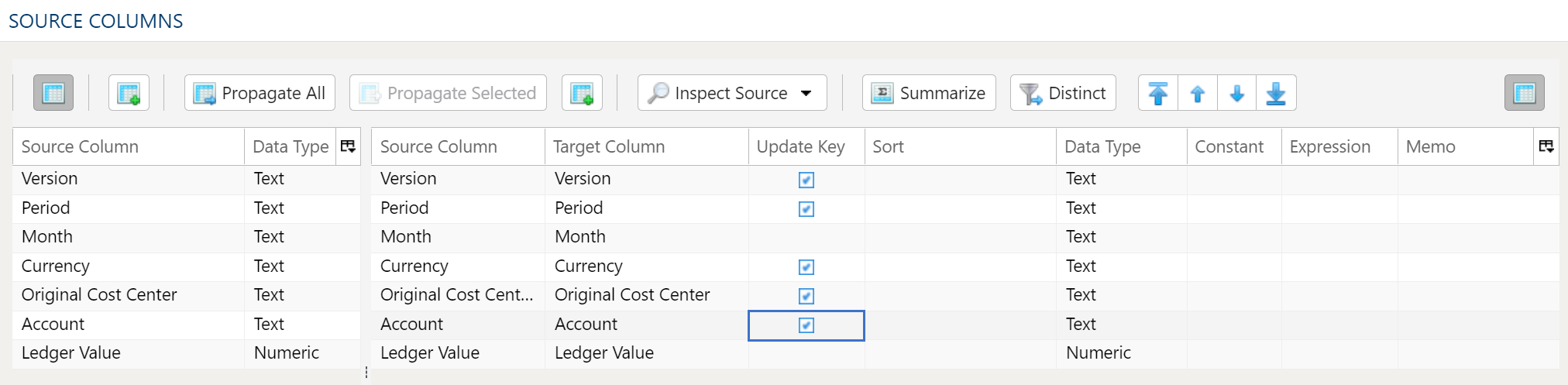
El asignador de datos se usa para asignar las columnas de los datos de origen a la tabla de datos de destino.
Inspección y relleno del asignador
Sección titulada «Inspección y relleno del asignador»El botón de menú Inspeccionar origen ofrece otras formas de asignar columnas del origen al destino:
- Rellenar ambas tablas de asignación: propaga todos los valores de la tabla de datos de origen a la tabla de datos de destino. Es lo que se hace de forma predeterminada.
- Rellenar solo la tabla de asignación de origen: asigna únicamente todos los valores de la tabla de datos de origen. Resulta útil al modificar un flujo de trabajo existente cuando ha cambiado la estructura de columnas del origen.
- Rellenar solo la tabla de asignación de destino: propaga todos los valores únicamente a la tabla de datos de destino.
Si las opciones de columnas de origen y de destino no bastan, se pueden agregar otras columnas a la tabla de datos de destino de varias maneras:
- Propagar todo inserta todas las columnas de origen en la tabla de datos de destino, existieran ya o no.
- Propagar seleccionadas inserta únicamente las columnas de origen seleccionadas.
- Haga clic con el botón derecho en el lado del destino y seleccione Insertar fila para insertar una fila justo encima de la fila seleccionada.
- Haga clic con el botón derecho en el lado del destino y seleccione Anexar fila para insertar una fila al final (en el extremo derecho) de la tabla de datos de destino.
Eliminación de columnas
Sección titulada «Eliminación de columnas»Para eliminar columnas de la tabla de datos de destino, seleccione las columnas deseadas, haga clic con el botón derecho y seleccione Eliminar.
Cambio del orden de las columnas
Sección titulada «Cambio del orden de las columnas»Para reorganizar las columnas de la tabla de datos de destino, seleccione las columnas deseadas. Puede usar cualquiera de estas opciones:
- Flechas de movimiento masivo: seleccione la opción de movimiento deseada con las flechas de la parte superior derecha.
- Menú contextual: haga clic con el botón derecho y seleccione Mover al principio, Subir, Bajar o Mover al final.
Reducir el resultado a registros distintos únicamente
Sección titulada «Reducir el resultado a registros distintos únicamente»Para devolver solo opciones distintas, seleccione la opción de menú Distinto. Se activará un conjunto de casillas para cada columna del origen. Basta con marcar la casilla junto a la columna correspondiente para devolver solo resultados distintos.
Según la situación, quizá convenga considerar el uso de la sumarización en su lugar.
El proceso de distinción conserva el primer registro único que encuentra y descarta el resto. Si la coherencia entre ejecuciones es importante, quizá le convenga ordenar los datos.
Clave de actualización
Sección titulada «Clave de actualización»La cuadrícula de columnas de destino tiene una columna Clave de actualización, justo después del nombre de la columna de destino. Márquela en las columnas que juntas identifican una fila: una fila de origen cuyos valores de clave coinciden con los de una fila que ya está en el destino actualiza esa fila, y cualquier otra fila de origen se inserta.
Todas las columnas empiezan marcadas, así que desmarque las columnas que no forman parte de la clave. Una columna sin ajuste de clave de actualización (una que acaba de agregar la función de rellenar, o una guardada mediante la API sin él) cuenta como clave. Al menos una columna debe permanecer marcada.
Columnas de destino que faltan en la tabla de destino
Sección titulada «Columnas de destino que faltan en la tabla de destino»Un upsert actualiza e inserta filas en su tabla de destino tal como está la tabla, y nunca le agrega una columna, por lo que una ejecución falla si hay una Columna de destino que la tabla no tiene. Cuando se abre el paso, y de nuevo cada vez que elige otra tabla de destino, el formulario lee las columnas de la tabla de destino y completa cualquier variable de su nombre a partir de las variables del flujo de trabajo. Cada Columna de destino que la tabla no tiene se muestra en rojo junto a una señal de advertencia ⚠, y al pasar el cursor por encima se indica La columna “region” no está en la tabla de destino. Los nombres se comparan sin distinguir entre mayúsculas y minúsculas, por lo que Region coincide con region. La misma marca aparece en una Columna de origen que las columnas de origen ya no incluyen, por ejemplo después de volver a inspeccionar el origen, e indica La columna “region” no está en las columnas de origen.
No se marca nada mientras la tabla de destino todavía no exista, porque la ejecución la crea a partir de la asignación, ni mientras sus columnas no se puedan leer. Una columna de la tabla que la asignación deja fuera no se marca, pero el servidor sigue negándose a guardar el paso, como se describe en Qué se comprueba al guardar.
Al guardar un paso con una Columna de destino marcada de este modo, el cuadro de diálogo Se encontraron columnas obsoletas enumera las filas marcadas bajo Columnas, debajo de Estas filas indican una columna que el paso no puede usar:, y termina con El paso no se puede guardar hasta que las columnas que faltan en la tabla de destino se agreguen a ella o se quiten sus filas. Ofrece dos opciones:
- Quitar todas y guardar: quita todas las filas marcadas, de modo que esas columnas dejan de cargarse, y después guarda.
- Cancelar: vuelve al paso sin guardar.
No hay Guardar de todos modos, porque el servidor se niega a guardar una asignación que nombra una columna que la tabla de destino existente no tiene. Para conservar una fila, agregue su columna a la tabla de destino y vuelva a guardar el paso. La excepción es una tabla de destino nombrada con una variable, como {year}/Customers: el servidor deja esa comprobación para la ejecución, por lo que el cuadro de diálogo sigue ofreciendo Guardar de todos modos. Cuando las filas están marcadas solo por su Columna de origen, el cuadro de diálogo ofrece Quitar todas y guardar, Guardar de todos modos y Cancelar.
Filtros de datos de origen
Sección titulada «Filtros de datos de origen»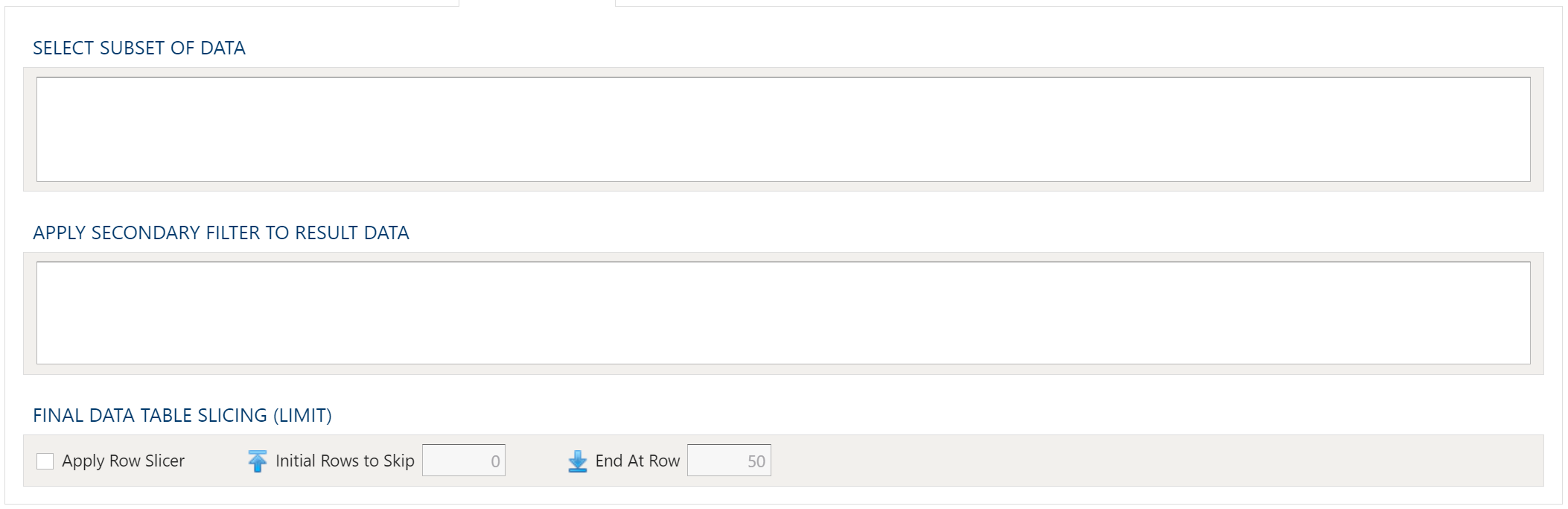
Para ofrecer la máxima flexibilidad, hay filtros de datos disponibles tanto para los datos de origen como para los datos de destino. En conjuntos de datos grandes, puede ser especialmente beneficioso filtrar filas en el origen para que las operaciones restantes se realicen sobre un conjunto de datos más pequeño.
Seleccionar un subconjunto de datos
Este tipo de filtro permite filtrar los datos de origen entrantes según las condiciones especificadas.
Aplicar un filtro secundario a los datos resultantes
Este tipo de filtro permite aplicar un filtro a los datos resultantes posteriores a la transformación según las condiciones especificadas. La posibilidad de aplicar un filtro sobre el resultado transformado permite realizar exclusiones basadas en los resultados de cálculos complejos, resúmenes o funciones de ventana.
Segmentación final de la tabla de datos (límite)
La capacidad de segmentación de filas permite limitar las filas del conjunto de resultados según un intervalo y un punto de inicio.
Sintaxis de filtros
La sintaxis de filtros utiliza Python SQLAlchemy, que es la misma sintaxis que otras expresiones.
Consulte ejemplos y funciones de expresión en el área de Expresiones.
Qué se comprueba al guardar
Sección titulada «Qué se comprueba al guardar»- Al menos una clave de actualización. De lo contrario, se rechaza el guardado con At least one target column must be marked as Update Key.
- La asignación coincide con una tabla de destino existente. Cuando la tabla de destino ya existe, el paso debe asignar todas sus columnas, no asignar ninguna columna que la tabla no tenga y dar a cada columna el tipo de la tabla, de modo que un upsert no pueda eliminar una columna de la tabla, con sus datos, ni cambiar el tipo de una columna. Numérico y moneda cuentan como el mismo tipo. El rechazo nombra cada diferencia, por ejemplo The target columns must match the existing target table ‘customers’. The table has columns the step doesn’t map: region. Una tabla de destino que todavía no existe, o una nombrada con una variable, se comprueba cuando se ejecuta el paso. La pestaña Columnas marca antes de guardar una columna que la tabla no tiene y, salvo que la tabla se nombre con una variable, al guardar solo se ofrece quitar su fila. Consulte Columnas de destino que faltan en la tabla de destino.
- Una asignación vacía se rellena por usted. Si guarda con una tabla de origen elegida pero sin columnas de origen o de destino, el lado vacío se rellena a partir del origen, como haría Rellenar ambas tablas de asignación.