

Pestaña Weave — hallazgos y chat de Weave AI en un solo lugar
Descripción
Sección titulada «Descripción»Cada proyecto tiene una pestaña Weave. Todo lo que Weave tiene que decir sobre el proyecto, y sus conversaciones con él, están en un solo lugar, cada uno en su propia pestaña:
- Hallazgos enumera todo lo que Weave ha detectado sobre los pasos y los flujos de trabajo del proyecto —los problemas que encontró y las cosas que no pudo comprobar— con las palabras del propio Weave. Desde allí puede leer cada hallazgo completo, marcar hallazgos como leídos, abrir el paso o el flujo de trabajo al que se refiere un hallazgo y abrir el asistente de corrección con IA para un problema que pueda reparar.
- Chat es Weave AI, un chat limitado al proyecto. Haga preguntas de varios pasos sobre sus datos, importe archivos, cree pasos de flujo de trabajo y dibuje diagramas. Las conversaciones se conservan, por lo que se mantienen entre sesiones, navegadores y dispositivos.
El botón Weave del encabezado cuenta los problemas sobre los que Weave le ha avisado y que aún no ha leído, en todos sus proyectos.
Para saber qué comprueba Weave y qué significan sus respuestas, consulte Qué comprueba Weave. Para hacer la pregunta que los equipos de finanzas se plantean en los días que importan (¿están listos los flujos de trabajo de los que depende un cierre?), haga clic en Preparación en la barra de herramientas de Hallazgos; consulte Compruebe la preparación antes de un cierre.
Abrir la pestaña Weave
Sección titulada «Abrir la pestaña Weave»Hay cuatro maneras de entrar:
- Abra el proyecto y seleccione la pestaña Weave, junto a Registro.
- Haga clic en Abrir Weave en el mensaje que Weave muestra cuando termina la ejecución de un flujo de trabajo. La pestaña se abre en Hallazgos, con los hallazgos del flujo de trabajo que se ejecutó, o con todos los hallazgos del proyecto cuando el mensaje abarca varios flujos de trabajo, sin importar qué pestaña estuviera al frente ni en qué aplicación estuviera cuando llegó el mensaje.
- Haga clic en el botón Weave del encabezado y elija un proyecto. Consulte El botón Weave del encabezado.
- Siga un enlace a la pestaña. Mientras la pestaña Weave está al frente, la barra de direcciones del navegador contiene un enlace a ella, que puede guardar como marcador o compartir con alguien que pueda abrir el proyecto. El enlace abre la pestaña en Hallazgos para quien la tiene, y en Chat para quien no.
Todas las personas que pueden abrir el proyecto tienen la pestaña Weave. Hallazgos está disponible para quien tenga un rol que le permita ver los pasos y los flujos de trabajo del proyecto; el resto solo tiene los chats, y la pestaña se abre en Chat. Weave lee todo el proyecto la primera vez que se muestra Hallazgos, no cuando se abre el proyecto, por lo que un proyecto grande puede tardar un momento en mostrar la lista.
Las pestañas dentro de la pestaña Weave
Sección titulada «Las pestañas dentro de la pestaña Weave»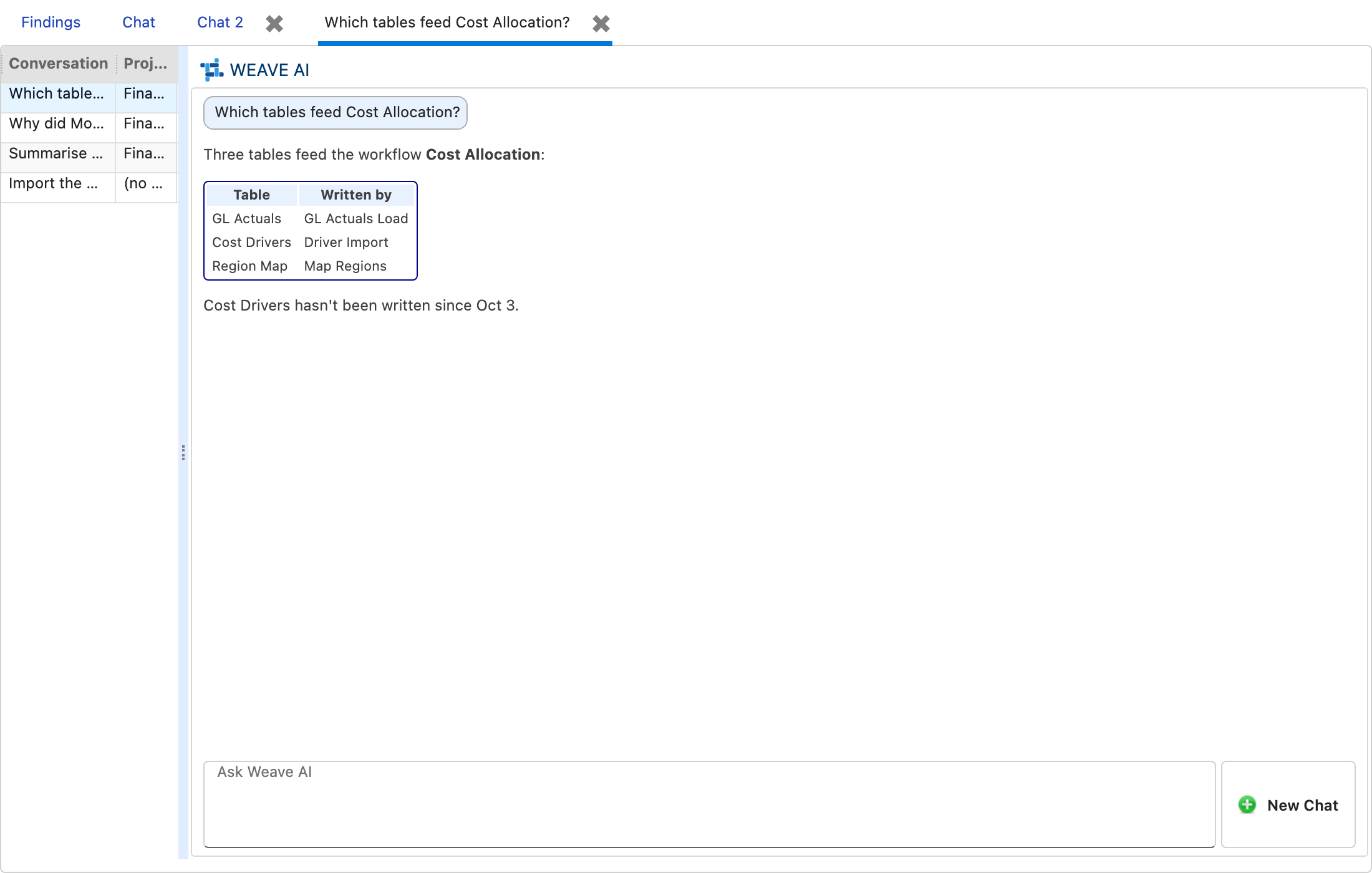
- Hallazgos va primero, está al frente cuando se abre la pestaña Weave y no se puede cerrar. Quien no la tiene comienza en Chat.
- Chat es su primer chat. Tampoco se puede cerrar.
- Nuevo chat, junto al cuadro donde escribe, abre otro chat como una pestaña adicional (Chat 2, Chat 3, etc.) que sí se puede cerrar. Una conversación que abre desde el historial se abre como una pestaña con su nombre.
- Para ponerle nombre a un chat, haga clic con el botón derecho en su pestaña y elija Cambiar nombre. Dos chats no pueden tener el mismo nombre.
- El historial de conversaciones está a la izquierda, debajo de las pestañas, junto al chat que esté al frente. Se oculta mientras Hallazgos está al frente, para que los hallazgos tengan todo el ancho. Arrastre su borde para ensancharlo; conserva su ancho de un chat a otro.
Al hacer clic en Corregir en un hallazgo se abre el asistente de corrección en su propia ventana; consulte Corregir un hallazgo con el asistente de IA.
Hallazgos
Sección titulada «Hallazgos»Qué muestra Hallazgos
Sección titulada «Qué muestra Hallazgos»Bajo Lo que Weave ha detectado, las dos líneas de la parte superior son el resumen que hace Weave de todo el proyecto: cuántos de sus pasos y flujos de trabajo comprobó Weave, qué encontró y para qué no tiene regla. Llevan sus propios recuentos, de modo que los hallazgos que aparecen debajo nunca se confundan con un veredicto sobre todo el proyecto.
Filtrar los hallazgos
Sección titulada «Filtrar los hallazgos»Los chips bajo el resumen eligen qué hallazgos se enumeran, y cada uno indica cuántos hay:
- Todos: todos los hallazgos. Aquí es donde empieza Hallazgos.
- Requiere atención: los problemas que Weave encontró.
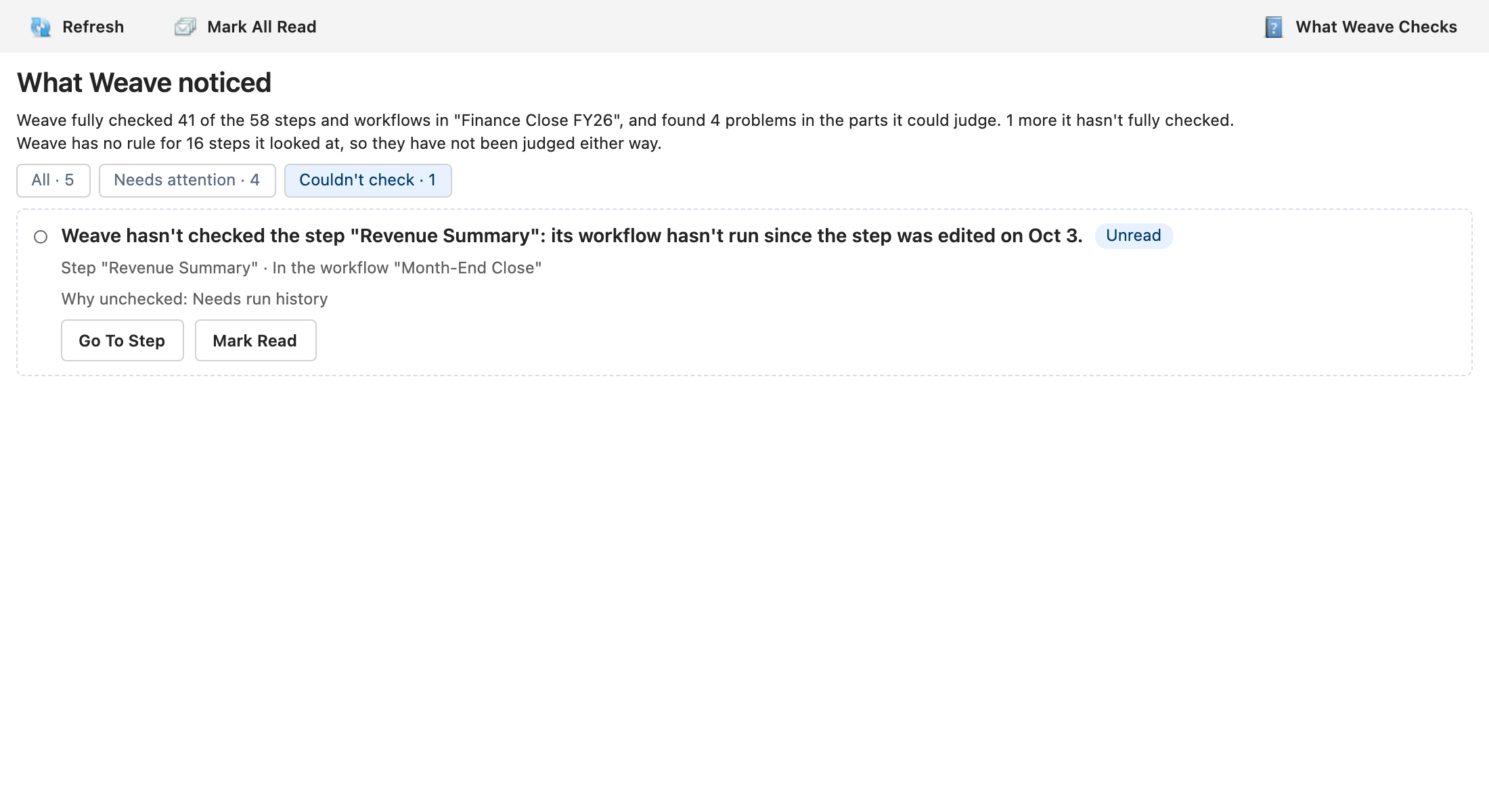
- No se pudo verificar: las cosas que Weave no pudo comprobar.
- Owned by me: los hallazgos de los que usted es responsable, ya sea porque alguien se los asignó o porque Weave lo eligió a usted por haber ejecutado o guardado por última vez aquello a lo que se refieren. Como Todos, incluye los que Weave no pudo comprobar, por lo que puede contar más que su fila en Team. Consulte Asignar un responsable a un hallazgo.
Cuando Hallazgos muestra los hallazgos de un solo flujo de trabajo, los recuentos son los de ese flujo de trabajo. Un chip sin nada debajo lo indica; por ejemplo, No hay nada en “No se pudo verificar”.
Cada hallazgo es una tarjeta
Sección titulada «Cada hallazgo es una tarjeta»Los problemas se enumeran primero y las cosas que Weave no pudo comprobar después, en el orden en que Weave las informa. Un chip acota la lista, pero nunca la reordena.
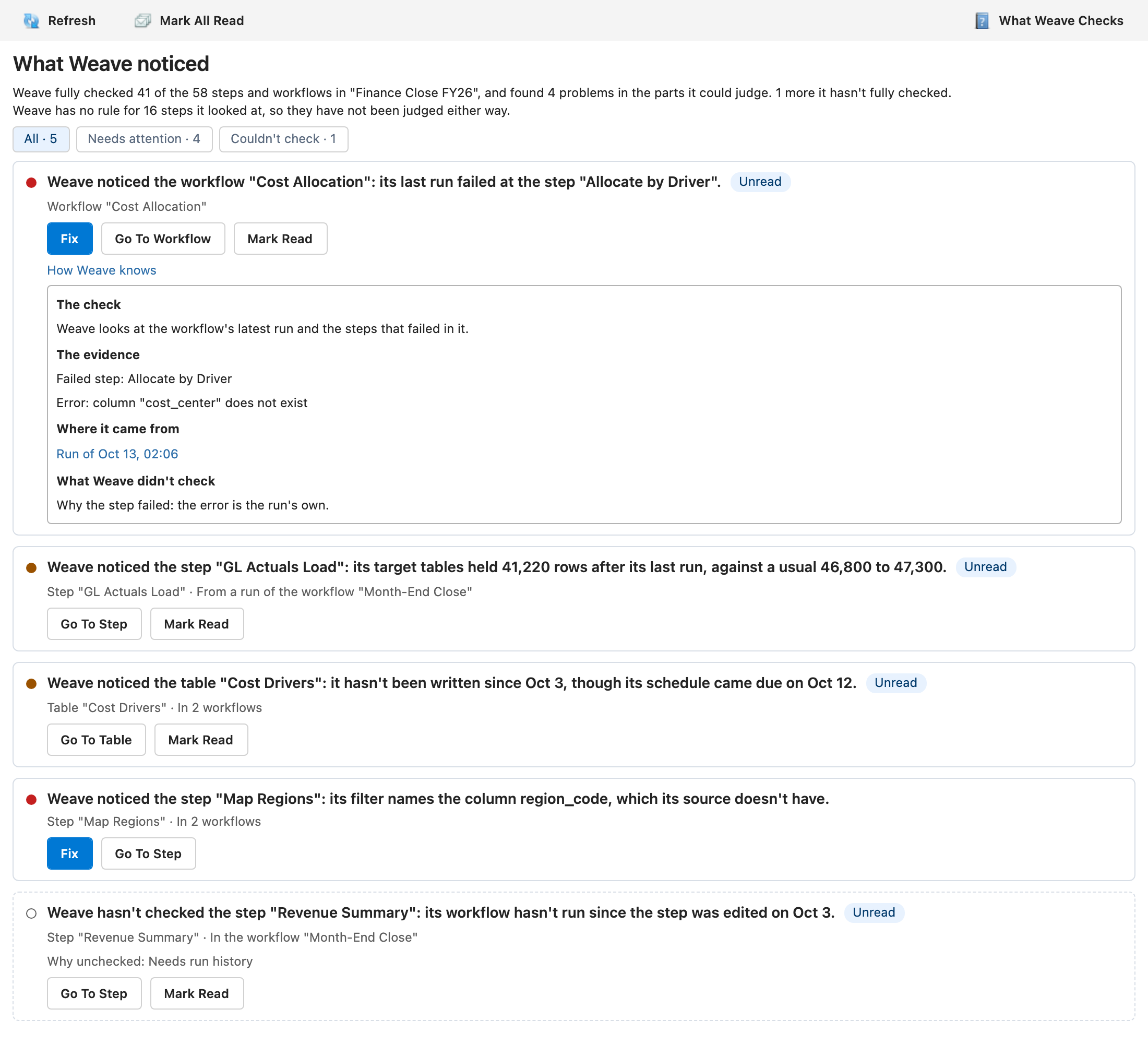
Cada tarjeta muestra:
- Una marca: un punto rojo para un problema, un punto ámbar para algo que merece una revisión. Una tarjeta de algo que Weave no pudo comprobar tiene un borde discontinuo y un anillo hueco, por lo que nunca se lee como un problema encontrado.
- La frase de Weave sobre el paso, el flujo de trabajo o la tabla, completa.
- A qué se refiere: el paso, el flujo de trabajo o la tabla por nombre y, a continuación, su flujo de trabajo: In the workflow y su nombre, In 2 workflows para un paso o una tabla que esté en más de uno, o En ningún flujo de trabajo. Un hallazgo sobre la ejecución de un paso dice From a run of the workflow y el flujo de trabajo al que pertenecía esa ejecución. Un flujo de trabajo que su rol no le muestra aparece como a workflow you can’t see.
- Propietario: quién es responsable del hallazgo y por qué: ran it last para quien ejecutó por última vez su flujo de trabajo, changed it last para quien lo guardó por última vez, owns the dashboard para uno de los propietarios de un panel de control, o simplemente su nombre cuando alguien lo asignó. Sin responsable cuando nadie que pueda ver el hallazgo puede ser su responsable. Cuando Weave registró que el problema se planteó después de una ejecución, la línea termina con cuándo, como raised 14 Oct 2026, 06:05. Consulte Asignar un responsable a un hallazgo.
- Why unchecked: para algo que Weave no pudo comprobar, el motivo.
- No leído: hasta que marque el hallazgo como leído.
- Botones: Corregir cuando Weave puede ayudar a reparar el problema, Ir al paso, Ir al flujo de trabajo, Ir a la tabla o Ir al panel de control, Asignar para elegir quién es responsable del hallazgo y Marcar como leído en un hallazgo no leído.
- Cómo lo sabe Weave: haga clic para abrir la comprobación que Weave ejecutó, la evidencia, de dónde proviene y lo que Weave no comprobó. Comienza cerrado. Consulte Cómo lo sabe Weave.
- Comentarios: lo que las personas han dicho sobre el hallazgo. Consulte Comentar un hallazgo.
Un proyecto grande puede tener cientos de hallazgos, por lo que Hallazgos enumera 20 tarjetas a la vez. Haga clic en Show 20 More Findings al final de la lista para ver las siguientes; el botón va descontando cuando quedan menos.
Los motivos que puede dar una tarjeta después de Why unchecked son:
- No configurado por completo: el paso o el flujo de trabajo está guardado, pero no terminado, como una asignación con un mapeo de columnas vacío o un flujo de trabajo que aún no tiene pasos.
- Requiere historial de ejecuciones: Weave necesita ejecuciones de las que no tiene registro; el flujo de trabajo no se ha ejecutado en los últimos 30 días, no se ha ejecutado con la frecuencia suficiente para comparar, o sus ejecuciones no incluyen recuentos de valores vacíos.
- Requiere más contexto: a Weave le falta algo que necesita, como una variable que tiene un valor distinto en cada flujo de trabajo al que pertenece el paso, o un historial de ejecuciones que no pudo leer.
- Configuración que no puede leer: la configuración del paso tiene un formato que esta comprobación no lee.
- La comprobación falló: la regla en sí no se pudo ejecutar. El hallazgo nombra la comprobación por su título, como Error en la última ejecución.
Mostrar los hallazgos de un flujo de trabajo
Sección titulada «Mostrar los hallazgos de un flujo de trabajo»Al hacer clic en Abrir Weave en el mensaje que Weave muestra cuando termina la ejecución de un flujo de trabajo, se lleva Hallazgos al frente, incluso si había un chat al frente, y se muestran solo los hallazgos de ese flujo de trabajo, con una línea sobre la lista que nombra el flujo de trabajo. Los hallazgos de Weave se vuelven a leer cuando Hallazgos se abre de esta manera. Un hallazgo sobre una tabla aparece bajo cada flujo de trabajo que escribe en la tabla. Haga clic en Mostrar todo para volver a ver todo el proyecto.
Un flujo de trabajo sin hallazgos muestra Ninguna regla de Weave informó de este flujo de trabajo y, debajo, aquello para lo que Weave no tiene regla en todo el proyecto. Eso significa que ninguna regla informó del flujo de trabajo, no que se haya comprobado cada parte de él.
Marcar hallazgos como leídos
Sección titulada «Marcar hallazgos como leídos»- Haga clic en Marcar como leído en una tarjeta. La tarjeta pierde su marca No leído en el mismo lugar, de modo que un Cómo lo sabe Weave que tenga abierto sigue abierto.
- Haga clic en Marcar todo como leído en la barra de herramientas de Hallazgos para marcar todos los hallazgos enumerados bajo el chip que haya elegido, incluidos los que estén más abajo en la lista que las tarjetas mostradas hasta ahora. Cuando Hallazgos muestra los hallazgos de un solo flujo de trabajo, solo se marcan esos.
Abrir la pestaña Weave no marca nada como leído, ni tampoco que se le informe de un hallazgo cuando termina una ejecución. El estado de lectura es solo suyo.
Un hallazgo que ya leyó puede volver a aparecer como no leído. Weave trata un hallazgo que dice algo nuevo como un hallazgo nuevo (un hallazgo de ejecución describe la ejecución de la que proviene, y un problema de configuración que cambia es un problema distinto), por lo que aparece como no leído hasta que lo lea de nuevo. Los hallazgos sobre un flujo de trabajo sin nombre o un paso duplicado se identifican con más precisión que antes, por lo que algunos hallazgos que había leído pueden aparecer una vez como no leídos. Si un hallazgo cambió entre la carga de la lista y el momento en que lo marcó, Hallazgos vuelve a cargar la lista.
Marcar un hallazgo como leído también hace que deje de mencionarse en el mensaje que recibe cuando termina una ejecución, y lo quita del recuento del botón Weave del encabezado. Consulte Recibir avisos cuando termina una ejecución.
Ir al paso, flujo de trabajo, tabla o panel de control
Sección titulada «Ir al paso, flujo de trabajo, tabla o panel de control»Haga clic en Ir al paso, Ir al flujo de trabajo, Ir a la tabla o Ir al panel de control en la tarjeta del hallazgo.
- Un flujo de trabajo se abre en su lienzo si es un flujo de trabajo avanzado, o en su cuadrícula de pasos en caso contrario.
- Un paso se abre dentro de su flujo de trabajo con el paso seleccionado. Cuando el paso pertenece a más de un flujo de trabajo, Ir al paso los enumera por nombre debajo del botón y usted elige cuál abrir; Weave nunca elige uno por usted.
- El hallazgo de ejecución de un paso abre el flujo de trabajo al que pertenecía esa ejecución, ya que esa es la ejecución a la que se refiere el hallazgo.
- Un paso que no pertenece a ningún flujo de trabajo que usted pueda ver se abre por sí solo.
- Una tabla se abre en el Explorador de tablas. Ir a la tabla no se ofrece si su rol no puede leer las tablas del proyecto.
- Un panel de control se abre en una pestaña nueva. Ir al panel de control no se ofrece si usted no puede abrir paneles de control.
Corregir un hallazgo con el asistente de IA
Sección titulada «Corregir un hallazgo con el asistente de IA»Haga clic en Corregir en la tarjeta de un hallazgo para abrir el asistente de corrección con IA sobre él, en una ventana propia. Corregir se ofrece solo en estos hallazgos:
- Problemas de Allocation column mapping y Step expressions. El asistente parte del problema que Weave encontró en la configuración guardada del paso.
- Error en la última ejecución, cuando un paso falló en esa ejecución. El asistente se abre en ese paso y parte del error que registró la ejecución. Cuando fallaron varios pasos, corrija cada uno desde la pestaña Registro del proyecto.
Steps that can run before the table they read is written también ofrece Corregir cuando falta un conector, pero no para un paso que el lienzo ya ejecuta primero. Este Corregir no es el asistente de IA: abre el lienzo del flujo de trabajo en Sincronizar dependencias, donde usted elige los conectores que desea agregar. Se ofrece si su rol puede editar flujos de trabajo y leer las tablas del proyecto, y desactivar el asistente de corrección no lo oculta.
Cuando el paso pertenece a más de un flujo de trabajo, Corregir los enumera por nombre y usted elige uno, igual que Ir al paso.
El asistente propone un cambio y lo aplica solo después de que usted lo apruebe, igual que desde la pestaña Registro. Consulte Cómo funciona.
- Si el paso ha cambiado desde que Weave informó del hallazgo, el asistente indica que el hallazgo ya no está vigente. Haga clic en Actualizar para ver qué encuentra Weave ahora.
- Si un paso fallido se ha vuelto a ejecutar desde esa ejecución, el asistente indica que el error de la ejecución ya no está disponible.
- Cada hallazgo tiene su propia ventana, por lo que puede mantener varias abiertas. Si hace clic en Corregir en un hallazgo cuya ventana ya está abierta, esa ventana pasa al frente.
- Al cerrar la ventana se vuelven a leer los hallazgos de Weave, de modo que un problema que la corrección resolvió sale de la lista.
Asignar un responsable a un hallazgo
Sección titulada «Asignar un responsable a un hallazgo»Cada hallazgo que Weave informa tiene un responsable, de modo que llegue a la persona que puede corregirlo. Hasta que alguien lo asigne, el responsable es:
- quien ejecutó por última vez el flujo de trabajo al que se refiere el hallazgo; para una ejecución programada, quien guardó por última vez su programación;
- quien guardó por última vez el flujo de trabajo, si no se ha ejecutado;
- para un paso que está en más de un flujo de trabajo, o en ninguno, quien guardó por última vez el paso;
- para un panel de control, uno de sus propietarios: quien lo modificó por última vez, si es propietario, o, de lo contrario, el primero de sus propietarios por orden de dirección de correo electrónico.
Un hallazgo sobre una tabla en la que escribe más de un flujo de trabajo no tiene responsable hasta que alguien le asigne uno.
Un responsable es siempre un miembro activo del proyecto cuyo rol le permite abrir aquello a lo que se refiere el hallazgo; en el caso de un panel de control, también alguien que pueda abrir el panel de control. En las comprobaciones de filas, valores vacíos y dispersión de valores en un proyecto con Acceso a filas declarado, también es alguien cuyas lecturas no están filtradas. Si la persona que Weave elegiría no cumple esto, el hallazgo dice Sin responsable.
Para elegir al responsable, haga clic en Asignar en la tarjeta y seleccione un nombre. La lista muestra solo a las personas que podrían ser responsables del hallazgo. A quien usted asigne se le avisa con un mensaje de que el hallazgo es suyo, y cuenta en su botón Weave hasta que lo lea. Para devolverlo al responsable que elige Weave, haga clic en Asignar y luego en Quitar responsable.
El responsable que usted elige se mantiene mientras el problema persista, incluso cuando una ejecución le da al hallazgo cifras nuevas. Se borra una vez que una comprobación ejecutada como uno de los Arquitectos del proyecto ya no encuentra el problema, como queda en el historial de actividad; si el problema vuelve, empieza de nuevo con el responsable que elige Weave. En un proyecto donde los hallazgos de Weave pasan 90 días sin leerse ni comprobarse, los responsables elegidos a mano vuelven a ser los que elige Weave.
Cuando termina la ejecución de un flujo de trabajo, Weave avisa a cada responsable de sus problemas. Consulte Recibir avisos cuando termina una ejecución. Los problemas que aparecen sin que haya nada en ejecución se avisan a sus responsables mediante la comprobación horaria de Weave. Consulte Recibir avisos entre ejecuciones. Para ver quién es responsable de qué en todo el proyecto, consulte Ver quién es responsable de qué.
Comentar un hallazgo
Sección titulada «Comentar un hallazgo»Haga clic en Comentarios en la tarjeta para leer lo que las personas han dicho sobre el hallazgo y agregar sus propios comentarios, como “Esperando al equipo de extracción de SAP”. Cualquier persona que pueda ver el hallazgo puede leer y agregar comentarios.
Un comentario no se puede editar ni eliminar una vez agregado. Los comentarios se conservan en el historial de actividad de Weave del proyecto, junto con cada cambio de responsable, y permanecen con el problema: si este vuelve, sus comentarios anteriores vuelven con él. Como con cada entrada allí, PlaidCloud omite los secretos de un comentario.
Marcar un hallazgo como esperado
Sección titulada «Marcar un hallazgo como esperado»Algunas advertencias son normales para su negocio: una carga que siempre se ejecuta con menos datos los lunes, una tabla en la que nadie escribe durante la última semana del trimestre. Haga clic en Esto es esperado en la tarjeta para indicárselo a Weave. Explique por qué en Por qué esto es normal (opcional) y elija un último día en Esperado hasta (opcional) si solo es normal durante un tiempo. Luego haga clic en Marcar como esperado.
A partir de ese momento, Weave deja de informar de ese problema para todas las personas del proyecto: no aparece en Hallazgos, no se cuenta en el botón Weave y no se avisa al final de una ejecución ni en la comprobación horaria. El resumen de la parte superior de Hallazgos indica cuántos problemas se omitieron de este modo, de manera que nunca desaparecen en silencio, y el paso, el flujo de trabajo o la tabla siguen contando como comprobados.
- Esto es esperado se ofrece solo a los Arquitectos del proyecto, en un proyecto desbloqueado, porque cambia lo que se les avisa a todos.
- Se ofrece solo en advertencias que pueden ser normales para un negocio: una ejecución más lenta de lo habitual, filas, valores vacíos o una dispersión de valores distintas de las de ejecuciones anteriores, una importación que no encontró archivos, una ejecución programada que no se inició o que correspondía durante una ejecución, y una tabla que no se escribió a tiempo. Una ejecución fallida, una configuración dañada y un hallazgo que Weave no pudo comprobar siempre se informan.
- Cubre ese único problema en esa única cosa: las ejecuciones lentas de un flujo de trabajo, las filas de un paso en un flujo de trabajo, los valores vacíos de una columna. Otro problema en el mismo paso se sigue informando.
- El día que elija es el último día en que se aplica, en UTC. Después, Weave vuelve a informar del problema.
- Una comprobación de preparación sigue contando un problema marcado como esperado, e indica que se marcó como esperado.
Quién lo marcó, cuándo, por qué y hasta cuándo se conserva en el historial de actividad de Weave del proyecto, al igual que quién dejó de esperarlo. Como con los comentarios, PlaidCloud omite los secretos del motivo.
Ver qué espera Weave
Sección titulada «Ver qué espera Weave»Haga clic en Esperados en la barra de herramientas de Hallazgos para ver todo lo que se marcó como esperado en el proyecto. Cada fila nombra el problema, indica si está ocurriendo ahora (o Not happening at the moment.) y quién lo marcó como esperado, cuándo, por qué y hasta cuándo. Sobre la lista, Weave indica cuántos problemas retuvo este mes porque estaban marcados como esperados, contando cada problema una sola vez.
La lista muestra solo lo que su rol le permite abrir. Para que Weave vuelva a informar de un problema, un Arquitecto hace clic en Dejar de esperar en su fila.
Ver quién es responsable de qué
Sección titulada «Ver quién es responsable de qué»Haga clic en Team en la barra de herramientas de Hallazgos para ver quién es responsable de los problemas abiertos del proyecto. Cada fila es un responsable, con cuántos problemas tiene y cuánto tiempo lleva abierto el más antiguo, contado desde que Weave registró que el problema se planteó. Primero va el responsable que lleva más tiempo esperando. Los problemas de los que nadie es responsable tienen una fila propia, Sin responsable, para que ninguno se pase por alto.
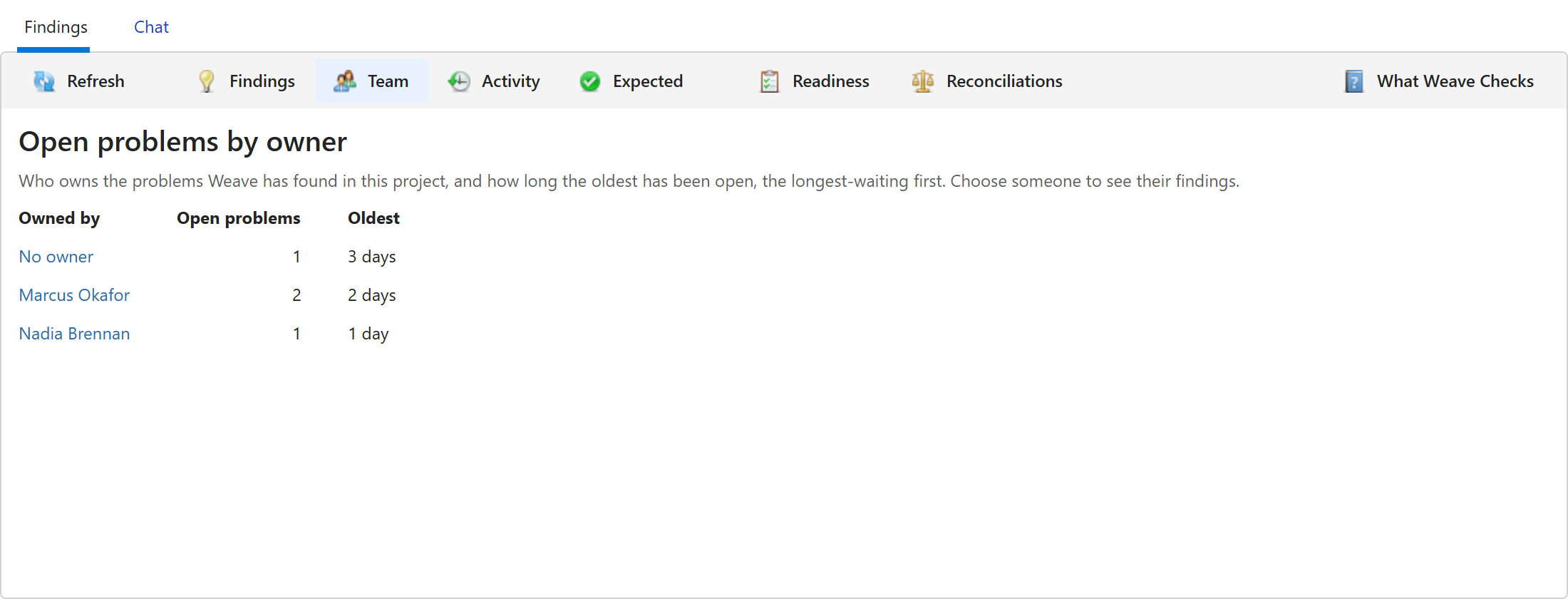
- Un hallazgo que Weave no pudo comprobar no se cuenta, igual que no se cuenta en el botón Weave del encabezado.
- Un problema sigue abierto hasta que Weave deja de encontrarlo. Leerlo no lo cierra.
- Un responsable que no tiene ningún problema con un planteamiento registrado no muestra antigüedad.
- Team cuenta todo el proyecto, incluso cuando Hallazgos muestra los hallazgos de un solo flujo de trabajo.
- Sin ningún problema abierto, Team dice No hay nada en “Requiere atención”., junto con el propio resumen de Weave sobre qué parte del proyecto comprobó.
Haga clic en un nombre para ver los problemas de esa persona en Hallazgos, bajo Requiere atención, con una línea sobre la lista que la nombra. Haga clic en Sin responsable para ver de la misma manera los problemas de los que nadie es responsable. Haga clic en Mostrar todo para volver a ver los problemas de todo el proyecto, o en el chip Todos para ver todos los hallazgos. Un responsable que usted establece con Asignar cuenta de inmediato, en Team y en el chip Owned by me, sin que se vuelva a leer la lista.
Ver lo que hizo Weave
Sección titulada «Ver lo que hizo Weave»Haga clic en Actividad en la barra de herramientas de Hallazgos para ver el historial del proyecto de lo que Weave detectó, propuso y cambió, quién aprobó cada cambio y cómo terminó, y para exportarlo como CSV o PDF. Haga clic en Hallazgos para volver a los hallazgos. Consulte Historial de actividad de Weave.
Haga clic en Resumen para ver, mes a mes, cuántos problemas encontró Weave, cuántos dejó de encontrar una comprobación posterior, los cambios que hizo y los problemas marcados como esperados, con las entradas que respaldan cada número. Consulte Resumen mensual de Weave.
Cuando Weave no está disponible
Sección titulada «Cuando Weave no está disponible»Si no se pueden leer los hallazgos de Weave, Hallazgos dice Weave no está disponible en lugar de mostrar una lista vacía, porque una lista vacía parecería un proyecto sin ningún problema. Haga clic en Intentar de nuevo, o en Actualizar en la barra de herramientas.
Haga clic en Qué comprueba Weave en la barra de herramientas de Hallazgos para abrir Qué comprueba Weave.
El botón Weave del encabezado
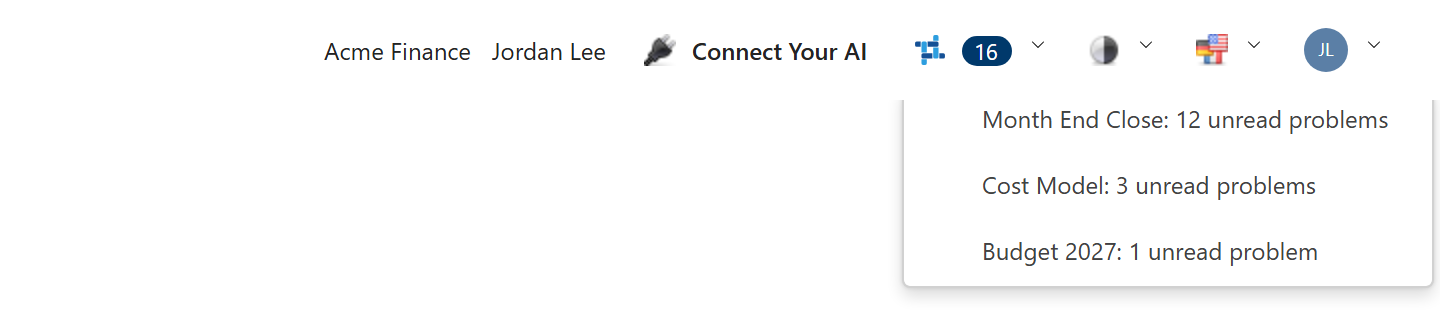
Sección titulada «El botón Weave del encabezado»El botón Weave está en el encabezado de la parte superior de cada aplicación, entre Conecte su IA y Apariencia. Cuando Weave le ha avisado de problemas que aún no ha leído, en cualquiera de sus proyectos, muestra cuántos hay junto a su icono. Pase el cursor sobre él para ver qué cuenta el número, como 16 problems Weave told you about that you haven’t read.
Haga clic en el botón para ver una línea por cada proyecto con problemas no leídos, con el proyecto que tiene más primero, como Month End Close: 12 unread problems. Elija una línea para abrir la pestaña Weave de ese proyecto en Hallazgos, en cualquier aplicación que esté usando. Abrirla no marca nada como leído. El menú de un administrador del espacio de trabajo termina con Resumen del espacio de trabajo…, que abre los números mensuales de Weave de todos los proyectos; consulte El resumen del espacio de trabajo.
El botón aparece para quien tenga un rol que le permita ver los pasos y los flujos de trabajo de un proyecto, igual que Hallazgos.
Qué cuenta el recuento
Sección titulada «Qué cuenta el recuento»El recuento son los problemas sobre los que Weave le ha avisado en un mensaje y que aún no ha leído en Hallazgos. Weave le avisa de un problema:
- en el mensaje que muestra cuando termina la ejecución de un flujo de trabajo; consulte Recibir avisos cuando termina una ejecución;
- en el mensaje de su comprobación horaria entre ejecuciones; consulte Recibir avisos entre ejecuciones; y
- en el mensaje que le avisa de que alguien le ha asignado un problema.
Un problema del que Weave le avisa al final de cada ejecución, como un flujo de trabajo que falla de forma reiterada, se cuenta una sola vez. Una vez que lo ha leído, se vuelve a contar solo cuando Weave le avisa de él otra vez, como ocurre cuando un hallazgo de ejecución describe una ejecución nueva. Las cosas que Weave no pudo comprobar nunca se cuentan. Un resumen y un recordatorio de preparación no suman al recuento. El recuento es solo suyo, igual que el estado de lectura.
Si no hay nada que contar, el botón muestra solo su icono, y su menú dice Ha leído todo lo que Weave le ha notificado. Eso significa que ha leído todo lo que Weave le ha notificado, no que sus proyectos no tengan problemas: un mensaje abarca solo una parte de lo que Weave encuentra, y Hallazgos enumera todo.
Cuándo cambia el recuento
Sección titulada «Cuándo cambia el recuento»El recuento se vuelve a leer cuando inicia sesión o recarga la página, cuando llega un mensaje de Weave, cuando Hallazgos enumera los hallazgos de un proyecto y cuando marca hallazgos como leídos allí. No se actualiza con un temporizador, por lo que los hallazgos que marque como leídos en otro navegador siguen contando aquí hasta que ocurra una de esas cosas.
Enumerar los hallazgos de un proyecto en Hallazgos también actualiza el recuento de ese proyecto, y lo mismo hace la comprobación horaria de Weave entre ejecuciones, en cada proyecto donde busca problemas de los que usted es responsable. Hasta que ocurra una de ellas, el recuento puede seguir incluyendo un problema que ya se corrigió o que se asignó a otra persona. Un problema que Weave no pudo comprobar esta vez permanece en el recuento, ya que Weave no puede saber si se ha corregido.
Se excluye un proyecto que ya no puede abrir, o que se ha eliminado o está en la papelera. Un problema sale del recuento 90 días después de que Weave le avisó por última vez de él, o 90 días después de que Hallazgos o la comprobación horaria lo encontraran por última vez todavía como un problema sin leer, lo que ocurra más tarde.
Chat de Weave AI
Sección titulada «Chat de Weave AI»Iniciar una conversación
Sección titulada «Iniciar una conversación»- Seleccione Chat en la pestaña Weave del proyecto.
- Haga clic en el cuadro Preguntar a Weave AI de la parte inferior.
- Escriba su pregunta y pulse Intro.
El asistente transmite su respuesta, incluidas las llamadas a herramientas que hizo en el proceso. Haga clic en Nuevo chat, junto al cuadro, para iniciar otra conversación en paralelo; se abre como una pestaña adicional.
Administrar conversaciones anteriores
Sección titulada «Administrar conversaciones anteriores»La lista del historial junto al chat muestra sus conversaciones de este proyecto, las más recientes primero. Una conversación de antes de que las conversaciones pertenecieran a un proyecto muestra (sin proyecto) y aparece en la lista de todos los proyectos. Las conversaciones con el asistente de corrección no se enumeran.
Para cambiar a una conversación anterior:
- Haga clic en la conversación en la lista del historial.
- La transcripción completa se abre en una pestaña nueva con el nombre de la conversación, o pasa al frente la pestaña en la que ya estaba abierta.
Para eliminar una conversación:
- Haga clic con el botón derecho en la conversación en la lista del historial.
- Seleccione Eliminar hilo y luego Eliminar.
Guardar una conversación como PDF
Sección titulada «Guardar una conversación como PDF»Puede exportar el chat actual (sus indicaciones y las respuestas del asistente, incluidas tablas, bloques de código y diagramas) a un PDF.
- Haga clic con el botón derecho en cualquier parte de la conversación y elija Guardar como PDF.
- Se abre el cuadro de diálogo de impresión de su navegador con la conversación dispuesta como una página imprimible.
- Elija Guardar como PDF como destino y guarde el archivo.
Uso de tokens
Sección titulada «Uso de tokens»Cada respuesta de IA muestra el uso de tokens de ese turno: tokens de entrada, tokens de salida y un total acumulado de la conversación. Úselo para vigilar el costo mientras trabaja.
Selección automática de herramientas
Sección titulada «Selección automática de herramientas»El asistente decide por sí mismo qué herramientas llamar y qué documentos consultar para cada pregunta. No hay interruptores para elegir qué se usa; la selección de herramientas ocurre en segundo plano, según su indicación y la conversación hasta ese momento.
Si la respuesta no usa la herramienta que esperaba, reformule la pregunta o incluya explícitamente el nombre de la tabla, el proyecto o el documento.
Números del negocio
Sección titulada «Números del negocio»En una conversación abierta sobre un proyecto, cuando pide un número del negocio con nombre, como los ingresos netos o la plantilla de personal, el asistente está configurado para buscar primero una definición de métrica: un cálculo que ha escrito un Arquitecto del proyecto. Si hay una que encaja, las cifras salen de esa definición, con su acceso a filas aplicado, en lugar de una consulta que escriba el asistente. Las palabras de su pregunta que designan un desglose, como EMEA, se comparan con los valores que contiene la dimensión de la métrica, y cuando una palabra puede significar más de una cosa, el asistente pregunta a cuál se refería. Si ninguna métrica encaja, el asistente consulta las tablas como de costumbre.
Cifras de una métrica
Sección titulada «Cifras de una métrica»Cuando una respuesta usa una métrica, sus cifras aparecen en una tarjeta debajo de la respuesta, separada del texto del asistente. La tarjeta muestra las cifras tal como las calculó PlaidCloud, qué se pidió (agrupación, filtros, período y cualquier comparación, proporción, clasificación o total acumulado) y cuándo se calcularon, e indica si el acceso a filas las limitó.
Una tarjeta de una métrica lleva un ✓ y dice Figures from metric seguido del nombre de la métrica y de (version N), como Figures from metric Net Revenue (version 3). El ✓ significa que PlaidCloud calculó esas cifras a partir de la definición de la métrica. Pertenece únicamente a la tarjeta: el texto del propio asistente no está cubierto por el ✓, y un número que repita en su respuesta nunca lo lleva. Cómo lo sabe Weave marca por separado las frases de la respuesta.
Una tarjeta no muestra ✓, e indica por qué, cuando vuelve a abrir una conversación y la métrica, o una métrica de la que depende, ha cambiado desde que se calcularon las cifras, ya no está disponible o no se pudo comprobar.
Una tarjeta muestra hasta 100 filas. Cuando había más, indica cuántas, y el ✓ cubre solo las filas que muestra. Una respuesta muestra hasta 10 tarjetas e indica cuántas más omitió. Al reabrir una conversación se vuelven a mostrar sus tarjetas, a menos que ya no pueda abrir el proyecto. El ✓ aparece solo en el navegador; la aplicación móvil y los asistentes conectados mediante MCP no lo muestran.
Qué hace una tabla, un paso o un flujo de trabajo
Sección titulada «Qué hace una tabla, un paso o un flujo de trabajo»En una conversación abierta sobre un proyecto, Weave AI puede leer la página de documentación que Weave escribe para una tabla, un paso o un flujo de trabajo (qué escribe y qué lee una tabla, qué hace un paso y en qué flujos de trabajo está, los pasos de un flujo de trabajo en orden) y responder a partir de ella. La página se escribe a partir de la configuración guardada del proyecto cuando Weave AI la solicita, y sigue las mismas reglas sobre lo que oculta su rol.
Acceso a filas
Sección titulada «Acceso a filas»En un proyecto donde un administrador ha activado el Acceso a filas, las respuestas del asistente abarcan solo las filas que se conceden a su grupo de seguridad, las mismas filas que ve en cualquier otra parte de PlaidCloud.
El asistente escribe sus propias consultas, y sus permisos se aplican a cada una antes de ejecutarla. Cuando una pregunta produce una consulta a la que no se pueden aplicar los permisos, el asistente se lo indica y sugiere qué pedir en su lugar, en vez de responder con datos que usted no está autorizado a ver.
Cuando sus permisos restringen una de esas consultas, se le informa de ello al asistente y se le indica que trate lo que encontró como su vista y no como la tabla completa. Puede decir que su vista está filtrada, pero no qué se oculta, y se le indica que no afirme cuántas filas tiene la tabla ni que otros valores no existen.
Qué oculta su rol
Sección titulada «Qué oculta su rol»Una tabla, un paso, un flujo de trabajo o una dimensión puede ocultarse al rol Gerente o Explorador. Cuando el asistente lee las listas de tablas, pasos, flujos de trabajo o dimensiones del proyecto, ve solo los que su rol muestra, igual que las listas del propio proyecto. Aun así puede trabajar con una tabla que acaba de crear para usted, y sigue encontrando un flujo de trabajo que usted nombra exactamente cuando importa en él, en lugar de decirle que alguno de los dos no existe. Si un paso que su rol oculta lee o escribe una tabla sobre la que pregunta, el asistente puede decirle que la usa un paso oculto, pero no cuál. A un Arquitecto no se le oculta nada.
Cómo lo sabe Weave
Sección titulada «Cómo lo sabe Weave»Bajo cada respuesta, Cómo lo sabe Weave abre un panel que muestra qué hizo el asistente para responder y cuánto de la respuesta se apoya en lo que leyó:
- Lo que hizo Weave: cada paso que dio, como leer las tablas y columnas de su proyecto o ejecutar una consulta.
- De dónde proviene: cada consulta que ejecutó, que solo lee datos, con una nota cuando la seguridad a nivel de fila limitó las filas que la consulta podía leer, y cualquier tabla que la respuesta nombre y que usted pueda abrir.
- Escrito por IA: cada frase de la respuesta, marcada:
- Coincide: cada cifra y cada nombre de la frase aparece también en lo que Weave leyó.
- Sin coincidencia: la frase tiene una cifra o un nombre que Weave no pudo encontrar en lo que leyó. Es posible que la IA lo haya calculado o redondeado, o que sea incorrecto, así que verifíquelo antes de usarlo.
- No comprobado: la frase no tiene cifras ni nombres que buscar.
- Lo que Weave no comprobó: incluida una consulta que falló, o una respuesta dada sin leer su proyecto en absoluto.
Weave marca las frases sin usar IA, buscando cada cifra y cada nombre en
los resultados que devolvieron las herramientas del asistente. Una cifra que usted escribió en su pregunta,
o una que contiene la propia consulta, no cuenta como evidencia. Coincide no es una
garantía: Weave no comprueba que cada cifra esté asociada al nombre correcto,
si subió o bajó, ni que una consulta planteara la pregunta correcta, y una cifra común
puede coincidir por casualidad. Una cifra con una unidad que Weave no puede leer, como 10.5ms,
deja su frase en Sin coincidencia.
El panel se conserva con la conversación, por lo que sigue ahí cuando la reabre. Una respuesta del asistente de corrección tomada del catálogo de errores conocidos de PlaidCloud lo indica, y también que no la escribió una IA.
Solicitudes de varios pasos
Sección titulada «Solicitudes de varios pasos»No tiene que dividir una tarea en mensajes separados. Pida todo a la vez y el asistente trabaja los pasos en orden, llevando el resultado de cada uno al siguiente:
- “Encuentre una tabla con datos de costos y luego muéstreme algunas filas” — localiza la tabla y después la consulta
- “¿Qué tablas tienen datos de margen? Muéstreme las filas donde el margen es negativo” — encuentra la tabla y después la filtra
- “Importe el archivo de ventas de la cuenta Demo Data y grafique los totales mensuales” — importa el archivo y después dibuja el gráfico
El asistente también recuerda la conversación, por lo que puede hacer preguntas de seguimiento sin repetirse. Después de que muestre una tabla, “ahora muestre solo las filas negativas” o “dibuje eso como un gráfico” continúa a partir de lo que ya está allí.
Antes de hacer un cambio, el asistente le dice qué está a punto de hacer y espera su visto bueno en lugar de suponer. Eso abarca importar un archivo, crear un paso, crear un proyecto, un flujo de trabajo o una dimensión, copiar una tabla, cambiar las propiedades de una tabla, agregar o quitar etiquetas, y operaciones destructivas como borrar o eliminar datos. No se escribe nada hasta que usted lo apruebe. Una tarjeta de importación o exportación nombra la tabla, la cuenta de documentos y el flujo de trabajo que usa, y el asistente no ofrecerá una que nombre algo que no existe o que usted no puede abrir.
Su aprobación cuenta solo para su siguiente respuesta inmediata. Si en cambio modifica la solicitud, el asistente le muestra la nueva versión para que la apruebe en lugar de crear la anterior. Las propuestas nombran las tablas como usted lo hace, nunca por id interno, y los nombres con guiones bajos, como agg_freight_by_country, aparecen exactamente como están escritos en cada chat de IA, incluido el asistente de expresiones.
Importar un archivo
Sección titulada «Importar un archivo»El asistente puede cargar un archivo de una de las cuentas de documentos de su proyecto en una tabla nueva, sin crear un paso de flujo de trabajo. Indíquele la cuenta, la ruta y un nombre para la tabla nueva:
- “Importe /imports/customers.csv de la cuenta Demo Data en una tabla nueva llamada Customers”
Puede nombrar Project Default como la cuenta. El asistente lee de la cuenta que el proyecto haya establecido como predeterminada, y un paso de importación o exportación que cree sigue esa cuenta predeterminada si cambia. Si el proyecto no tiene ninguna predeterminada establecida, el asistente se lo indica.
Primero inspecciona el archivo y le muestra las columnas que detectó, y luego espera a que usted confirme antes de importar: es su oportunidad de detectar un archivo equivocado o un esquema inesperado. Confirme y cargará la tabla e informará del nombre de la nueva tabla, el número de columnas y el número de filas.
No se crea nada hasta que usted responda, y lo que se ejecuta es el plan que se le mostró, no lo que se reenvíe junto con su aprobación. Si el asistente no puede precisar algo (dos tablas comparten un nombre, o la cuenta que indicó no existe), pregunta en lugar de proponer una conjetura, de modo que no hay nada que aprobar hasta que tenga una respuesta.
Crear un paso de flujo de trabajo
Sección titulada «Crear un paso de flujo de trabajo»El asistente puede crear un paso que lea una tabla —o que busque cada una de sus filas en una segunda tabla— y escriba las columnas que desee en otra tabla. Diga lo que quiere en lenguaje sencillo:
- “Agregue un paso que sume los importes y el número de reclamaciones por región en 2024, leyendo de Claims Cost by Line Region y escribiendo en Claims by Region”
- “Cree un paso que filtre la tabla de reclamaciones a 2025 y conserve solo las columnas de línea, región e importe”
- “Cree un paso que busque cada reclamación en Rates por id de reclamación y escriba la tarifa junto al importe”
- “Agregue una columna que multiplique el importe por la tarifa, almacenada como número”
En conjunto, estos casos cubren conservar, renombrar, eliminar y calcular columnas, escribir un valor fijo, establecer el tipo de una columna, filtrar filas, agrupar con totales y buscar cada fila en una segunda tabla. Nombre sus tablas como las nombra normalmente; el asistente las identifica por el nombre que usa y le pregunta a cuál se refería si dos tablas comparten uno.
Siempre propone antes de crear, y no se crea nada hasta que usted responda. El resumen es todo aquello con lo que usted está de acuerdo, por lo que detalla cada decisión que toma el paso: las tablas que lee, cada columna que escribe y, cuando esa columna no es una copia directa, de qué se renombró, de qué tabla se tomó, qué calcula, qué valor fijo contiene; el filtro de las filas de entrada y cualquier filtro de las filas de salida; si el paso agrupa y qué calcula para cada grupo; la tabla en la que escribe; la carpeta donde archiva el paso; y si se une a un flujo de trabajo. Si la propuesta no es lo que quería, diga qué cambiar y propone de nuevo; y si algo de lo que describió ha cambiado mientras tanto, le pide que apruebe la nueva versión en lugar de crear la anterior.
Una columna que el paso calcula, y una a la que se da un valor fijo, se almacenan como texto a menos que indique lo contrario. El texto no falla cuando se calcula con él: ordena el 9 por encima del 10 y no suma nada; por eso el resumen indica qué columnas no tienen tipo establecido, y usted puede pedir uno.
Qué le hace una búsqueda a sus filas
Sección titulada «Qué le hace una búsqueda a sus filas»Cuando el paso busca filas en una segunda tabla, el resumen también indica con qué coincide y qué le hace la coincidencia a sus filas:
- La coincidencia en sí no descarta nada. Cada fila de la primera tabla la atraviesa, haya encontrado coincidencia o no, con las columnas de la segunda tabla completadas donde la hay y en blanco donde no. Un filtro o una agrupación aún pueden cambiar lo que sale; de eso trata el resto de esta lista.
- Una búsqueda nunca multiplica sus filas. La segunda tabla se reduce a una fila por clave coincidente antes de la combinación, de modo que una clave que contenga dos veces no puede convertir una de sus filas en dos.
- Cuando la segunda tabla contiene una clave más de una vez, cada columna se completa por separado, tomando el menor de los valores coincidentes de esa columna. Por tanto, los valores que obtiene pueden ser una combinación que no aparece en ninguna fila de esa tabla. El resumen indica a cuántas claves afecta esto y cuántas hay, para que pueda ver si ocurre en sus datos, y lo dice claramente cuando no pudo comprobarlo.
- Un filtro se ejecuta después de la búsqueda. Una fila que no encontró coincidencia tiene en blanco las columnas de la segunda tabla, por lo que que esas filas sobrevivan depende de cómo trate su filtro un valor en blanco.
- Si el paso también agrupa, la salida es una fila por grupo en lugar de una por cada fila con la que empezó. Cuando agrupa por una columna que proviene de la segunda tabla, las filas que no encontraron coincidencia se agrupan bajo un valor en blanco para ella; un valor en blanco se agrupa como cualquier otro valor en lugar de omitirse.
Si pide todo de ambas tablas, el paso escribiría dos columnas con el mismo nombre, lo cual no puede hacer; nombre en su lugar las columnas que desea, indicando de qué tabla proviene cada una cuando ambas tienen el nombre.
El paso puede escribir en una tabla existente o en una nueva. Cuando la tabla es nueva, la propuesta lo indica y dice dónde irá, y la tabla y el paso se crean juntos solo después de que usted apruebe; si no aprueba, ninguno de los dos existe. La tabla se reconstruye desde cero cada vez que se ejecuta el paso: todo lo que contenga de antemano se descarta, así que apunte el paso a una tabla que contenga solo su salida y no a una que contenga datos que necesita. El resumen también lo indica, nombrando la tabla que reemplazará. Los pasos nuevos quedan sin asociar a menos que nombre un flujo de trabajo, y asociarlo a uno forma parte de lo que usted aprueba, no algo que se agrega después.
Diagramas
Sección titulada «Diagramas»El asistente puede dibujar un diagrama sencillo para explicar un proceso, un flujo de datos o cómo se relacionan las cosas, útil cuando una imagen es más clara que un párrafo. Pídalo en lenguaje sencillo:
- “Dibuje un diagrama de flujo de un ETL: extraer, transformar, cargar”
- “Haga un diagrama de cómo se relacionan un pedido, un cliente y una línea de pedido”
- “Muestre los pasos de aprobación como un diagrama de secuencia”
El diagrama se muestra en línea en la respuesta como una imagen, con una breve descripción en lenguaje sencillo a su lado. El asistente dibuja una amplia variedad de tipos y elige el que mejor se ajusta a la solicitud: diagramas de flujo, de secuencia y de estados, diagramas entidad-relación y de clases, gráficos circulares, gráficos de barras y de tendencia, flujos de Sankey, gráficos de cuadrantes, cronogramas de Gantt y líneas de tiempo, recorridos de usuario, mapas mentales y más. El asistente no cambiará el estilo de un diagrama (colores, fuentes, temas o marca personalizados); para visuales con estilo y que se puedan compartir, cree un panel de control.
Cada diagrama llega como una imagen. Si alguno llegaba ocasionalmente como un bloque de código fuente del diagrama en lugar de una imagen, eso ya no ocurre: sea cual sea la notación que elija el asistente, la respuesta la muestra renderizada.
Si realmente no se puede dibujar un diagrama, la respuesta muestra el texto subyacente del diagrama junto con una breve nota “Couldn’t render this diagram.”; reformule o simplifique su solicitud y vuelva a pedirlo.
IA para expresiones
Sección titulada «IA para expresiones»Weave AI también funciona fuera de la pestaña Weave. El Editor de expresiones, que se usa en Project Table, Calculate, Filter y cualquier otro paso que acepte expresiones, lo tiene integrado como panel lateral.
- Abra un paso de flujo de trabajo que use expresiones
- Abra el editor de la columna que desea completar
- El panel de IA está junto al editor de expresiones; pídale que redacte, explique o corrija la expresión
- Pase el cursor sobre una expresión sugerida y abra su menú para insertarla en el cursor, anexarla, reemplazar el contenido del editor o copiarla
El chat ya tiene la lista de columnas y sus tipos del paso actual, y la expresión tal como está en el editor, de modo que puede hacer preguntas como “concatenar first_name y last_name con un espacio” o “corregir esta expresión” sin volver a indicar el esquema ni pegar la expresión. Cada mensaje lleva el texto del editor tal como está en ese momento, por lo que, después de una edición, una pregunta de seguimiento se refiere a la versión editada.
También sabe en qué Lakehouse se ejecuta su proyecto. Sugiere y comprueba las funciones que ese Lakehouse ofrece, y enlaza a la referencia de funciones de ese Lakehouse, por lo que la misma solicitud puede dar una expresión distinta en un proyecto de Databend y en uno de StarRocks. Las comprobaciones de expresiones están disponibles para proyectos de Databend y StarRocks.
Cada expresión que le da el asistente se comprueba antes de que usted la vea. Si una incumple una regla que el comprobador puede juzgar solo a partir de la expresión (por ejemplo, una protección de división segura como div0 con un cero literal donde va el divisor), el asistente la retiene y muestra en su lugar Expression withheld. con el motivo. Pídale que lo intente de nuevo y partirá de ese motivo. La comprobación no juzga los nombres de columna, por lo que aquí no se detecta una columna mal escrita.