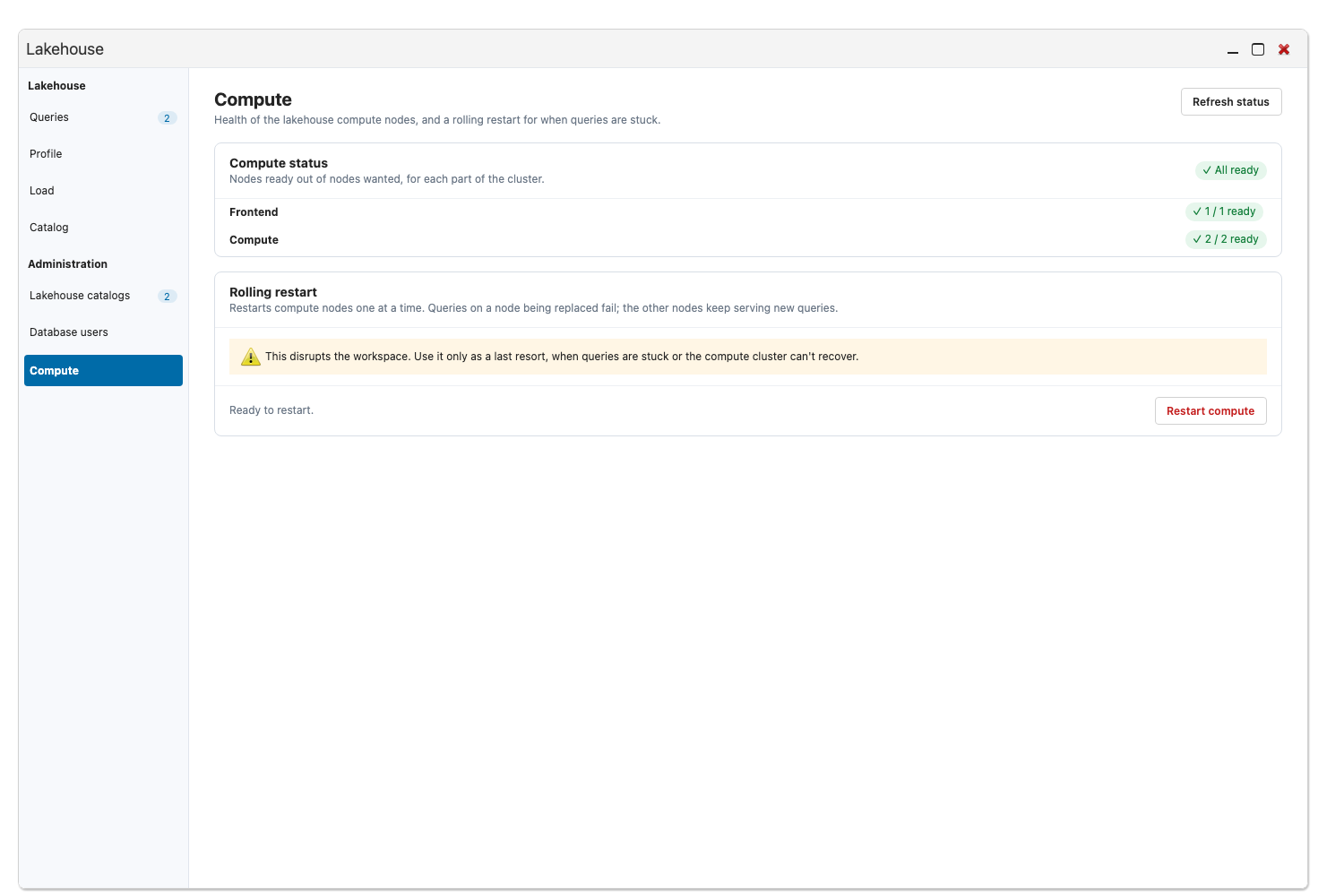
La ventana Lakehouse
La ventana Lakehouse muestra lo que se está ejecutando en su lakehouse y cómo está configurado. En la aplicación Analyze, haga clic en Lakehouse para abrirla; está disponible para los miembros que pueden leer el lakehouse. Un panel lateral a la izquierda enumera sus páginas.
| Página | Qué muestra |
|---|---|
| Consultas | Lo que se está ejecutando ahora y lo que se ejecutó recientemente. |
| Perfil | El plan y el costo de una consulta. |
| Carga | El nivel de actividad del lakehouse. |
| Catálogo | Los espacios de nombres y las tablas de un catálogo del lakehouse, con el detalle de cada tabla. |
En Administration, el panel lateral enumera Lakehouse catalogs, Database users y Compute. Database users y Compute solo se muestran a los miembros que tienen el rol de administrador de Lakehouse o el rol de clúster de Lakehouse, por lo que, sin el rol, la página no aparece en la lista.
Consultas
Sección titulada «Consultas»Running now enumera las consultas que se están ejecutando en el lakehouse. Actualizar cada establece con qué frecuencia se vuelve a leer la lista mientras la ventana está abierta. Seleccione una consulta en ejecución y haga clic en Stop query para finalizarla.
Historial enumera las últimas consultas, de la más reciente a la más antigua. Acote la lista con Search SQL, Any user, Any kind y Any duration. Haga clic en Copy SQL para copiar la instrucción de una consulta.
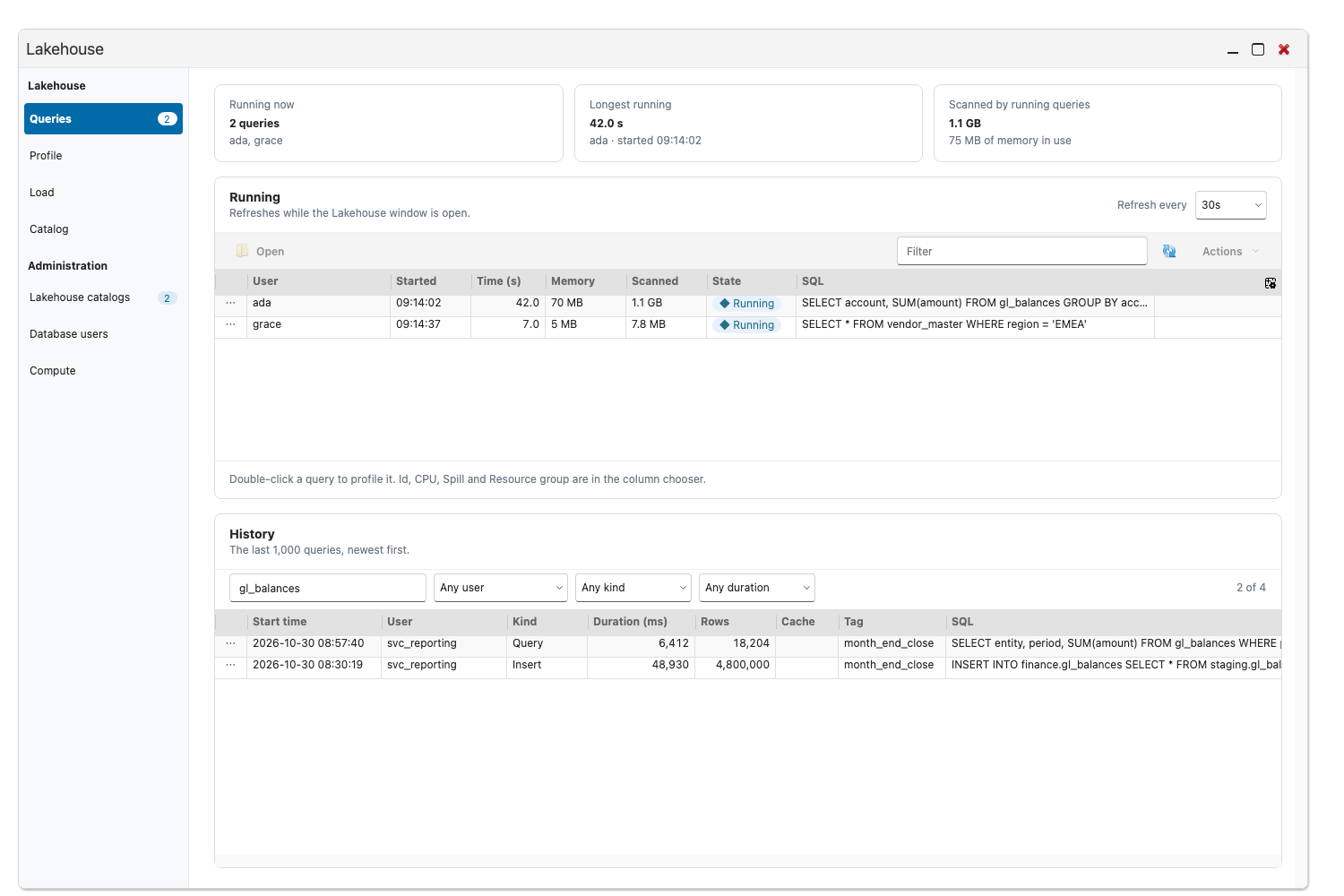
Para ver cómo se ejecutó una consulta, haga doble clic en ella, o selecciónela y elija Profile this query. La ventana abre Perfil con el plan de esa consulta.
Catálogo
Sección titulada «Catálogo»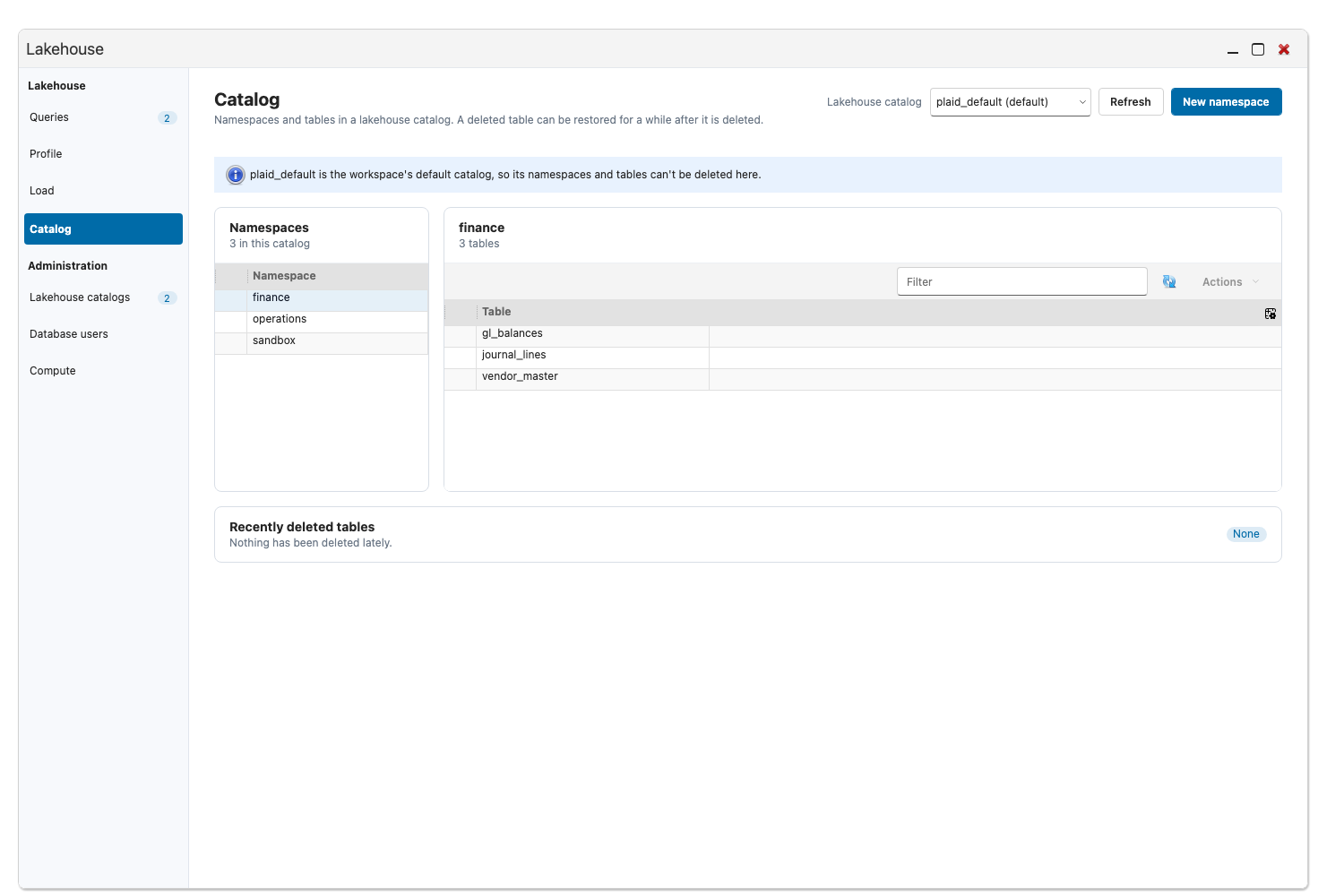
Catálogo tiene en su encabezado un selector para el catálogo del lakehouse. Elija un espacio de nombres para enumerar sus tablas y, a continuación, seleccione una tabla para abrir su detalle:
- Columnas, con el tipo de cada columna y si es obligatoria.
- Las filas, el tamaño y los archivos de datos de la instantánea actual.
- Particionamiento, Ubicación y Propiedades.
- Historial, una fila por instantánea con su hora, la operación y los valores Rows added y Rows removed.
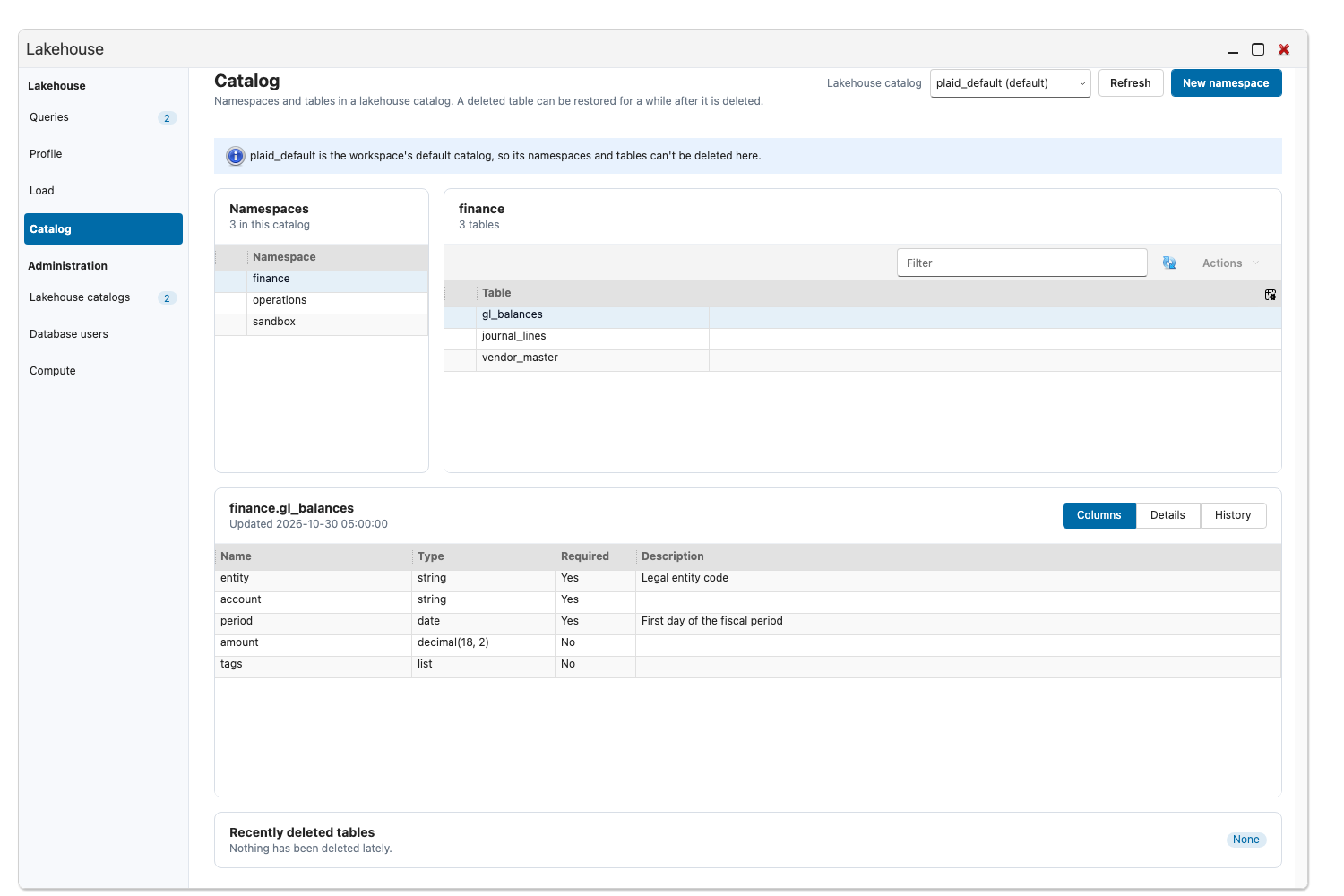
Una cifra que los metadatos de la tabla no contienen se muestra como —.
Copiar una consulta de viaje en el tiempo
Sección titulada «Copiar una consulta de viaje en el tiempo»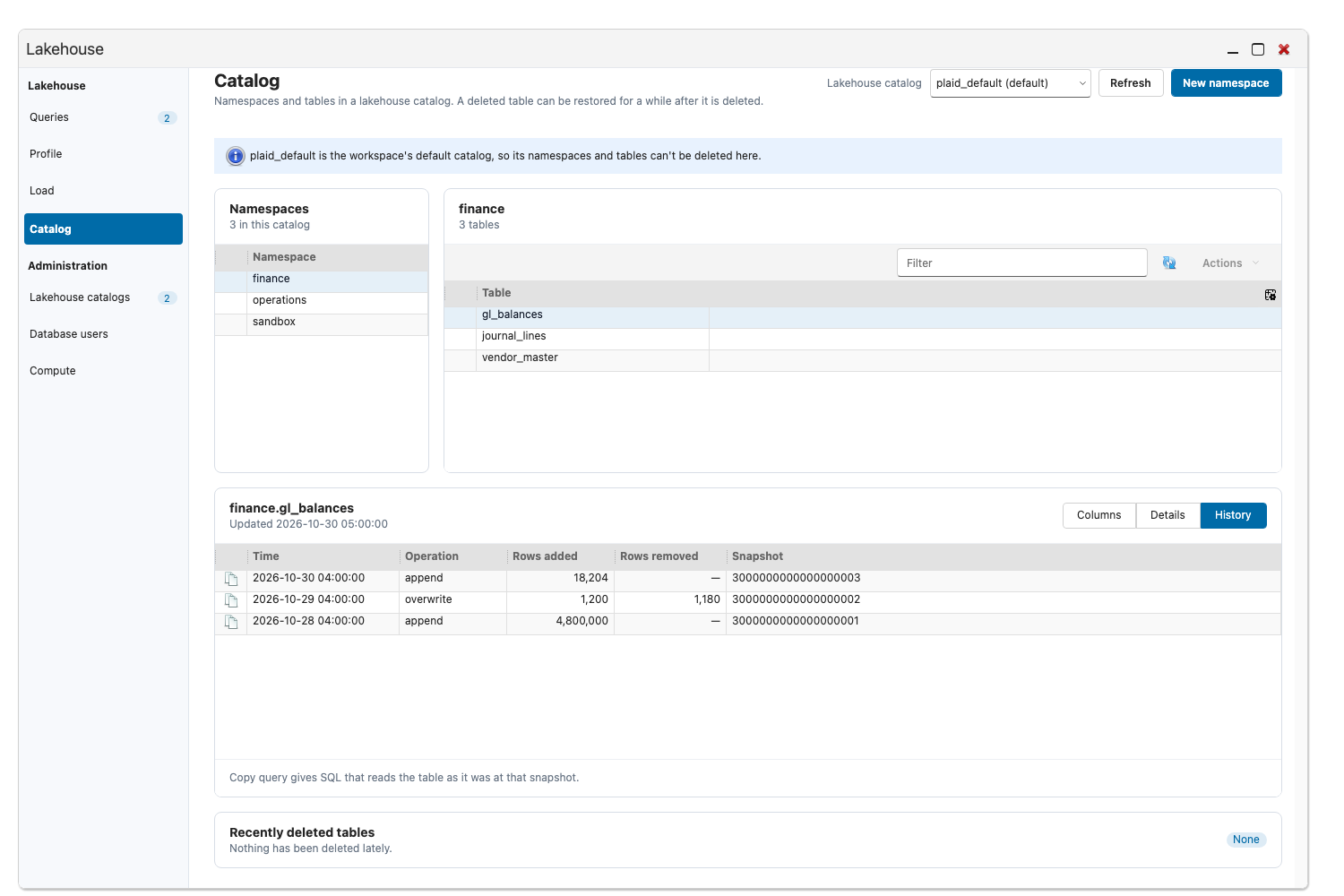
En Historial, use la acción Copy query as of this snapshot de la fila de una instantánea, el icono de copiar situado al principio de la fila. Se copia una consulta que lee la tabla tal como estaba en esa instantánea, mediante FOR VERSION AS OF, que puede pegar en una pantalla de consultas. La copia solo está disponible para el catálogo predeterminado del lakehouse. Para examinar o revertir las instantáneas de una tabla en el Explorador de tablas, consulte Instantáneas de tablas.
Catálogos de Lakehouse, usuarios de base de datos y cómputo
Sección titulada «Catálogos de Lakehouse, usuarios de base de datos y cómputo»Lakehouse catalogs enumera los catálogos registrados para su espacio de trabajo. Examinar en un catálogo lo abre en Catálogo.
Database users enumera los usuarios de base de datos que pueden conectarse al lakehouse y le permite agregarlos, modificarlos y eliminarlos. Compute muestra el estado de los nodos de cómputo del lakehouse y ofrece Reiniciar cómputo, un reinicio gradual para cuando las consultas se quedan bloqueadas. Reemplaza los nodos de cómputo de uno en uno, por lo que las consultas que se ejecutan en un nodo que se está reemplazando fallan mientras los demás nodos siguen atendiendo consultas nuevas. Se aplica un período de espera entre reinicios.