Table Update (paso)
Descripción
Sección titulada «Descripción»Actualiza las filas que coinciden con su filtro y escribe el resultado en una tabla de destino. Todas las filas de origen llegan al destino: las filas que coinciden con el filtro, con sus valores nuevos, y todas las demás exactamente como estaban. El número de filas del destino siempre es igual al número de filas del origen.
El filtro elige qué filas se modifican, no qué filas se devuelven. Eso es lo que distingue a este paso de Table Extract (paso), donde el filtro elimina las filas que no coinciden.
Parámetros de actualización
Sección titulada «Parámetros de actualización»Origen y destino

Para establecer las tablas de origen y de destino, seleccione primero la tabla de datos de la que se extraerá mediante el menú desplegable Tabla de origen. A continuación, seleccione una tabla existente como tabla de destino mediante el menú desplegable Tabla de destino o haga clic en el signo verde “+” para crear una tabla nueva como destino.
Creación de tablas
Al crear una tabla nueva, tendrá la opción de crearla como Vista o como Tabla.
Vistas:
Las vistas son útiles porque el tiempo que necesita un paso para ejecutarse es considerablemente menor que cuando se usa una tabla. La desventaja de las vistas es que no son útiles para explorar datos en el modo de detalles de la tabla.
Tablas:
Cuando se usa una tabla como destino, un paso tarda más en ejecutarse, pero la exploración de datos en el modo de detalles es mucho más rápida que con una vista.
El destino debe ser una tabla distinta del origen: este paso lee todas las filas de origen y las escribe, por lo que apuntarlo de vuelta a su propio origen anexaría el resultado a los datos que acaba de leer.
Las columnas del destino siempre reflejan las del origen, por lo que nunca las elige. Las columnas que no actualiza pasan sin cambios, incluida cualquier columna agregada al origen después de la última vez que se abrió este paso.
Columnas que actualizar
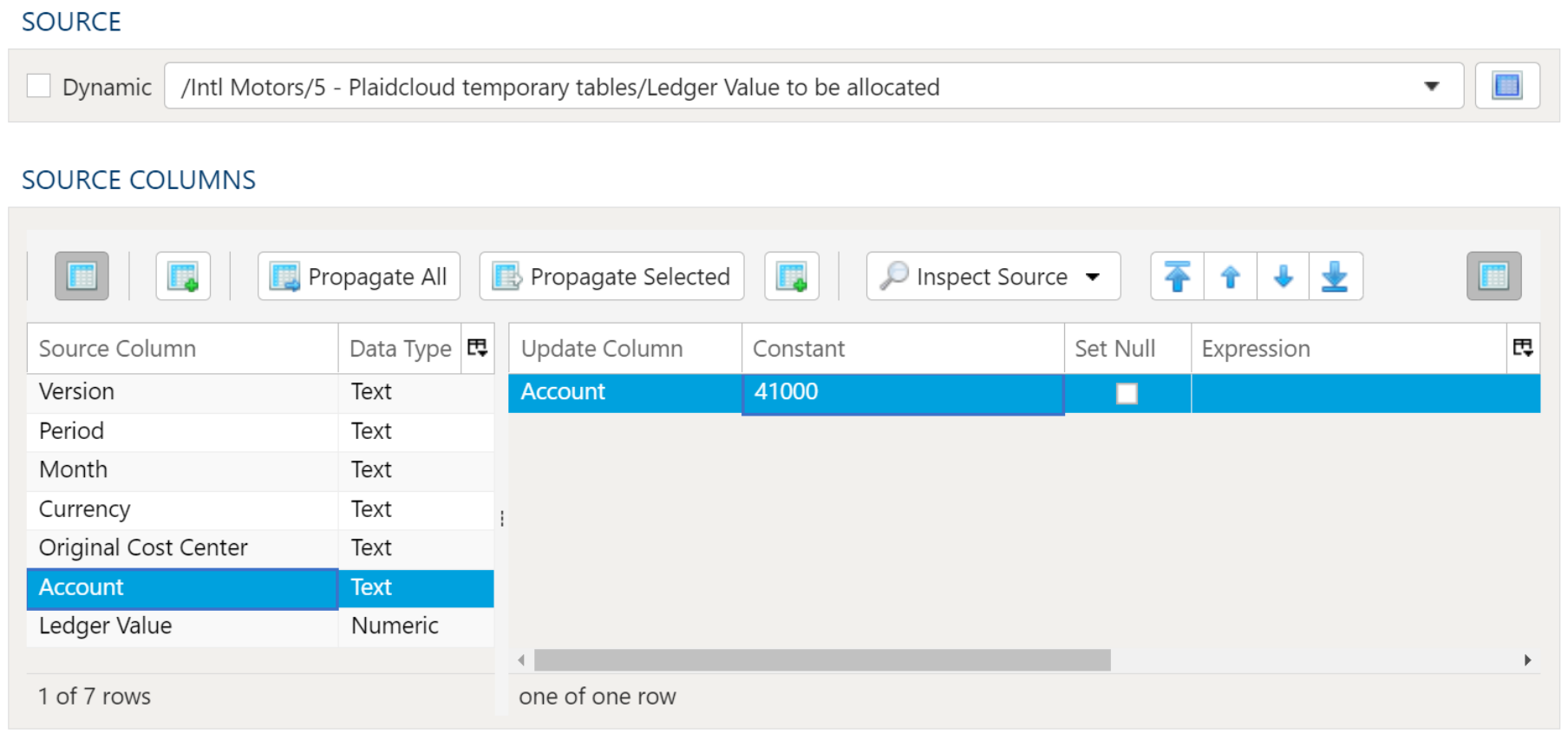
Sección titulada «Columnas que actualizar»En la pestaña Selección de datos de la tabla, agregue una fila por cada columna que desee modificar y defina exactamente una de estas opciones:
- Constante: un valor fijo.
- Expresión: un cálculo, que puede hacer referencia a otras columnas de la misma fila.
- Establecer como nulo: borra la columna.
Las columnas que no enumera se dejan como están.
Una Columna de actualización que no figura en las columnas de origen de la izquierda se muestra en rojo tras un signo de advertencia ⚠, incluso en una fila con una Constante, una Expresión o Establecer como nulo, porque el paso actualiza esa columna por su nombre exacto. Al guardar con una fila así se abre el cuadro de diálogo Se encontraron columnas obsoletas, que ofrece Quitar todas y guardar, Guardar de todos modos o Cancelar.
Al guardar también se comprueba cada Columna de actualización contra la tabla de origen tal como está ahora, por su nombre exacto, sea cual sea la lista de columnas de origen. Una columna de actualización que la tabla no tiene se nombra en el cuadro de diálogo Faltan columnas de origen, porque el paso fallaría con ella al ejecutarse. La propia lista de columnas de origen no se comprueba contra la tabla: este paso lee la tabla tal como está, no la lista.
Filtros de datos para la actualización
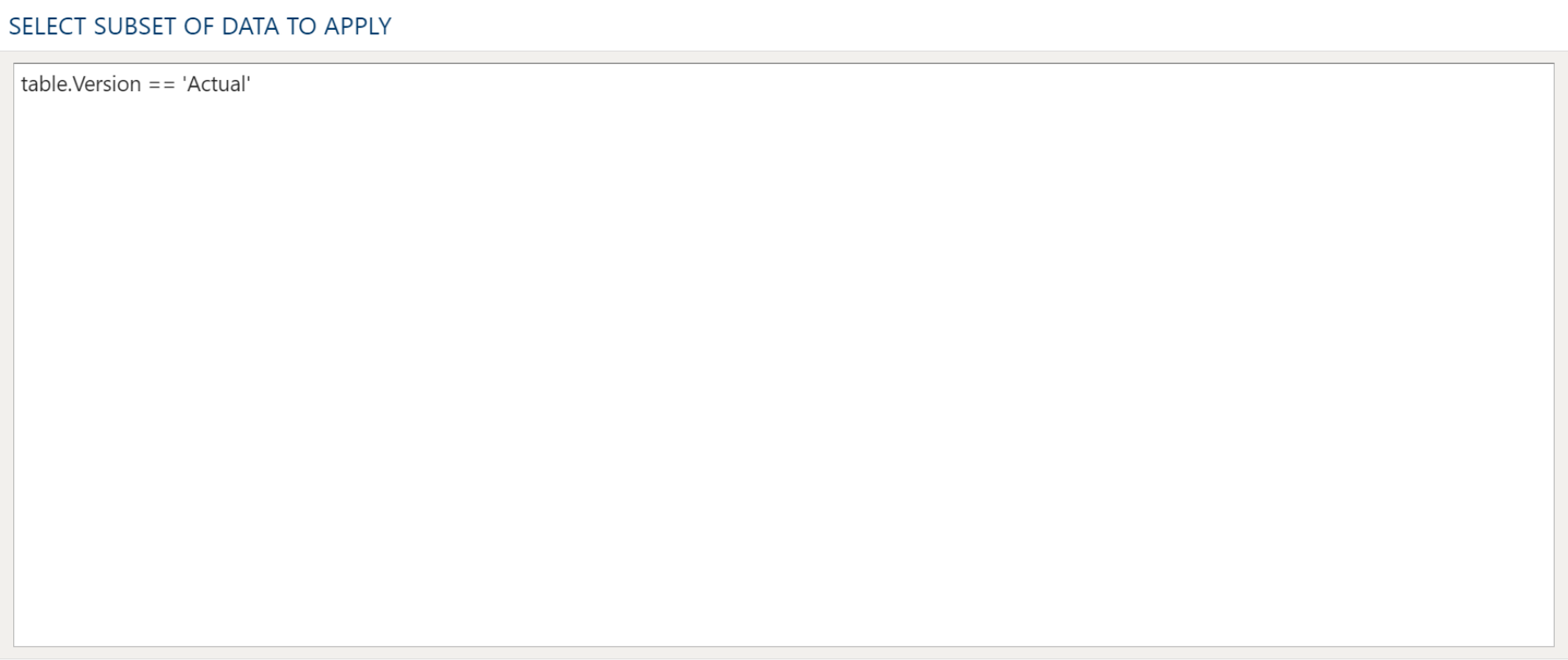
Sección titulada «Filtros de datos para la actualización»En la pestaña Data Filters for Update, escriba la condición que identifica las filas que se modificarán. Déjela vacía para actualizar todas las filas.
Una fila cuya condición no se puede evaluar (casi siempre porque una columna que prueba es nula) se trata como si no coincidiera y pasa sin cambios. Esto coincide con la forma en que una base de datos evalúa la misma condición.
Ejemplos
Sección titulada «Ejemplos»En este ejemplo, la Cuenta se establece en 41000 donde la Versión es igual a “Actual” en “Ledger Value to be allocated”. Las filas con cualquier otra Versión llegan al destino con su Cuenta original.
La pestaña Selección de datos de la tabla, con la Cuenta establecida en una constante:
La pestaña Data Filters for Update, con la condición que elige las filas que se modificarán: