

Paso Table Pivot
Descripción
Sección titulada «Descripción»Se usa para convertir tablas de datos largas y estrechas en tablas de datos cortas y anchas. Las columnas seleccionadas se transponen y los nombres de columna se convierten en valores en varias columnas.
Quizá el ejemplo más fácil de entender sea pensar en una tabla de datos con los meses como filas:
Al pivotar esta tabla de datos, todas las filas de meses se convertirían en columnas.
Month se convierten en columnas Jan/Feb, la operación inversa del paso Melt.Al especificar qué columnas transponer y cuáles dejar sin cambios, se convierte en una herramienta potente. Realizar esta conversión en otras herramientas ETL podría requerir una docena de pasos más.
Parámetros de origen y destino
Sección titulada «Parámetros de origen y destino»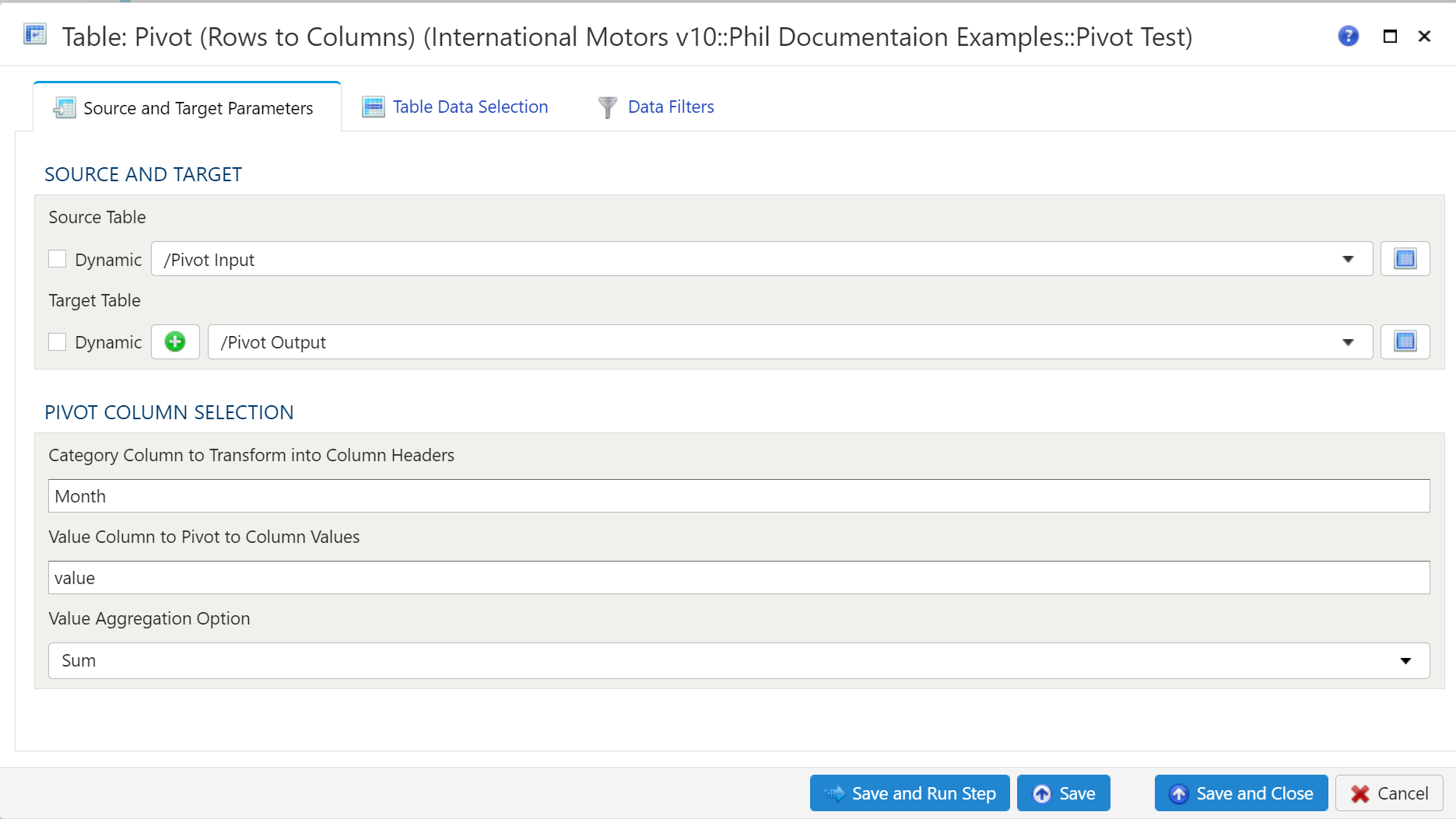
Selección de la tabla de origen
Sección titulada «Selección de la tabla de origen»Para establecer el origen y el destino, seleccione primero la tabla de datos de la que se extraerá en el menú desplegable.
Selección de la tabla de destino
Sección titulada «Selección de la tabla de destino»Tabla de destino

Para establecer la tabla de destino, seleccione una tabla existente con el menú desplegable Tabla de destino o haga clic en el signo “+” verde para crear una nueva tabla de destino.
Creación de tablas
Al crear una nueva tabla, podrá crearla como Vista o como Tabla.
Vistas:
Las vistas son útiles porque el tiempo que tarda en ejecutarse un paso es considerablemente menor que cuando se usa una tabla. La desventaja de las vistas es que no son útiles para explorar datos en el modo Detalles de la tabla.
Tablas:
Cuando se usa una tabla como destino, un paso tarda más en ejecutarse, pero la exploración de datos en el modo Detalles es mucho más rápida que con una vista.
Selección de columnas de pivote
Sección titulada «Selección de columnas de pivote»En Columna de categoría que se transformará en encabezados de columna se especifica la columna de la tabla de origen que se pivotará a filas. Columna de valor que se pivotará a valores de columna es la columna que contiene los valores de la tabla de origen. En Opción de agregación de valores se especifica cómo desea agregar los datos.
Ambas columnas deben estar entre las columnas de salida del paso en la pestaña Selección de datos de la tabla. De lo contrario, se rechaza el guardado, por ejemplo con The category column ‘month’ isn’t one of the step’s output columns.
El formulario también tiene estos campos:
- Columna con la posición de cada categoría (
column_order): una columna de origen que contiene la posición de cada categoría. Las columnas pivotadas aparecen en el orden ascendente de esta columna, en lugar de ordenarse por nombre. No se agrupa por ella ni se escribe. - Plantilla del nombre de columna dinámica (
column_name_template): nombra cada columna pivotada con este texto, en el que{value}se reemplaza por el valor de la categoría, como{value}+Sum.
Selección de datos de la tabla
Sección titulada «Selección de datos de la tabla»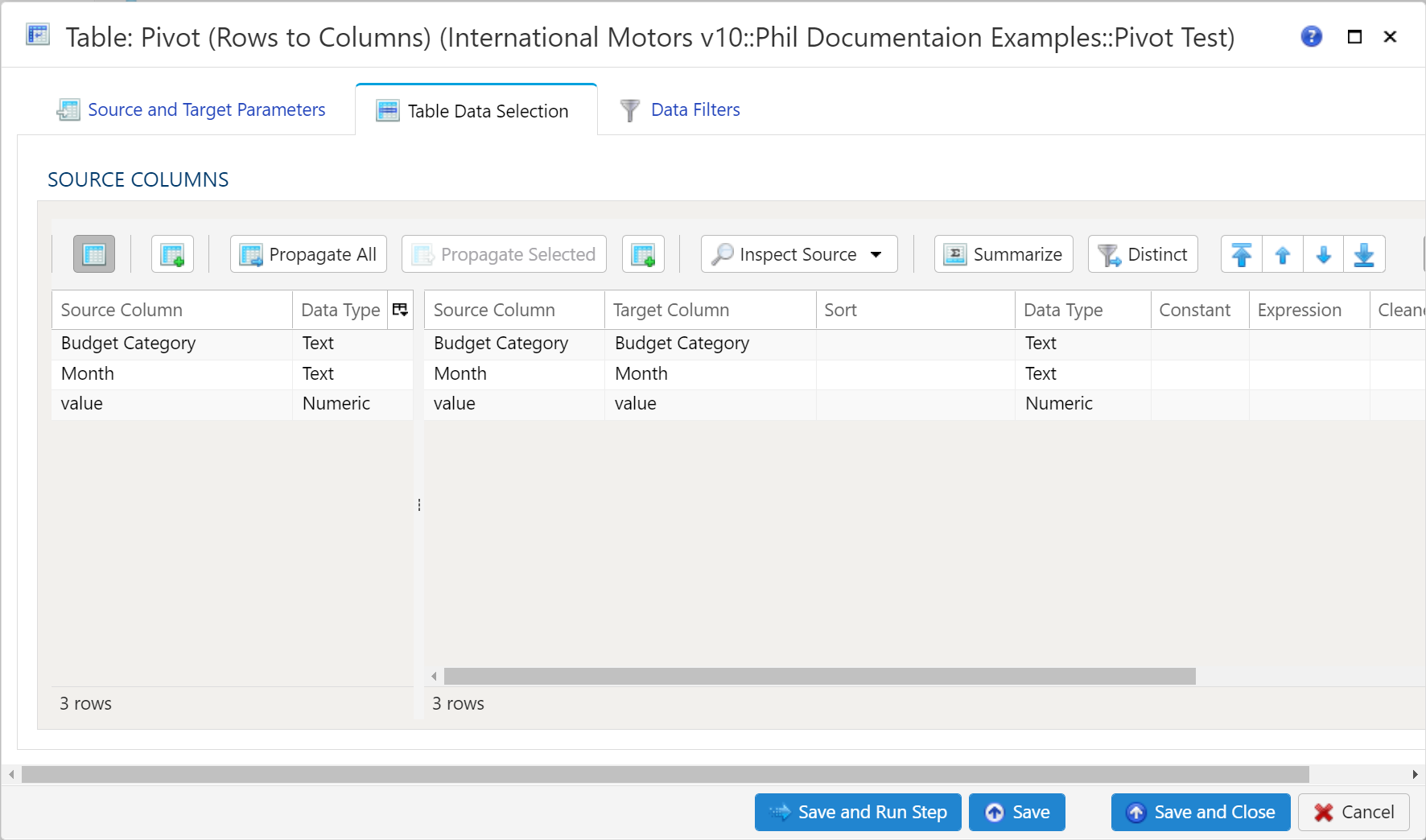
La pestaña Selección de datos de la tabla sirve para asignar columnas de la tabla de datos de origen a la tabla de datos de destino. Todas las columnas de origen del lado izquierdo de la ventana se asignan automáticamente a la tabla de datos de destino representada en el lado derecho de la ventana. Con el botón de menú Inspeccionar origen, hay algunas formas adicionales de asignar columnas del origen al destino:
- Rellenar ambas tablas de asignación: propaga todos los valores de la tabla de datos de origen a la tabla de datos de destino. Es el valor predeterminado.
- Rellenar solo la tabla de asignación de origen: asigna únicamente todos los valores de la tabla de datos de origen. Es útil al modificar un flujo de trabajo existente cuando la estructura de las columnas de origen ha cambiado.
- Rellenar solo la tabla de asignación de destino: propaga todos los valores únicamente a la tabla de datos de destino.
Además de cada una de estas opciones, cada elección ofrece la posibilidad de obtener una vista previa de los datos de origen.
Si se guarda con una tabla de origen elegida pero sin columnas de origen o sin columnas de destino, el lado vacío se rellena desde el origen, igual que lo haría Rellenar ambas tablas de asignación.
Si las opciones de columnas de origen y de destino no son suficientes, se pueden agregar otras columnas a la tabla de datos de destino de varias maneras:
- Propagar todo insertará todas las columnas de origen en la tabla de datos de destino, existieran ya o no.
- Propagar seleccionadas insertará únicamente las columnas de origen seleccionadas.
- Haga clic con el botón derecho en el lado de destino y seleccione Insertar fila para insertar una fila inmediatamente encima de la fila seleccionada.
- Haga clic con el botón derecho en el lado de destino y seleccione Anexar fila para insertar una fila al final (en el extremo derecho) de la tabla de datos de destino.
Para eliminar columnas de la tabla de datos de destino, seleccione las columnas deseadas, haga clic con el botón derecho y seleccione Eliminar.
Para reorganizar las columnas de la tabla de datos de destino, seleccione las columnas deseadas, haga clic con el botón derecho y seleccione Mover al principio, Subir, Bajar o Mover al final.
Para devolver solo opciones distintas, seleccione la opción de menú Distinto. Esto activará un conjunto de casillas para cada columna del origen. Basta con marcar la casilla junto a la columna correspondiente para obtener únicamente resultados distintos.
Para agregar resultados, seleccione la opción de menú Resumir. Esto activará un conjunto de cuadros desplegables para cada columna de la tabla de datos de destino. Están disponibles las siguientes opciones de resumen:
- Agrupar por (valor predeterminado)
- Suma
- Mínimo
- Máximo
- Primero
- Último
- Recuento
- Media
- Mediana
- Moda
- Desviación estándar
- Varianza
- Producto
- Valor absoluto
- Cuantil
- Asimetría
- Curtosis
- Desviación media absoluta
- Suma acumulada
- Mínimo acumulado
- Máximo acumulado
- Producto acumulado
Filtros de datos
Sección titulada «Filtros de datos»Para ofrecer la máxima flexibilidad, hay filtros de datos disponibles tanto para los datos de origen como para los de destino. En conjuntos de datos más grandes, puede resultar especialmente útil filtrar filas en el origen para que las operaciones restantes se realicen sobre un conjunto de datos más pequeño.
Seleccionar subconjunto de datos
Sección titulada «Seleccionar subconjunto de datos»Cualquier expresión de Python válida sirve para obtener un subconjunto de los datos. Consulte Expresiones
para obtener más detalles y ejemplos.
Aplicar filtro secundario a los datos de resultado
Sección titulada «Aplicar filtro secundario a los datos de resultado»Cualquier expresión de Python válida sirve para obtener un subconjunto de los datos. Consulte Expresiones para obtener más detalles y ejemplos
Segmentación final de la tabla de datos (límite)
Sección titulada «Segmentación final de la tabla de datos (límite)»Para limitar los datos, simplemente marque la casilla Aplicar segmentador de filas y especifique lo siguiente:
- Filas iniciales que omitir: filas de datos que se omiten (la fila de encabezado de columna no se incluye en el recuento)
- Terminar en la fila: última fila de datos que se incluirá. Esto es distinto de contar filas al final para descartarlas