

Importar Excel
Descripción
Sección titulada «Descripción»Importe hojas de trabajo específicas de archivos de Microsoft Excel desde PlaidCloud Document. Analyze admite el formato heredado de Excel (XP/2003) y el formato nuevo (2007/2010/2013). Esto incluye, entre otros, los siguientes tipos de archivo:
- XLS
- XLSX
- XLSB
- XLSM
Los libros binarios (XLSB), los archivos XLS heredados y los archivos ODS importan hojas de trabajo y rangos de celdas del mismo modo que XLSX.
Las importaciones de Excel se transmiten a través de almacenamiento temporal en lugar de cargar todo el libro en memoria, por lo que los archivos muy grandes se importan sin agotar la memoria. Los tipos de datos de origen (decimales, fechas y marcas de tiempo) se conservan en la tabla de destino en lugar de pasar por texto.
Ejemplos
Sección titulada «Ejemplos»Aún no hay ejemplos…
Parámetros de importación
Sección titulada «Parámetros de importación»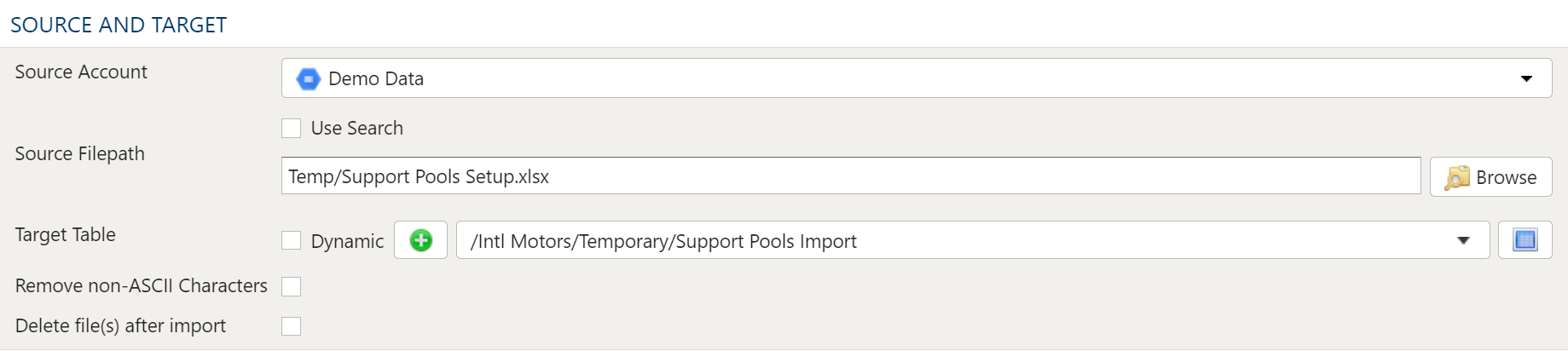
El selector de archivos de esta transformación le permite elegir un archivo almacenado en una ubicación de PlaidCloud Document para importarlo.
También puede elegir un directorio para importar y todos los archivos de ese directorio se importarán como parte de la ejecución de la transformación.
Cuenta de origen
Elija una cuenta de documentos de PlaidCloud Document a la que tenga acceso. Esto le permitirá seleccionar un directorio o un archivo en la siguiente selección.
Dentro de un proyecto, la lista también ofrece Project Default en la parte superior: un sustituto de la cuenta que el proyecto tenga establecida como predeterminada en ese momento. Un paso nuevo preselecciona Project Default cuando el proyecto tiene una; un paso existente conserva la cuenta con la que ya se guardó hasta que usted la cambie. Un paso que se deja en Project Default se ejecuta con la cuenta que sea la predeterminada del proyecto en ese momento; si no hay ninguna definida, la ejecución falla y nombra el proyecto en lugar de recurrir a otra cuenta.
Opción de búsqueda
La opción Buscar permite encontrar todos los archivos coincidentes por debajo de una ruta de directorio específica para importarlos. Puede ser especialmente útil si es necesario incluir muchos archivos, pero están almacenados en directorios anidados o mezclados con otros archivos del mismo directorio que no desea importar.
La ruta de búsqueda seleccionada es el directorio inicial bajo el que se busca. El proceso de búsqueda buscará todos los archivos de ese directorio, así como de los subdirectorios, que cumplan las condiciones de búsqueda especificadas. Asegúrese de que los criterios de búsqueda también puedan aplicarse a los archivos de los subdirectorios.
La búsqueda puede aplicarse con las siguientes condiciones:
- Exacto: coincide exactamente con el texto de búsqueda
- Comienza por: coincide con cualquier archivo que comience con el texto de búsqueda
- Contiene: coincide con cualquier archivo que contenga el texto de búsqueda
- Termina en: coincide con cualquier archivo que termine con el texto de búsqueda
Un asistente de IA o la API REST también pueden establecer la búsqueda en glob, un patrón con comodines como CO Store*.yxdb que se compara con el nombre completo del archivo sin distinguir mayúsculas de minúsculas, o en regex, una expresión regular con la que debe coincidir el nombre completo del archivo. Una expresión regular distingue mayúsculas de minúsculas, a menos que comience con (?i).
Ruta del archivo de origen
Cuando se requiere un archivo o un directorio de archivos específico para la importación, elegir el archivo o el directorio es mejor opción que usar la búsqueda.
Para seleccionar el archivo o el directorio, use simplemente el botón de exploración para elegir la ruta de la cuenta de documentos seleccionada anteriormente.
Sustitución de variables
Tanto en la opción de búsqueda como en la de archivo o directorio específico, pueden usarse variables en la ruta, el texto de búsqueda y los nombres de archivo.
Un ejemplo que usa la variable current_month para apuntar dinámicamente al archivo correcto:
legal_entity/inputs/{current_month}/ledger_values.csvTabla de destino
La selección de destino para las importaciones se limita a tablas, ya que las vistas no contienen datos subyacentes.
Opción dinámica
La opción dinámica permite especificar una tabla mediante texto, incluidas variables. Es útil cuando se emplean flujos de trabajo dirigidos por variables en los que las referencias a tablas y vistas son relativas a las variables especificadas.
Un ejemplo que usa la variable current_month para apuntar dinámicamente a la tabla de destino:
legal_entity/inputs/{current_month}/ledger_valuesOpción estática
Cuando se desea una tabla específica como destino de la importación, deje sin marcar la casilla Dynamic y seleccione la tabla de destino.
Si la tabla de destino no existe, seleccione el botón Crear nuevo para crear la tabla en la ubicación deseada.
El Explorador de tablas siempre está disponible con cualquier selección de tabla. Haga clic en el botón Explorador de tablas situado a la derecha de la selección de tabla y se abrirá una ventana del Explorador de tablas.
Opción Quitar caracteres no ASCII
Al seleccionar esta opción, la importación quitará todo el contenido que no sea ASCII. Aunque PlaidCloud admite plenamente Unicode (UTF-8), los archivos del mundo real pueden contener todo tipo de codificaciones y caracteres sueltos que dificultan su procesamiento.
Si se espera que el contenido del archivo sea solo ASCII, marcar esta casilla ayudará a que el proceso de importación se ejecute sin problemas.
Opción de eliminar archivos después de la importación
Esta opción permite que el proceso de importación elimine el archivo de la cuenta de documentos de PlaidCloud Document una vez que se ha completado correctamente una importación.
Puede ser útil si los archivos de importación se generan y pueden volver a crearse desde un sistema de registro, o si no hay motivo para conservar los archivos de entrada sin procesar una vez que se han procesado.
Solo se eliminan los archivos que se importaron. Un archivo que se omitió o que produjo una advertencia durante la importación permanece en la carpeta.
Opción de omitir la reimportación si los archivos de origen no han cambiado
Cuando esta opción está activada, una ejecución de flujo de trabajo de este paso omite toda la importación (descarga, conversión y reconstrucción de la tabla) si los archivos de origen y la configuración del paso no han cambiado desde la última ejecución correcta. Así se evita repetir el trabajo cuando un flujo de trabajo programado se vuelve a ejecutar con archivos de origen que no han cambiado.
El paso compara cada archivo de origen por su ruta, tamaño y hora de última modificación (más un hash del contenido cuando el origen lo proporciona). Si se agrega, quita o modifica algún archivo, o si cambia la configuración del paso, la importación se ejecuta con normalidad. La opción está activada de forma predeterminada (desmárquela para reimportar siempre), y las importaciones manuales puntuales siempre se ejecutan.
La omisión también exige que la tabla de destino conserve todavía las filas que cargó la última importación. Si la tabla se ha vaciado desde entonces o no se puede leer su número de filas, la importación se ejecuta de nuevo en lugar de omitirse y dejar sin datos a los pasos posteriores.
Algunos orígenes (por ejemplo, SFTP) no proporcionan un hash del contenido, por lo que en ellos la señal de cambio es únicamente el tamaño y la hora de última modificación del archivo. Un archivo reemplazado en su lugar con el mismo tamaño y la misma hora de modificación se trataría entonces como sin cambios y se omitiría; desmarque esta opción en un paso cuyo origen pueda actualizarse de esa manera.
Encabezado
Sección titulada «Encabezado»Como los archivos de Excel pueden contener encabezados o no, PlaidCloud ofrece una forma de usar los encabezados, ignorarlos o usar el orden de las columnas para determinar su alineación.
- Sin encabezado: el archivo no contiene encabezado. Use la lista de origen del asignador de datos para determinar la alineación de las columnas.
- Con encabezado: usar el encabezado y reemplazar la lista de campos: el archivo tiene un encabezado. Use los nombres de encabezado especificados e ignore la lista de origen del asignador de datos.
- Con encabezado: omitir el encabezado y usar la lista de campos: el archivo tiene un encabezado, pero debe ignorarse. Use los nombres de encabezado especificados por la lista de origen del asignador de datos.
Los espacios y saltos de línea iniciales y finales de las celdas de encabezado se recortan de los nombres de las columnas.
Selección de filas
Sección titulada «Selección de filas»Para los archivos de entrada con registros ajenos a los datos, puede especificar un número de filas que omitir antes de procesar los datos. Esto es útil si los archivos contienen bloques de encabezado que deben omitirse antes de llegar a los datos tabulares.
Seleccione Keep Empty Text Cells As Empty String para cargar una celda de texto vacía como una cadena vacía en lugar de NULL.
Más opciones de Excel contiene estos campos:
- Omitir las filas que la hoja oculta (
skip_hidden_rows): las filas que la hoja oculta no se importan. - Importar una celda con error de fórmula como su texto de error (#DIV/0!), no vacía (
keep_error_cells): una celda con error de fórmula se importa como su texto de error, como#DIV/0!, en lugar de vacía. - Cifras significativas (
significant_digits): redondea cada número decimal a este número de cifras significativas. Excel conserva 15. - Posición de la hoja (
sheet_index): importa la hoja de trabajo que ocupa esta posición del libro, empezando en 0, en lugar de las hojas de trabajo elegidas por nombre.
En Hojas de trabajo que se importarán, seleccione Importar la primera hoja que contenga datos (sheet_first_with_data) para importar la primera hoja de trabajo que contenga datos, omitiendo las hojas vacías anteriores. Cuando ninguna contiene datos, se lee la primera hoja de trabajo del libro.
Variable de contraseña del libro abre libros protegidos con contraseña. Introduzca la variable de flujo de trabajo o de proyecto que contiene la contraseña, como {xlsx_password}, no la contraseña en sí: un paso cuyo campo de contraseña contenga algo distinto de una referencia a una variable se rechaza al guardarlo, de modo que la contraseña nunca aparezca en el paso, en sus versiones ni en sus copias. Los pasos que tenían una contraseña escrita antes de esta regla la tienen ahora trasladada automáticamente a una nueva variable de proyecto, visible solo para los Arquitectos, y ahora hacen referencia a esa variable.
Qué leer
Sección titulada «Qué leer»Cada entrada de la importación selecciona una hoja de trabajo, un rango con nombre definido en el libro o un rango de celdas específico; los tres son equivalentes y una importación puede combinarlos en varias entradas.
- Hoja de trabajo: lee una hoja completa, seleccionada por nombre.
- Rango con nombre: lee un rango para el que el propio libro define un nombre. Los rangos con nombre aparecen en el selector junto con las hojas de trabajo (vea Buscar hojas en el archivo seleccionado más abajo), por lo que se seleccionan igual que una hoja.
- Rango de celdas: lee un rango rectangular específico que no está respaldado por una hoja de trabajo ni por un nombre del libro. Elija la hoja en la que se encuentra el rango y luego introduzca el rango después de un
$. Se admiten tres formas:Sheet1$A1:J100: un rango acotado.Sheet1$A1:J: sin límite final; lee desdeA1hacia abajo hasta la última fila de las columnas A a J.Sheet1$A:BJ: columnas completas; lee las columnas A a BJ de la hoja, la forma que Alteryx escribe para una entrada de Excel.
Los rangos con nombre se leen de libros XLSX y XLSM. Los libros XLSB, XLS y ODS ofrecen hojas de trabajo y rangos de celdas.
Hojas de trabajo que se importarán
Sección titulada «Hojas de trabajo que se importarán»Como los libros pueden contener muchas hojas de trabajo con datos distintos, es posible seleccionar qué hojas de trabajo se importan en el proceso de importación actual. Las opciones son:
- Todas las hojas de trabajo
- Hojas de trabajo que coinciden con la búsqueda
- Hojas de trabajo seleccionadas
Uso de la búsqueda de hojas de trabajo
Sección titulada «Uso de la búsqueda de hojas de trabajo»La función de búsqueda de hojas de trabajo permite incluir las hojas que coinciden con los criterios de búsqueda. Los criterios de búsqueda permiten:
- Comienza por: el nombre de la hoja de trabajo comienza por el texto de búsqueda.
- Contiene: el nombre de la hoja de trabajo contiene el texto de búsqueda.
- Termina en: el nombre de la hoja de trabajo termina en el texto de búsqueda.
Buscar hojas en el archivo seleccionado
Sección titulada «Buscar hojas en el archivo seleccionado»El botón de búsqueda de hojas abre el archivo de Excel y muestra las hojas de trabajo y los rangos con nombre disponibles en la tabla. Marque las casillas de la tabla correspondientes a las hojas de trabajo o los rangos con nombre que se incluirán en la importación. También funciona con un libro dentro de un archivo .zip: se muestran sus hojas de trabajo y rangos con nombre.
Asignación de hojas
Sección titulada «Asignación de hojas»Una Asignación de hojas lee un conjunto distinto de hojas de trabajo de cada libro. Elija una Tabla de asignación de hojas con una fila por cada hoja de trabajo que leer, con su Columna de libro que contiene la ruta o el nombre de archivo del libro y su Columna de hoja que contiene la hoja de trabajo. Cuando hay una asignación de hojas definida, solo se leen los libros que la tabla nombra, cada uno con las hojas de trabajo que enumera, en el orden de las filas de la tabla. Una hoja de trabajo en blanco lee la primera hoja de trabajo del libro.
Archivos sin la hoja de trabajo seleccionada
Sección titulada «Archivos sin la hoja de trabajo seleccionada»Cuando una importación lee varios archivos, un archivo que no contiene la hoja de trabajo seleccionada, o que no tiene ninguna hoja de trabajo que coincida con su búsqueda de hojas, se omite. El paso termina con una advertencia que nombra el archivo omitido y enumera las hojas de trabajo que sí tiene, y los demás archivos se siguen importando. Si se omiten todos los archivos, el paso se completa igualmente, la tabla de destino queda vacía y una advertencia explica el motivo. Los nombres de las hojas de trabajo deben coincidir exactamente, incluidas las mayúsculas y minúsculas.
Un archivo omitido permanece en la carpeta, incluso con Eliminar archivos después de la importación activado, y vuelve a generar la advertencia en cada ejecución hasta que lo elimine o lo corrija. Las advertencias de una importación de varios archivos aparecen en el paso: se enumeran hasta cinco, más un recuento del resto.
Selección de datos de la tabla
Sección titulada «Selección de datos de la tabla»Configuración del asignador de datos

El asignador de datos se usa para asignar columnas de los datos de origen a la tabla de datos de destino.
Inspección y llenado del asignador
Usar el botón de menú Inspeccionar origen ofrece formas adicionales de asignar columnas del origen al destino:
- Rellenar ambas tablas de asignación: propaga todos los valores de la tabla de datos de origen a la tabla de datos de destino. Es la opción predeterminada.
- Rellenar solo la tabla de asignación de origen: asigna únicamente todos los valores de la tabla de datos de origen. Es útil al modificar un flujo de trabajo existente cuando la estructura de columnas de origen ha cambiado.
- Rellenar solo la tabla de asignación de destino: propaga todos los valores únicamente a la tabla de datos de destino.
Si las opciones de columnas de origen y de destino no bastan, se pueden agregar otras columnas a la tabla de datos de destino de varias maneras:
- Propagar todo insertará todas las columnas de origen en la tabla de datos de destino, existan ya o no.
- Propagar seleccionadas insertará solo las columnas de origen seleccionadas.
- Haga clic con el botón derecho en el lado de destino y seleccione Insertar fila para insertar una fila justo encima de la fila seleccionada.
- Haga clic con el botón derecho en el lado de destino y seleccione Anexar fila para insertar una fila al final (extremo derecho) de la tabla de datos de destino.
Eliminar columnas
Para eliminar columnas de la tabla de datos de destino, seleccione las columnas deseadas, haga clic con el botón derecho y seleccione Eliminar.
Columnas de origen que ya no figuran en la lista
Una fila de destino puede nombrar una Columna de origen que la tabla de datos de origen ya no incluye, por ejemplo, después de volver a inspeccionar el origen. El paso nunca quita una fila así por usted. En su lugar, el nombre de la columna se muestra en rojo junto a una señal de advertencia ⚠, y al pasar el cursor por encima se indica que la columna no está en las columnas de origen. En un paso con varias tablas, como una unión, cada tabla se comprueba con sus propias columnas de origen.
Una fila con una Constante, una Expresión o un resumen de Recuento (incluidos nulos) nunca se marca, porque el paso no lee su columna de origen. No se marca nada mientras la tabla de datos de origen no incluya columnas, por ejemplo, antes de inspeccionar el origen por primera vez.
Al guardar un paso que todavía tiene filas marcadas, un cuadro de diálogo Se encontraron columnas obsoletas las enumera bajo la pestaña o la tabla en la que se encuentran, y ofrece tres opciones:
- Quitar todas y guardar: quita las filas marcadas y luego guarda.
- Guardar de todos modos: guarda el paso tal como está.
- Cancelar: vuelve al paso sin guardar.
Para conservar una fila y eliminar su advertencia, vuelva a agregar la columna a la tabla de datos de origen o elija una columna que la tabla de datos de origen incluya.
Tipo de datos de la columna
Cada columna de destino tiene un Tipo. Una columna propagada desde el origen conserva el tipo de la columna de origen; una fila que usted agrega manualmente comienza como Texto, y usted define el Tipo para indicar lo que debe ser en realidad: una columna que piensa sumar u ordenar necesita su tipo numérico o de fecha, porque el texto se ordena y se suma como texto.
Un paso guardado con una columna sin ningún tipo se ejecuta igualmente. El tipo se determina cuando el paso se inicia, a partir de la columna de origen que lee esa columna. Si no hay nada de dónde leerlo, se trata como texto: las columnas de un paso Extraer SQL proceden de la consulta que usted escribió y no de un origen asignado, y cuando varios orígenes tienen el mismo nombre de columna con tipos que no coinciden, se usa texto en lugar de adivinar uno de ellos: una suposición errónea produce una conversión que el almacén puede rechazar, y todo se puede convertir a texto.
Definir el Tipo usted mismo sigue siendo la forma de indicar lo que debe ser una columna. Dejarlo sin definir significa aceptar lo que resulte ser la columna de origen.
Cambiar el orden de las columnas
Para reorganizar las columnas de la tabla de datos de destino, seleccione las columnas deseadas. Puede usar cualquiera de estas opciones:
- Flechas de movimiento masivo: seleccione la opción de movimiento deseada con las flechas de la esquina superior derecha.
- Menú contextual: haga clic con el botón derecho y seleccione Mover al principio, Subir, Bajar o Mover al final.
Reducir el resultado solo a registros distintos
Para devolver solo opciones distintas, seleccione la opción de menú Distinto. Esto mostrará un conjunto de casillas de verificación para cada columna del origen. Basta con marcar la casilla junto a la columna correspondiente para devolver solo resultados distintos.
Según la situación, quizá convenga considerar el uso de un resumen en su lugar.
El proceso de distinción conserva el primer registro único encontrado y descarta el resto. Quizá convenga aplicar una ordenación a los datos si es importante la coherencia entre ejecuciones.
Agregación y agrupación
Para agregar resultados, seleccione la opción de menú Resumir. Esto mostrará un conjunto de cuadros de selección para cada columna de la tabla de datos de destino. Elija un método de resumen adecuado para cada columna.
Cuando Inspeccionar origen llena las columnas, una columna numérica comienza como Agrupar por en lugar de Suma si su nombre se lee como un identificador, como id, customer_id, Order No o CustomerKey, si su tabla la define como clave, o si la combinación la usa como clave.
- Agrupar por
- Suma
- Mín.
- Máx.
- Primero
- Último
- Recuento
- Recuento (incluidos nulos)
- Media
- Desviación estándar
- Desviación estándar muestral
- Desviación estándar poblacional
- Varianza
- Varianza muestral
- Varianza poblacional
- Avanzado, sin agrupar
Para un uso avanzado del asignador de datos, como expresiones, limpieza y constantes, consulte Uso avanzado del asignador de datos
Una columna de origen en varias columnas de destino
Sección titulada «Una columna de origen en varias columnas de destino»Una sola columna de origen puede alimentar más de una columna de destino. Asigne la misma columna de origen en dos o más filas de destino, cada una con su propio nombre, tipo o expresión. Por ejemplo, lea Amount una vez como columna de texto y otra como columna numérica, o cree dos columnas de texto a partir de la misma celda. Una columna de destino numérica ya no convierte el origen antes de que se ejecute su expresión, de modo que una expresión puede limpiar primero un valor como 1,500.
Esto funciona igual en todas las importaciones de archivos que usan el asignador de datos distintas de Importar CSV: Importar Excel, Importar ancho fijo, Importar JSON, Importar Avro, Importar Parquet, el paso Import dBASE, Importar XML e Importar Alteryx YXDB.
Filtros de datos
Sección titulada «Filtros de datos»
Para ofrecer la máxima flexibilidad, hay filtros de datos disponibles tanto para los datos de origen como para los datos de destino. En conjuntos de datos grandes, puede ser especialmente beneficioso filtrar filas en el origen para que las operaciones restantes se realicen sobre un conjunto de datos más pequeño.
Seleccionar un subconjunto de datos
Este tipo de filtro permite filtrar los datos de origen entrantes según las condiciones especificadas.
Aplicar un filtro secundario a los datos resultantes
Este tipo de filtro permite aplicar un filtro a los datos resultantes posteriores a la transformación según las condiciones especificadas. La posibilidad de aplicar un filtro sobre el resultado transformado permite realizar exclusiones basadas en los resultados de cálculos complejos, resúmenes o funciones de ventana.
Segmentación final de la tabla de datos (límite)
La capacidad de segmentación de filas permite limitar las filas del conjunto de resultados según un intervalo y un punto de inicio.
Sintaxis de filtros
La sintaxis de filtros utiliza Python SQLAlchemy, que es la misma sintaxis que otras expresiones.
Consulte ejemplos y funciones de expresión en el área de Expresiones.