

Importar archivo comprimido
Descripción
Sección titulada «Descripción»Importa un archivo de archivo nativo de PlaidCloud de vuelta a una tabla de proyecto. El formato de archivo conserva los tipos de columna, los metadatos y los índices que no sobreviven a un viaje de ida y vuelta por CSV.
Lo crea Export to Table Archive. Se usa para copias de seguridad de proyectos, migraciones entre espacios de trabajo o entornos y transferencia fiable de datos con tipos.
Ejemplos
Sección titulada «Ejemplos»Aún no hay ejemplos…
Parámetros de importación
Sección titulada «Parámetros de importación»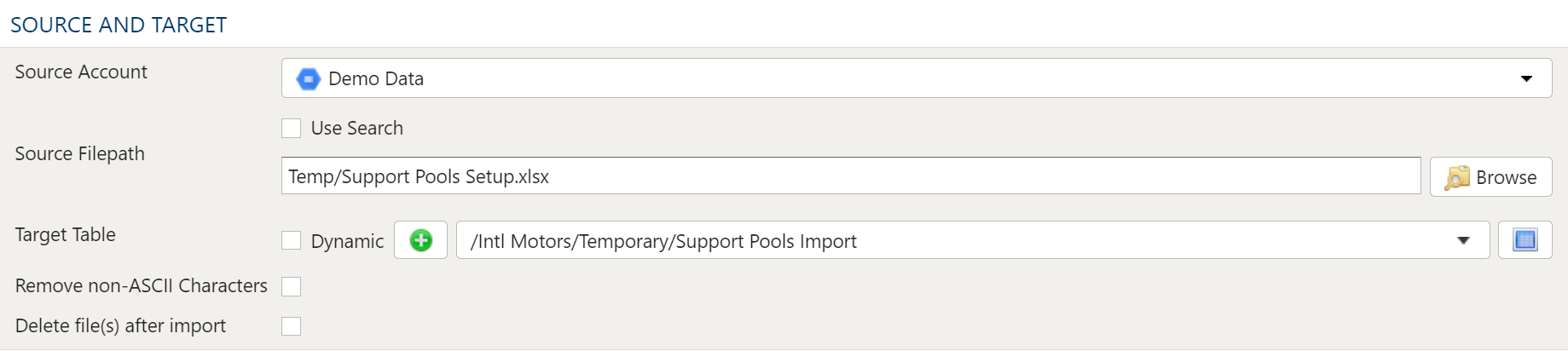
El selector de archivos de esta transformación le permite elegir un archivo almacenado en una ubicación de PlaidCloud Document para importarlo.
También puede elegir un directorio para importar y todos los archivos de ese directorio se importarán como parte de la ejecución de la transformación.
Cuenta de origen
Elija una cuenta de documentos de PlaidCloud Document a la que tenga acceso. Esto le permitirá seleccionar un directorio o un archivo en la siguiente selección.
Dentro de un proyecto, la lista también ofrece Project Default en la parte superior: un sustituto de la cuenta que el proyecto tenga establecida como predeterminada en ese momento. Un paso nuevo preselecciona Project Default cuando el proyecto tiene una; un paso existente conserva la cuenta con la que ya se guardó hasta que usted la cambie. Un paso que se deja en Project Default se ejecuta con la cuenta que sea la predeterminada del proyecto en ese momento; si no hay ninguna definida, la ejecución falla y nombra el proyecto en lugar de recurrir a otra cuenta.
Opción de búsqueda
La opción Buscar permite encontrar todos los archivos coincidentes por debajo de una ruta de directorio específica para importarlos. Puede ser especialmente útil si es necesario incluir muchos archivos, pero están almacenados en directorios anidados o mezclados con otros archivos del mismo directorio que no desea importar.
La ruta de búsqueda seleccionada es el directorio inicial bajo el que se busca. El proceso de búsqueda buscará todos los archivos de ese directorio, así como de los subdirectorios, que cumplan las condiciones de búsqueda especificadas. Asegúrese de que los criterios de búsqueda también puedan aplicarse a los archivos de los subdirectorios.
La búsqueda puede aplicarse con las siguientes condiciones:
- Exacto: coincide exactamente con el texto de búsqueda
- Comienza por: coincide con cualquier archivo que comience con el texto de búsqueda
- Contiene: coincide con cualquier archivo que contenga el texto de búsqueda
- Termina en: coincide con cualquier archivo que termine con el texto de búsqueda
Un asistente de IA o la API REST también pueden establecer la búsqueda en glob, un patrón con comodines como CO Store*.yxdb que se compara con el nombre completo del archivo sin distinguir mayúsculas de minúsculas, o en regex, una expresión regular con la que debe coincidir el nombre completo del archivo. Una expresión regular distingue mayúsculas de minúsculas, a menos que comience con (?i).
Ruta del archivo de origen
Cuando se requiere un archivo o un directorio de archivos específico para la importación, elegir el archivo o el directorio es mejor opción que usar la búsqueda.
Para seleccionar el archivo o el directorio, use simplemente el botón de exploración para elegir la ruta de la cuenta de documentos seleccionada anteriormente.
Sustitución de variables
Tanto en la opción de búsqueda como en la de archivo o directorio específico, pueden usarse variables en la ruta, el texto de búsqueda y los nombres de archivo.
Un ejemplo que usa la variable current_month para apuntar dinámicamente al archivo correcto:
legal_entity/inputs/{current_month}/ledger_values.csvTabla de destino
La selección de destino para las importaciones se limita a tablas, ya que las vistas no contienen datos subyacentes.
Opción dinámica
La opción dinámica permite especificar una tabla mediante texto, incluidas variables. Es útil cuando se emplean flujos de trabajo dirigidos por variables en los que las referencias a tablas y vistas son relativas a las variables especificadas.
Un ejemplo que usa la variable current_month para apuntar dinámicamente a la tabla de destino:
legal_entity/inputs/{current_month}/ledger_valuesOpción estática
Cuando se desea una tabla específica como destino de la importación, deje sin marcar la casilla Dynamic y seleccione la tabla de destino.
Si la tabla de destino no existe, seleccione el botón Crear nuevo para crear la tabla en la ubicación deseada.
El Explorador de tablas siempre está disponible con cualquier selección de tabla. Haga clic en el botón Explorador de tablas situado a la derecha de la selección de tabla y se abrirá una ventana del Explorador de tablas.
Opción Quitar caracteres no ASCII
Al seleccionar esta opción, la importación quitará todo el contenido que no sea ASCII. Aunque PlaidCloud admite plenamente Unicode (UTF-8), los archivos del mundo real pueden contener todo tipo de codificaciones y caracteres sueltos que dificultan su procesamiento.
Si se espera que el contenido del archivo sea solo ASCII, marcar esta casilla ayudará a que el proceso de importación se ejecute sin problemas.
Opción de eliminar archivos después de la importación
Esta opción permite que el proceso de importación elimine el archivo de la cuenta de documentos de PlaidCloud Document una vez que se ha completado correctamente una importación.
Puede ser útil si los archivos de importación se generan y pueden volver a crearse desde un sistema de registro, o si no hay motivo para conservar los archivos de entrada sin procesar una vez que se han procesado.
Solo se eliminan los archivos que se importaron. Un archivo que se omitió o que produjo una advertencia durante la importación permanece en la carpeta.