

Export to External Project Table
Descripción
Sección titulada «Descripción»Copia datos de una tabla del proyecto actual en una tabla de otro proyecto. Es útil cuando los proyectos comparten datos de referencia, cuando un proyecto de consolidación extrae datos de varios proyectos operativos o cuando desea entregar resultados procesados al proyecto de otro equipo.
El esquema debe ser compatible entre el origen y el destino. El proyecto de destino debe conceder a este proyecto un recurso compartido de datos de Escribir.
Administración del uso compartido de datos
Sección titulada «Administración del uso compartido de datos»
Antes de poder exportar una tabla a otro proyecto, ese proyecto debe permitir que este escriba en él. Abra la pestaña Inicio del proyecto de destino y, en Administración del uso compartido de datos, haga clic en Nuevo recurso compartido de datos, seleccione este proyecto, marque Escribir en Operaciones permitidas y haga clic en Agregar recurso compartido de datos. Consulte Uso compartido de datos entre proyectos.
El paso se ejecuta con la identidad propia de este proyecto, así que una ejecución funciona a través del recurso compartido sin importar quién la inicie.
Exportar tabla externa del proyecto
Sección titulada «Exportar tabla externa del proyecto»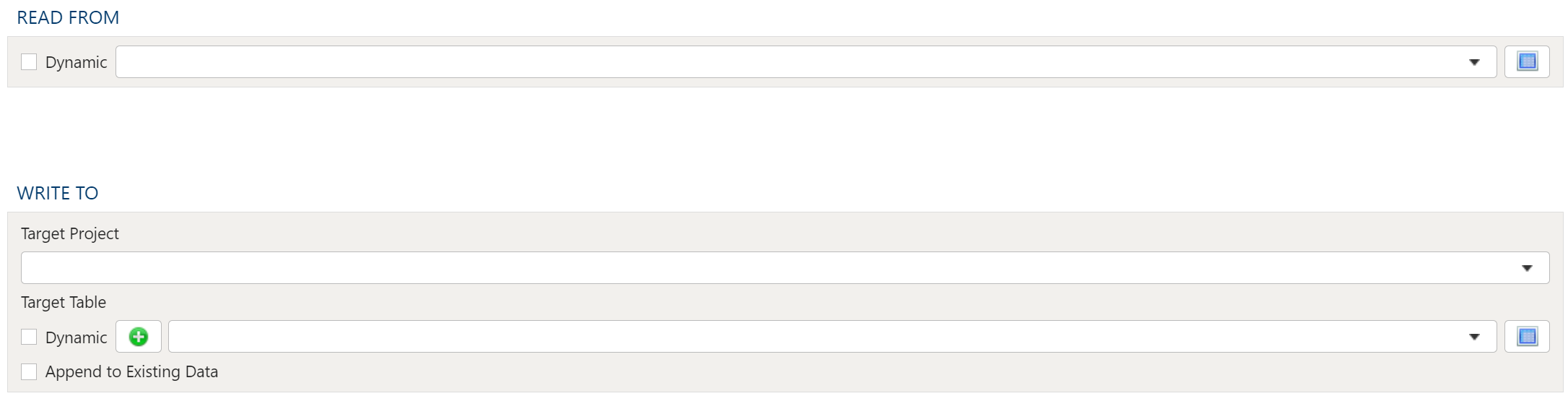
Leer desde
Sección titulada «Leer desde»Seleccione la Tabla de origen en el menú desplegable.
Escribir en
Sección titulada «Escribir en»Proyecto de destino
Sección titulada «Proyecto de destino»Seleccione el Proyecto de destino en el menú desplegable.
Tabla de destino estática
Sección titulada «Tabla de destino estática»Para establecer la tabla de destino, seleccione una tabla existente como tabla de destino con el menú desplegable Tabla de destino o haga clic en el signo “+” verde para crear una tabla nueva como destino.
Creación de la tabla
Sección titulada «Creación de la tabla»Al crear una tabla nueva, tendrá la opción de crearla como Vista o como Tabla.
Vistas:
Sección titulada «Vistas:»Las vistas son útiles porque el tiempo que tarda en ejecutarse un paso es significativamente menor que cuando se usa una tabla. El inconveniente de las vistas es que no son útiles para explorar datos en el modo Detalles de la tabla.
Tablas:
Sección titulada «Tablas:»Cuando se usa una tabla como destino, un paso tarda más en ejecutarse, pero la exploración de datos en el modo Detalles es mucho más rápida que con una vista.
Tabla de destino dinámica
Sección titulada «Tabla de destino dinámica»La opción Dinámico permite especificar una tabla mediante texto, incluidas variables. Esto es útil cuando se emplean flujos de trabajo controlados por variables en los que las referencias a tablas y vistas son relativas a las variables especificadas.
Un ejemplo que usa la variable current_month para apuntar de forma dinámica a la tabla de destino:
legal_entity/inputs/{current_month}/ledger_valuesAnexar a los datos existentes
Sección titulada «Anexar a los datos existentes»Para anexar los datos de la tabla de origen a la tabla de destino, marque la casilla Anexar a los datos existentes.