

Allocation By Assignment Dimension
Descripción
Sección titulada «Descripción»Asigna valores de una tabla de origen a destinos según una dimensión de asignación y una tabla de datos de inductores. Es el paso de asignación más flexible: úselo para repartos basados en inductores en los que el destino de cada fila de origen lo determina una jerarquía y los valores de los inductores determinan cuánto va a cada lugar.
Patrones habituales: repartir los totales de los centros de costos entre líneas de producto según las horas de actividad; distribuir los gastos generales de TI entre unidades de negocio según el número de empleados; asignar los costos de servicios compartidos con una ponderación personalizada.
Configuración de la tabla de datos
Sección titulada «Configuración de la tabla de datos»Jerarquía de la dimensión de asignación
Sección titulada «Jerarquía de la dimensión de asignación»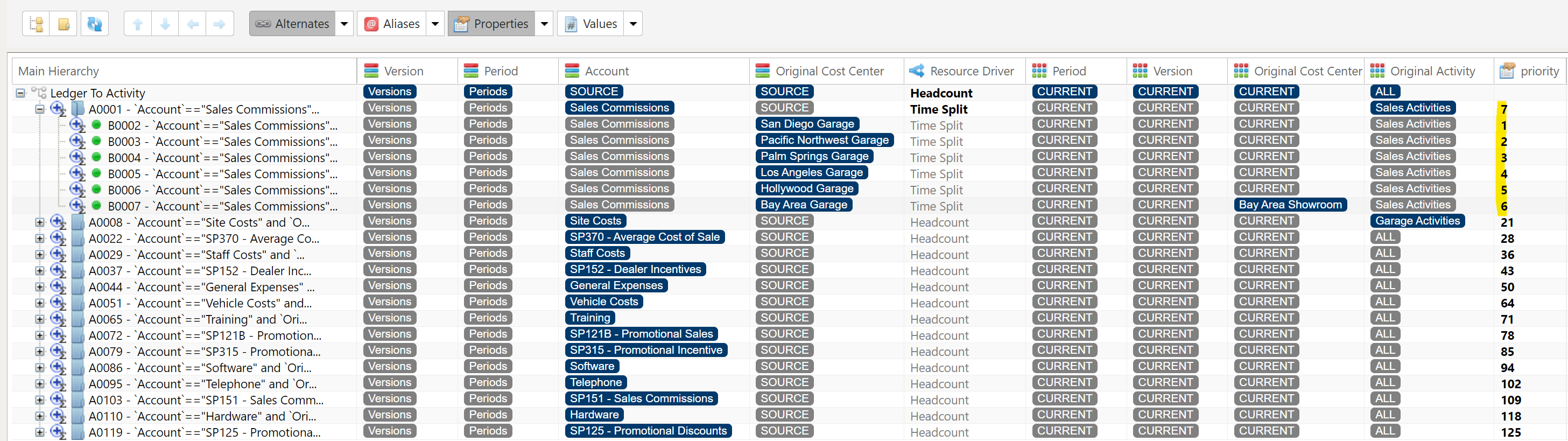
La Jerarquía de la dimensión de asignación le permite señalar, hacer clic y filtrar una de las dos tablas, o ambas, la Tabla de valores que asignar y la Tabla de datos de inductores, para crear asignaciones específicas. La Jerarquía de la dimensión de asignación se crea combinando dimensiones que hacen referencia a la Tabla de valores que asignar y a la Tabla de datos de inductores.
Creación de una jerarquía de la dimensión de asignación
Sección titulada «Creación de una jerarquía de la dimensión de asignación»Para crear la Jerarquía de la dimensión de asignación, primero debe crear las dimensiones que desea usar como filtros de la Tabla de valores que asignar y de la Tabla de datos de inductores. Los enlaces siguientes le guiarán en la creación de estas dimensiones.
Creación de la jerarquía principal
Sección titulada «Creación de la jerarquía principal»Una vez creadas las dimensiones de la Tabla de valores que asignar y de la Tabla de datos de inductores, el paso siguiente es decidir cuál de las dimensiones de la Tabla de valores que asignar servirá como Jerarquía principal de la Jerarquía de la dimensión de asignación.
Copie esta dimensión yendo a la pestaña Dimensiones de PlaidCloud, haciendo clic en la dimensión y seleccionando Acciones y Copiar dimensión. Al copiar la dimensión, aparecerá una ventana emergente en la que se le pedirá que introduzca un nombre para la dimensión copiada.
Adición de dimensiones a la jerarquía de asignación
Sección titulada «Adición de dimensiones a la jerarquía de asignación»Abra la Dimensión de asignación recién creada, haga clic en la flecha hacia abajo situada junto a Propiedades y seleccione Nueva propiedad.
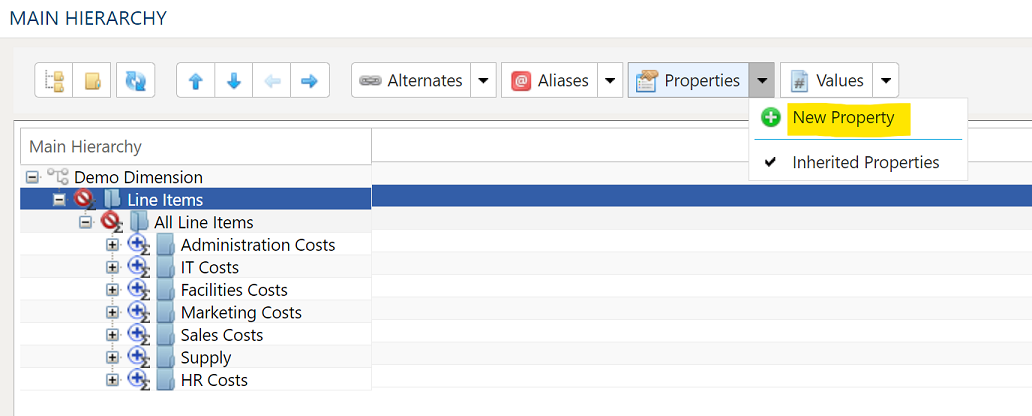
Se abrirá el cuadro de diálogo Configuración de la propiedad:
Configuración de la propiedad
Sección titulada «Configuración de la propiedad»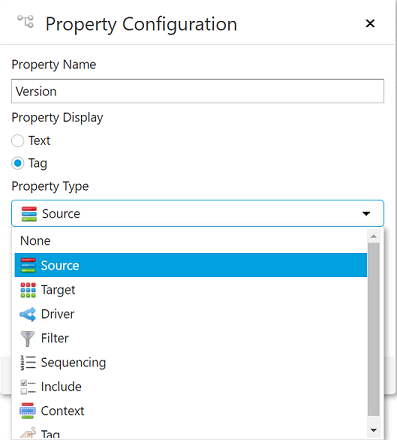
- Nombre de la propiedad: normalmente es el nombre de la dimensión que se agrega a la jerarquía de asignación.
- Visualización de la propiedad: debe establecerse en “Tag”.
- Tipo de propiedad: esta propiedad indica al paso de asignación con cuál de las tablas, la Tabla de valores que asignar o la Tabla de datos de inductores, se relaciona esta dimensión.
- Origen: se usa junto con la Tabla de valores que asignar.
- Destino: se usa junto con la Tabla de datos de inductores.
- Inductor: se usa para filtrar la Tabla de datos de inductores por el inductor seleccionado.
- Contexto: cuando la Tabla de valores que asignar y la Tabla de datos de inductores contienen la misma dimensión, el contexto sirve para especificar cómo deben relacionarse las dimensiones entre sí. El contexto se usa con frecuencia cuando ambas tablas contienen centros de beneficio / costo o geografía.
- En blanco: un nodo sin contexto propio toma el contexto del antecesor más cercano que lo establezca, así que una celda en blanco significa heredar, no sin contexto. Solo cuando ningún antecesor lo establece, la Tabla de datos de inductores vuelve a filtrarse según la configuración propia de la dimensión de destino.
- Actual: actúa como transferencia y filtra la Tabla de datos de inductores según la configuración de la dimensión de destino. Por ejemplo, si el Contexto se basa en la dimensión Centro de beneficio y la dimensión de destino Centro de beneficio está establecida en ALL, los datos de inductores se filtrarían por todos los centros de beneficio. Como es un valor almacenado, también detiene la herencia descrita arriba, por lo que Actual es la forma en que un nodo indica “aquí no hay contexto” cuando un antecesor sí lo establece; si se borrara la celda, el nodo recibiría el contexto de su antecesor.
- Superior: si se selecciona, se usará el elemento superior del centro de beneficio de la Tabla de valores que asignar para filtrar los valores de inductores de la Tabla de datos de inductores. Es útil cuando, a veces, no hay valores de inductores para un centro de beneficio concreto pero sí suelen existir en el nivel superior.
- Todos: si se selecciona, el centro de beneficio de la Tabla de valores que asignar no filtrará los valores de inductores de la Tabla de datos de inductores; se usarán los valores de inductores de todos los centros de beneficio.
- Sin asignar: en lugar de las filas de inductores que seleccionaría la dimensión de destino, solo se usan aquellas cuyo centro de beneficio no tiene ningún valor o es
UNASSIGNED(con cualquier combinación de mayúsculas y minúsculas), y el centro de beneficio no divide el resultado. Úselo para una regla que reparte costos que ningún centro de beneficio posee. Solo rige para la regla que lo establece; otra regla que deje en blanco la misma columna no se ve afectada.
- Tipo de editor: esta lista desplegable debe establecerse en Select Dimension.
Una vez seleccionadas las propiedades adecuadas para la dimensión que se agrega a la jerarquía de asignación, seleccione “Editar configuración”.
Configuración de dimensión
Sección titulada «Configuración de dimensión»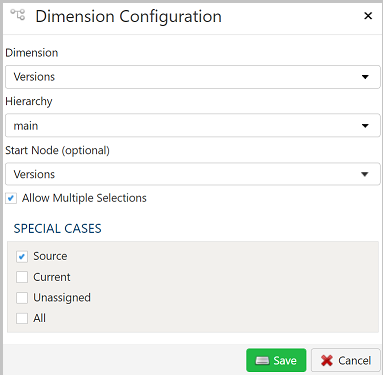
- Dimensión: use la lista desplegable para seleccionar la dimensión.
- Jerarquía: si la dimensión seleccionada tiene jerarquías alternativas, aparecerán aquí y se podrán seleccionar, igual que la jerarquía principal.
- Start Node: si no desea que la dimensión se muestre desde el nodo superior, puede seleccionar cualquier nodo de la jerarquía como nodo desde el que se mostrará la dimensión.
- Permitir selecciones múltiples: si se marca, el usuario podrá seleccionar varios nodos de la jerarquía.
- Casos especiales: cuando se seleccionan, los casos especiales estarán disponibles en el menú desplegable de la dimensión. Normalmente se usan en las dimensiones de Destino.
- Origen: cuando una dimensión se establece en Origen, la asignación ignorará esta dimensión al filtrar la Tabla de datos de inductores, pero los resultados asignados incluirán los valores de la dimensión.
- Actual: puede usarse cuando una dimensión se comparte entre Origen y Destino. Cuando la dimensión de Destino se establece en Actual, la Tabla de datos de inductores se filtrará por el valor actual de la dimensión de Origen mientras se ejecuta la asignación. Un ejemplo sería que haya varios períodos en la Tabla de valores que asignar y en la Tabla de datos de inductores, pero desee que la asignación se haga dentro de cada período y no entre ellos. También es habitual usar Actual en unidades de negocio, centros de costos y geografías.
- Sin asignar: cuando una dimensión se establece en Sin asignar, la asignación ignorará esta dimensión al filtrar la Tabla de datos de inductores y el resultado de la asignación para esta dimensión será un valor Null.
- Todos: cuando una dimensión se establece en ALL, la asignación usará todos los valores de la dimensión.
La Tabla de valores que asignar, la Tabla de datos de inductores y la Tabla de resultados de la asignación se pueden seleccionar de forma dinámica o estática.
Selección dinámica de tablas
Sección titulada «Selección dinámica de tablas»La opción de tabla dinámica permite especificar una tabla mediante texto y variables. Es útil en flujos de trabajo controlados por variables, en los que las referencias a tablas o vistas dependen de las variables especificadas.
Un ejemplo que usa la variable current_month para apuntar dinámicamente a una tabla:
legal_entity/inputs/{current_month}/ledger_valuesSelección estática de tablas
Sección titulada «Selección estática de tablas»Cuando se desea una tabla específica como origen, deje sin marcar la casilla Dynamic y seleccione la tabla de origen en el menú desplegable.
El Explorador de tablas siempre está disponible con cualquier selección de tabla. Haga clic en el botón del Explorador de tablas situado a la derecha de la selección de tabla y se abrirá una ventana del Explorador de tablas.
Tabla de valores que asignar
Sección titulada «Tabla de valores que asignar»Esta es la tabla que contiene los valores que se van a asignar. Normalmente son valores de costo o de ingresos.
Tabla de datos de inductores
Sección titulada «Tabla de datos de inductores»La tabla de datos de inductores contiene los valores que el paso de asignación usará para asignar los costos.
Ejemplos:
- Para que una cadena de suministro asigne costos a los clientes, podría usar datos de entregas con el número de entregas o el peso de las entregas como inductor.
- Para que un servicio de asistencia de TI asigne sus costos a los departamentos a los que da soporte, los datos de inductores serían el número de incidencias por centro de costos.
Driver Data Sign Rule
Sección titulada «Driver Data Sign Rule»Los datos de inductores pueden contener valores positivos y negativos. Driver Data Sign Rule le permite decidir cómo se tratarán los signos en conflicto.
- Error on conficting signs: el paso de asignación generará un error y se detendrá si encuentra signos en conflicto.
- Proceed with warning on conflicting signs: el paso de asignación usará tanto los valores de inductores negativos como los positivos, pero mostrará una advertencia.
- Use only positive driver values: el paso de asignación usará solo los valores de inductores positivos e ignorará los negativos.
- Use only negative driver values: el paso de asignación usará solo los valores de inductores negativos e ignorará los positivos.
- Use absolute values of driver data: el paso de asignación usará los valores absolutos de los datos de inductores.
Coincidencia de registros con más de una regla
Sección titulada «Coincidencia de registros con más de una regla»De forma predeterminada, un registro toma solo la primera regla con la que coincide. Desmarque Hacer coincidir los registros con una sola regla y el registro tomará todas las reglas con las que coincida: aparecerá una vez por cada una de ellas, y un registro que no coincida con ninguna regla se omite.
Las reglas también se pueden dividir en iteraciones con una propiedad de la dimensión de asignación de tipo Secuenciación, cuyo valor es la iteración en la que se ejecuta cada regla. Un paso con Hacer coincidir los registros con una sola regla desmarcada no puede hacer ambas cosas: si las reglas que se ejecutan corresponden a más de una iteración, el paso se detiene con Cannot apply rules when there are multiple iterations and records can match more than one rule. Marque la opción o ejecute cada iteración como un paso independiente.
Tablas intermedias
Sección titulada «Tablas intermedias»Las tablas intermedias se crean cada vez que se ejecuta un paso de asignación y ofrecen un resumen del procesamiento de la asignación. Permiten ver cómo se ejecuta el proceso de asignación y se usan para solucionar resultados inesperados.
- Rutas: muestra el número de rutas de asignación únicas resumidas a partir de la jerarquía de asignación.
- Asignación de campos: muestra cómo se asigna cada línea de la Tabla de valores que asignar a los destinos de la asignación.
- Resumen: muestra cada regla, como resultado de la jerarquía de asignación, y cuántos de los registros de la Tabla de valores que asignar coinciden con ella.
Con Hacer coincidir los registros con una sola regla marcada, un registro con el que no coincide ninguna regla tiene las columnas de regla vacías en la tabla Asignación de campos y se cuenta en la fila de Resumen que no nombra ninguna regla. Un valor que una regla deja en blanco también está vacío. Vacío significa nulo, nunca una cadena vacía, y las tres tablas tienen las mismas columnas y tipos, esté o no marcada la opción Aplicar reglas con SQL, no con Pandas.
Tabla de resultados de la asignación
Sección titulada «Tabla de resultados de la asignación»Anexar resultados a la tabla de destino
Sección titulada «Anexar resultados a la tabla de destino»Si se marca esta casilla, los resultados de la asignación se anexarán a la tabla de resultados de la asignación. Si no se marca, la tabla de resultados de la asignación se sobrescribirá cada vez que se ejecute el paso de asignación.
Columnas separadas para los resultados asignados
Sección titulada «Columnas separadas para los resultados asignados»Si se marca esta casilla, la tabla de resultados mostrará el importe de cada registro asignado, así como el importe realmente asignado a cada registro de inductor.
Cambiar nombre de los nodos de dimensión
Sección titulada «Cambiar nombre de los nodos de dimensión»Si se marca esta casilla, al ejecutarse el paso de asignación se cambiará el nombre del nodo de dimensión en la dimensión de asignación.
Opciones avanzadas
Sección titulada «Opciones avanzadas»Número de subprocesos
Sección titulada «Número de subprocesos»Establece el número de operaciones simultáneas que usará el paso de asignación.
Tamaño de fragmento
Sección titulada «Tamaño de fragmento»Establece el número de rutas de asignación dentro de un subproceso.
Mapa de origen de la asignación
Sección titulada «Mapa de origen de la asignación»
El mapa de origen de la asignación se utiliza para asignar las columnas de la Tabla de valores que asignar que se usarán en el paso de asignación.
Inspección y rellenado del asignador
El botón de menú Inspeccionar origen ofrece formas adicionales de asignar columnas del origen al destino:
- Rellenar ambas tablas de asignación: propaga todos los valores de la tabla de datos de origen a la tabla de datos de destino. Es la opción predeterminada.
- Rellenar solo la tabla de asignación de origen: asigna únicamente los valores de la tabla de datos de origen. Resulta útil al modificar un flujo de trabajo existente cuando la estructura de columnas de origen ha cambiado.
- Rellenar solo la tabla de asignación de destino: propaga todos los valores únicamente a la tabla de datos de destino.
Si las opciones de columnas de origen y destino no son suficientes, puede agregar otras columnas a la tabla de datos de destino de varias maneras:
- Propagar todo inserta todas las columnas de origen en la tabla de datos de destino, existan ya o no.
- Propagar seleccionadas inserta únicamente las columnas de origen seleccionadas.
- Haga clic con el botón derecho en el lado de destino y seleccione Insertar fila para insertar una fila inmediatamente encima de la fila seleccionada.
- Haga clic con el botón derecho en el lado de destino y seleccione Anexar fila para insertar una fila al final (en el extremo derecho) de la tabla de datos de destino.
Rol
Cada columna del asignador de datos debe tener un rol asignado:
- Paso directo: estas columnas aparecerán en la tabla de resultados de la asignación.
- Valor que asignar: esta es la columna que contiene los valores que se van a asignar.
Eliminación de columnas
Para eliminar columnas de la tabla de datos de destino, seleccione las columnas que desee, haga clic con el botón derecho y seleccione Eliminar.
Cambio del orden de las columnas
Para reorganizar las columnas de la tabla de datos de destino, seleccione las columnas que desee. Puede usar cualquiera de estas opciones:
- Flechas de movimiento en bloque: seleccione la opción de movimiento que desee con las flechas de la esquina superior derecha.
- Menú contextual: haga clic con el botón derecho y seleccione Mover al principio, Subir, Bajar o Mover al final.
Reducción del resultado a registros distintos
Para devolver solo opciones distintas, seleccione la opción de menú Distinto. Esto mostrará un conjunto de casillas de verificación para cada columna del origen. Marque la casilla situada junto a la columna correspondiente para devolver solo resultados distintos.
Según la situación, puede ser preferible utilizar un resumen en su lugar.
El proceso de eliminación de duplicados conserva el primer registro único que encuentra y descarta el resto. Si la coherencia entre ejecuciones es importante, puede ser conveniente ordenar los datos.
Agregación y agrupación
Para agregar resultados, seleccione la opción de menú Resumir. Esto mostrará un conjunto de cuadros de selección para cada columna de la tabla de datos de destino. Elija un método de resumen adecuado para cada columna.
- Agrupar por
- Suma
- Mín.
- Máx.
- Primero
- Último
- Recuento
- Recuento (incluidos nulos)
- Media
- Desviación estándar
- Desviación estándar muestral
- Desviación estándar poblacional
- Varianza
- Varianza muestral
- Varianza poblacional
- Avanzado sin agrupar
Para un uso avanzado del asignador de datos, como expresiones, limpieza y constantes, consulte Uso avanzado del asignador de datos
Filtros de origen de la asignación
Sección titulada «Filtros de origen de la asignación»
Para ofrecer la máxima flexibilidad, hay filtros de datos disponibles tanto para los datos de origen como para los datos de destino. En conjuntos de datos grandes, puede ser especialmente beneficioso filtrar filas en el origen para que las operaciones restantes se realicen sobre un conjunto de datos más pequeño.
Seleccionar un subconjunto de datos
Este tipo de filtro permite filtrar los datos de origen entrantes según las condiciones especificadas.
Aplicar un filtro secundario a los datos resultantes
Este tipo de filtro permite aplicar un filtro a los datos resultantes posteriores a la transformación según las condiciones especificadas. La posibilidad de aplicar un filtro sobre el resultado transformado permite realizar exclusiones basadas en los resultados de cálculos complejos, resúmenes o funciones de ventana.
Segmentación final de la tabla de datos (límite)
La capacidad de segmentación de filas permite limitar las filas del conjunto de resultados según un intervalo y un punto de inicio.
Sintaxis de filtros
La sintaxis de filtros utiliza Python SQLAlchemy, que es la misma sintaxis que otras expresiones.
Consulte ejemplos y funciones de expresión en el área de Expresiones.
Mapa de datos de inductores
Sección titulada «Mapa de datos de inductores»
El mapa de datos de inductores de la asignación se utiliza para asignar las columnas de la Tabla de datos de inductores que se usarán en el paso de asignación.
Inspección y rellenado del asignador
El botón de menú Inspeccionar origen ofrece formas adicionales de asignar columnas del origen al destino:
- Rellenar ambas tablas de asignación: propaga todos los valores de la tabla de datos de origen a la tabla de datos de destino. Es la opción predeterminada.
- Rellenar solo la tabla de asignación de origen: asigna únicamente los valores de la tabla de datos de origen. Resulta útil al modificar un flujo de trabajo existente cuando la estructura de columnas de origen ha cambiado.
- Rellenar solo la tabla de asignación de destino: propaga todos los valores únicamente a la tabla de datos de destino.
Si las opciones de columnas de origen y destino no son suficientes, puede agregar otras columnas a la tabla de datos de destino de varias maneras:
- Propagar todo inserta todas las columnas de origen en la tabla de datos de destino, existan ya o no.
- Propagar seleccionadas inserta únicamente las columnas de origen seleccionadas.
- Haga clic con el botón derecho en el lado de destino y seleccione Insertar fila para insertar una fila inmediatamente encima de la fila seleccionada.
- Haga clic con el botón derecho en el lado de destino y seleccione Anexar fila para insertar una fila al final (en el extremo derecho) de la tabla de datos de destino.
Rol
Cada columna del asignador de datos debe tener un rol asignado:
- Relación de origen: estas columnas tienen columnas correspondientes en la Tabla de valores que asignar.
- Destino de la asignación: las columnas serán el destino del paso de asignación y aparecerán en la Tabla de resultados de la asignación.
- Valor de división: esta columna contiene los valores que se usarán para asignar los valores de la Tabla de valores que asignar.
Eliminación de columnas
Para eliminar columnas de la tabla de datos de destino, seleccione las columnas que desee, haga clic con el botón derecho y seleccione Eliminar.
Cambio del orden de las columnas
Para reorganizar las columnas de la tabla de datos de destino, seleccione las columnas que desee. Puede usar cualquiera de estas opciones:
- Flechas de movimiento en bloque: seleccione la opción de movimiento que desee con las flechas de la esquina superior derecha.
- Menú contextual: haga clic con el botón derecho y seleccione Mover al principio, Subir, Bajar o Mover al final.
Reducción del resultado a registros distintos
Para devolver solo opciones distintas, seleccione la opción de menú Distinto. Esto mostrará un conjunto de casillas de verificación para cada columna del origen. Marque la casilla situada junto a la columna correspondiente para devolver solo resultados distintos.
Según la situación, puede ser preferible utilizar un resumen en su lugar.
El proceso de eliminación de duplicados conserva el primer registro único que encuentra y descarta el resto. Si la coherencia entre ejecuciones es importante, puede ser conveniente ordenar los datos.
Agregación y agrupación
Para agregar resultados, seleccione la opción de menú Resumir. Esto mostrará un conjunto de cuadros de selección para cada columna de la tabla de datos de destino. Elija un método de resumen adecuado para cada columna.
- Agrupar por
- Suma
- Mín.
- Máx.
- Primero
- Último
- Recuento
- Recuento (incluidos nulos)
- Media
- Desviación estándar
- Desviación estándar muestral
- Desviación estándar poblacional
- Varianza
- Varianza muestral
- Varianza poblacional
- Avanzado sin agrupar
Para un uso avanzado del asignador de datos, como expresiones, limpieza y constantes, consulte Uso avanzado del asignador de datos
Filtros de datos de inductores
Sección titulada «Filtros de datos de inductores»
Para ofrecer la máxima flexibilidad, hay filtros de datos disponibles tanto para los datos de origen como para los datos de destino. En conjuntos de datos grandes, puede ser especialmente beneficioso filtrar filas en el origen para que las operaciones restantes se realicen sobre un conjunto de datos más pequeño.
Seleccionar un subconjunto de datos
Este tipo de filtro permite filtrar los datos de origen entrantes según las condiciones especificadas.
Aplicar un filtro secundario a los datos resultantes
Este tipo de filtro permite aplicar un filtro a los datos resultantes posteriores a la transformación según las condiciones especificadas. La posibilidad de aplicar un filtro sobre el resultado transformado permite realizar exclusiones basadas en los resultados de cálculos complejos, resúmenes o funciones de ventana.
Segmentación final de la tabla de datos (límite)
La capacidad de segmentación de filas permite limitar las filas del conjunto de resultados según un intervalo y un punto de inicio.
Sintaxis de filtros
La sintaxis de filtros utiliza Python SQLAlchemy, que es la misma sintaxis que otras expresiones.
Consulte ejemplos y funciones de expresión en el área de Expresiones.
Ejemplos
Sección titulada «Ejemplos»Ejemplo 1
Sección titulada «Ejemplo 1»Tabla de valores que asignar
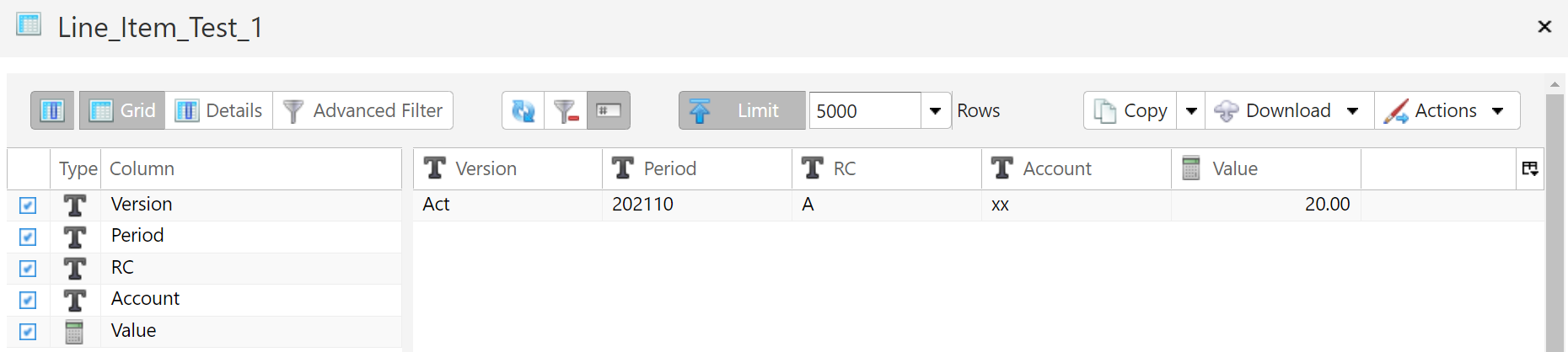
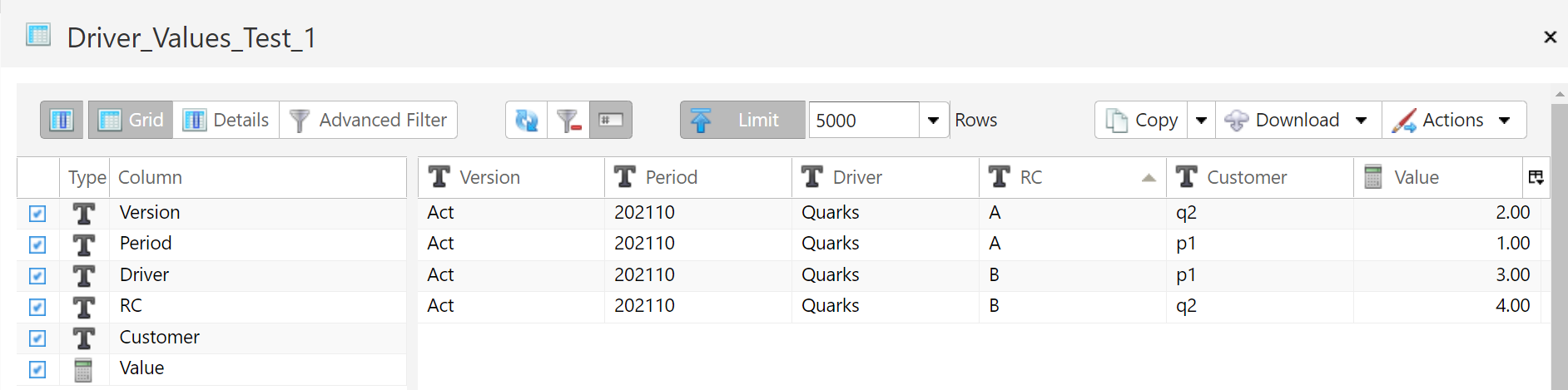
Tabla de datos de inductores
Jerarquía de la dimensión de asignación
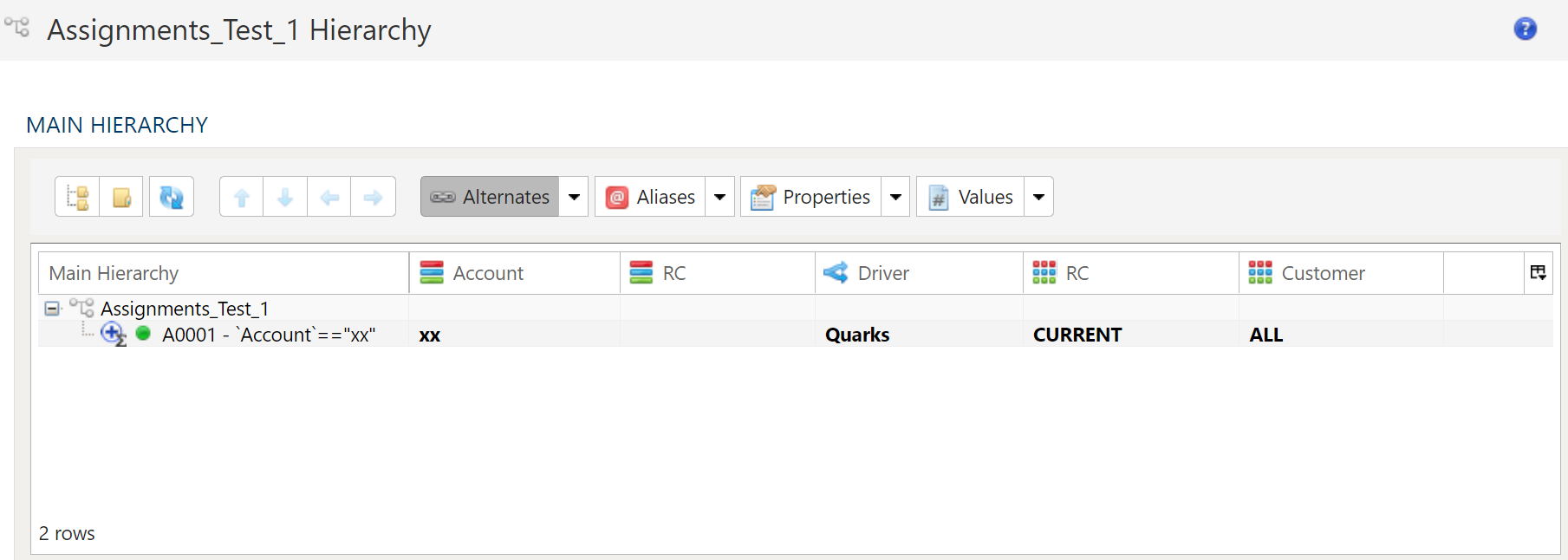
Como la dimensión Target RC está establecida en Actual, los datos de inductores se filtrarán por los valores de Source RC de la Tabla de valores que asignar. Como el único valor de Source RC es “A”, solo se usarán en el paso de asignación los registros de valores de inductores en los que RC = A.
Tabla de resultados de la asignación

Ejemplo 2
Sección titulada «Ejemplo 2»Tabla de valores que asignar
Tabla de datos de inductores
Jerarquía de la dimensión de asignación
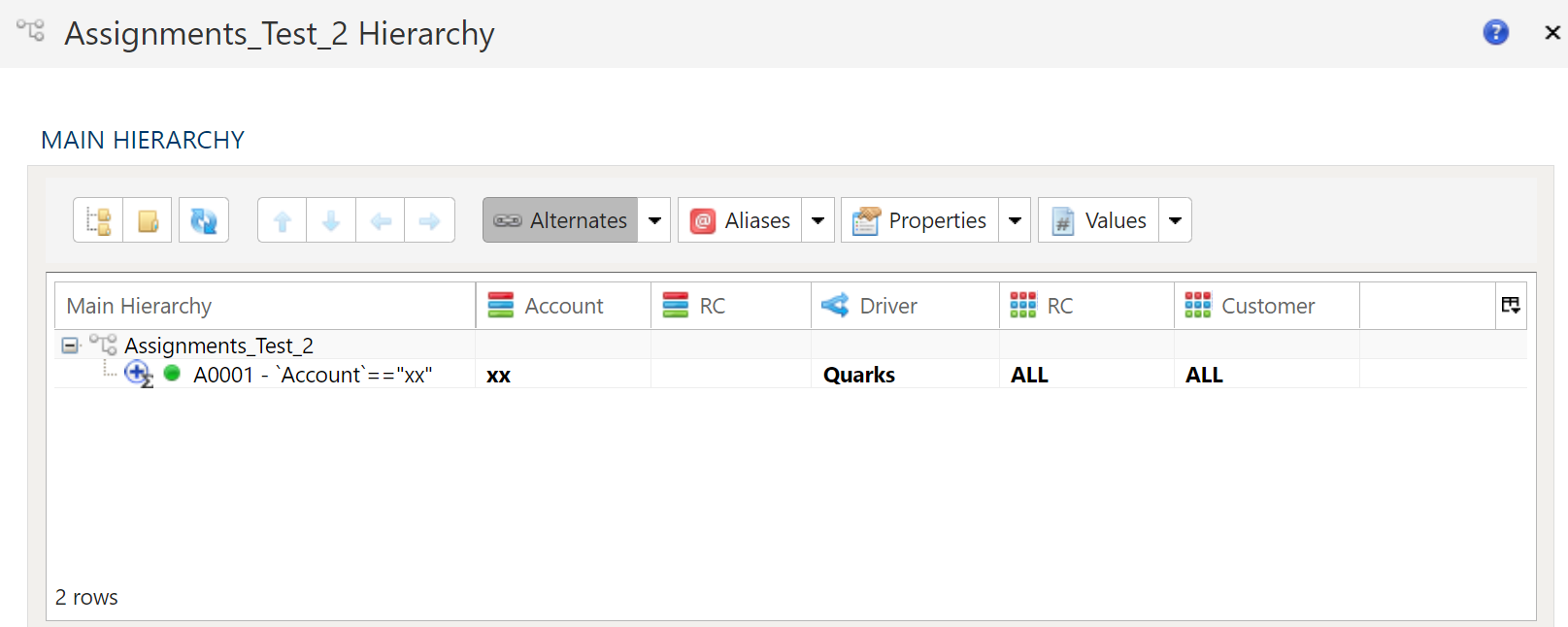
Como la dimensión Target RC está establecida en ALL, los datos de inductores incluirán todos los valores de RC, como puede ver en la columna RC de la Tabla de resultados de la asignación.
Tabla de resultados de la asignación

Ejemplo 3
Sección titulada «Ejemplo 3»Tabla de valores que asignar

Tabla de datos de inductores

Jerarquía de la dimensión de asignación

Con Context RC establecido en ALL y Target RC establecido en Origen, los datos de inductores incluirán todos los RC de los datos de inductores. Context RC anulará la configuración de Target RC.
Tabla de resultados de la asignación

Ejemplo 4
Sección titulada «Ejemplo 4»Tabla de valores que asignar
Tabla de datos de inductores
Jerarquía de la dimensión de asignación

Con Context RC establecido en ALL, los datos de inductores incluirán todos los RC de los datos de inductores.
Tabla de resultados de la asignación
