

Table Pivot (Schritt)
Beschreibung
Abschnitt betitelt „Beschreibung“Dient dazu, lange, schmale Datentabellen in kurze, breite Datentabellen umzuwandeln. Ausgewählte Spalten werden transponiert, wobei die Spaltennamen in Werte über mehrere Spalten umgewandelt werden.
Am leichtesten lässt sich das vermutlich an einer Datentabelle nachvollziehen, in der Monate als Zeilen aufgelistet sind:
Das Pivotieren dieser Datentabelle würde alle Monatszeilen in Spalten umwandeln.
Month werden zu den Spalten Jan/Feb, die Umkehrung von Melt.Indem Sie festlegen, welche Spalten transponiert werden und welche unverändert bleiben, wird dies zu einem leistungsstarken Werkzeug. In anderen ETL-Tools könnte diese Umwandlung ein Dutzend zusätzliche Schritte erfordern.
Quell- und Zielparameter
Abschnitt betitelt „Quell- und Zielparameter“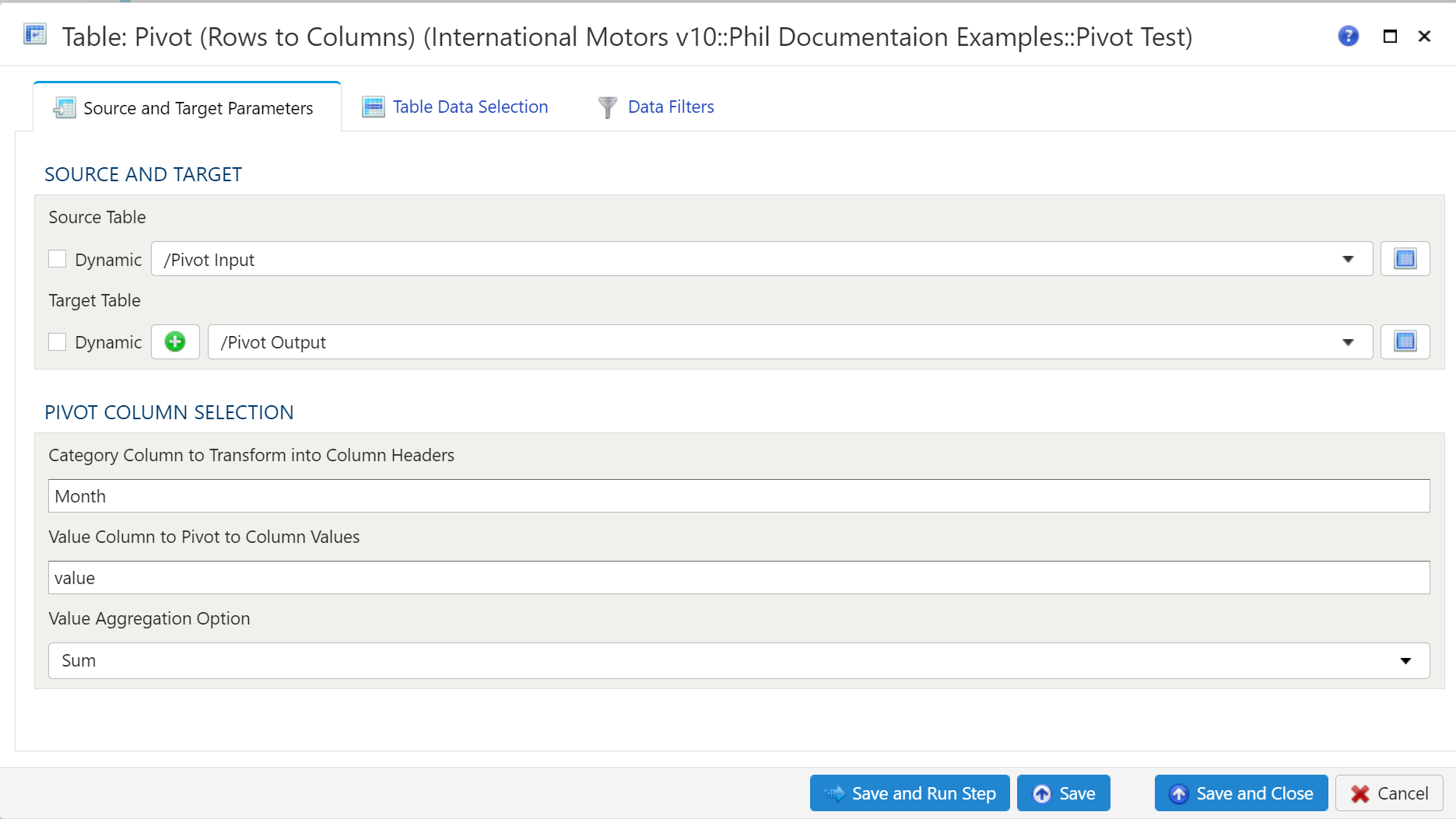
Quelltabellenauswahl
Abschnitt betitelt „Quelltabellenauswahl“Um Quelle und Ziel festzulegen, wählen Sie zunächst im Dropdown-Menü die Datentabelle aus, aus der extrahiert werden soll.
Zieltabellenauswahl
Abschnitt betitelt „Zieltabellenauswahl“Zieltabelle

Um die Zieltabelle festzulegen, wählen Sie entweder über die Dropdown-Liste Zieltabelle eine vorhandene Tabelle als Ziel oder klicken auf das grüne „+“, um eine neue Tabelle als Ziel zu erstellen.
Tabelle erstellen
Beim Erstellen einer neuen Tabelle können Sie wählen, ob sie als Ansicht oder als Tabelle erstellt wird.
Ansichten:
Ansichten sind nützlich, weil die Ausführungszeit eines Schritts deutlich kürzer ist als bei einer Tabelle. Der Nachteil von Ansichten ist, dass sie sich in der Detailansicht der Tabelle weniger gut zur Datenexploration eignen.
Tabellen:
Wenn eine Tabelle als Ziel verwendet wird, dauert die Ausführung eines Schritts länger, dafür ist die Datenexploration in der Detailansicht deutlich schneller als bei einer Ansicht.
Auswahl der Pivot-Spalten
Abschnitt betitelt „Auswahl der Pivot-Spalten“Unter In Spaltenüberschriften umzuwandelnde Kategoriespalte geben Sie die Spalte der Quelltabelle an, die zu Zeilen pivotiert wird. In Spaltenwerte zu pivotierende Wertspalte ist die Spalte, die die Werte in der Quelltabelle enthält. Unter Option für Wertaggregation legen Sie fest, wie die Daten aggregiert werden sollen.
Beide Spalten müssen unter den Ausgabespalten des Schritts auf der Registerkarte Tabellendatenauswahl enthalten sein. Andernfalls wird das Speichern abgelehnt, zum Beispiel mit The category column ‘month’ isn’t one of the step’s output columns.
Das Formular enthält außerdem diese Felder:
- Spalte mit der Position jeder Kategorie (
column_order): eine Quellspalte mit der Position jeder Kategorie. Die pivotierten Spalten stehen in aufsteigender Reihenfolge dieser Spalte statt nach Namen sortiert. Nach ihr wird weder gruppiert, noch wird sie geschrieben. - Vorlage für Pivot-Spaltennamen (
column_name_template): benennt jede pivotierte Spalte mit diesem Text, wobei{value}durch den Kategoriewert ersetzt wird, etwa{value}+Sum.
Tabellendatenauswahl
Abschnitt betitelt „Tabellendatenauswahl“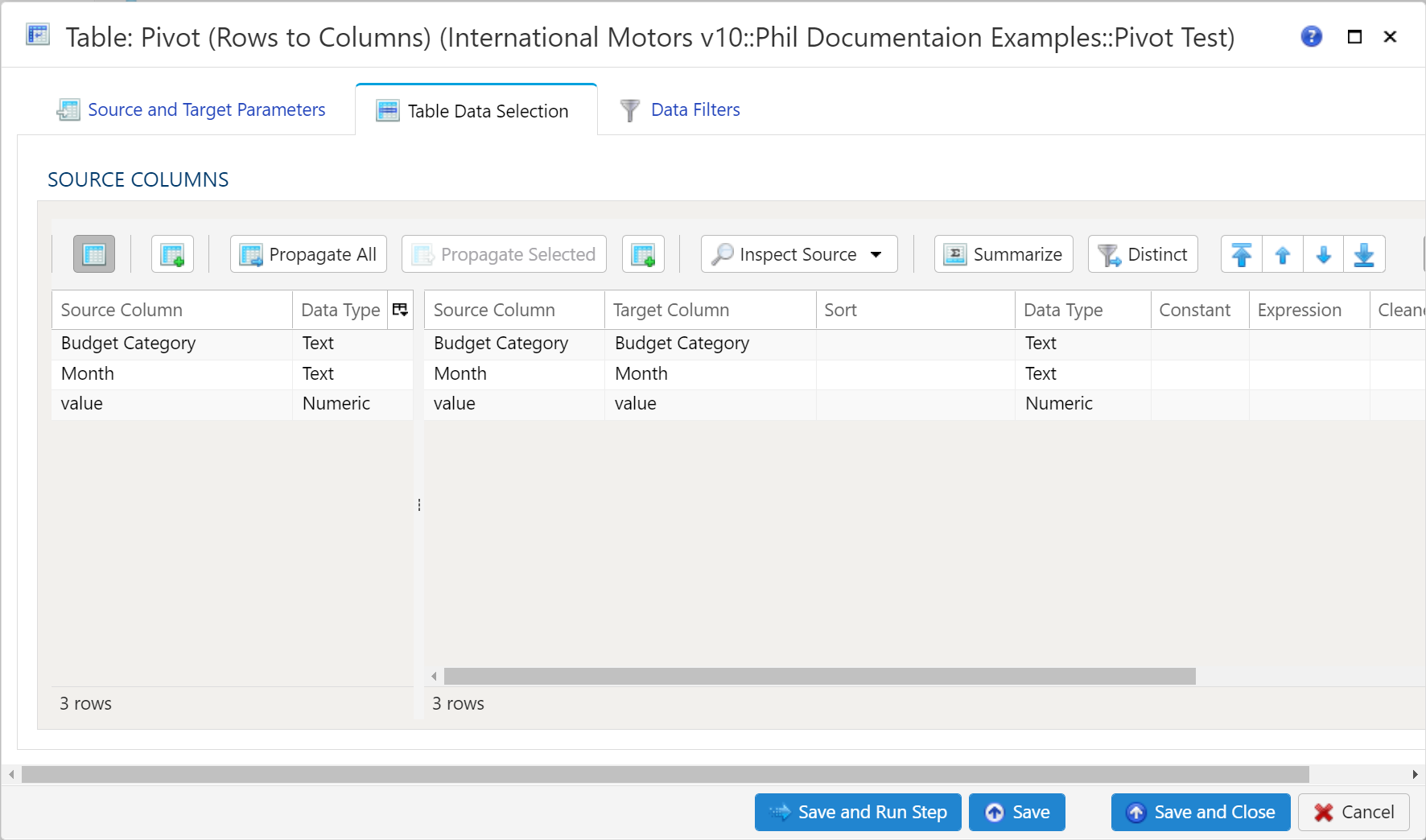
Die Registerkarte Tabellendatenauswahl dient dazu, Spalten der Quelldatentabelle der Zieldatentabelle zuzuordnen. Alle Quellspalten auf der linken Seite des Fensters werden automatisch der Zieldatentabelle auf der rechten Seite des Fensters zugeordnet. Über die Menüschaltfläche Quelle untersuchen gibt es einige weitere Möglichkeiten, Spalten von der Quelle dem Ziel zuzuordnen:
- Beide Zuordnungstabellen füllen: Übernimmt alle Werte aus der Quelldatentabelle in die Zieldatentabelle. Dies ist die Standardeinstellung.
- Nur Quellzuordnungstabelle füllen: Ordnet nur alle Werte in der Quelldatentabelle zu. Das ist hilfreich, wenn Sie einen bestehenden Workflow ändern und sich die Struktur der Quellspalten geändert hat.
- Nur Zielzuordnungstabelle füllen: Übernimmt alle Werte nur in die Zieldatentabelle.
Zusätzlich bietet jede dieser Optionen die Möglichkeit, eine Vorschau der Quelldaten anzuzeigen.
Wenn Sie speichern, während eine Quelltabelle gewählt ist, aber keine Quell- oder keine Zielspalten vorhanden sind, wird die leere Seite aus der Quelle gefüllt, so wie es Beide Zuordnungstabellen füllen täte.
Reichen die Optionen für Quell- und Zielspalten nicht aus, können auf mehrere Arten weitere Spalten in die Zieldatentabelle aufgenommen werden:
- Alle übernehmen fügt alle Quellspalten in die Zieldatentabelle ein, unabhängig davon, ob sie bereits vorhanden waren.
- Ausgewählte übernehmen fügt nur die ausgewählten Quellspalten ein.
- Klicken Sie auf der Zielseite mit der rechten Maustaste und wählen Sie Zeile einfügen, um eine Zeile unmittelbar über der aktuell ausgewählten Zeile einzufügen.
- Klicken Sie auf der Zielseite mit der rechten Maustaste und wählen Sie Zeile anhängen, um eine Zeile am unteren Ende (ganz rechts) der Zieldatentabelle einzufügen.
Um Spalten aus der Zieldatentabelle zu löschen, wählen Sie die gewünschten Spalten aus, klicken Sie mit der rechten Maustaste und wählen Sie Löschen.
Um Spalten in der Zieldatentabelle neu anzuordnen, wählen Sie die gewünschten Spalten aus, klicken Sie mit der rechten Maustaste und wählen Sie Nach oben, Nach unten, An den Anfang verschieben oder An das Ende verschieben.
Um nur eindeutige Optionen zurückzugeben, wählen Sie die Menüoption Eindeutig. Dadurch wird für jede Spalte der Quelle eine Gruppe von Kontrollkästchen eingeblendet. Aktivieren Sie einfach das Kontrollkästchen neben der entsprechenden Spalte, um nur eindeutige Ergebnisse zurückzugeben.
Um Ergebnisse zu aggregieren, wählen Sie die Menüoption Zusammenfassen. Dadurch wird für jede Spalte der Zieldatentabelle eine Gruppe von Dropdown-Feldern eingeblendet. Die folgenden Zusammenfassungsoptionen sind verfügbar:
- Gruppieren nach (Standard)
- Summe
- Minimum
- Maximum
- Erster Wert
- Letzter Wert
- Anzahl
- Mittelwert
- Median
- Modus
- Standardabweichung
- Varianz
- Produkt
- Absolutwert
- Quantil
- Schiefe
- Kurtosis
- Mittlere absolute Abweichung
- Kumulative Summe
- Kumuliertes Minimum
- Kumuliertes Maximum
- Kumuliertes Produkt
Datenfilter
Abschnitt betitelt „Datenfilter“Für maximale Flexibilität sind Datenfilter sowohl für die Quelldaten als auch für die Zieldaten verfügbar. Bei größeren Datensätzen kann es besonders vorteilhaft sein, Zeilen bereits in der Quelle herauszufiltern, sodass die übrigen Operationen auf einem kleineren Datensatz ausgeführt werden.
Teilmenge der Daten auswählen
Abschnitt betitelt „Teilmenge der Daten auswählen“Jeder gültige Python-Ausdruck ist zulässig, um die Daten auf eine Teilmenge einzugrenzen. Weitere Details und Beispiele finden Sie unter Ausdrücke
.
Sekundären Filter auf Ergebnisdaten anwenden
Abschnitt betitelt „Sekundären Filter auf Ergebnisdaten anwenden“Jeder gültige Python-Ausdruck ist zulässig, um die Daten auf eine Teilmenge einzugrenzen. Weitere Details und Beispiele finden Sie unter Ausdrücke.
Endgültige Begrenzung der Datentabelle (Limit)
Abschnitt betitelt „Endgültige Begrenzung der Datentabelle (Limit)“Um die Daten zu begrenzen, aktivieren Sie einfach das Kontrollkästchen Zeilenbegrenzung anwenden und geben Sie dann Folgendes an:
- Zu überspringende Anfangszeilen: Zu überspringende Datenzeilen (die Spaltenüberschriftszeile wird nicht mitgezählt)
- Enden bei Zeile: Letzte einzuschließende Datenzeile. Das ist etwas anderes, als einfach Zeilen am Ende zu zählen, die weggelassen werden