

Weave-Registerkarte — Befunde und Weave AI Chat an einem Ort
Beschreibung
Abschnitt betitelt „Beschreibung“Jedes Projekt hat eine Registerkarte Weave. Alles, was Weave zum Projekt zu sagen hat, und Ihre Unterhaltungen mit Weave finden Sie an einem Ort, jeweils auf einer eigenen Registerkarte:
- Befunde listet alles auf, was Weave an den Schritten und Workflows des Projekts bemerkt hat – die gefundenen Probleme und die Dinge, die es nicht prüfen konnte – in Weaves eigenen Worten. Dort können Sie jeden Befund vollständig lesen, Befunde als gelesen markieren, den Schritt oder Workflow öffnen, auf den sich ein Befund bezieht, und den KI-Assistenten zur Fehlerbehebung für ein Problem öffnen, das er beheben kann.
- Chat ist Weave AI, ein Chat mit Bezug zum Projekt. Stellen Sie mehrstufige Fragen zu Ihren Daten, importieren Sie Dateien, erstellen Sie Workflow-Schritte und zeichnen Sie Diagramme. Unterhaltungen bleiben erhalten und stehen daher sitzungs-, browser- und geräteübergreifend zur Verfügung.
Die Schaltfläche Weave in der Kopfzeile zählt die Probleme, über die Weave Sie informiert hat und die Sie noch nicht gelesen haben, über alle Ihre Projekte hinweg.
Was Weave prüft und was seine Antworten bedeuten, lesen Sie unter Was Weave prüft. Um die Frage zu stellen, die Finanzteams an den entscheidenden Tagen stellen – sind die Workflows, von denen ein Abschluss abhängt, bereit? –, klicken Sie in Befunde in der Symbolleiste auf Bereitschaft; siehe Bereitschaft vor einem Abschluss prüfen.
Die Registerkarte Weave öffnen
Abschnitt betitelt „Die Registerkarte Weave öffnen“Es gibt vier Wege:
- Öffnen Sie das Projekt und wählen Sie die Registerkarte Weave neben Protokoll.
- Klicken Sie auf Weave öffnen in der Meldung, die Weave am Ende einer Workflow-Ausführung anzeigt. Die Registerkarte öffnet sich auf Befunde und zeigt die Befunde zum ausgeführten Workflow oder alle Befunde des Projekts, wenn die Meldung mehrere Workflows betrifft – unabhängig davon, welche Registerkarte im Vordergrund war und in welcher App Sie waren, als die Meldung eintraf.
- Klicken Sie in der Kopfzeile auf die Schaltfläche Weave und wählen Sie ein Projekt. Siehe Die Schaltfläche Weave in der Kopfzeile.
- Folgen Sie einem Link zur Registerkarte. Solange die Registerkarte Weave im Vordergrund ist, enthält die Adressleiste des Browsers einen Link darauf, den Sie als Lesezeichen speichern oder an jemanden weitergeben können, der das Projekt öffnen kann. Der Link öffnet die Registerkarte für alle, die Befunde sehen dürfen, auf Befunde und für alle anderen auf Chat.
Alle, die das Projekt öffnen können, haben die Registerkarte Weave. Befunde steht allen zur Verfügung, deren Rolle ihnen erlaubt, die Schritte und Workflows des Projekts zu sehen; alle anderen haben nur die Chats, und die Registerkarte öffnet sich auf Chat. Weave liest das gesamte Projekt, wenn Befunde zum ersten Mal angezeigt wird, nicht beim Öffnen des Projekts; bei einem großen Projekt kann das Auflisten daher einen Moment dauern.
Die Registerkarten in der Registerkarte Weave
Abschnitt betitelt „Die Registerkarten in der Registerkarte Weave“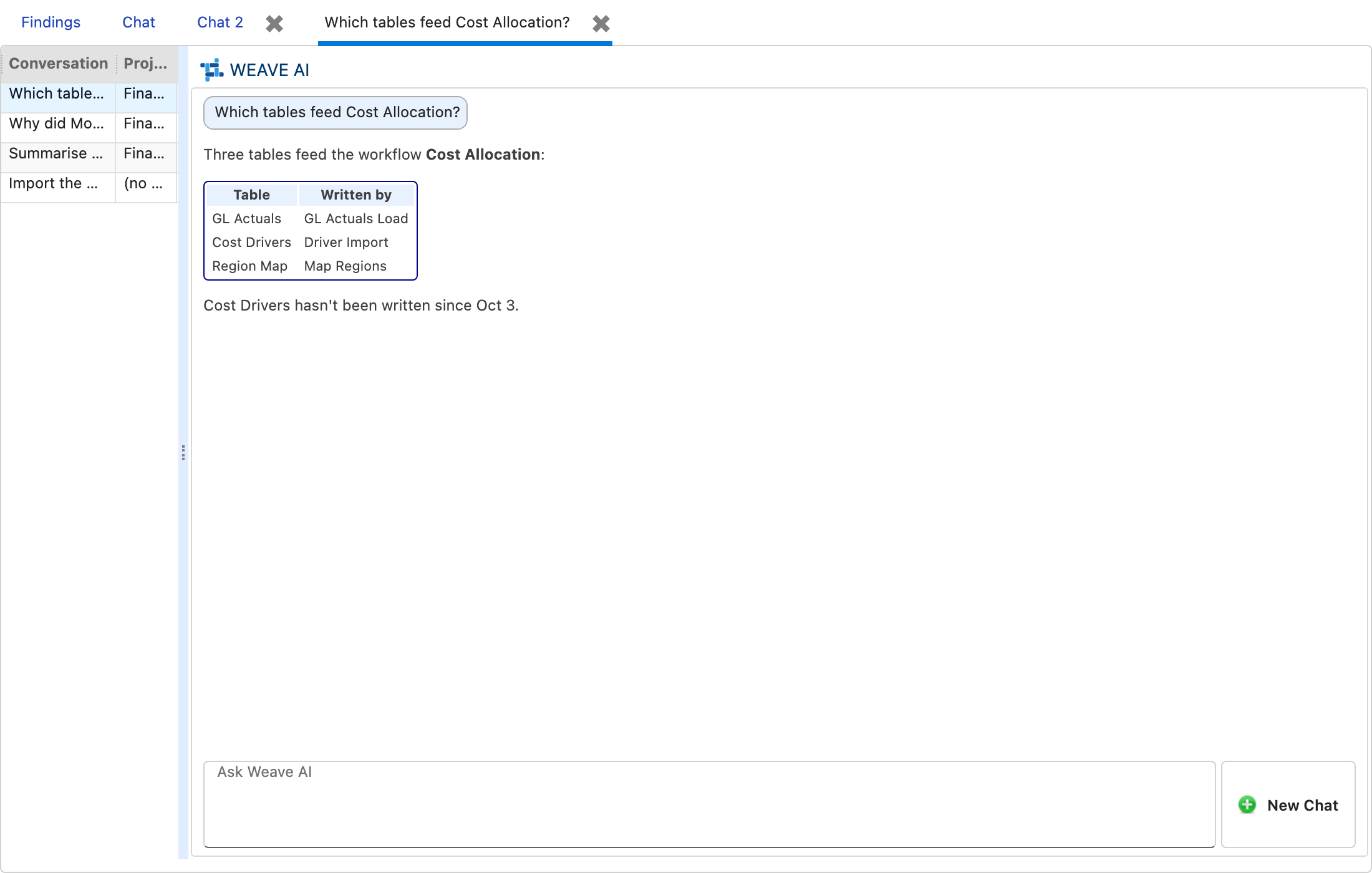
- Befunde steht an erster Stelle, ist beim Öffnen der Registerkarte Weave im Vordergrund und lässt sich nicht schließen. Wer sie nicht hat, beginnt auf Chat.
- Chat ist Ihr erster Chat. Auch er lässt sich nicht schließen.
- Neuer Chat neben dem Eingabefeld öffnet einen weiteren Chat als zusätzliche Registerkarte – Chat 2, Chat 3 und so weiter –, die Sie schließen können. Eine Unterhaltung, die Sie aus dem Verlauf öffnen, öffnet sich als Registerkarte mit dem Namen der Unterhaltung.
- Um einen Chat zu benennen, klicken Sie mit der rechten Maustaste auf seine Registerkarte und wählen Sie Umbenennen. Zwei Chats können nicht denselben Namen haben.
- Der Unterhaltungsverlauf befindet sich links unter den Registerkarten, neben dem Chat, der im Vordergrund ist. Er ist ausgeblendet, solange Befunde im Vordergrund ist, damit die Befunde die volle Breite haben. Ziehen Sie an seinem Rand, um ihn zu verbreitern; die Breite bleibt von Chat zu Chat erhalten.
Ein Klick auf Beheben bei einem Befund öffnet den Assistenten zur Fehlerbehebung in einem eigenen Fenster; siehe Einen Befund mit dem KI-Assistenten beheben.
Befunde
Abschnitt betitelt „Befunde“Was Befunde anzeigt
Abschnitt betitelt „Was Befunde anzeigt“Unter Was Weave bemerkt hat sind die beiden Zeilen ganz oben Weaves Zusammenfassung des gesamten Projekts: wie viele seiner Schritte und Workflows Weave geprüft hat, was es gefunden hat und wofür es keine Regel hat. Sie tragen ihre eigenen Zahlen, sodass die Befunde darunter nie als Urteil über das gesamte Projekt missverstanden werden.
Die Befunde filtern
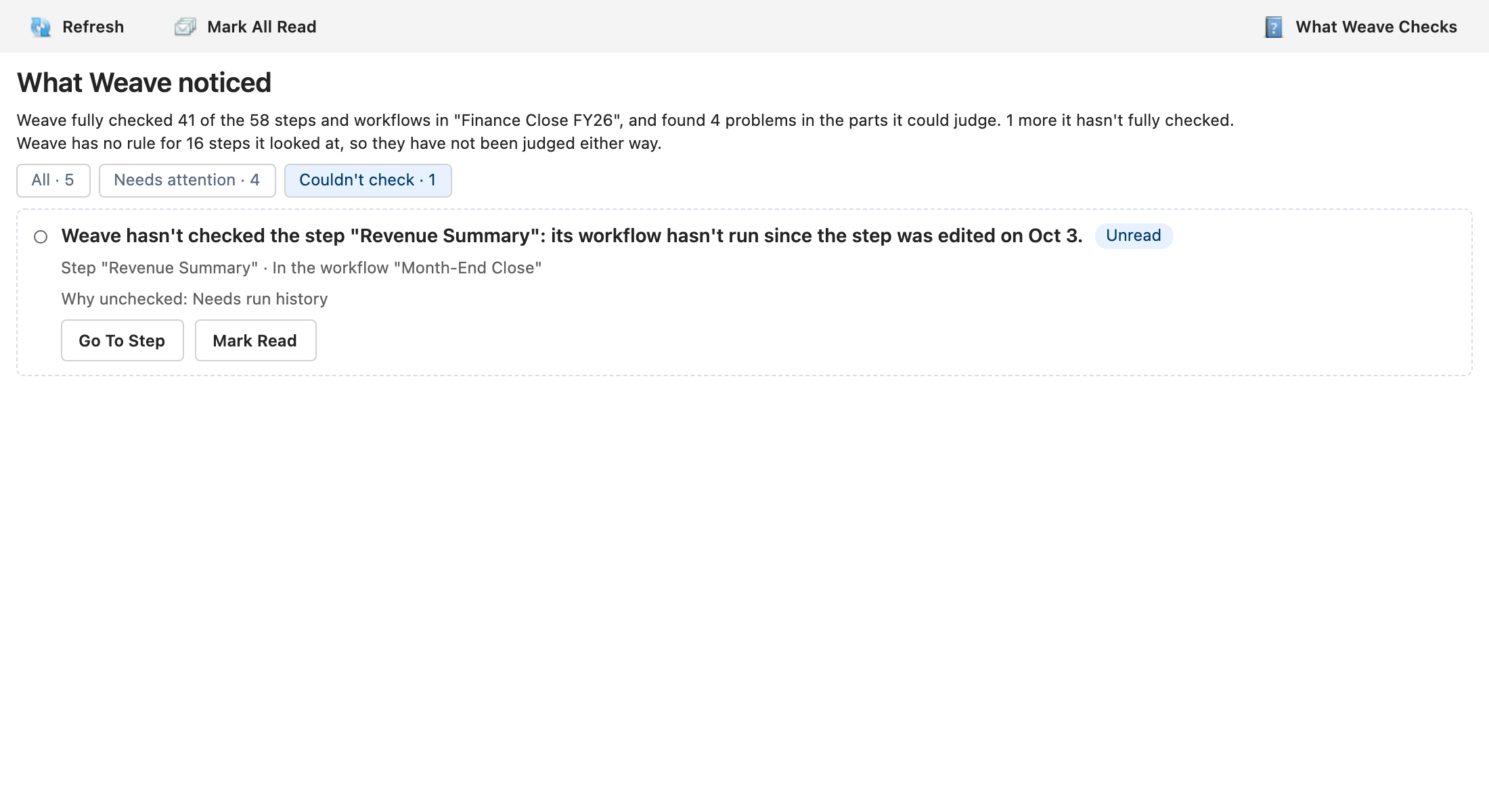
Abschnitt betitelt „Die Befunde filtern“Die Chips unter der Zusammenfassung legen fest, welche Befunde aufgelistet werden, und jeder nennt, wie viele es gibt:
- Alle – jeder Befund. Hiermit beginnt Befunde.
- Erfordert Aufmerksamkeit – die Probleme, die Weave gefunden hat.
- Nicht prüfbar – die Dinge, die Weave nicht prüfen konnte.
- Owned by me – die Befunde, für die Sie zuständig sind, ob jemand sie Ihnen zugewiesen hat oder Weave Sie ausgewählt hat, weil Sie zuletzt ausgeführt oder gespeichert haben, worauf sie sich beziehen. Wie bei Alle sind auch die enthalten, die Weave nicht prüfen konnte; die Zahl kann daher höher sein als Ihre Zeile in Team. Siehe Einem Befund eine Zuständigkeit zuweisen.
Zeigt Befunde die Befunde eines einzelnen Workflows, sind die Zahlen die dieses Workflows. Ein Chip ohne Inhalt sagt das ausdrücklich – zum Beispiel Unter „Nicht prüfbar“ ist nichts aufgeführt.
Jeder Befund ist eine Karte
Abschnitt betitelt „Jeder Befund ist eine Karte“Probleme werden zuerst aufgelistet, danach die Dinge, die Weave nicht prüfen konnte, in der Reihenfolge, in der Weave sie meldet. Ein Chip schränkt die Liste ein, ändert aber nie ihre Reihenfolge.
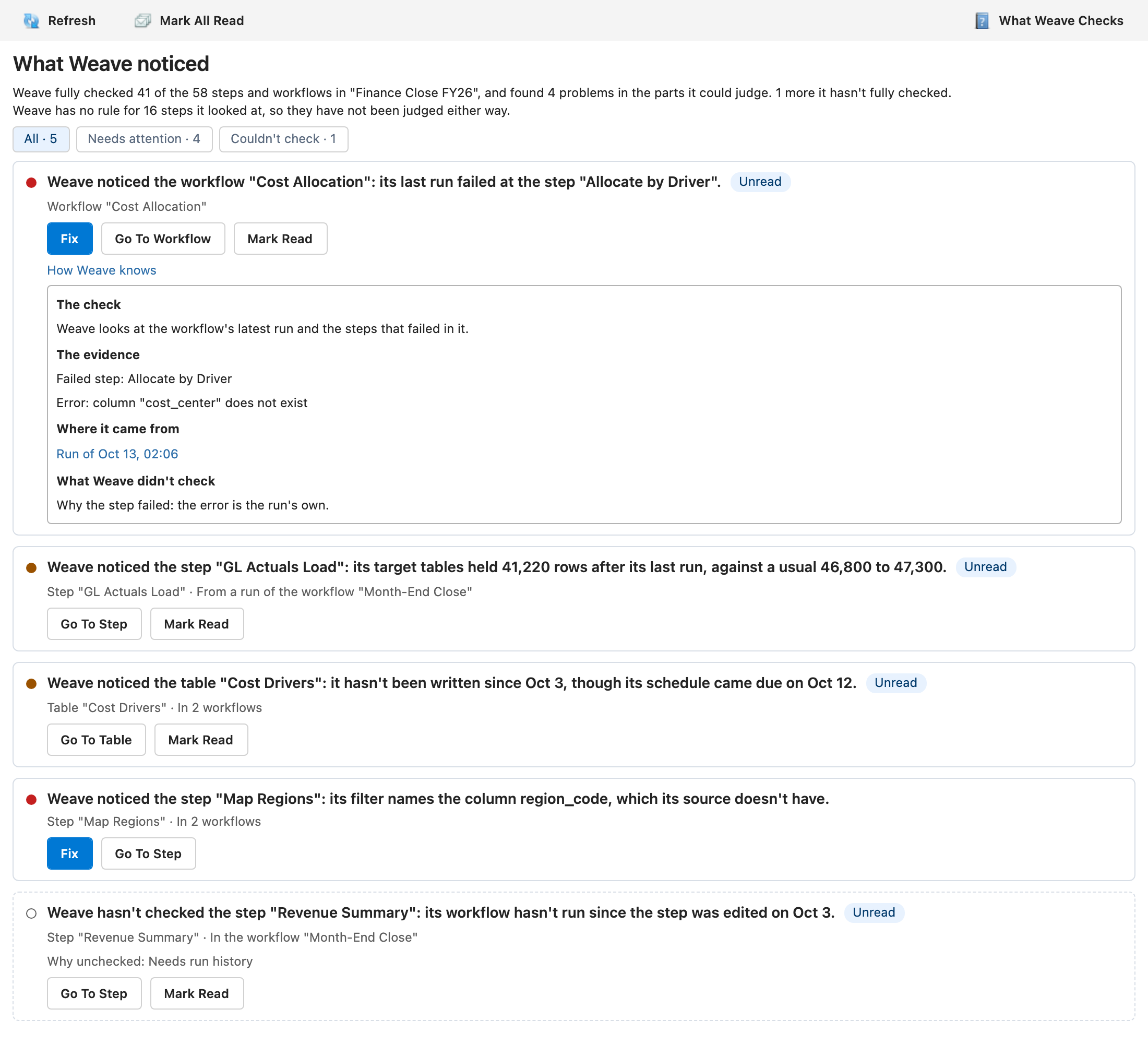
Jede Karte zeigt:
- Eine Markierung – einen roten Punkt für ein Problem, einen gelben Punkt für etwas, das einen Blick wert ist. Eine Karte für etwas, das Weave nicht prüfen konnte, hat einen gestrichelten Rand und einen hohlen Ring, damit sie nie wie ein gefundenes Problem wirkt.
- Weaves Satz zum Schritt, Workflow oder zur Tabelle, vollständig.
- Worauf sich der Befund bezieht – der Schritt, der Workflow oder die Tabelle mit Namen, dann der zugehörige Workflow: In the workflow und sein Name, In 2 workflows bei einem Schritt oder einer Tabelle in mehr als einem Workflow, oder In no workflow. Ein Befund zur Ausführung eines Schritts nennt From a run of the workflow und den Workflow, dessen Ausführung es war. Ein Workflow, den Ihre Rolle nicht anzeigt, erscheint als a workflow you can’t see.
- Eigentümer – wem der Befund gehört und warum: ran it last für die Person, die den zugehörigen Workflow zuletzt ausgeführt hat, changed it last für die Person, die ihn zuletzt gespeichert hat, owns the dashboard für einen der Eigentümer eines Dashboards oder einfach der Name, wenn jemand ihn zugewiesen hat. Niemand zuständig, wenn niemand, der den Befund sehen kann, dafür zuständig sein kann. Hat Weave aufgezeichnet, wann das Problem nach einer Ausführung aufgetreten ist, endet die Zeile mit dem Zeitpunkt, etwa raised 14 Oct 2026, 06:05. Siehe Einem Befund eine Zuständigkeit zuweisen.
- Why unchecked – bei etwas, das Weave nicht prüfen konnte, der Grund.
- Ungelesen – bis Sie den Befund als gelesen markieren.
- Schaltflächen – Beheben, wo Weave bei der Behebung des Problems helfen kann, Zu Schritt springen, Zum Workflow, Zur Tabelle oder Zum Dashboard, Zuweisen, um festzulegen, wer für den Befund zuständig ist, und Als gelesen markieren bei einem ungelesenen Befund.
- Woher Weave das weiß – klicken Sie darauf, um die von Weave ausgeführte Prüfung, die Belege, die Herkunft und das zu öffnen, was Weave nicht geprüft hat. Standardmäßig ist der Bereich geschlossen. Siehe Woher Weave das weiß.
- Kommentare – was Personen zum Befund gesagt haben. Siehe Einen Befund kommentieren.
Ein großes Projekt kann Hunderte von Befunden haben, deshalb listet Befunde jeweils 20 Karten auf. Klicken Sie am Ende der Liste auf Show 20 More Findings, um die nächsten anzuzeigen – die Zahl auf der Schaltfläche zählt herunter, wenn weniger übrig sind.
Die Gründe, die eine Karte nach Why unchecked nennen kann, sind:
- Nicht vollständig eingerichtet – der Schritt oder Workflow ist gespeichert, aber nicht fertig, etwa eine Umlage mit leerer Spaltenzuordnung oder ein Workflow ohne Schritte.
- Benötigt Ausführungsverlauf – Weave braucht Ausführungen, über die es keine Aufzeichnung hat: der Workflow ist in den letzten 30 Tagen nicht ausgeführt worden, nicht oft genug für einen Vergleich, oder seine Ausführungen enthalten keine Zählungen leerer Werte.
- Benötigt mehr Kontext – Weave fehlt etwas, das es braucht, etwa eine Variable, die in jedem Workflow, zu dem der Schritt gehört, anders gesetzt ist, oder ein Ausführungsverlauf, den es nicht lesen konnte.
- Konfiguration, die nicht gelesen werden kann – die Konfiguration des Schritts hat eine Form, die diese Prüfung nicht liest.
- Die Prüfung ist fehlgeschlagen – die Regel selbst konnte nicht ausgeführt werden. Der Befund nennt die Prüfung mit ihrem Titel, etwa Letzte Ausführung fehlgeschlagen.
Die Befunde eines Workflows anzeigen
Abschnitt betitelt „Die Befunde eines Workflows anzeigen“Ein Klick auf Weave öffnen in der Meldung, die Weave am Ende einer Workflow-Ausführung anzeigt, bringt Befunde in den Vordergrund, auch wenn ein Chat im Vordergrund war, und zeigt nur die Befunde dieses Workflows, mit einer Zeile über der Liste, die den Workflow nennt. Weaves Befunde werden neu gelesen, wenn Befunde auf diese Weise geöffnet wird. Ein Befund zu einer Tabelle wird unter jedem Workflow aufgelistet, der in die Tabelle schreibt. Klicken Sie auf Alle anzeigen, um wieder das gesamte Projekt zu sehen.
Ein Workflow ohne Befunde zeigt Keine Weave-Regel hat diesen Workflow beanstandet und darunter, wofür Weave im gesamten Projekt keine Regel hat. Das bedeutet, dass keine Regel den Workflow beanstandet hat, nicht dass jeder Teil davon geprüft wurde.
Befunde als gelesen markieren
Abschnitt betitelt „Befunde als gelesen markieren“- Klicken Sie auf einer Karte auf Als gelesen markieren. Die Karte verliert ihre Markierung Ungelesen an Ort und Stelle, sodass ein geöffnetes Woher Weave das weiß geöffnet bleibt.
- Klicken Sie in Befunde in der Symbolleiste auf Alle als gelesen markieren, um jeden Befund zu markieren, der unter dem gewählten Chip aufgelistet ist, auch die weiter unten in der Liste, als die bisher gezeigten Karten. Zeigt Befunde die Befunde eines einzelnen Workflows, werden nur diese markiert.
Das Öffnen der Registerkarte Weave markiert nichts als gelesen, ebenso wenig die Information über einen Befund am Ende einer Ausführung. Der Lesestatus gehört nur Ihnen.
Ein Befund, den Sie gelesen haben, kann wieder als ungelesen erscheinen. Weave behandelt einen Befund, der etwas Neues aussagt, als neuen Befund – ein Ausführungsbefund beschreibt die Ausführung, aus der er stammt, und ein Konfigurationsproblem, das sich ändert, ist ein anderes Problem –, daher erscheint er ungelesen, bis Sie ihn erneut lesen. Befunde zu einem Workflow ohne Namen oder zu einem doppelten Schritt werden genauer identifiziert als zuvor, sodass einige Befunde, die Sie gelesen hatten, einmalig als ungelesen erscheinen können. Wenn sich ein Befund geändert hat, zwischen dem Laden der Liste und Ihrem Markieren, lädt Befunde die Liste neu.
Das Markieren eines Befunds als gelesen verhindert außerdem, dass er in der Meldung am Ende einer Ausführung erwähnt wird, und nimmt ihn aus der Zahl auf der Schaltfläche Weave in der Kopfzeile. Siehe Benachrichtigung am Ende einer Ausführung.
Zum Schritt, Workflow, zur Tabelle oder zum Dashboard springen
Abschnitt betitelt „Zum Schritt, Workflow, zur Tabelle oder zum Dashboard springen“Klicken Sie auf der Karte des Befunds auf Zu Schritt springen, Zum Workflow, Zur Tabelle oder Zum Dashboard.
- Ein Workflow öffnet sich auf seiner Arbeitsfläche, wenn er ein erweiterter Workflow ist, sonst im Raster der Schritte.
- Ein Schritt öffnet sich in seinem Workflow mit ausgewähltem Schritt. Gehört der Schritt zu mehr als einem Workflow, listet Zu Schritt springen sie unter der Schaltfläche namentlich auf, und Sie wählen aus, welchen Sie öffnen – Weave wählt nie für Sie.
- Der Ausführungsbefund eines Schritts öffnet den Workflow, dessen Ausführung es war, da dies die Ausführung ist, auf die sich der Befund bezieht.
- Ein Schritt, der zu keinem für Sie sichtbaren Workflow gehört, öffnet sich für sich allein.
- Eine Tabelle öffnet sich im Tabellen-Explorer. Zur Tabelle wird nicht angeboten, wenn Ihre Rolle die Tabellen des Projekts nicht lesen kann.
- Ein Dashboard öffnet sich in einer neuen Registerkarte. Zum Dashboard wird nicht angeboten, wenn Sie keine Dashboards öffnen können.
Einen Befund mit dem KI-Assistenten beheben
Abschnitt betitelt „Einen Befund mit dem KI-Assistenten beheben“Klicken Sie auf der Karte eines Befunds auf Beheben, um den KI-Assistenten zur Fehlerbehebung dafür in einem eigenen Fenster zu öffnen. Beheben wird nur bei diesen Befunden angeboten:
- Probleme bei Allocation column mapping und Step expressions. Der Assistent geht vom Problem aus, das Weave in der gespeicherten Konfiguration des Schritts gefunden hat.
- Letzte Ausführung fehlgeschlagen, wenn in dieser Ausführung ein Schritt fehlgeschlagen ist. Der Assistent öffnet sich auf diesem Schritt und geht von dem Fehler aus, den die Ausführung aufgezeichnet hat. Sind mehrere Schritte fehlgeschlagen, beheben Sie jeden einzeln über die Registerkarte Protokoll des Projekts.
Steps that can run before the table they read is written bietet ebenfalls Beheben an, wenn ein Connector fehlt, aber nicht für einen Schritt, den die Arbeitsfläche bereits zuerst ausführt. Dieses Beheben ist nicht der KI-Assistent: Es öffnet die Arbeitsfläche des Workflows auf Abhängigkeiten synchronisieren, wo Sie die hinzuzufügenden Connectors auswählen. Es wird angeboten, wenn Ihre Rolle Workflows bearbeiten und die Tabellen des Projekts lesen darf, und wird auch nicht ausgeblendet, wenn der Assistent zur Fehlerbehebung deaktiviert ist.
Gehört der Schritt zu mehr als einem Workflow, listet Beheben sie namentlich auf, und Sie wählen einen aus, wie bei Zu Schritt springen.
Der Assistent schlägt eine Änderung vor und wendet sie erst an, nachdem Sie sie genehmigt haben, genau wie auf der Registerkarte Protokoll. Siehe So funktioniert es.
- Hat sich der Schritt geändert, seit Weave den Befund gemeldet hat, teilt der Assistent mit, dass der Befund nicht mehr aktuell ist. Klicken Sie auf Aktualisieren, um zu sehen, was Weave jetzt findet.
- Wurde ein fehlgeschlagener Schritt seit dieser Ausführung erneut ausgeführt, teilt der Assistent mit, dass der Fehler der Ausführung nicht mehr verfügbar ist.
- Jeder Befund hat ein eigenes Fenster, sodass Sie mehrere geöffnet lassen können. Ein Klick auf Beheben bei einem Befund, dessen Fenster bereits geöffnet ist, bringt dieses Fenster in den Vordergrund.
- Das Schließen des Fensters liest Weaves Befunde neu, sodass ein durch die Behebung gelöstes Problem aus der Liste verschwindet.
Einem Befund eine Zuständigkeit zuweisen
Abschnitt betitelt „Einem Befund eine Zuständigkeit zuweisen“Jeder Befund, den Weave meldet, hat einen Eigentümer, damit er die Person erreicht, die ihn beheben kann. Solange ihn niemand zuweist, ist der Eigentümer:
- wer den Workflow, auf den sich der Befund bezieht, zuletzt ausgeführt hat – bei einer geplanten Ausführung wer ihren Zeitplan zuletzt gespeichert hat;
- wer den Workflow zuletzt gespeichert hat, wenn er nicht ausgeführt wurde;
- bei einem Schritt in mehr als einem Workflow oder in keinem wer den Schritt zuletzt gespeichert hat;
- bei einem Dashboard einer seiner Eigentümer: wer es zuletzt geändert hat, sofern diese Person Eigentümer ist, andernfalls der erste seiner Eigentümer in der Reihenfolge der E-Mail-Adressen.
Ein Befund zu einer Tabelle, in die mehr als ein Workflow schreibt, hat keinen Eigentümer, bis ihn jemand zuweist.
Ein Eigentümer ist immer ein aktives Mitglied des Projekts, dessen Rolle ihm erlaubt, das zu öffnen, worauf sich der Befund bezieht; bei einem Dashboard zusätzlich jemand, der das Dashboard öffnen kann. Bei den Prüfungen zu Zeilen, leeren Werten und Streuung von Werten in einem Projekt mit deklariertem Zeilenzugriff ist es außerdem jemand, dessen Lesezugriffe nicht gefiltert werden. Trifft das auf die Person, die Weave wählen würde, nicht zu, nennt der Befund Niemand zuständig.
Um den Eigentümer festzulegen, klicken Sie auf der Karte auf Zuweisen und wählen einen Namen. Die Liste zeigt nur die Personen, die für den Befund zuständig sein könnten. Wem Sie etwas zuweisen, erhält eine Meldung, dass der Befund ihm gehört, und er zählt auf der Schaltfläche Weave dieser Person, bis sie ihn liest. Um ihn an den von Weave gewählten Eigentümer zurückzugeben, klicken Sie auf Zuweisen und dann auf Zuständigkeit aufheben.
Der von Ihnen gewählte Eigentümer bleibt, solange das Problem besteht, auch wenn eine Ausführung dem Befund neue Zahlen gibt. Er wird gelöscht, sobald eine Prüfung, die als einer der Architects des Projekts ausgeführt wurde, das Problem nicht mehr findet, wie im Aktivitätsverlauf; kehrt das Problem zurück, beginnt es erneut mit dem Eigentümer, den Weave wählt. In einem Projekt, in dem Weaves Befunde 90 Tage lang ungelesen und ungeprüft bleiben, gehen von Hand gewählte Eigentümer zurück auf die von Weave gewählten.
Wenn eine Workflow-Ausführung endet, informiert Weave den Eigentümer jedes Problems darüber. Siehe Benachrichtigung am Ende einer Ausführung. Probleme, die auftreten, während nichts läuft, meldet Weaves stündliche Prüfung ihren Eigentümern. Siehe Benachrichtigung zwischen Ausführungen. Um zu sehen, wer im Projekt wofür zuständig ist, siehe Sehen, wer wofür zuständig ist.
Einen Befund kommentieren
Abschnitt betitelt „Einen Befund kommentieren“Klicken Sie auf der Karte auf Kommentare, um zu lesen, was Personen zum Befund gesagt haben, und eigene Kommentare hinzuzufügen, etwa „Warten auf das SAP-Extraktionsteam“. Alle, die den Befund sehen können, können Kommentare lesen und hinzufügen.
Ein Kommentar kann nach dem Hinzufügen weder bearbeitet noch entfernt werden. Kommentare werden im Weave-Aktivitätsverlauf des Projekts gespeichert, mit jeder Änderung des Eigentümers, und bleiben beim Problem: Kehrt es zurück, kommen seine früheren Kommentare mit zurück. Wie bei jedem Eintrag dort lässt PlaidCloud Geheimnisse in einem Kommentar weg.
Einen Befund als erwartet markieren
Abschnitt betitelt „Einen Befund als erwartet markieren“Manche Warnungen sind für Ihr Unternehmen normal: ein Ladevorgang, der montags immer weniger lädt, eine Tabelle, in die in der letzten Woche des Quartals niemand schreibt. Klicken Sie auf der Karte auf Das ist erwartet, um Weave das mitzuteilen. Geben Sie unter Warum das normal ist (optional) den Grund an und wählen Sie unter Erwartet bis (optional) einen letzten Tag, wenn es nur für eine Weile normal ist. Klicken Sie dann auf Als erwartet markieren.
Ab dann lässt Weave dieses Problem für alle im Projekt weg: Es wird nicht in Befunde aufgelistet, nicht auf der Schaltfläche Weave gezählt und weder am Ende einer Ausführung noch von der stündlichen Prüfung gemeldet. Die Zusammenfassung oben in Befunde nennt, wie viele Probleme auf diese Weise weggelassen wurden, sodass sie nie unbemerkt verschwinden, und der Schritt, der Workflow oder die Tabelle gilt weiterhin als geprüft.
- Das ist erwartet wird nur den Architects des Projekts angeboten, und zwar in einem nicht gesperrten Projekt, da es ändert, worüber alle informiert werden.
- Es wird nur bei Warnungen angeboten, die für ein Unternehmen normal sein können: eine Ausführung, die langsamer ist als üblich, Zeilen, leere Werte oder eine Streuung von Werten, die sich von früheren Ausführungen unterscheidet, ein Import, der keine Dateien gefunden hat, eine geplante Ausführung, die nicht gestartet wurde oder während einer Ausführung fällig wurde, und eine Tabelle, die nicht rechtzeitig geschrieben wurde. Eine fehlgeschlagene Ausführung, eine fehlerhafte Konfiguration und ein Befund, den Weave nicht prüfen konnte, werden immer gemeldet.
- Es gilt für genau dieses eine Problem bei genau diesem einen Objekt: die langsamen Ausführungen eines Workflows, die Zeilen eines Schritts in einem Workflow, die leeren Werte einer Spalte. Ein anderes Problem am selben Schritt wird weiterhin gemeldet.
- Der gewählte Tag ist der letzte Tag, an dem es gilt, in UTC. Danach meldet Weave das Problem wieder.
- Eine Bereitschaftsprüfung zählt ein als erwartet markiertes Problem weiterhin mit und nennt, dass es als erwartet markiert wurde.
Wer es markiert hat, wann, warum und bis wann, wird im Weave-Aktivitätsverlauf des Projekts gespeichert, ebenso, wer aufgehört hat, es zu erwarten. Wie bei Kommentaren lässt PlaidCloud Geheimnisse in der Begründung weg.
Sehen, was Weave erwartet
Abschnitt betitelt „Sehen, was Weave erwartet“Klicken Sie in Befunde in der Symbolleiste auf Erwartet, um alles zu sehen, was im Projekt als erwartet markiert ist. Jede Zeile nennt das Problem, sagt, ob es gerade auftritt (oder Not happening at the moment.), und wer es als erwartet markiert hat, wann, warum und bis wann. Über der Liste nennt Weave, wie viele Probleme es in diesem Monat zurückgehalten hat, weil sie als erwartet markiert waren, wobei jedes Problem einmal gezählt wird.
Die Liste zeigt nur, was Ihre Rolle Sie öffnen lässt. Damit Weave ein Problem wieder meldet, klickt ein Architect in dessen Zeile auf Nicht mehr erwarten.
Sehen, wer wofür zuständig ist
Abschnitt betitelt „Sehen, wer wofür zuständig ist“Klicken Sie in Befunde in der Symbolleiste auf Team, um zu sehen, wer für die offenen Probleme des Projekts zuständig ist. Jede Zeile ist ein Eigentümer, mit der Anzahl der Probleme, für die er zuständig ist, und der Zeit, die das älteste schon offen ist, gezählt ab dem Zeitpunkt, zu dem Weave das Auftreten des Problems aufgezeichnet hat. Der Eigentümer, der am längsten wartet, steht zuerst. Die Probleme, für die niemand zuständig ist, haben eine Zeile für sich, Niemand zuständig, damit keines übersehen wird.
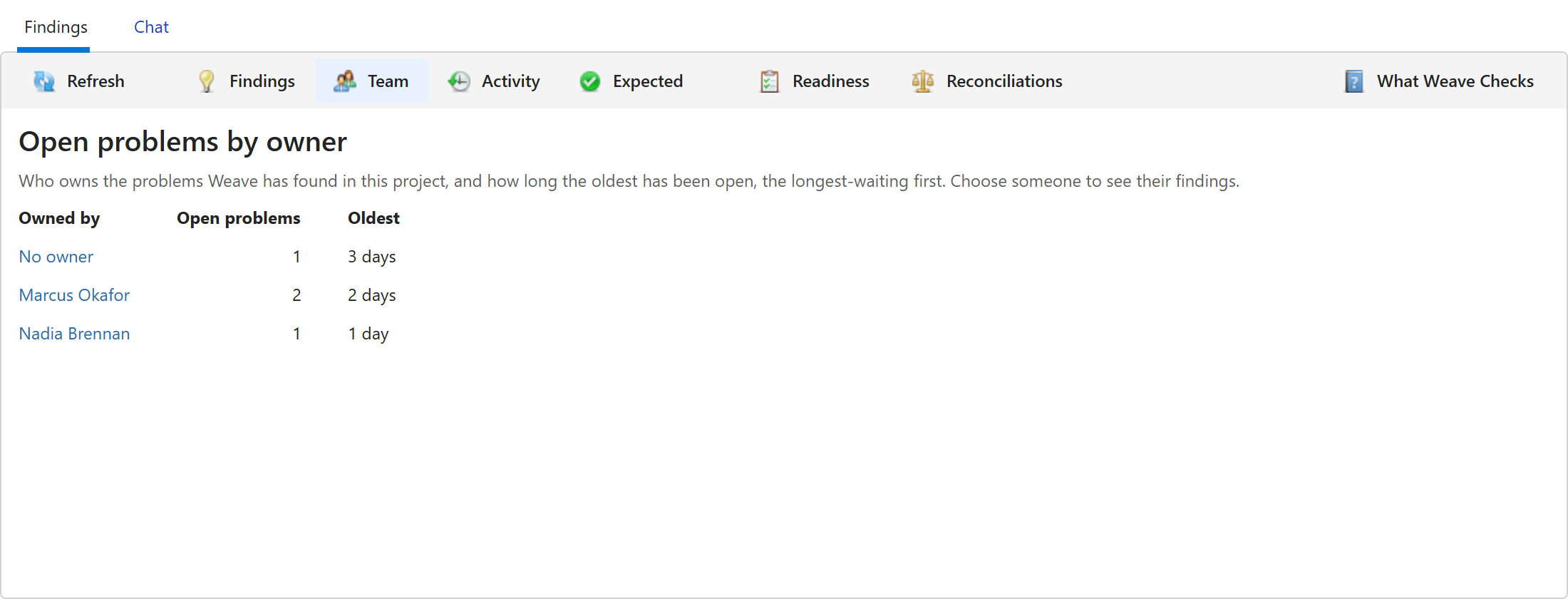
- Ein Befund, den Weave nicht prüfen konnte, wird nicht gezählt, genau wie auf der Weave-Schaltfläche in der Kopfzeile.
- Ein Problem bleibt offen, bis Weave es nicht mehr findet. Es zu lesen schließt es nicht.
- Bei einem Eigentümer, bei dem keines der Probleme einen aufgezeichneten Zeitpunkt des Auftretens hat, wird kein Alter angezeigt.
- Team zählt das gesamte Projekt, auch wenn Befunde die Befunde eines einzelnen Workflows zeigt.
- Ist kein Problem offen, nennt Team Unter „Erfordert Aufmerksamkeit“ ist nichts aufgeführt., mit Weaves eigener Zusammenfassung, wie viel vom Projekt es geprüft hat.
Klicken Sie auf einen Namen, um die Probleme dieser Person in Befunde unter Erfordert Aufmerksamkeit zu sehen, mit einer Zeile über der Liste, die sie nennt. Klicken Sie auf Niemand zuständig, um die Probleme zu sehen, für die niemand zuständig ist, auf dieselbe Weise. Klicken Sie auf Alle anzeigen, um die Probleme des gesamten Projekts wieder zu sehen, oder auf den Chip Alle für jeden Befund. Ein Eigentümer, den Sie mit Zuweisen festlegen, zählt sofort, in Team und auf dem Chip Owned by me, ohne dass die Liste neu gelesen wird.
Sehen, was Weave getan hat
Abschnitt betitelt „Sehen, was Weave getan hat“Klicken Sie in Befunde in der Symbolleiste auf Aktivität, um den Verlauf des Projekts zu sehen: was Weave bemerkt, vorgeschlagen und geändert hat, wer jede Änderung genehmigt hat und wie sie ausging; außerdem können Sie ihn als CSV oder PDF exportieren. Klicken Sie auf Befunde, um zu den Befunden zurückzukehren. Siehe Weave-Aktivitätsverlauf.
Klicken Sie auf Zusammenfassung, um Monat für Monat zu sehen, wie viele Probleme Weave gefunden hat, wie viele eine spätere Prüfung nicht mehr gefunden hat, welche Änderungen es vorgenommen hat und welche Probleme als erwartet markiert wurden, mit den Einträgen hinter jeder Zahl. Siehe Weave-Monatszusammenfassung.
Wenn Weave nicht verfügbar ist
Abschnitt betitelt „Wenn Weave nicht verfügbar ist“Können Weaves Befunde nicht gelesen werden, zeigt Befunde Weave ist nicht verfügbar statt einer leeren Liste, denn eine leere Liste würde wie ein Projekt aussehen, in dem nichts falsch ist. Klicken Sie auf Erneut versuchen oder in der Symbolleiste auf Aktualisieren.
Klicken Sie in Befunde in der Symbolleiste auf Was Weave prüft, um Was Weave prüft zu öffnen.
Die Schaltfläche Weave in der Kopfzeile
Abschnitt betitelt „Die Schaltfläche Weave in der Kopfzeile“Die Schaltfläche Weave befindet sich in der Kopfzeile oben in jeder App, zwischen Ihre KI verbinden und Darstellung. Hat Weave Sie über Probleme informiert, die Sie noch nicht gelesen haben, in einem Ihrer Projekte, zeigt sie die Anzahl neben ihrem Symbol. Fahren Sie mit der Maus darüber, um zu sehen, was die Zahl zählt, etwa 16 problems Weave told you about that you haven’t read.
Klicken Sie auf die Schaltfläche, um eine Zeile für jedes Projekt mit ungelesenen Problemen zu sehen, das Projekt mit den meisten zuerst, etwa Month End Close: 12 unread problems. Wählen Sie eine Zeile, um die Registerkarte Weave dieses Projekts auf Befunde zu öffnen, in welcher App Sie auch sind. Das Öffnen markiert nichts als gelesen. Das Menü einer Workspace-Administration endet mit Arbeitsbereichszusammenfassung…, das die monatlichen Weave-Zahlen aller Projekte öffnet; siehe Die Workspace-Zusammenfassung.
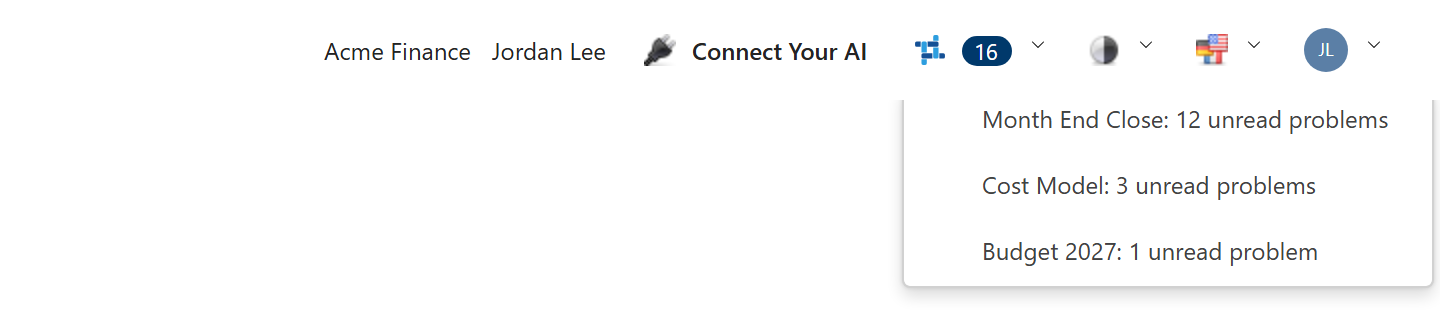
Die Schaltfläche erscheint für alle, deren Rolle ihnen erlaubt, die Schritte und Workflows eines Projekts zu sehen, genau wie bei Befunde.
Was die Zahl zählt
Abschnitt betitelt „Was die Zahl zählt“Die Zahl besteht aus den Problemen, über die Weave Sie in einer Meldung informiert hat und die Sie in Befunde noch nicht gelesen haben. Weave informiert Sie über ein Problem:
- in der Meldung, die es am Ende einer Workflow-Ausführung anzeigt – siehe Benachrichtigung am Ende einer Ausführung;
- in der Meldung seiner stündlichen Prüfung zwischen Ausführungen – siehe Benachrichtigung zwischen Ausführungen; und
- in der Meldung, die Ihnen mitteilt, dass Ihnen jemand ein Problem zugewiesen hat.
Ein Problem, über das Weave Sie am Ende jeder Ausführung informiert, etwa ein Workflow, der immer wieder fehlschlägt, zählt einmal. Haben Sie es gelesen, zählt es erst wieder, wenn Weave Sie erneut darüber informiert, etwa wenn ein Ausführungsbefund eine neue Ausführung beschreibt. Dinge, die Weave nicht prüfen konnte, werden nie gezählt. Eine Übersicht und eine Bereitschaftserinnerung erhöhen die Zahl nicht. Die Zahl gehört nur Ihnen, wie der Lesestatus.
Gibt es nichts zu zählen, zeigt die Schaltfläche nur ihr Symbol, und ihr Menü nennt Alles, worüber Weave Sie informiert hat, ist gelesen. Das bedeutet, dass Sie alles gelesen haben, worüber Weave Sie informiert hat, nicht dass Ihre Projekte keine Probleme haben: Eine Meldung deckt nur einen Teil dessen ab, was Weave findet, und Befunde listet alles auf.
Wann sich die Zahl ändert
Abschnitt betitelt „Wann sich die Zahl ändert“Die Zahl wird neu gelesen, wenn Sie sich anmelden oder die Seite neu laden, wenn eine Weave-Meldung eintrifft, wenn Befunde die Befunde eines Projekts auflistet und wenn Sie dort Befunde als gelesen markieren. Sie wird nicht per Zeitgeber aktualisiert; Befunde, die Sie in einem anderen Browser als gelesen markieren, verschwinden hier also erst aus der Zahl, wenn eines davon geschieht.
Das Auflisten der Befunde eines Projekts in Befunde bringt auch die Zahl dieses Projekts auf den neuesten Stand, ebenso Weaves stündliche Prüfung zwischen Ausführungen, für jedes Projekt, in dem es nach Problemen sucht, für die Sie zuständig sind. Bis eines davon geschieht, kann die Zahl noch ein Problem enthalten, das inzwischen behoben wurde oder jemand anderem zugewiesen wurde. Ein Problem, das Weave diesmal nicht prüfen konnte, bleibt in der Zahl, da Weave nicht sagen kann, ob es behoben wurde.
Ein Projekt, das Sie nicht mehr öffnen können, oder eines, das gelöscht wurde oder im Papierkorb liegt, wird weggelassen. Ein Problem fällt 90 Tage nach dem Zeitpunkt aus der Zahl, zu dem Weave Sie zuletzt darüber informiert hat, oder 90 Tage nachdem Befunde oder die stündliche Prüfung es zuletzt als weiterhin bestehendes, ungelesenes Problem gefunden hat – je nachdem, was später ist.
Weave AI Chat
Abschnitt betitelt „Weave AI Chat“Eine Unterhaltung beginnen
Abschnitt betitelt „Eine Unterhaltung beginnen“- Wählen Sie Chat in der Registerkarte Weave des Projekts.
- Klicken Sie unten in das Feld Weave AI fragen.
- Geben Sie Ihre Frage ein und drücken Sie die Eingabetaste.
Der Assistent streamt seine Antwort zurück, einschließlich aller Tool-Aufrufe, die er dabei ausgeführt hat. Klicken Sie neben dem Feld auf Neuer Chat, um parallel eine weitere Unterhaltung zu beginnen; sie öffnet sich als zusätzliche Registerkarte.
Frühere Unterhaltungen verwalten
Abschnitt betitelt „Frühere Unterhaltungen verwalten“Die Verlaufsliste neben dem Chat zeigt Ihre Unterhaltungen in diesem Projekt, die neueste zuerst. Eine Unterhaltung aus der Zeit, bevor Unterhaltungen zu einem Projekt gehörten, zeigt (kein Projekt) und erscheint in der Liste jedes Projekts. Unterhaltungen mit dem Assistenten zur Fehlerbehebung werden nicht aufgelistet.
So wechseln Sie zu einer früheren Unterhaltung:
- Klicken Sie in der Verlaufsliste auf die Unterhaltung.
- Das vollständige Protokoll öffnet sich in einer neuen Registerkarte mit dem Namen der Unterhaltung, oder die Registerkarte, in der sie bereits geöffnet ist, kommt in den Vordergrund.
So löschen Sie eine Unterhaltung:
- Klicken Sie in der Verlaufsliste mit der rechten Maustaste auf die Unterhaltung.
- Wählen Sie Thread löschen und dann Löschen.
Eine Unterhaltung als PDF speichern
Abschnitt betitelt „Eine Unterhaltung als PDF speichern“Sie können den aktuellen Chat – Ihre Eingaben und die Antworten des Assistenten, einschließlich Tabellen, Codeblöcken und Diagrammen – als PDF exportieren.
- Klicken Sie an beliebiger Stelle in der Unterhaltung mit der rechten Maustaste und wählen Sie Als PDF speichern.
- Der Druckdialog Ihres Browsers öffnet sich mit der Unterhaltung als druckbarer Seite.
- Wählen Sie Als PDF speichern als Ziel und speichern Sie die Datei.
Token-Nutzung
Abschnitt betitelt „Token-Nutzung“Jede KI-Antwort zeigt die Token-Nutzung für diesen Durchgang – Eingabe-Token, Ausgabe-Token und eine laufende Summe für die Unterhaltung. Damit behalten Sie die Kosten während der Arbeit im Blick.
Automatische Tool-Auswahl
Abschnitt betitelt „Automatische Tool-Auswahl“Der Assistent entscheidet selbst, welche Tools er aufruft und welche Dokumente er für jede Frage heranzieht. Es gibt keine Schalter, um auszuwählen, was verwendet wird; die Tool-Auswahl erfolgt im Hintergrund, basierend auf Ihrer Eingabe und der bisherigen Unterhaltung.
Verwendet die Antwort nicht das erwartete Tool, formulieren Sie die Frage um oder nennen Sie die Tabelle, das Projekt oder das Dokument ausdrücklich.
Geschäftskennzahlen
Abschnitt betitelt „Geschäftskennzahlen“In einer Unterhaltung, die in einem Projekt geöffnet wurde, ist der Assistent so eingerichtet, dass er bei der Frage nach einer benannten Geschäftskennzahl, etwa Nettoumsatz oder Mitarbeiterzahl, zuerst nach einer Kennzahldefinition sucht: einer Berechnung, die ein Architect des Projekts geschrieben hat. Passt eine, stammen die Zahlen aus dieser Definition, unter Ihrem Zeilenzugriff, statt aus einer Abfrage, die der Assistent selbst schreibt. Wörter in Ihrer Frage für eine Aufschlüsselung, etwa EMEA, werden mit den Werten abgeglichen, die die Dimension der Kennzahl enthält, und kann ein Wort mehr als eines bedeuten, fragt der Assistent, welches Sie meinten. Passt keine Kennzahl, fragt der Assistent die Tabellen wie gewohnt ab.
Zahlen aus einer Kennzahl
Abschnitt betitelt „Zahlen aus einer Kennzahl“Verwendet eine Antwort eine Kennzahl, erscheinen ihre Zahlen in einer Karte unter der Antwort, getrennt vom Text des Assistenten. Die Karte zeigt die Zahlen so, wie PlaidCloud sie berechnet hat, was angefordert wurde (Gruppierung, Filter, Periode und jeder Vergleich, Anteil, jede Rangfolge oder laufende Summe) und wann sie berechnet wurden, und weist darauf hin, wenn der Zeilenzugriff sie eingeschränkt hat.
Eine Karte für eine Kennzahl trägt ein ✓ und lautet Figures from metric, gefolgt vom Namen der Kennzahl und (version N), etwa Figures from metric Net Revenue (version 3). Das ✓ bedeutet, dass PlaidCloud diese Zahlen aus der Definition der Kennzahl berechnet hat. Es gehört allein zur Karte: Der eigene Text des Assistenten wird vom ✓ nicht abgedeckt, und eine Zahl, die er in seiner Antwort wiederholt, trägt nie eines. Woher Weave das weiß markiert die Sätze der Antwort separat.
Eine Karte zeigt kein ✓ und nennt den Grund, wenn Sie eine Unterhaltung wieder öffnen und sich die Kennzahl oder eine Kennzahl, aus der sie aufgebaut ist, seit der Berechnung der Zahlen geändert hat, nicht mehr verfügbar ist oder nicht geprüft werden konnte.
Eine Karte zeigt bis zu 100 Zeilen. Gab es mehr, nennt sie die Anzahl, und das ✓ deckt nur die gezeigten Zeilen ab. Eine Antwort zeigt bis zu 10 Karten und nennt, wie viele weitere sie weggelassen hat. Das erneute Öffnen einer Unterhaltung zeigt ihre Karten wieder, es sei denn, Sie können das Projekt nicht mehr öffnen. Das ✓ erscheint nur im Browser; die mobile App und über MCP verbundene Assistenten zeigen es nicht.
Was eine Tabelle, ein Schritt oder ein Workflow tut
Abschnitt betitelt „Was eine Tabelle, ein Schritt oder ein Workflow tut“In einer Unterhaltung, die in einem Projekt geöffnet wurde, kann Weave AI die Dokumentationsseite lesen, die Weave für eine Tabelle, einen Schritt oder einen Workflow schreibt – was in eine Tabelle schreibt und aus ihr liest, was ein Schritt tut und in welchen Workflows er vorkommt, die Schritte eines Workflows der Reihe nach – und daraus antworten. Die Seite wird aus den gespeicherten Einstellungen des Projekts geschrieben, wenn Weave AI sie anfordert, und folgt denselben Regeln dafür, was Ihre Rolle ausblendet.
Zeilenzugriff
Abschnitt betitelt „Zeilenzugriff“In einem Projekt, in dem ein Administrator Zeilenzugriff aktiviert hat, decken die Antworten des Assistenten nur die Zeilen ab, die Ihrer Sicherheitsgruppe gewährt sind – dieselben Zeilen, die Sie überall sonst in PlaidCloud sehen.
Der Assistent schreibt seine eigenen Abfragen, und Ihre Berechtigungen werden vor der Ausführung auf jede davon angewendet. Ergibt eine Frage eine Abfrage, auf die sich die Berechtigungen nicht anwenden lassen, teilt der Assistent Ihnen das mit und schlägt vor, wonach Sie stattdessen fragen können, statt aus Daten zu antworten, die Sie nicht einsehen dürfen.
Schränken Ihre Berechtigungen eine dieser Abfragen ein, wird der Assistent darüber informiert und angewiesen, das Gefundene als Ihre Sicht zu behandeln und nicht als die ganze Tabelle. Er darf sagen, dass Ihre Sicht gefiltert ist, aber nicht, was ausgeblendet ist, und er soll weder behaupten, wie viele Zeilen die Tabelle enthält, noch dass andere Werte nicht existieren.
Was Ihre Rolle ausblendet
Abschnitt betitelt „Was Ihre Rolle ausblendet“Eine Tabelle, ein Schritt, ein Workflow oder eine Dimension kann vor der Rolle Manager oder Explorer ausgeblendet sein. Liest der Assistent die Listen der Tabellen, Schritte, Workflows oder Dimensionen des Projekts, sieht er nur die, die Ihre Rolle anzeigt, genau wie die eigenen Listen des Projekts. Er kann weiterhin mit einer Tabelle arbeiten, die er gerade für Sie erstellt hat, und findet weiterhin einen Workflow, den Sie genau benennen, wenn Sie in ihn importieren, statt Ihnen mitzuteilen, dass eines von beidem nicht existiert. Liest oder schreibt ein Schritt, den Ihre Rolle ausblendet, eine Tabelle, nach der Sie fragen, kann der Assistent Ihnen sagen, dass ein ausgeblendeter Schritt sie verwendet, aber nicht welcher. Vor einem Architect wird nichts ausgeblendet.
Woher Weave das weiß
Abschnitt betitelt „Woher Weave das weiß“Unter jeder Antwort öffnet Woher Weave das weiß einen Bereich, der zeigt, was der Assistent getan hat, um zu antworten, und wie viel der Antwort auf dem beruht, was er gelesen hat:
- Was Weave getan hat – jeder Schritt, den es ausgeführt hat, etwa das Lesen der Tabellen und Spalten Ihres Projekts oder das Ausführen einer Abfrage.
- Woher es stammt – jede Abfrage, die es ausgeführt hat und die nur Daten liest, mit einem Hinweis, wenn die Sicherheit auf Zeilenebene die Zeilen eingeschränkt hat, die die Abfrage lesen konnte, und jede Tabelle, die die Antwort nennt und die Sie öffnen können.
- Von KI verfasst – jeder Satz der Antwort, markiert:
- Abgeglichen – jede Zahl und jeder Name im Satz kommt auch in dem vor, was Weave gelesen hat.
- Nicht abgeglichen – der Satz enthält eine Zahl oder einen Namen, die Weave in dem, was es gelesen hat, nicht finden konnte. Die KI hat sie möglicherweise berechnet oder gerundet, oder sie ist falsch; prüfen Sie sie daher, bevor Sie sie verwenden.
- Nicht geprüft – der Satz enthält keine Zahlen oder Namen, nach denen gesucht werden könnte.
- Was Weave nicht geprüft hat – einschließlich einer fehlgeschlagenen Abfrage oder einer Antwort, die gegeben wurde, ohne Ihr Projekt überhaupt zu lesen.
Weave markiert die Sätze ohne KI, indem es jede Zahl und jeden Namen in den
Ergebnissen sucht, die die Tools des Assistenten zurückgegeben haben. Eine Zahl, die Sie in Ihrer Frage eingegeben haben,
oder eine, die die Abfrage selbst enthält, zählt nicht als Beleg. Abgeglichen ist keine
Garantie: Weave prüft nicht, ob jede Zahl zum richtigen Namen gehört,
ob sie gestiegen oder gefallen ist oder ob eine Abfrage die richtige Frage gestellt hat, und eine häufige
Zahl kann zufällig übereinstimmen. Eine Zahl mit einer Einheit, die Weave nicht lesen kann, etwa 10.5ms,
lässt ihren Satz Nicht abgeglichen.
Der Bereich wird mit der Unterhaltung gespeichert und ist daher noch da, wenn Sie sie wieder öffnen. Eine Antwort des Assistenten zur Fehlerbehebung aus dem Katalog bekannter Fehler von PlaidCloud sagt das ausdrücklich und dass sie nicht von KI verfasst wurde.
Mehrstufige Anfragen
Abschnitt betitelt „Mehrstufige Anfragen“Sie müssen eine Aufgabe nicht auf einzelne Nachrichten aufteilen. Bitten Sie um alles auf einmal, und der Assistent arbeitet die Schritte der Reihe nach ab und übernimmt das Ergebnis jedes Schritts in den nächsten:
- „Finde eine Tabelle mit Kostendaten und zeig mir dann einige Zeilen daraus“ – findet die Tabelle und fragt sie dann ab
- „Welche Tabellen haben Margendaten? Zeig mir die Zeilen mit negativer Marge“ – findet die Tabelle und filtert sie dann
- „Importiere die Verkaufsdatei aus dem Konto Demo Data und zeichne ein Diagramm der Monatssummen“ – importiert die Datei und zeichnet dann das Diagramm
Der Assistent merkt sich auch die Unterhaltung, sodass Sie nachfragen können, ohne sich zu wiederholen. Nachdem er eine Tabelle gezeigt hat, setzen „zeig jetzt nur die negativen Zeilen“ oder „zeichne das als Diagramm“ dort fort, wo er bereits steht.
Bevor er eine Änderung vornimmt, sagt der Assistent Ihnen, was er tun will, und wartet auf Ihr Einverständnis, statt zu raten. Das gilt für das Importieren einer Datei, das Erstellen eines Schritts, das Anlegen eines Projekts, Workflows oder einer Dimension, das Kopieren einer Tabelle, das Ändern der Eigenschaften einer Tabelle, das Hinzufügen oder Entfernen von Labels und für destruktive Operationen wie das Verwerfen oder Löschen von Daten. Nichts wird geschrieben, bis Sie zustimmen. Eine Import- oder Exportkarte nennt die Tabelle, das Dokumentenkonto und den Workflow, die sie verwendet, und der Assistent bietet keine an, die etwas nennt, das nicht existiert oder das Sie nicht öffnen können.
Ihre Zustimmung zählt nur für Ihre unmittelbar nächste Antwort. Ändern Sie stattdessen die Anfrage, zeigt der Assistent Ihnen die neue Version zur Genehmigung, statt die frühere zu erstellen. Vorschläge nennen Tabellen so, wie Sie es tun, nie mit interner ID, und Namen mit Unterstrichen, etwa agg_freight_by_country, erscheinen in jedem KI-Chat genau so geschrieben, auch im Ausdrucksassistenten.
Eine Datei importieren
Abschnitt betitelt „Eine Datei importieren“Der Assistent kann eine Datei aus einem der Dokumentenkonten Ihres Projekts in eine neue Tabelle laden, ohne einen Workflow-Schritt zu erstellen. Nennen Sie ihm das Konto, den Pfad und einen Namen für die neue Tabelle:
- „Importiere /imports/customers.csv aus dem Konto Demo Data in eine neue Tabelle namens Customers“
Als Konto können Sie Project Default nennen. Der Assistent liest aus dem Konto, das das Projekt als Standard festgelegt hat, und ein Import- oder Exportschritt, den er erstellt, folgt diesem Standard weiter, wenn er sich ändert. Ist im Projekt kein Standard festgelegt, teilt der Assistent Ihnen das mit.
Er prüft zuerst die Datei und zeigt Ihnen die erkannten Spalten, dann wartet er auf Ihre Bestätigung vor dem Import – Ihre Chance, eine falsche Datei oder ein unerwartetes Schema zu bemerken. Bestätigen Sie, lädt er die Tabelle und meldet den Namen, die Spaltenanzahl und die Zeilenanzahl der neuen Tabelle.
Nichts wird erstellt, bis Sie antworten, und ausgeführt wird der Plan, den man Ihnen gezeigt hat, nicht das, was mit Ihrer Zustimmung erneut gesendet wurde. Kann der Assistent etwas nicht eindeutig bestimmen – zwei Tabellen haben denselben Namen, oder das genannte Konto existiert nicht –, fragt er nach, statt eine Vermutung vorzuschlagen; es gibt also nichts zu genehmigen, bis er eine Antwort hat.
Einen Workflow-Schritt erstellen
Abschnitt betitelt „Einen Workflow-Schritt erstellen“Der Assistent kann einen Schritt erstellen, der eine Tabelle liest – oder jede ihrer Zeilen in einer zweiten nachschlägt – und die gewünschten Spalten in eine andere Tabelle schreibt. Sagen Sie in einfacher Sprache, was Sie möchten:
- „Füge einen Schritt hinzu, der Schadenbeträge und Schadenanzahlen nach Region für 2024 summiert, aus Claims Cost by Line Region in Claims by Region“
- „Erstelle einen Schritt, der die Schadentabelle auf 2025 filtert und nur die Spalten Line, Region und Amount behält“
- „Erstelle einen Schritt, der jeden Schaden in Rates anhand der Schaden-ID nachschlägt und den Satz neben dem Betrag schreibt“
- „Füge eine Spalte hinzu, die Betrag mit Satz multipliziert, als Zahl gespeichert“
Zusammen decken diese das Behalten, Umbenennen, Entfernen und Berechnen von Spalten, das Schreiben eines festen Werts, das Festlegen des Typs einer Spalte, das Filtern von Zeilen, das Gruppieren mit Summen und das Nachschlagen jeder Zeile in einer zweiten Tabelle ab. Nennen Sie Ihre Tabellen, wie Sie sie üblicherweise nennen – der Assistent gleicht anhand des von Ihnen verwendeten Namens ab und fragt, welche Sie meinten, wenn zwei Tabellen denselben haben.
Er schlägt immer zuerst vor, bevor er erstellt, und nichts wird erstellt, bis Sie antworten. Die Zusammenfassung ist alles, womit Sie sich einverstanden erklären, deshalb nennt sie jede Entscheidung, die der Schritt trifft: die Tabellen, die er liest, jede Spalte, die er schreibt, und – wo die Spalte keine reine Kopie ist – wie sie ursprünglich hieß, aus welcher Tabelle sie stammt, was sie berechnet, welchen festen Wert sie enthält; den Filter auf die eingehenden Zeilen und jeden Filter auf die ausgehenden Zeilen; ob der Schritt gruppiert und was er für jede Gruppe berechnet; die Tabelle, in die er schreibt; den Ordner, unter dem der Schritt abgelegt wird; und ob er einem Workflow beitritt. Entspricht der Vorschlag nicht dem Gemeinten, sagen Sie, was zu ändern ist, und er schlägt erneut vor – und hat sich inzwischen etwas von dem Beschriebenen verändert, bittet er Sie, die neue Version zu genehmigen, statt die alte zu erstellen.
Eine Spalte, die der Schritt berechnet, und eine, der Sie einen festen Wert geben, werden als Text gespeichert, sofern Sie nichts anderes sagen. Text führt beim Rechnen nicht zu Fehlern – er sortiert 9 vor 10 und summiert nichts –, deshalb nennt die Zusammenfassung, welche Spalten keinen Typ gesetzt haben, und Sie können um einen bitten.
Was ein Lookup mit Ihren Zeilen macht
Abschnitt betitelt „Was ein Lookup mit Ihren Zeilen macht“Schlägt der Schritt Zeilen in einer zweiten Tabelle nach, nennt die Zusammenfassung außerdem, worauf er abgleicht und was der Abgleich mit Ihren Zeilen macht:
- Der Abgleich selbst entfernt nichts. Jede Zeile der ersten Tabelle wird durchgereicht, ob sie eine Übereinstimmung gefunden hat oder nicht; Spalten aus der zweiten Tabelle werden gefüllt, wo es eine gibt, und bleiben leer, wo nicht. Ein Filter oder eine Gruppierung kann dennoch ändern, was herauskommt – darum geht es im Rest dieser Liste.
- Ein Lookup vervielfacht Ihre Zeilen nie. Die zweite Tabelle wird vor dem Join auf eine Zeile pro passendem Schlüssel verdichtet, sodass ein Schlüssel, den sie doppelt enthält, nicht aus einer Ihrer Zeilen zwei machen kann.
- Enthält die zweite Tabelle einen Schlüssel mehr als einmal, wird jede Spalte für sich gefüllt, wobei der kleinste der passenden Werte für diese Spalte genommen wird. Die Werte, die Sie erhalten, können daher eine Kombination sein, die in keiner einzelnen Zeile dieser Tabelle vorkommt. Die Zusammenfassung nennt, wie viele Schlüssel das betrifft und wie viele es gibt, sodass Sie sehen können, ob es in Ihren Daten überhaupt vorkommt – und sagt es deutlich, wenn sie das nicht prüfen konnte.
- Ein Filter läuft nach dem Lookup. Eine Zeile ohne Übereinstimmung hat leere Spalten aus der zweiten Tabelle; ob solche Zeilen erhalten bleiben, hängt also davon ab, wie Ihr Filter mit einem leeren Wert umgeht.
- Gruppiert der Schritt außerdem, ist die Ausgabe eine Zeile pro Gruppe statt eine pro Zeile, mit der Sie begonnen haben. Gruppieren Sie nach einer Spalte aus der zweiten Tabelle, werden die Zeilen ohne Übereinstimmung unter einem leeren Wert dafür gruppiert – ein leerer Wert gruppiert wie jeder andere Wert und wird nicht übersprungen.
Bitten Sie um alles aus beiden Tabellen, würde der Schritt zwei Spalten unter demselben Namen schreiben, was er nicht kann; nennen Sie stattdessen die gewünschten Spalten und sagen Sie, aus welcher Tabelle jede stammt, wo beide den Namen tragen.
Der Schritt kann in eine bestehende oder eine neue Tabelle schreiben. Ist die Tabelle neu, sagt der Vorschlag das und nennt, wohin sie kommt; die Tabelle und der Schritt werden erst nach Ihrer Genehmigung gemeinsam erstellt; genehmigen Sie nicht, existiert keines von beiden. Die Tabelle wird bei jeder Ausführung des Schritts von Grund auf neu aufgebaut – was vorher darin war, wird verworfen; richten Sie den Schritt also auf eine Tabelle, die nur seine Ausgabe enthält, nicht auf eine mit Daten, die Sie brauchen. Auch die Zusammenfassung sagt das und nennt die Tabelle, die er ersetzen wird. Neue Schritte bleiben unverbunden, sofern Sie keinen Workflow nennen, und das Anhängen an einen gehört zu dem, was Sie genehmigen, und wird nicht nachträglich hinzugefügt.
Diagramme
Abschnitt betitelt „Diagramme“Der Assistent kann ein einfaches Diagramm zeichnen, um einen Prozess, einen Datenfluss oder Zusammenhänge zu erklären – praktisch, wenn ein Bild klarer ist als ein Absatz. Fragen Sie in einfacher Sprache:
- „Zeichne ein Flussdiagramm eines ETL: extrahieren, transformieren, laden“
- „Zeige als Diagramm, wie eine Bestellung, ein Kunde und eine Position zusammenhängen“
- „Zeige die Genehmigungsschritte als Sequenzdiagramm“
Das Diagramm wird inline in der Antwort als Bild dargestellt, mit einer kurzen Beschreibung in einfacher Sprache daneben. Der Assistent zeichnet eine große Bandbreite an Typen und wählt den, der zur Anfrage passt – Flussdiagramme, Sequenz- und Zustandsdiagramme, Entity-Relationship- und Klassendiagramme, Kreisdiagramme, Balken- und Trenddiagramme, Sankey-Flüsse, Quadrantendiagramme, Gantt- und Zeitleistenpläne, User Journeys, Mindmaps und mehr. Der Assistent gestaltet ein Diagramm nicht um (eigene Farben, Schriften, Designs oder Branding) – für gestaltete, teilbare Visualisierungen erstellen Sie stattdessen ein Dashboard.
Jedes Diagramm kommt als Bild an. Kam eines gelegentlich als Block mit Diagrammquelltext statt als Bild zurück, geschieht das nicht mehr – welche Notation der Assistent auch wählt, die Antwort stellt sie dar.
Kann ein Diagramm tatsächlich nicht gezeichnet werden, zeigt die Antwort den zugrunde liegenden Diagrammtext zusammen mit dem kurzen Hinweis „Couldn’t render this diagram.“ – formulieren Sie Ihre Anfrage um oder vereinfachen Sie sie und fragen Sie erneut.
Ausdrucks-KI
Abschnitt betitelt „Ausdrucks-KI“Weave AI funktioniert auch außerhalb der Registerkarte Weave. Der Ausdruckseditor – verwendet von Project Table, Calculate, Filter und jedem anderen Schritt, der Ausdrücke annimmt – hat sie als Seitenbereich eingebaut.
- Öffnen Sie einen Workflow-Schritt, der Ausdrücke verwendet
- Öffnen Sie den Editor für die Spalte, die Sie füllen möchten
- Der KI-Bereich befindet sich neben dem Ausdruckseditor; bitten Sie ihn, den Ausdruck zu entwerfen, zu erklären oder zu korrigieren
- Fahren Sie mit der Maus über einen vorgeschlagenen Ausdruck und öffnen Sie sein Menü, um ihn an der Cursorposition einzufügen, anzuhängen, den Inhalt des Editors zu ersetzen oder ihn zu kopieren
Der Chat kennt bereits die Spaltenliste und die Typen des aktuellen Schritts sowie den Ausdruck, wie er im Editor steht, sodass Sie Fragen stellen können wie „verkette first_name und last_name mit einem Leerzeichen“ oder „korrigiere diesen Ausdruck“, ohne das Schema zu wiederholen oder den Ausdruck einzufügen. Jede Nachricht enthält den Text des Editors im jeweiligen Moment; nach einer Änderung bezieht sich eine Folgefrage also auf die geänderte Version.
Er weiß auch, auf welchem Lakehouse Ihr Projekt läuft. Er schlägt die Funktionen vor und prüft sie, die dieses Lakehouse bereitstellt, und verlinkt auf die Funktionsreferenz dieses Lakehouse, sodass dieselbe Anfrage in einem Databend-Projekt und in einem StarRocks-Projekt einen anderen Ausdruck ergeben kann. Ausdrucksprüfungen sind für Databend- und StarRocks-Projekte verfügbar.
Jeder Ausdruck, den der Assistent Ihnen gibt, wird geprüft, bevor Sie ihn sehen. Verstößt einer gegen eine Regel, die der Prüfer allein anhand des Ausdrucks beurteilen kann – zum Beispiel eine Schutzklausel für sichere Division wie div0 mit einer literalen Null, wo der Divisor stehen soll –, hält der Assistent ihn zurück und zeigt an seiner Stelle Expression withheld. mit dem Grund. Bitten Sie ihn, es erneut zu versuchen, und er geht von diesem Grund aus. Die Prüfung beurteilt keine Spaltennamen, ein falsch geschriebener Spaltenname wird hier also nicht erkannt.