Das Lakehouse-Fenster
Das Fenster Lakehouse zeigt, was auf Ihrem Lakehouse läuft und wie es eingerichtet ist. Klicken Sie in der App Analyze auf Lakehouse, um es zu öffnen; es steht Mitgliedern zur Verfügung, die das Lakehouse lesen dürfen. Eine Leiste am linken Rand listet seine Seiten auf.
| Seite | Was sie zeigt |
|---|---|
| Abfragen | Was gerade läuft und was kürzlich gelaufen ist. |
| Profil | Den Plan und die Kosten einer Abfrage. |
| Laden | Wie stark das Lakehouse ausgelastet ist. |
| Katalog | Die Namespaces und Tabellen eines Lakehouse-Katalogs mit den Details jeder Tabelle. |
Unter Administration listet die Leiste Lakehouse catalogs, Database users und Compute auf. Database users und Compute werden nur Mitgliedern angezeigt, die die Rolle Lakehouse-Administrator oder die Rolle Lakehouse-Cluster haben; ohne die Rolle wird die Seite nicht aufgeführt.
Abfragen
Abschnitt betitelt „Abfragen“Running now listet die Abfragen auf, die auf dem Lakehouse laufen. Aktualisieren alle legt fest, wie oft die Liste erneut gelesen wird, solange das Fenster geöffnet ist. Wählen Sie eine laufende Abfrage aus und klicken Sie auf Stop query, um sie zu beenden.
Verlauf listet die letzten Abfragen auf, die neuesten zuerst. Schränken Sie die Liste mit Search SQL, Any user, Any kind und Any duration ein. Klicken Sie auf Copy SQL, um die Anweisung einer Abfrage zu kopieren.
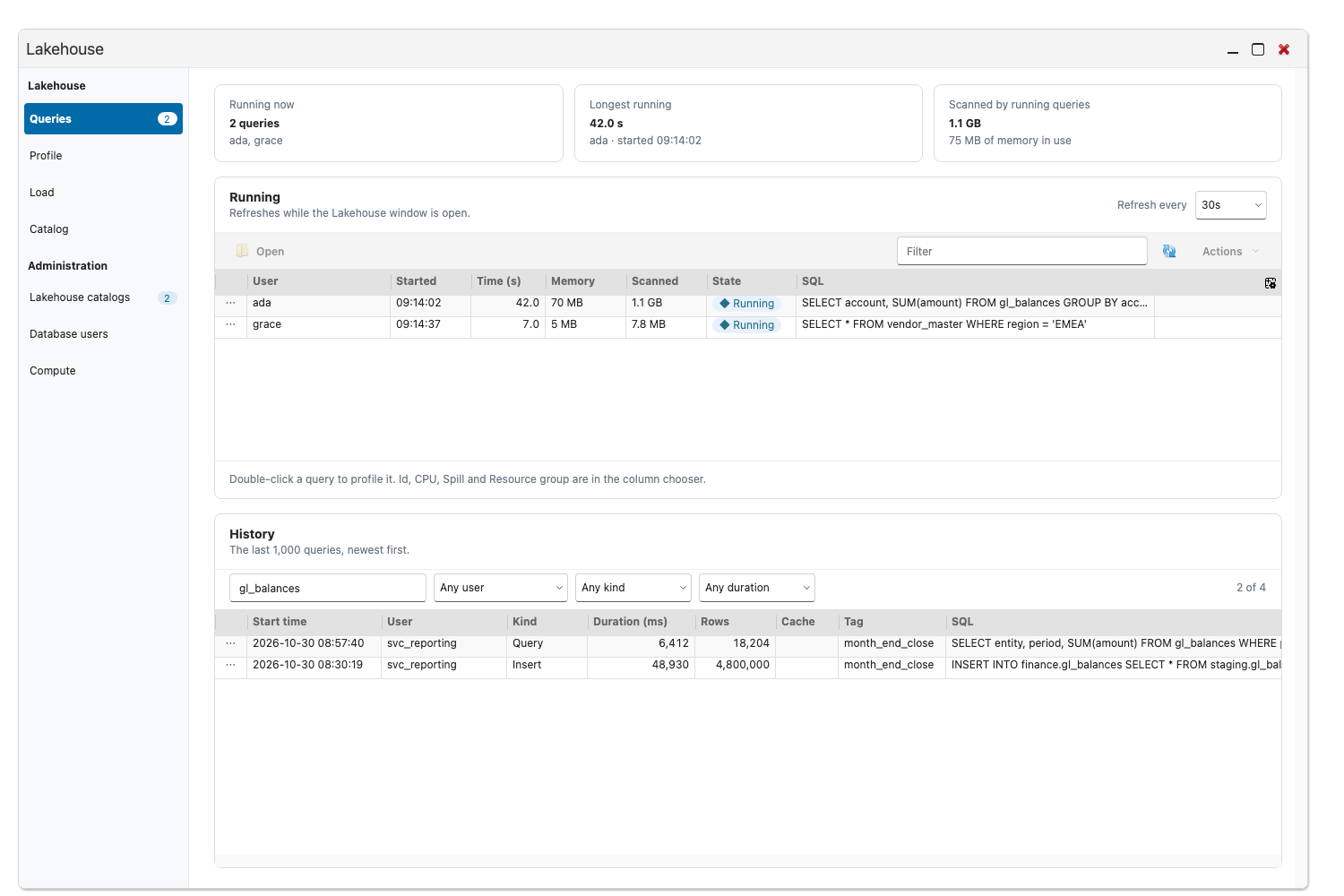
Um zu sehen, wie eine Abfrage ausgeführt wurde, doppelklicken Sie darauf oder wählen Sie sie aus und wählen Sie Profile this query. Das Fenster öffnet Profil mit dem Plan dieser Abfrage.
Katalog
Abschnitt betitelt „Katalog“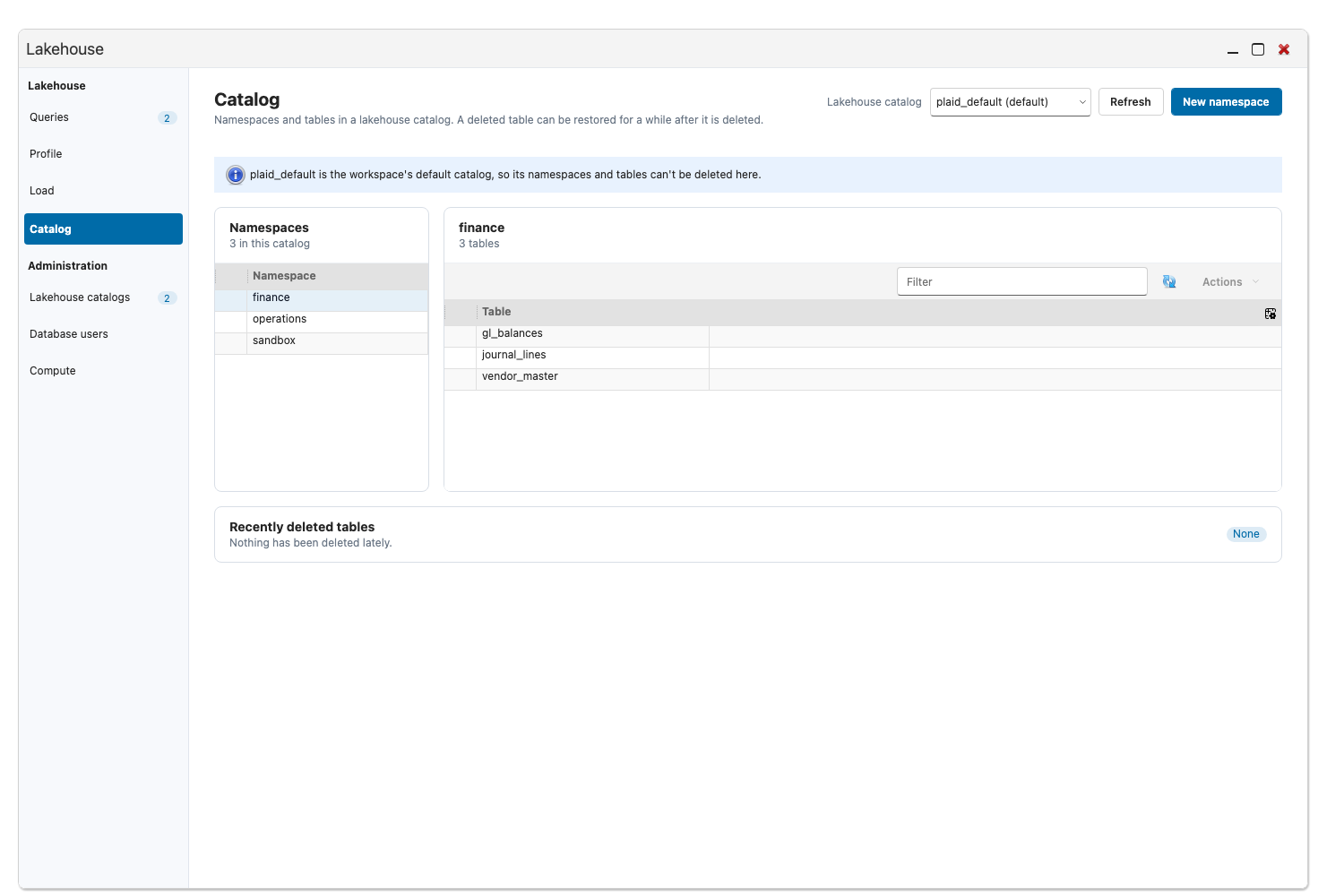
Katalog hat in seiner Kopfzeile eine Auswahl für den Lakehouse-Katalog. Wählen Sie einen Namespace, um seine Tabellen aufzulisten, und wählen Sie dann eine Tabelle aus, um ihre Details zu öffnen:
- Spalten mit dem Typ jeder Spalte und der Angabe, ob sie erforderlich ist.
- Die Zeilen, die Größe und die Datendateien des aktuellen Snapshots.
- Partitionierung, Speicherort und Eigenschaften.
- Verlauf, eine Zeile pro Snapshot mit seinem Zeitpunkt, dem Vorgang sowie Hinzugefügte Zeilen und Entfernte Zeilen.
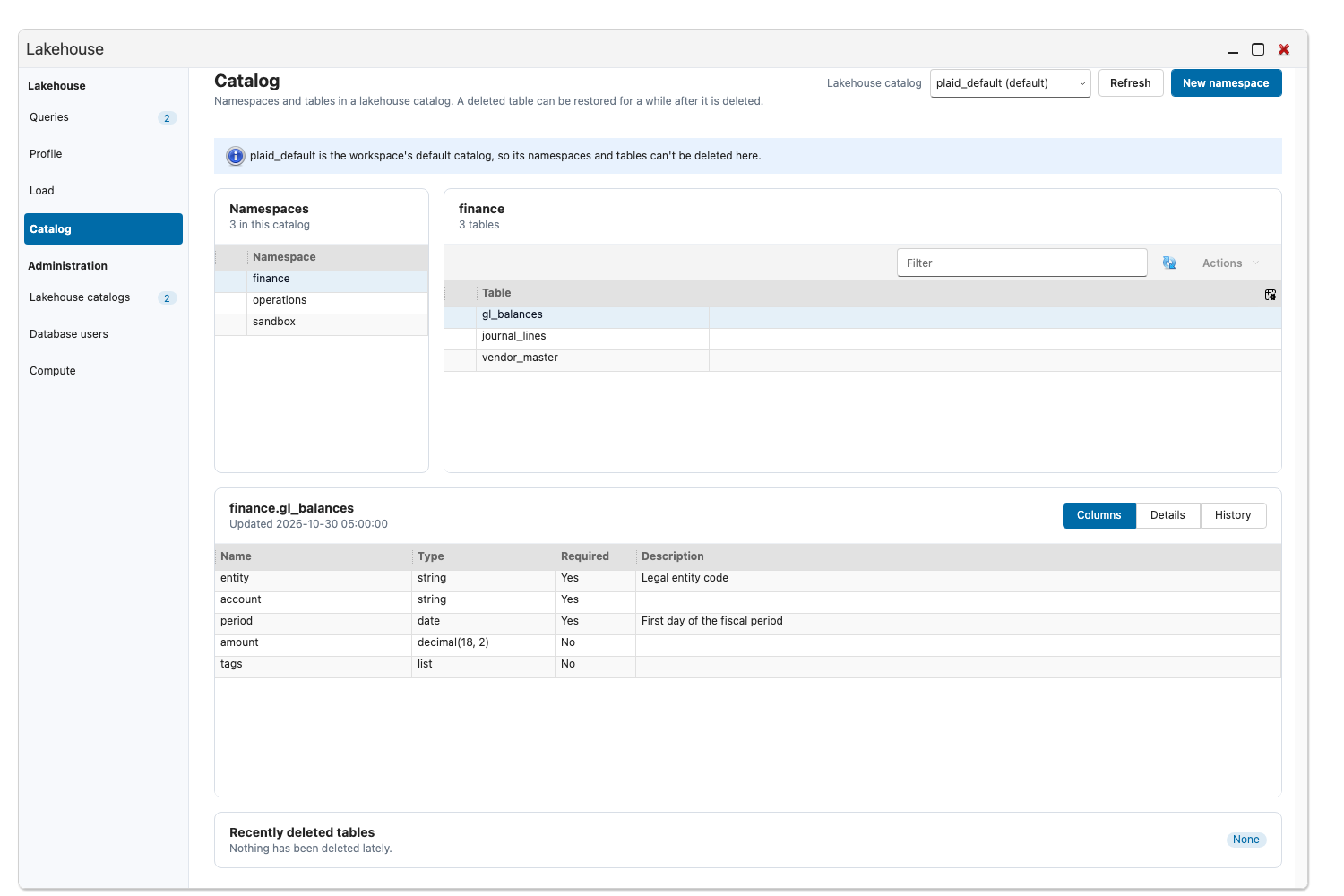
Ein Wert, den die Metadaten der Tabelle nicht enthalten, wird als — angezeigt.
Eine Time-Travel-Abfrage kopieren
Abschnitt betitelt „Eine Time-Travel-Abfrage kopieren“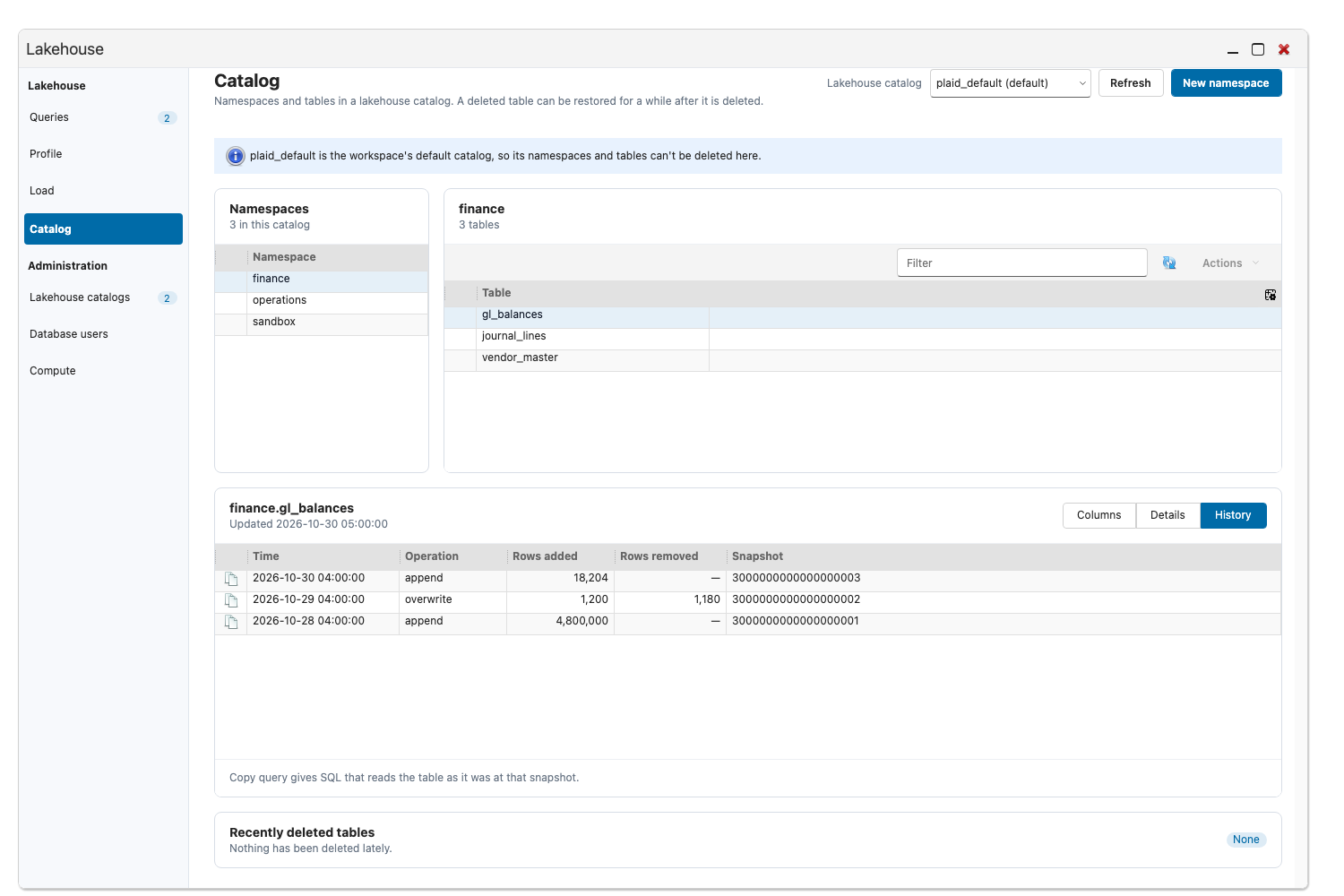
Verwenden Sie unter Verlauf die Aktion Copy query as of this snapshot einer Snapshot-Zeile, das Kopiersymbol am Anfang der Zeile. Dadurch wird eine Abfrage kopiert, die die Tabelle so liest, wie sie zum Zeitpunkt dieses Snapshots war, mit FOR VERSION AS OF; Sie können sie in einen Abfragebildschirm einfügen. Das Kopieren wird nur für den Standard-Lakehouse-Katalog angeboten. Um die Snapshots einer Tabelle stattdessen im Tabellen-Explorer zu durchsuchen oder zurückzusetzen, siehe Tabellen-Snapshots.
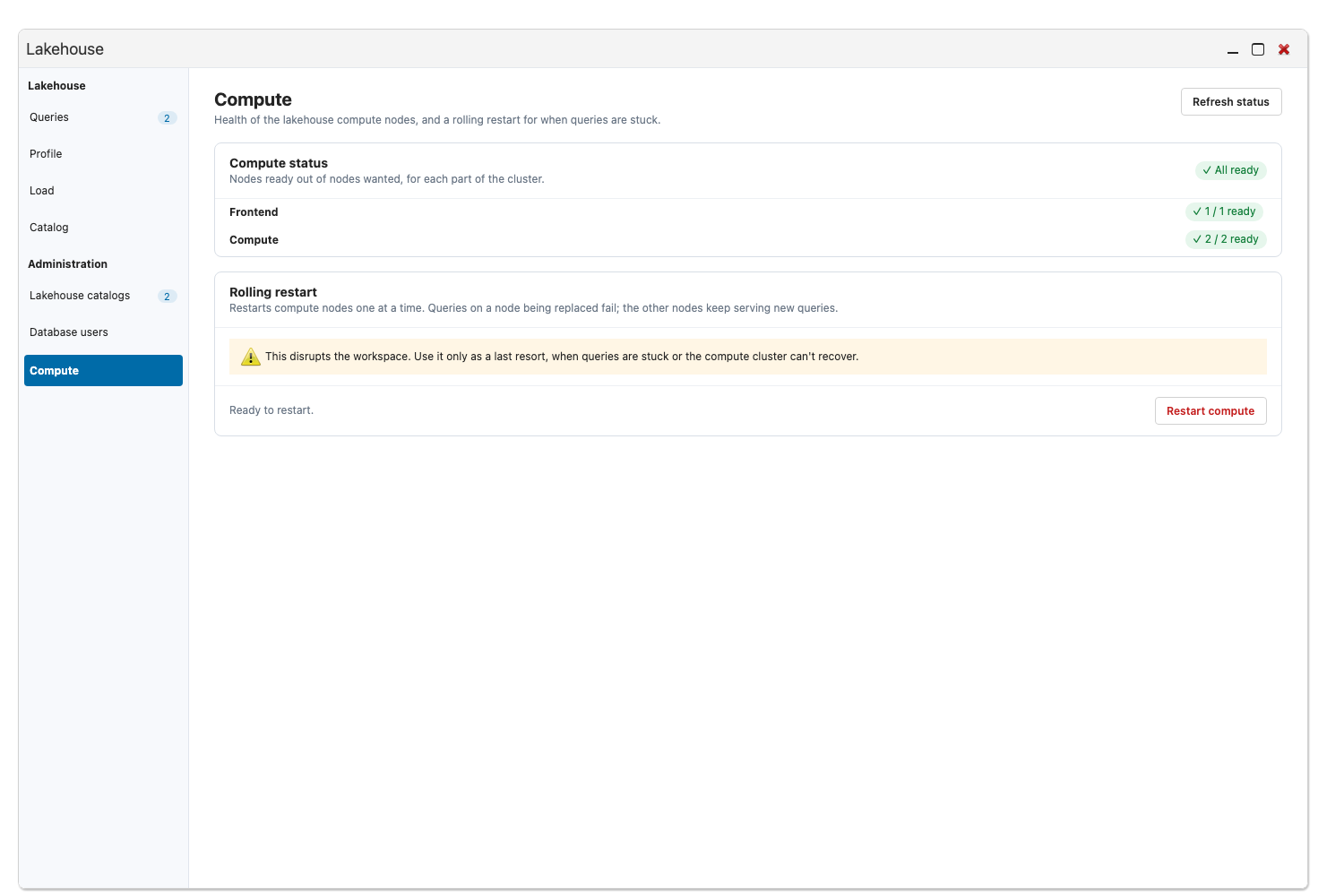
Lakehouse catalogs, Database users und Compute
Abschnitt betitelt „Lakehouse catalogs, Database users und Compute“Lakehouse catalogs listet die für Ihren Workspace registrierten Kataloge auf. Durchsuchen bei einem Katalog öffnet ihn in Katalog.
Database users listet die Datenbankbenutzer auf, die sich mit dem Lakehouse verbinden können, und ermöglicht es Ihnen, sie hinzuzufügen, zu ändern und zu entfernen. Compute zeigt den Zustand der Compute-Knoten des Lakehouse und bietet Compute neu starten an, einen rollierenden Neustart für den Fall, dass Abfragen hängen. Dabei werden die Compute-Knoten nacheinander ersetzt, sodass Abfragen, die auf einem gerade ersetzten Knoten laufen, fehlschlagen, während die anderen Knoten weiterhin neue Abfragen bedienen. Zwischen Neustarts gilt eine Wartezeit.