

Projekt-Startseite
Beschreibung
Abschnitt betitelt „Beschreibung“Die Projekt-Startseite ist Ihr Ausgangspunkt in einem Projekt. Eine Leiste auf der linken Seite listet sieben Seiten als Text ohne Symbole auf: Übersicht, Variablen, Zeitpläne & Sensoren, Zugriff & Freigabe, Daten & Verbindungen, Datenmodell und Apps & Branding. Die Übersicht fasst das Projekt zusammen. Auf den anderen sechs Seiten ändern Sie die Einstellungen des Projekts oder sehen, auf Datenmodell, welche Spalten seine Tabellen gemeinsam haben.
Das Badge Variablen in der Leiste zeigt, wie viele Variablen das Projekt hat. Das Badge Zeitpläne & Sensoren zeigt, wie viele Zeitpläne und Sensoren aktiv sind. Das Badge Datenmodell zeigt, wie viele Projektelemente es gibt.
Ein gesperrtes Projekt ist schreibgeschützt. Seine Seiten zeigen ein Banner mit dem Text „Dieses Projekt ist gesperrt und daher schreibgeschützt. Entsperren Sie es in der Übersicht, um Änderungen vorzunehmen.“, und ihre Steuerelemente sind deaktiviert.
Übersicht
Abschnitt betitelt „Übersicht“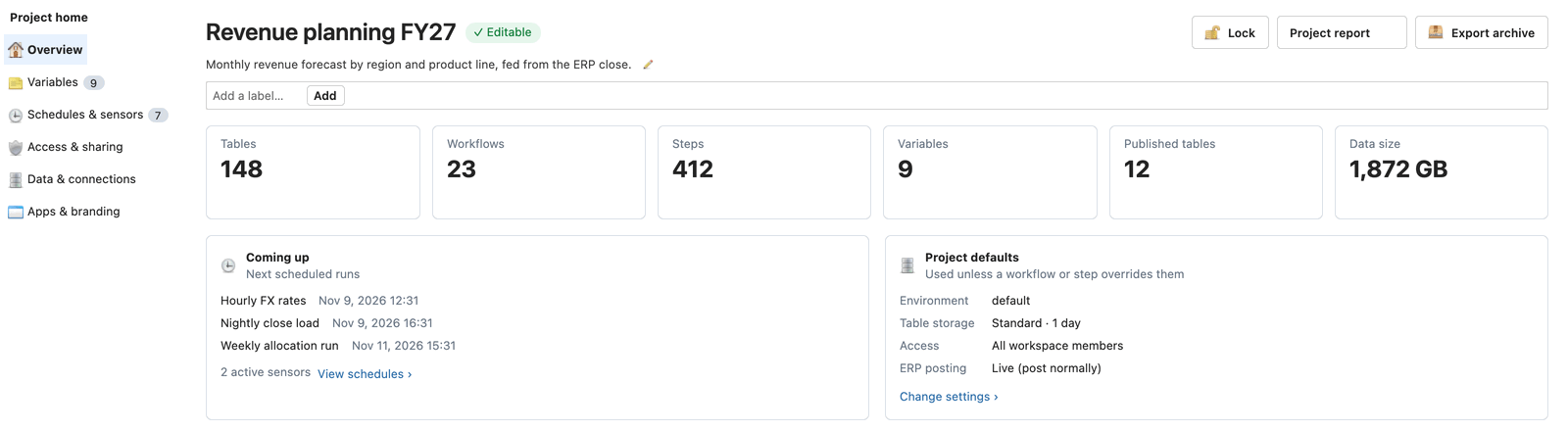
Oben auf der Seite stehen der Projektname und die Angabe, ob das Projekt Bearbeitbar oder Schreibgeschützt ist.
- Beschreibung. Klicken Sie auf den Stift, um die Beschreibung direkt zu bearbeiten. Drücken Sie die Eingabetaste zum Speichern oder Escape zum Abbrechen.
- Bezeichnungen. Geben Sie ein Label in Label hinzufügen… ein und klicken Sie auf Hinzufügen. Siehe Arbeit mit Labels organisieren.
- Sperren und Entsperren schalten das Projekt zwischen bearbeitbar und schreibgeschützt um.
Die Kacheln zählen, was das Projekt enthält:
| Kachel | Zeigt |
|---|---|
| Tabellen | Tabellen im Projekt. |
| Workflows | Workflows im Projekt. |
| Schritte | Schritte in allen Workflows. |
| Variablen | Projektvariablen. |
| Veröffentlichte Tabellen | Tabellen, die Sie veröffentlicht haben. |
| Datengröße | Alles, was das Projekt speichert, einschließlich früherer Versionen, die aufbewahrt werden, damit Sie Daten wiederherstellen können. Es ist derselbe Wert wie die Größe des Projekts auf dem Bildschirm Projekte. Bewegen Sie den Mauszeiger darüber, um aktuelle Daten und für die Wiederherstellung aufbewahrte frühere Versionen getrennt zu sehen. Klicken Sie darauf, um Speicher zu öffnen. Siehe Speicher verwalten. |
Wenn einige Zeilen des Projekts für Sie gefiltert sind, zeigt Datengröße einen Strich an, da die Summe nicht genau wäre.
Coming up listet die nächsten drei geplanten Ausführungen mit ihren Workflow-Namen sowie die Anzahl der aktiven Sensoren auf. View schedules › öffnet Zeitpläne & Sensoren.
Projektstandards zeigt die Werte für Umgebung, Tabellenspeicher, Zugriff und ERP-Buchung, die Workflows und Schritte verwenden, sofern sie keine eigenen festlegen. Change settings › öffnet die Seite, auf der Sie sie ändern.
Die Schaltflächen in der Kopfzeile sind:
- Projektbericht erstellt einen Bericht über das Projekt als PDF-Dokument oder Interaktives HTML.
- Archiv exportieren speichert das Projekt als Archiv.
- Aktualisieren lädt die Kacheln und die Listen auf der Seite neu.
Variablen
Abschnitt betitelt „Variablen“Die Seite Variablen listet die Variablen des Projekts in einem Raster auf. Ein Workflow oder Schritt verweist mit {name} per Name auf eine Variable, und eine eigene Variable eines Workflows überschreibt eine gleichnamige Projektvariable.
Das Raster zeigt Name, Wert, Notiz, Zuletzt aktualisiert und Von. Verwenden Sie Filter, um die Liste einzugrenzen, Neue Variable, um eine hinzuzufügen, und Bearbeiten oder Löschen für die ausgewählte Zeile.
Zeitpläne & Sensoren
Abschnitt betitelt „Zeitpläne & Sensoren“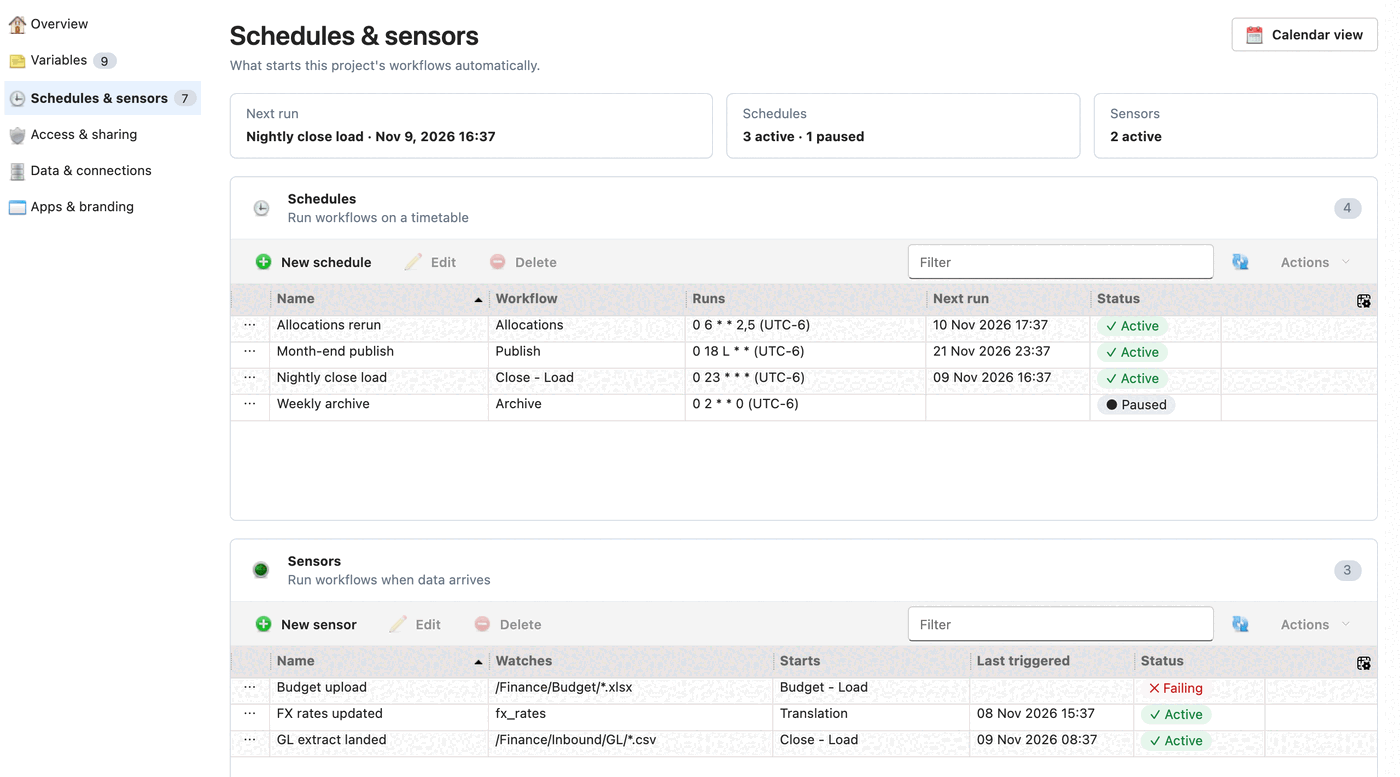
Diese Seite zeigt, was die Workflows des Projekts automatisch startet. Eine Übersichtsleiste zeigt die nächste Ausführung, die Anzahl der aktiven und pausierten Zeitpläne und die Anzahl der aktiven Sensoren.
- Zeitpläne führen einen Workflow nach einem festen Zeitplan aus. Das Raster zeigt Name, Workflow, Ausführungen (den Zeitplan und seine Zeitzone), Nächste Ausführung und Status.
- Sensoren führen einen Workflow aus, wenn neue Daten eintreffen. Das Raster zeigt Name, Überwacht, Beginnt (den Workflow), Zuletzt ausgelöst und Status.
Status ist Aktiv, Pausiert oder, bei einem Sensor mit einem Problem, Fehlerhaft. Jedes Raster bietet Neuer Zeitplan bzw. Neuer Sensor, Bearbeiten, Löschen und Filter. Öffnen Sie Aktionen, um die ausgewählte Zeile zu Aktivieren oder zu Deaktivieren.
Calendar view zeigt anstehende Ausführungen in einem Kalender, sodass Sie Terminkonflikte erkennen können.
Zugriff & Freigabe
Abschnitt betitelt „Zugriff & Freigabe“Diese Seite legt fest, wer auf das Projekt und seine Daten zugreifen kann.
- Projektzugriff legt fest, Wer dieses Projekt öffnen kann: Alle Arbeitsbereichsmitglieder, Nur bestimmte Sicherheitsgruppen oder Nur bestimmte Mitglieder. Gruppen bearbeiten › und Mitglieder bearbeiten › öffnen die Listen zur Auswahl.
- Dashboard-Zielgruppe legt die Standardzielgruppe für neue Dashboards fest: alle im Projekt oder bestimmte Gruppen. Jedes Dashboard kann seine eigene Zielgruppe ändern. Siehe Festlegen, wer ein Dashboard sehen kann.
- Datenfreigaben listet die Projekte auf, die Tabellen aus diesem Projekt lesen können. Siehe Daten zwischen Projekten freigeben.
Daten & Verbindungen
Abschnitt betitelt „Daten & Verbindungen“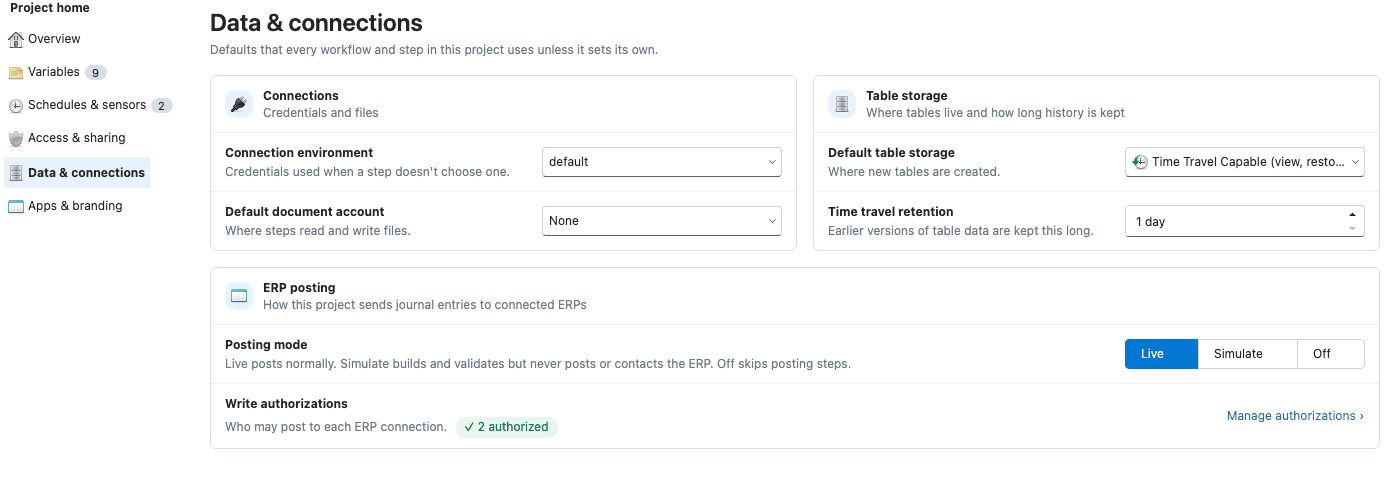
Diese Einstellungen gelten für jeden Workflow und Schritt im Projekt, sofern ein Workflow oder Schritt keine eigene festlegt.
- Verbindungsumgebung wählt aus, welche Konfiguration jeder Verbindung die Schritte des Projekts verwenden, sodass ein Projekt zwischen QA und Produktion wechseln kann. Jeder Schritt folgt ihr, es sei denn, der Schritt hat eine feste Umgebung. Wenn Sie sie ändern, warnt die Seite Sie, falls eine Verbindung im Projekt keine Konfiguration für die neue Umgebung hat, und nennt die Schritte, deren feste Umgebung nicht folgt.
- Standard-Dokumentkonto wählt aus, wo Schritte Dateien lesen und schreiben.
- Standard-Tabellenspeicher wählt aus, wo neue Tabellen erstellt werden.
- Time-Travel-Aufbewahrung legt fest, wie viele Tage frühere Versionen von Tabellendaten aufbewahrt werden. Tabellen, die diese Einstellung erben, behalten ebenfalls einen längeren Verlauf. Bereits abgelaufener Verlauf kann nicht wiederhergestellt werden.
- Buchungsmodus legt fest, wie das Projekt Journalbuchungen an verbundene ERPs sendet. Er ist eine Obergrenze für das Projekt: Eine Workflow-Ausführung kann nicht freizügiger buchen, als diese Einstellung erlaubt. Live bucht normal. Simulieren erstellt und validiert, bucht aber nie und kontaktiert das ERP nicht. Aus überspringt Buchungsschritte.
- Schreibberechtigungen zeigt, wie viele ERP-Verbindungen zum Buchen berechtigt sind. Administratoren können auf Berechtigungen verwalten › klicken.
Datenmodell
Abschnitt betitelt „Datenmodell“Diese Seite listet die Elemente des Projekts auf: Spaltennamen, die seine Tabellen gemeinsam verwenden, einmal beschrieben. Sie zeigt, welche Tabellen jedes Element gemeinsam nutzen, und lässt Sie Elemente erstellen, ändern und löschen. Siehe Datenmodell und Projektelemente.
Apps & Branding
Abschnitt betitelt „Apps & Branding“Diese Seite umfasst die Apps, die auf den Daten des Projekts aufbauen.
- Panel-Apps zeigt, wie viele Apps auf dem Projekt aufbauen. Panel-Apps öffnen › öffnet sie, und Neue Studio-App startet eine neue.
- Branding legt das Logo und die Farben fest, die die Apps des Projekts verwenden. Branding bearbeiten › öffnet die Einstellungen.
- Kachelbild für die Startseite ist das Bild, das auf der Kachel des Projekts auf der Startseite angezeigt wird. Klicken Sie auf Auswählen…, um ein Bild auszuwählen, oder auf Leeren, um es zu entfernen.