

Import Project Table
Beschreibung
Abschnitt betitelt „Beschreibung“Kopiert Daten aus einer Tabelle eines anderen Projekts in das aktuelle Projekt. Das Gegenstück zu Export Project Table – holt statt zu übertragen.
Nützlich, wenn ein Konsolidierungsprojekt aus vielen operativen Projekten speist oder wenn Referenzdaten in einem Projekt zentralisiert sind und von anderen gelesen werden. Das Quellprojekt muss diesem Projekt eine Datenfreigabe mit Lesen gewähren.
Datenfreigabe-Verwaltung
Abschnitt betitelt „Datenfreigabe-Verwaltung“
Bevor Sie eine Tabelle aus einem anderen Projekt importieren können, muss dieses Projekt dem aktuellen das Lesen erlauben. Öffnen Sie die Registerkarte Startseite des Quellprojekts, klicken Sie unter Datenfreigabe-Verwaltung auf Neue Datenfreigabe, wählen Sie dieses Projekt, aktivieren Sie unter Zulässige Vorgänge die Option Lesen und klicken Sie auf Datenfreigabe hinzufügen. Siehe Daten zwischen Projekten freigeben.
Der Schritt läuft mit der eigenen Identität dieses Projekts, sodass eine Ausführung über die Freigabe funktioniert, wer auch immer sie startet.
Externe Projekttabelle importieren
Abschnitt betitelt „Externe Projekttabelle importieren“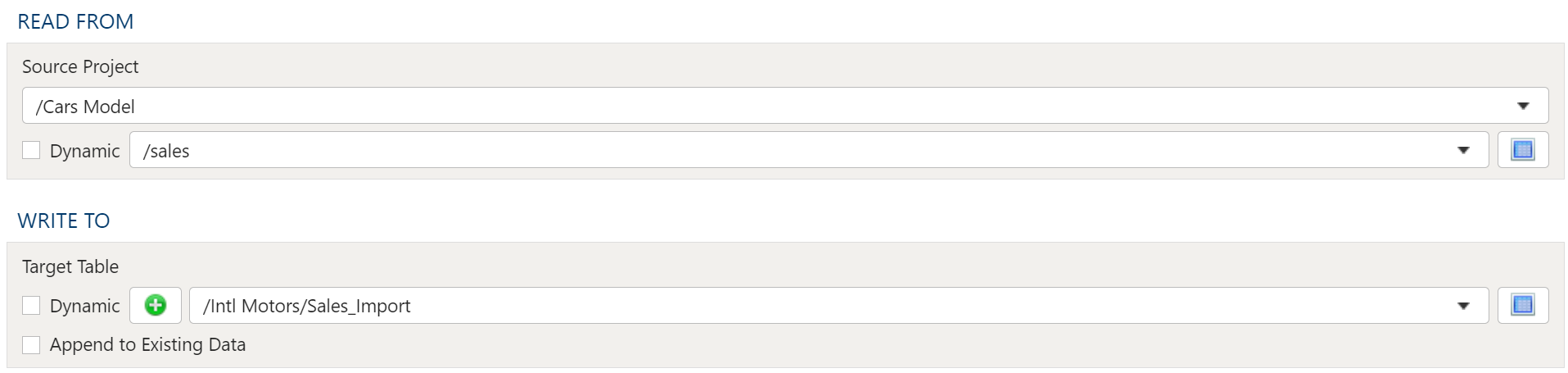
Lesen aus
Abschnitt betitelt „Lesen aus“Wählen Sie das Quellprojekt und die Quelltabelle in den Dropdown-Listen.
Schreiben nach
Abschnitt betitelt „Schreiben nach“Zieltabelle
Als Importziel können nur Tabellen gewählt werden, da Ansichten keine zugrunde liegenden Daten enthalten.
Option „Dynamisch“
Mit der Option „Dynamisch“ geben Sie eine Tabelle als Text an, auch mit Variablen. Das ist nützlich bei variablengesteuerten Workflows, in denen sich Verweise auf Tabellen und Ansichten nach den angegebenen Variablen richten.
Ein Beispiel, das die Variable current_month verwendet, um dynamisch auf die Zieltabelle zu verweisen:
legal_entity/inputs/{current_month}/ledger_valuesOption „Statisch“
Wenn eine bestimmte Tabelle als Ziel für den Import dienen soll, lassen Sie das Kontrollkästchen Dynamisch deaktiviert und wählen Sie die Zieltabelle aus.
Wenn die Zieltabelle nicht existiert, wählen Sie die Schaltfläche Neu erstellen, um die Tabelle am gewünschten Speicherort anzulegen.
Der Tabellen-Explorer steht bei jeder Tabellenauswahl zur Verfügung. Klicken Sie auf die Schaltfläche „Tabellen-Explorer“ rechts neben der Tabellenauswahl, um ein Tabellen-Explorer-Fenster zu öffnen.