

Export to External Project Table
Beschreibung
Abschnitt betitelt „Beschreibung“Kopiert Daten aus einer Tabelle im aktuellen Projekt in eine Tabelle eines anderen Projekts. Nützlich, wenn Projekte Referenzdaten gemeinsam nutzen, wenn ein Konsolidierungsprojekt Daten aus mehreren operativen Projekten bezieht oder wenn Sie verarbeitete Ergebnisse an das Projekt eines anderen Teams übergeben möchten.
Das Schema von Quelle und Ziel muss kompatibel sein. Das Zielprojekt muss diesem Projekt eine Datenfreigabe mit Schreiben erteilen.
Datenfreigabe-Verwaltung
Abschnitt betitelt „Datenfreigabe-Verwaltung“
Bevor Sie eine Tabelle in ein anderes Projekt exportieren können, muss dieses Projekt diesem hier das Schreiben erlauben. Öffnen Sie die Registerkarte Startseite des Zielprojekts, klicken Sie unter Datenfreigabe-Verwaltung auf Neue Datenfreigabe, wählen Sie dieses Projekt aus, aktivieren Sie unter Zulässige Vorgänge die Option Schreiben und klicken Sie auf Datenfreigabe hinzufügen. Siehe Daten zwischen Projekten freigeben.
Der Schritt läuft mit der eigenen Identität dieses Projekts, sodass eine Ausführung über die Freigabe funktioniert, wer sie auch startet.
Externe Projekttabelle exportieren
Abschnitt betitelt „Externe Projekttabelle exportieren“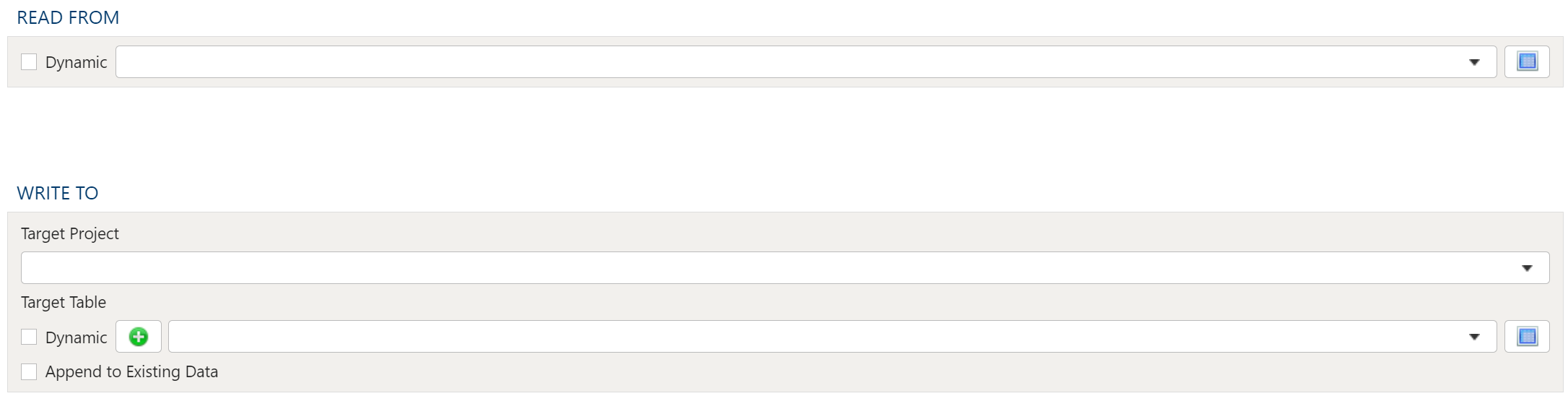
Lesen aus
Abschnitt betitelt „Lesen aus“Wählen Sie die Quelltabelle im Dropdown-Menü aus.
Schreiben nach
Abschnitt betitelt „Schreiben nach“Zielprojekt
Abschnitt betitelt „Zielprojekt“Wählen Sie das Zielprojekt im Dropdown-Menü aus.
Statische Zieltabelle
Abschnitt betitelt „Statische Zieltabelle“Um die Zieltabelle festzulegen, wählen Sie entweder über die Dropdown-Liste Zieltabelle eine vorhandene Tabelle als Zieltabelle aus oder klicken Sie auf das grüne „+“-Zeichen, um eine neue Tabelle als Ziel zu erstellen.
Tabelle erstellen
Abschnitt betitelt „Tabelle erstellen“Beim Erstellen einer neuen Tabelle können Sie wählen, ob sie als Ansicht oder als Tabelle erstellt wird.
Ansichten:
Abschnitt betitelt „Ansichten:“Ansichten sind nützlich, weil die Ausführungszeit eines Schritts deutlich kürzer ist als bei einer Tabelle. Der Nachteil von Ansichten ist, dass sie sich im Detailmodus der Tabelle nicht gut für die Datenerkundung eignen.
Tabellen:
Abschnitt betitelt „Tabellen:“Bei einer Tabelle als Ziel dauert die Ausführung eines Schritts länger, aber die Datenerkundung im Detailmodus ist deutlich schneller als bei einer Ansicht.
Dynamische Zieltabelle
Abschnitt betitelt „Dynamische Zieltabelle“Die Option Dynamisch erlaubt die Angabe einer Tabelle als Text, einschließlich Variablen. Das ist nützlich bei variablengesteuerten Workflows, in denen Tabellen- und Ansichtsverweise relativ zu den angegebenen Variablen sind.
Ein Beispiel, das die Variable current_month verwendet, um dynamisch auf die Zieltabelle zu verweisen:
legal_entity/inputs/{current_month}/ledger_valuesAn vorhandene Daten anfügen
Abschnitt betitelt „An vorhandene Daten anfügen“Um die Daten der Quelltabelle an die Zieltabelle anzufügen, aktivieren Sie das Kontrollkästchen An vorhandene Daten anfügen.