

Table Upsert
Beschreibung
Abschnitt betitelt „Beschreibung“Kombiniert Einfügen und Aktualisieren in einer einzigen Operation, die auf einer oder mehreren Spalten basiert, die Sie als Abgleichsschlüssel festlegen. Für jede Zeile der Quelle gilt: Wenn im Ziel eine passende Zeile existiert (gleiche Schlüsselwerte), wird sie aktualisiert, andernfalls wird eine neue Zeile eingefügt.
Verwenden Sie diesen Schritt, wenn Sie einen inkrementellen Datenstrom haben, der sowohl neue Datensätze als auch Überarbeitungen bestehender enthält — Umsatzaktualisierungen, Änderungen an Mitarbeiterdatensätzen oder jedes Szenario nach dem Prinzip „immer den neuesten Stand abbilden“. Legen Sie die Abgleichsspalten sorgfältig fest: Zeilen, die dieselben Schlüsselwerte haben, sich aber in anderen Werten unterscheiden, werden überschrieben, sodass eine schlechte Schlüsselwahl Daten unbemerkt beschädigen kann.
Upsert-Parameter
Abschnitt betitelt „Upsert-Parameter“
Um die Quell- und Zieltabelle festzulegen, wählen Sie zunächst im Dropdown-Menü Quelltabelle die Datentabelle aus, aus der extrahiert werden soll. Wählen Sie anschließend im Dropdown Zieltabelle eine vorhandene Tabelle als Zieltabelle aus.
Datenauswahl der Quelltabelle
Abschnitt betitelt „Datenauswahl der Quelltabelle“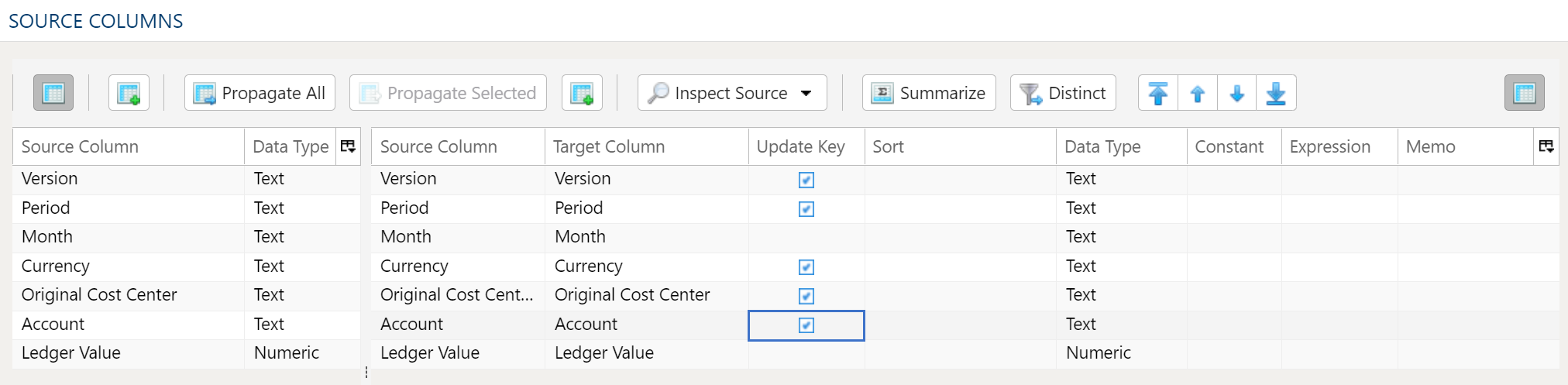
Mit dem Data Mapper ordnen Sie Spalten der Quelldaten der Zieldatentabelle zu.
Untersuchen und Füllen des Mappers
Abschnitt betitelt „Untersuchen und Füllen des Mappers“Die Menüschaltfläche Quelle untersuchen bietet weitere Möglichkeiten, Spalten von der Quelle dem Ziel zuzuordnen:
- Beide Zuordnungstabellen füllen: Übernimmt alle Werte aus der Quelldatentabelle in die Zieldatentabelle. Dies geschieht standardmäßig.
- Nur Quellzuordnungstabelle füllen: Ordnet nur alle Werte in der Quelldatentabelle zu. Das ist hilfreich, wenn Sie einen bestehenden Workflow ändern und sich die Spaltenstruktur der Quelle geändert hat.
- Nur Zielzuordnungstabelle füllen: Übernimmt alle Werte nur in die Zieldatentabelle.
Wenn die Quell- und Zielspaltenoptionen nicht ausreichen, können auf verschiedene Weise weitere Spalten in die Zieldatentabelle aufgenommen werden:
- Alle übernehmen fügt alle Quellspalten in die Zieldatentabelle ein, unabhängig davon, ob sie bereits vorhanden waren.
- Ausgewählte übernehmen fügt nur die ausgewählten Quellspalten ein.
- Klicken Sie mit der rechten Maustaste auf die Zielseite und wählen Sie Zeile einfügen, um eine Zeile direkt über der aktuell ausgewählten Zeile einzufügen.
- Klicken Sie mit der rechten Maustaste auf die Zielseite und wählen Sie Zeile anhängen, um eine Zeile am unteren Ende (ganz rechts) der Zieldatentabelle einzufügen.
Spalten löschen
Abschnitt betitelt „Spalten löschen“Um Spalten aus der Zieldatentabelle zu löschen, wählen Sie die gewünschten Spalten aus, klicken Sie mit der rechten Maustaste und wählen Sie Löschen.
Spaltenreihenfolge ändern
Abschnitt betitelt „Spaltenreihenfolge ändern“Um Spalten in der Zieldatentabelle neu anzuordnen, wählen Sie die gewünschten Spalten aus. Dazu stehen Ihnen zwei Möglichkeiten zur Verfügung:
- Pfeile für Massenverschiebung: Wählen Sie die gewünschte Verschiebeoption über die Pfeile oben rechts.
- Kontextmenü: Klicken Sie mit der rechten Maustaste und wählen Sie An den Anfang verschieben, Nach oben, Nach unten oder An das Ende verschieben.
Ergebnis auf eindeutige Datensätze reduzieren
Abschnitt betitelt „Ergebnis auf eindeutige Datensätze reduzieren“Um nur eindeutige Optionen zurückzugeben, wählen Sie die Menüoption Eindeutig. Dadurch wird für jede Spalte der Quelle ein Kontrollkästchen eingeblendet. Aktivieren Sie einfach das Kontrollkästchen neben der entsprechenden Spalte, um nur eindeutige Ergebnisse zurückzugeben.
Je nach Situation kann es sinnvoll sein, stattdessen eine Zusammenfassung zu verwenden.
Bei der Eindeutigkeitsprüfung wird der erste gefundene eindeutige Datensatz beibehalten und der Rest verworfen. Wenn Konsistenz zwischen den Ausführungen wichtig ist, sollten Sie die Daten sortieren.
Aktualisierungsschlüssel
Abschnitt betitelt „Aktualisierungsschlüssel“Das Raster der Zielspalten hat direkt nach dem Namen der Zielspalte eine Spalte Aktualisierungsschlüssel. Aktivieren Sie sie bei den Spalten, die zusammen eine Zeile identifizieren: Eine Quellzeile, deren Schlüsselwerte mit einer Zeile übereinstimmen, die bereits im Ziel vorhanden ist, aktualisiert diese Zeile, und jede andere Quellzeile wird eingefügt.
Jede Spalte ist zu Beginn aktiviert, deaktivieren Sie also die Spalten, die nicht zum Schlüssel gehören. Eine Spalte ohne Einstellung für den Aktualisierungsschlüssel — eine, die das Füllen gerade hinzugefügt hat, oder eine, die ohne sie über die API gespeichert wurde — zählt als Schlüssel. Mindestens eine Spalte muss aktiviert bleiben.
Datenfilter der Quelle
Abschnitt betitelt „Datenfilter der Quelle“
Für maximale Flexibilität stehen Datenfilter sowohl für die Quelldaten als auch für die Zieldaten zur Verfügung. Bei größeren Datensätzen kann es besonders vorteilhaft sein, Zeilen bereits in der Quelle herauszufiltern, sodass die übrigen Operationen auf einem kleineren Datensatz ausgeführt werden.
Teilmenge der Daten auswählen
Mit diesem Filtertyp filtern Sie die eingehenden Quelldaten anhand der angegebenen Bedingungen.
Sekundären Filter auf Ergebnisdaten anwenden
Mit diesem Filtertyp wenden Sie anhand der angegebenen Bedingungen einen Filter auf die Ergebnisdaten nach der Transformation an. Dadurch können Zeilen anhand der Ergebnisse komplexer Berechnungen, Zusammenfassungen oder Fensterfunktionen ausgeschlossen werden.
Zeilenbegrenzung der endgültigen Datentabelle (Limit)
Mit der Zeilenbegrenzung schränken Sie die Zeilen im Ergebnis anhand eines Bereichs und eines Startpunkts ein.
Filtersyntax
Die Filtersyntax nutzt Python SQLAlchemy und entspricht damit der Syntax anderer Ausdrücke.
Beispiele und Ausdrucksfunktionen finden Sie im Bereich Ausdrücke.
Was beim Speichern geprüft wird
Abschnitt betitelt „Was beim Speichern geprüft wird“- Mindestens ein Aktualisierungsschlüssel. Andernfalls wird das Speichern abgelehnt mit At least one target column must be marked as Update Key.
- Die Zuordnung entspricht einer vorhandenen Zieltabelle. Wenn die Zieltabelle bereits existiert, muss der Schritt jede ihrer Spalten zuordnen, keine Spalte zuordnen, die die Tabelle nicht hat, und jeder Spalte den Typ der Tabelle geben, damit ein Upsert keine Tabellenspalte mit ihren Daten verlieren oder den Typ einer Spalte ändern kann. Numerisch und Währung gelten als derselbe Typ. Die Ablehnung benennt jeden Unterschied, zum Beispiel The target columns must match the existing target table ‘customers’. The table has columns the step doesn’t map: region. Eine Zieltabelle, die noch nicht existiert, oder eine, die mit einer Variable benannt ist, wird bei der Ausführung des Schritts geprüft.
- Eine leere Zuordnung wird für Sie gefüllt. Wenn Sie mit ausgewählter Quelltabelle, aber ohne Quell- oder Zielspalten speichern, wird die leere Seite aus der Quelle gefüllt, so wie es Beide Zuordnungstabellen füllen tun würde.