Table Update
Beschreibung
Abschnitt betitelt „Beschreibung“Aktualisiert die Zeilen, die Ihrem Filter entsprechen, und schreibt das Ergebnis in eine Zieltabelle. Jede Quellzeile gelangt in das Ziel — die dem Filter entsprechenden Zeilen mit Ihren neuen Werten und alle anderen Zeilen genau so, wie sie waren. Die Zeilenanzahl des Ziels entspricht immer der Zeilenanzahl der Quelle.
Der Filter legt fest, welche Zeilen geändert werden, nicht, welche Zeilen zurückkommen. Darin unterscheidet sich dieser Schritt vom Table Extract-Schritt, bei dem der Filter die nicht passenden Zeilen entfernt.
Aktualisierungsparameter
Abschnitt betitelt „Aktualisierungsparameter“Quelle und Ziel

Um die Quell- und Zieltabellen festzulegen, wählen Sie zuerst über das Dropdown-Menü Quelltabelle die Datentabelle aus, aus der extrahiert werden soll. Wählen Sie anschließend entweder über das Dropdown Zieltabelle eine vorhandene Tabelle als Zieltabelle aus oder klicken Sie auf das grüne „+“, um eine neue Tabelle als Ziel zu erstellen.
Tabellenerstellung
Beim Erstellen einer neuen Tabelle können Sie wählen, ob sie als Ansicht oder als Tabelle erstellt wird.
Ansichten:
Ansichten sind nützlich, weil die Ausführungszeit eines Schritts deutlich kürzer ist als bei einer Tabelle. Der Nachteil von Ansichten ist, dass sie sich für die Datenexploration im Detailmodus der Tabelle nicht eignen.
Tabellen:
Wenn Sie eine Tabelle als Ziel verwenden, dauert die Ausführung eines Schritts länger, dafür ist die Datenexploration im Detailmodus deutlich schneller als bei einer Ansicht.
Das Ziel muss eine andere Tabelle als die Quelle sein — dieser Schritt liest jede Quellzeile und schreibt sie aus. Würde er auf die eigene Quelle zurückzeigen, würde das Ergebnis an die gerade gelesenen Daten angehängt.
Die Spalten des Ziels spiegeln immer die der Quelle, daher wählen Sie sie nie aus. Spalten, die Sie nicht aktualisieren, werden unverändert übernommen, auch jede Spalte, die der Quelle hinzugefügt wurde, nachdem dieser Schritt zuletzt geöffnet wurde.
Zu aktualisierende Spalten
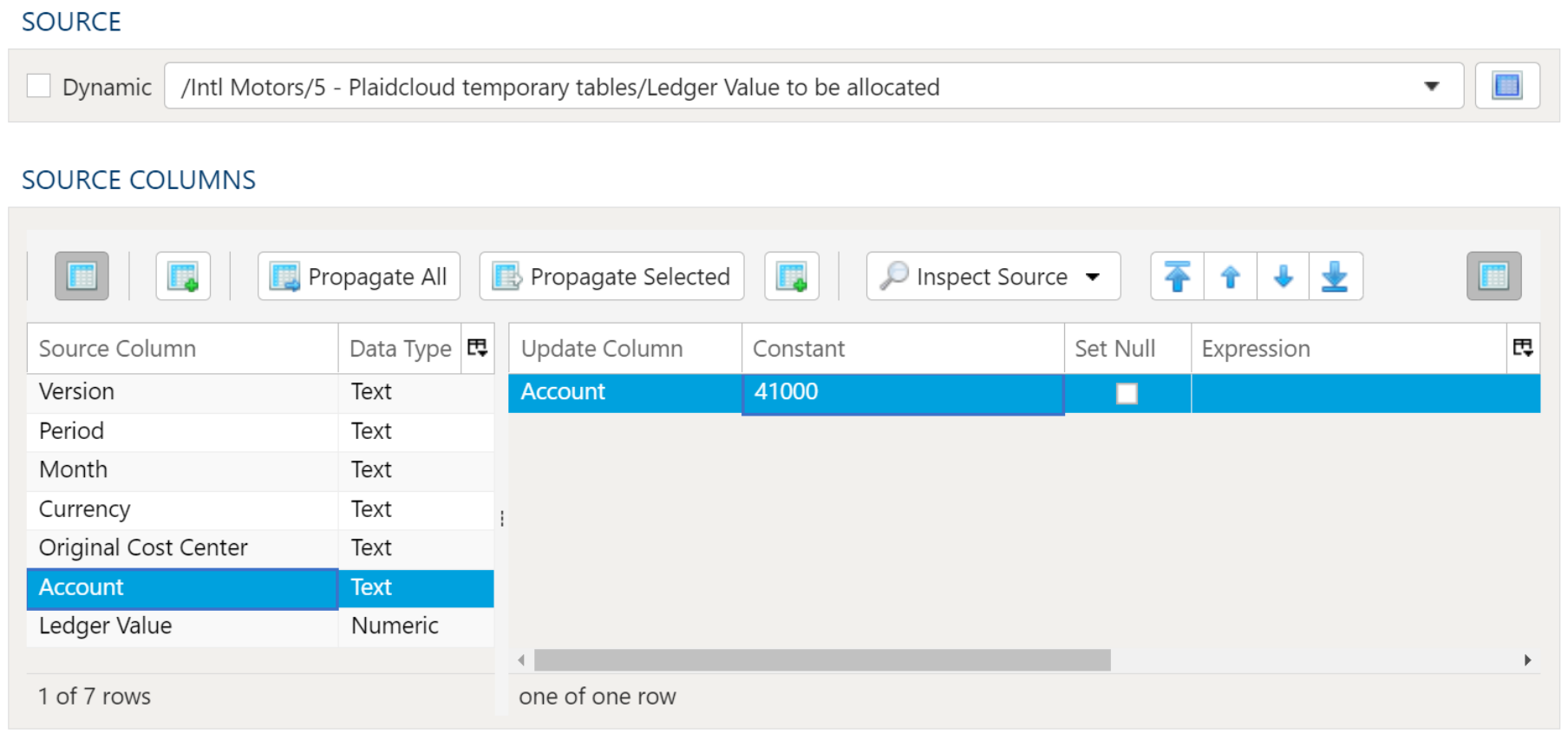
Abschnitt betitelt „Zu aktualisierende Spalten“Fügen Sie auf der Registerkarte Tabellendatenauswahl für jede Spalte, die Sie ändern möchten, eine Zeile hinzu und legen Sie genau eine der folgenden Optionen fest:
- Konstante — ein fester Wert.
- Ausdruck — eine Berechnung, die auf andere Spalten derselben Zeile verweisen kann.
- Auf Null setzen — leert die Spalte.
Spalten, die Sie nicht aufführen, bleiben unberührt.
Eine Zu aktualisierende Spalte, die in den Quellspalten links nicht aufgeführt ist, wird rot hinter einem ⚠-Warnzeichen angezeigt, auch in einer Zeile mit einer Konstante, einem Ausdruck oder Auf Null setzen, weil der Schritt diese Spalte anhand ihres genauen Namens aktualisiert. Beim Speichern mit einer solchen Zeile öffnet sich ein Dialog Veraltete Spalten gefunden, der Alle entfernen und speichern, Trotzdem speichern oder Abbrechen anbietet.
Beim Speichern wird außerdem jede Zu aktualisierende Spalte anhand ihres genauen Namens gegen die Quelltabelle in ihrem aktuellen Zustand geprüft, unabhängig davon, was die Quellspalten auflisten. Eine Zu aktualisierende Spalte, die die Tabelle nicht hat, wird im Dialog Fehlende Quellspalten benannt, weil der Schritt bei der Ausführung daran scheitern würde. Die Liste der Quellspalten selbst wird nicht gegen die Tabelle geprüft: Dieser Schritt liest die Tabelle so, wie sie ist, nicht die Liste.
Datenfilter für die Aktualisierung
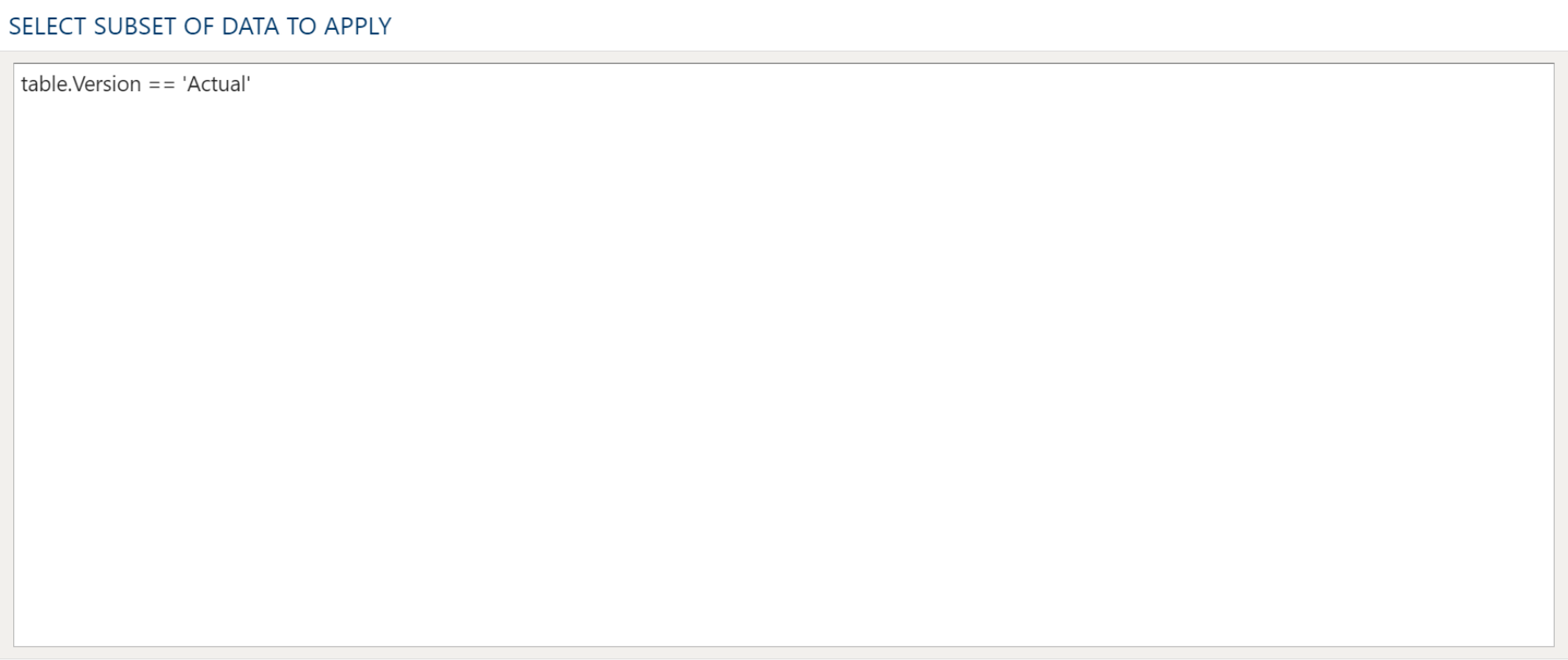
Abschnitt betitelt „Datenfilter für die Aktualisierung“Geben Sie auf der Registerkarte Datenfilter für die Aktualisierung die Bedingung ein, die die zu ändernden Zeilen bestimmt. Lassen Sie sie leer, um jede Zeile zu aktualisieren.
Eine Zeile, deren Bedingung nicht ausgewertet werden kann — meist weil eine darin geprüfte Spalte null ist —, gilt als nicht zutreffend und wird unverändert übernommen. Das entspricht der Art, wie eine Datenbank dieselbe Bedingung auswertet.
Beispiele
Abschnitt betitelt „Beispiele“In diesem Beispiel wird das Konto auf 41000 gesetzt, wo die Version „Actual“ entspricht, in „Ledger Value to be allocated“. Zeilen mit einer anderen Version gelangen mit ihrem ursprünglichen Konto in das Ziel.
Die Registerkarte Tabellendatenauswahl, mit dem Konto auf eine Konstante gesetzt:
Die Registerkarte Datenfilter für die Aktualisierung mit der Bedingung, die die zu ändernden Zeilen auswählt: