

SQL importieren
Beschreibung
Abschnitt betitelt „Beschreibung“Importiert das Ergebnis einer SQL-Abfrage auf einer externen Datenbank in eine PlaidCloud-Projekttabelle. Die Abfrage wird auf der entfernten Datenbank ausgeführt; nur die Ergebnismenge wird nach PlaidCloud übernommen.
Unterscheidet sich von Externe Datenbanktabellen importieren dadurch, dass Sie das SQL selbst schreiben — nützlich für komplexe Joins, Filter oder Aggregationen, die die Quelldatenbank ausführen soll, bevor die Daten in PlaidCloud landen.
Importparameter
Abschnitt betitelt „Importparameter“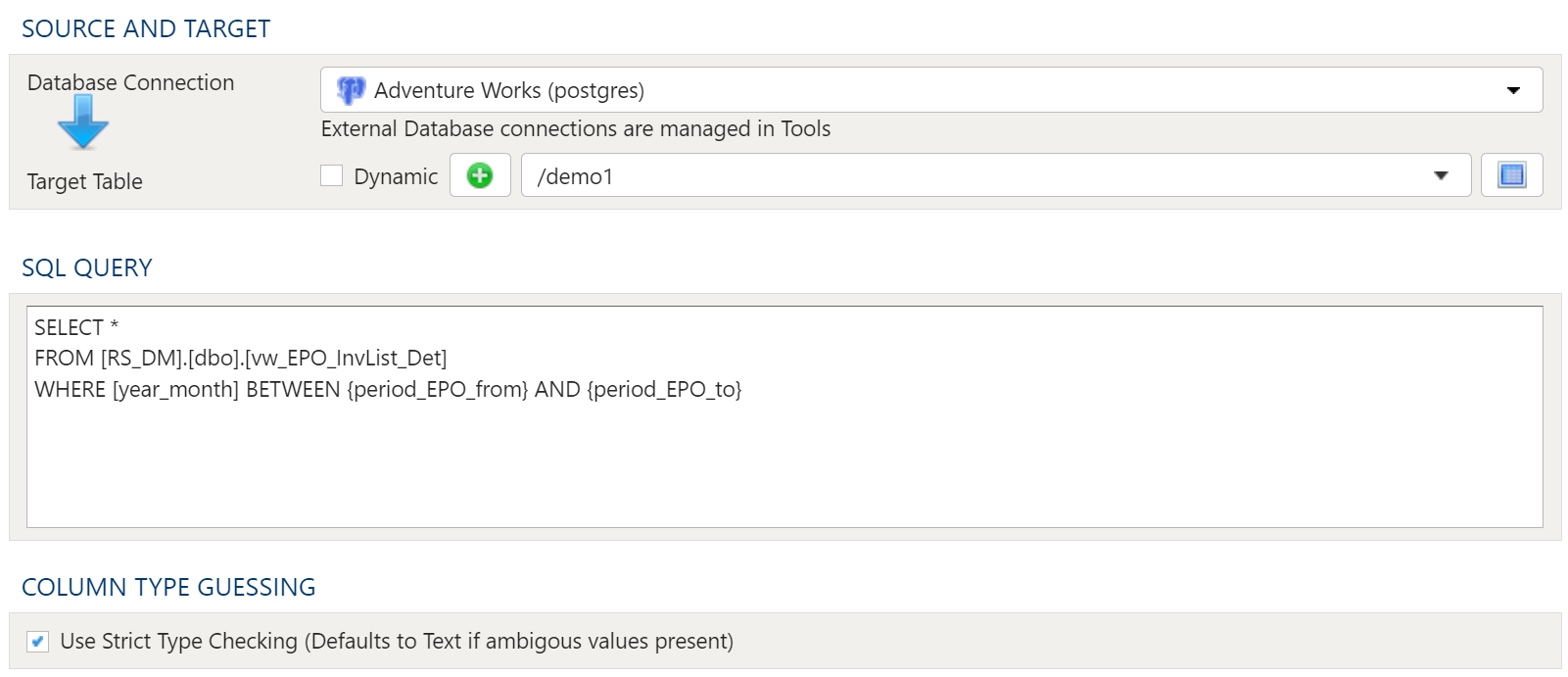
Quelle und Ziel
Abschnitt betitelt „Quelle und Ziel“Datenbankverbindung
Abschnitt betitelt „Datenbankverbindung“Informationen zum Einrichten einer Datenbankverbindung finden Sie unter PlaidCloud-Datenverbindungen
Zieltabelle
Als Importziel können nur Tabellen gewählt werden, da Ansichten keine zugrunde liegenden Daten enthalten.
Option „Dynamisch“
Mit der Option „Dynamisch“ geben Sie eine Tabelle als Text an, auch mit Variablen. Das ist nützlich bei variablengesteuerten Workflows, in denen sich Verweise auf Tabellen und Ansichten nach den angegebenen Variablen richten.
Ein Beispiel, das die Variable current_month verwendet, um dynamisch auf die Zieltabelle zu verweisen:
legal_entity/inputs/{current_month}/ledger_valuesOption „Statisch“
Wenn eine bestimmte Tabelle als Ziel für den Import dienen soll, lassen Sie das Kontrollkästchen Dynamisch deaktiviert und wählen Sie die Zieltabelle aus.
Wenn die Zieltabelle nicht existiert, wählen Sie die Schaltfläche Neu erstellen, um die Tabelle am gewünschten Speicherort anzulegen.
Der Tabellen-Explorer steht bei jeder Tabellenauswahl zur Verfügung. Klicken Sie auf die Schaltfläche „Tabellen-Explorer“ rechts neben der Tabellenauswahl, um ein Tabellen-Explorer-Fenster zu öffnen.
SQL-Abfrage
Abschnitt betitelt „SQL-Abfrage“Schreiben Sie in diesem Abschnitt die SQL-Abfrage, die die benötigten Daten zurückgibt.
Vorschau
Klicken Sie auf der Registerkarte Quelle auf Vorschau, um bis zu 100 Zeilen dessen zu sehen, was der Schritt lesen würde, ohne ihn auszuführen. Wenn das Ergebnis länger ist, weist die Vorschau darauf hin, dass sie die ersten Zeilen zeigt und Sie den Schritt ausführen müssen, um alle zu lesen.
Die Vorschau setzt Projekt- und Workflow-Variablen auf dieselbe Weise ein wie eine Ausführung. Sie unterstützt keine Variablenformate wie {x:>9} und kann keine Variable einsetzen, die nur während einer Ausführung einen Wert hat, etwa einen Trigger-Wert.
Die Vorschau liest nur Daten. Sie lehnt eine Abfrage ab, die etwas ändern könnte, und zeigt statt Zeilen eine Meldung an:
- Die Vorschau unterstützt nur Standard-SQL-Funktionen. Führen Sie den Schritt aus, um Ergebnisse zu sehen. Die Abfrage verwendet eine Funktion, die die Vorschau nicht als schreibgeschützt prüfen kann. Führen Sie den Schritt aus, um das Ergebnis zu sehen.
- Eine Abfrage, die nicht aus genau einem
SELECTbesteht oder deren Variablen sich zu einer schreibenden Anweisung erweitern, wird abgelehnt.
Die Vorschau ist in einem gesperrten Projekt, bei SQL-Server-, Oracle- oder SQLite-Verbindungen und für Schritte, die über einen Agent laufen, nicht verfügbar, etwa Agent Remote Execution of SQL.
Spaltentyp-Erkennung
Abschnitt betitelt „Spaltentyp-Erkennung“Bei SQL-Importen können Sie versuchen, den Datentyp beim Laden zu erraten, oder alle Spalten auf den Typ Text setzen. Das dynamische Festlegen der Datentypen kann schneller sein, wenn die Daten sauber sind, kann aber unter manchen Umständen Probleme verursachen.
Wenn beispielsweise die meisten Daten numerisch aussehen, aber auch etwas Text enthalten ist, wird möglicherweise versucht, die Spalte als numerisch festzulegen, was zu Ladeproblemen durch nicht passende Datentypen führt. Probleme sind auch möglich, wenn es beispielsweise einen numerischen Produktcode mit 16 Stellen gibt. Dabei würden die führenden Nullen abgeschnitten, und es ergäbe sich eine Zahl statt eines 16-stelligen Codes.
Wenn Sie die Daten dagegen vollständig auf Text setzen, ist anschließend ein Extract-Schritt erforderlich, um alle Datentypen, die nicht Text sein sollen, in den passenden Typ umzuwandeln, etwa Datumswerte oder numerische Werte.
Fehlerbehebung
Abschnitt betitelt „Fehlerbehebung“| Symptom | Wahrscheinliche Ursache |
|---|---|
| Der Schritt dauerte spürbar länger als sonst — bis zu etwa eine halbe Stunde mehr —, ohne dass sich etwas an Ihrer Abfrage, Verbindung oder Datenmenge geändert hat | Der Hintergrund-Worker, der den Import ausführt, wurde mittendrin unterbrochen (ein plattformseitiger Neustart oder eine Verdrängung, nichts in Ihrem Workflow), und die Plattform hat den Import der Tabelle für Sie wiederholt. Die Wiederholung beginnt erst, sobald die Unterbrechung erkannt wird, was die zusätzliche Zeit erklärt. |
| Der Schritt wurde nach dieser Verzögerung trotzdem erfolgreich beendet | Die Wiederholung ersetzt den Inhalt der Tabelle vollständig, sodass das Ergebnis dasselbe ist wie bei einer einzelnen sauberen Ausführung — es gibt nichts weiter zu prüfen oder zu wiederholen. |
| Der Schritt schlägt mit „wurde bereits versucht und kann nicht sicher erneut ausgeführt werden“ fehl | Bei einem Schritt SQL importieren tritt diese Ablehnung nicht mehr auf — eine Unterbrechung mitten in der Ausführung wird stattdessen wiederholt. Sie sehen sie weiterhin, systembedingt, beim Wiederherstellen eines Projektarchivs oder Laden einer Dimension, wo eine erneute Ausführung ein Duplikat erzeugen würde, statt etwas zu ersetzen. Öffnen Sie ein Support-Ticket, wenn Sie sie bei einem Schritt SQL importieren selbst sehen. |