

Archiv importieren
Beschreibung
Abschnitt betitelt „Beschreibung“Importiert eine PlaidCloud-native Archivdatei zurück in eine Projekttabelle. Das Archivformat bewahrt Spaltentypen, Metadaten und Indizes, die einen CSV-Roundtrip nicht überstehen.
Erstellt von Export to Table Archive. Verwendet für Projektsicherungen, Migrationen zwischen Workspaces oder Umgebungen und die zuverlässige Übertragung typisierter Daten.
Beispiele
Abschnitt betitelt „Beispiele“Noch keine Beispiele …
Importparameter
Abschnitt betitelt „Importparameter“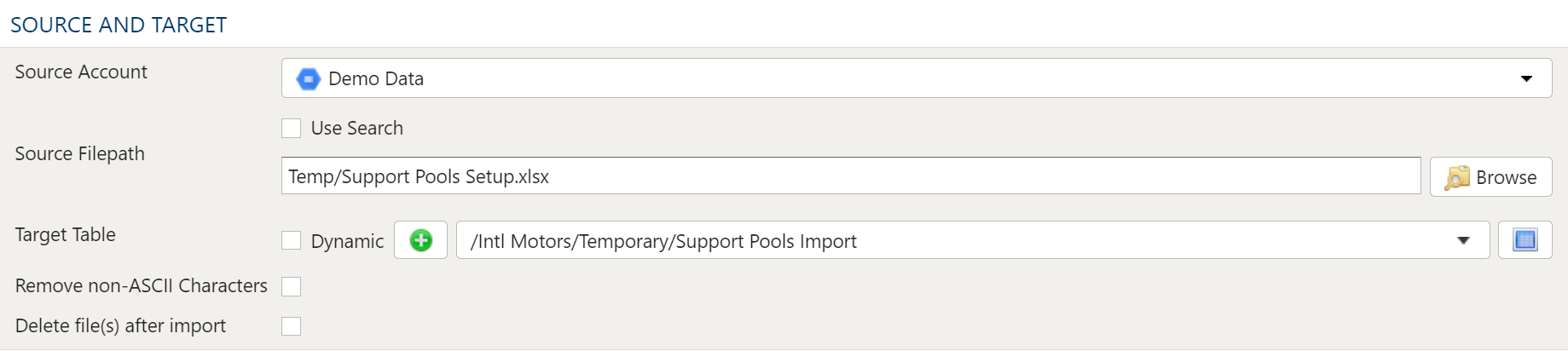
Mit der Dateiauswahl in dieser Transformation wählen Sie eine in einem PlaidCloud-Dokumentenspeicherort abgelegte Datei für den Import aus.
Sie können auch ein Verzeichnis zum Import auswählen. Dann werden alle darin enthaltenen Dateien im Rahmen der Transformationsausführung importiert.
Quellkonto
Wählen Sie ein PlaidCloud-Dokumentenkonto, auf das Sie Zugriff haben. Damit können Sie in der nächsten Auswahl ein Verzeichnis oder eine Datei auswählen.
Innerhalb eines Projekts bietet die Liste oben außerdem Projektstandard an — einen Platzhalter für das Konto, das im Projekt aktuell als Standard festgelegt ist. Ein neuer Schritt wählt Projektstandard vor, wenn das Projekt einen hat; ein vorhandener Schritt behält das Konto, mit dem er bereits gespeichert wurde, bis Sie es ändern. Ein Schritt, der auf Projektstandard belassen wird, läuft gegen das Konto, das zum Zeitpunkt der Ausführung der Projektstandard ist — ist keines festgelegt, schlägt die Ausführung fehl und nennt das Projekt, statt auf ein anderes Konto auszuweichen.
Option „Suchen“
Mit der Option Suchen finden Sie alle passenden Dateien unterhalb eines angegebenen Verzeichnispfads für den Import. Das ist besonders nützlich, wenn viele Dateien einbezogen werden müssen, die in verschachtelten Verzeichnissen liegen oder im selben Verzeichnis mit anderen Dateien gemischt sind, die Sie nicht importieren möchten.
Der ausgewählte Suchpfad ist das Verzeichnis, ab dem gesucht wird. Die Suche berücksichtigt alle Dateien in diesem Verzeichnis sowie in Unterverzeichnissen, die den angegebenen Suchbedingungen entsprechen. Stellen Sie sicher, dass sich die Suchkriterien auch auf die Dateien in den Unterverzeichnissen anwenden lassen.
Die Suche kann mit folgenden Bedingungen erfolgen:
- Exakt: Der Suchtext muss exakt übereinstimmen
- Beginnt mit: Jede Datei, die mit dem Suchtext beginnt
- Enthält: Jede Datei, die den Suchtext enthält
- Endet mit: Jede Datei, die mit dem Suchtext endet
Ein KI-Assistent oder die REST-API kann die Suche außerdem auf glob setzen, ein Platzhaltermuster wie CO Store*.yxdb, das ohne Beachtung der Groß- und Kleinschreibung auf den gesamten Dateinamen angewendet wird, oder auf regex, einen regulären Ausdruck, dem der gesamte Dateiname entsprechen muss. Ein regulärer Ausdruck unterscheidet zwischen Groß- und Kleinschreibung, sofern er nicht mit (?i) beginnt.
Quelldateipfad
Wenn eine bestimmte Datei oder ein Verzeichnis mit Dateien importiert werden soll, ist es besser, die Datei oder das Verzeichnis direkt auszuwählen, als die Suche zu verwenden.
Um die Datei oder das Verzeichnis auszuwählen, wählen Sie über die Schaltfläche „Durchsuchen“ den Pfad im oben ausgewählten Dokumentenkonto.
Variablenersetzung
Sowohl bei der Suchoption als auch bei der Auswahl einer bestimmten Datei oder eines Verzeichnisses können Variablen im Pfad, im Suchtext und in Dateinamen verwendet werden.
Ein Beispiel, das die Variable current_month verwendet, um dynamisch auf die richtige Datei zu verweisen:
legal_entity/inputs/{current_month}/ledger_values.csvZieltabelle
Die Zielauswahl für Importe ist auf Tabellen beschränkt, da Ansichten keine zugrunde liegenden Daten enthalten.
Option „Dynamisch“
Mit der Option „Dynamisch“ geben Sie eine Tabelle als Text an, auch mit Variablen. Das ist nützlich bei variablengesteuerten Workflows, in denen Tabellen- und Ansichtsverweise relativ zu den angegebenen Variablen sind.
Ein Beispiel, das die Variable current_month verwendet, um dynamisch auf die Zieltabelle zu verweisen:
legal_entity/inputs/{current_month}/ledger_valuesOption „Statisch“
Wenn eine bestimmte Tabelle als Ziel des Imports gewünscht ist, lassen Sie das Kontrollkästchen Dynamisch deaktiviert und wählen Sie die Zieltabelle aus.
Ist die Zieltabelle nicht vorhanden, wählen Sie die Schaltfläche Neu erstellen, um die Tabelle am gewünschten Speicherort zu erstellen.
Der Tabellen-Explorer ist bei jeder Tabellenauswahl verfügbar. Klicken Sie rechts neben der Tabellenauswahl auf die Schaltfläche „Tabellen-Explorer“, um ein Tabellen-Explorer-Fenster zu öffnen.
Option „Nicht-ASCII-Zeichen entfernen“
Wenn Sie diese Option auswählen, entfernt der Import jeden Inhalt, der nicht ASCII ist. PlaidCloud unterstützt Unicode (UTF-8) zwar vollständig, doch reale Dateien können alle möglichen Kodierungen und vereinzelte Zeichen enthalten, die ihre Verarbeitung erschweren.
Wenn der Inhalt der Datei voraussichtlich nur aus ASCII besteht, hilft das Aktivieren dieses Kontrollkästchens, einen reibungslosen Ablauf des Importvorgangs sicherzustellen.
Option „Dateien nach dem Import löschen“
Mit dieser Option löscht der Importvorgang die Datei nach einem erfolgreichen Import aus dem PlaidCloud-Dokumentenkonto.
Das ist nützlich, wenn die Importdateien aus einem führenden System neu erzeugt werden können oder es keinen Grund gibt, die Rohdateien nach ihrer Verarbeitung aufzubewahren.
Es werden nur Dateien gelöscht, die importiert wurden. Eine Datei, die übersprungen wurde oder beim Import eine Warnung ausgelöst hat, verbleibt im Ordner.