

Rule-Based Tagging
Beschreibung
Abschnitt betitelt „Beschreibung“Versieht Zeilen einer Quelltabelle anhand von Regeln, die Sie definieren, mit Attributen aus einer Dimension. Die Ausgabetabelle enthält die ursprünglichen Spalten plus neue Tag-Spalten, mit denen nachgelagerte Umlage- oder Analyseschritte Datensätze weiterleiten oder gruppieren können.
Verwenden Sie ihn, wenn Umlagen oder Analysen je nach Zeileneigenschaften variieren sollen — taggen Sie zum Beispiel jede Kostenzeile mit ihrem Umlagepool, ihrer Zielhierarchie oder ihrer Behandlungskategorie, damit der nächste Schritt je nach Tag-Wert unterschiedlich verteilen kann.
Datentabelleneinstellungen
Abschnitt betitelt „Datentabelleneinstellungen“Die Quelltabelle und die Tagging-Ergebnistabelle können dynamisch oder statisch ausgewählt werden.
Dynamische Tabellenauswahl
Abschnitt betitelt „Dynamische Tabellenauswahl“Die dynamische Tabellenoption erlaubt es, eine Tabelle mit Text und Variablen anzugeben. Das ist nützlich bei variablengesteuerten Workflows, in denen die Tabellen- oder Ansichtsverweise relativ zu den angegebenen Variablen sind.
Ein Beispiel, das die Variable current_month verwendet, um dynamisch auf eine Tabelle zu verweisen:
legal_entity/inputs/{current_month}/ledger_valuesStatische Tabellenauswahl
Abschnitt betitelt „Statische Tabellenauswahl“Wenn eine bestimmte Tabelle als Quelle gewünscht ist, lassen Sie das Kontrollkästchen Dynamic deaktiviert und wählen Sie die Quelltabelle im Dropdown-Menü aus.
Der Tabellen-Explorer ist bei jeder Tabellenauswahl verfügbar. Klicken Sie auf die Schaltfläche „Tabellen-Explorer“ rechts neben der Tabellenauswahl, und ein Fenster des Tabellen-Explorers wird geöffnet.
Quelltabelle
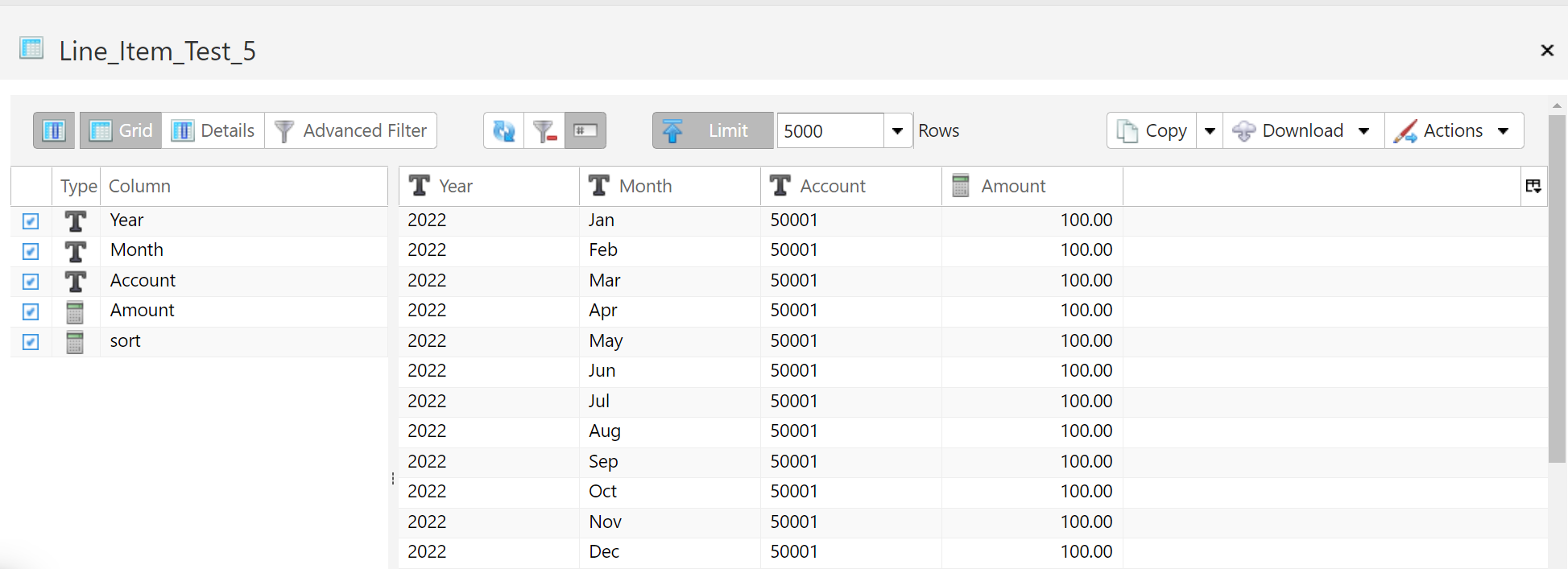
Abschnitt betitelt „Quelltabelle“Dies ist die Tabelle, die die Daten enthält, denen Sie die Attribute aus der Zuweisungsdimension hinzufügen möchten.
Tagging-Ergebnistabelle
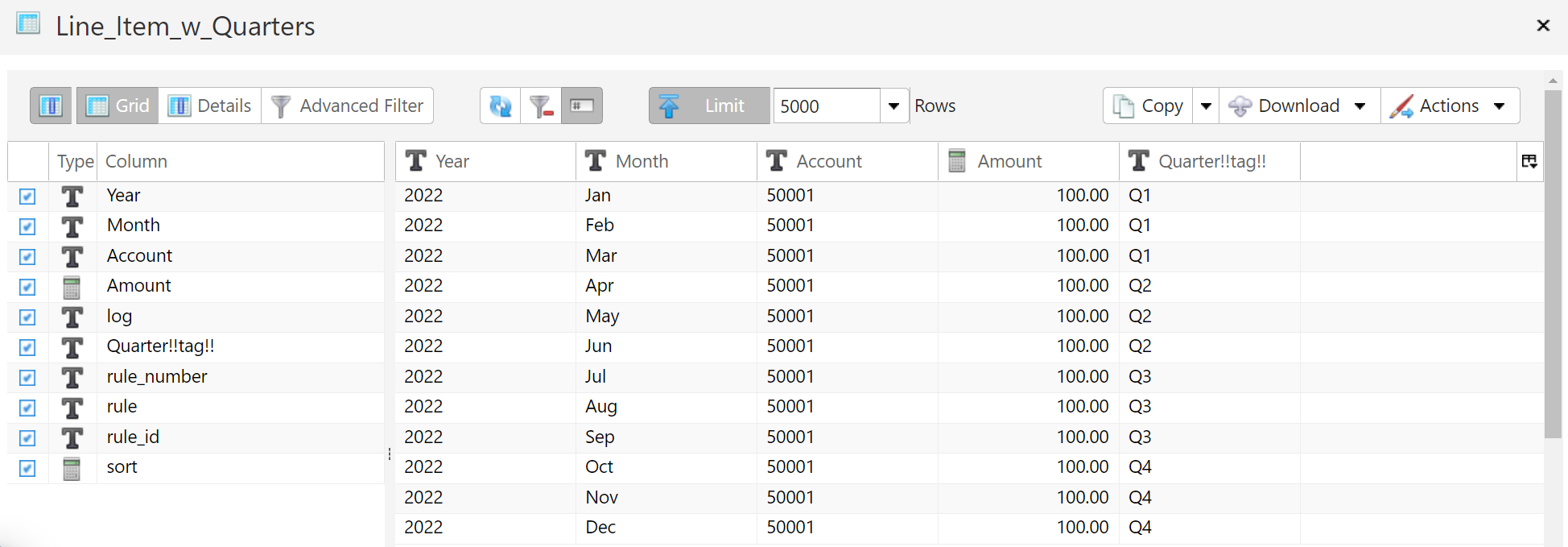
Abschnitt betitelt „Tagging-Ergebnistabelle“Die Tagging-Ergebnistabelle enthält die Daten aus der Quelldatentabelle mit den Attributen aus der Zuweisungsdimensionshierarchie.
Ist Datensätze nur einer Regel zuordnen aktiviert, wird eine Zeile, auf die keine Regel passt, trotzdem geschrieben, mit leeren Tag-Spalten. Auch ein Tag, den eine passende Regel leer lässt, ist leer, und ein Quellwert, der leer war, bleibt leer. Leer bedeutet ein Null, nie eine leere Zeichenfolge, unabhängig davon, ob Regeln mit SQL statt Pandas anwenden aktiviert ist — ein späterer Schritt, der diese Zeilen herausgreift, sollte daher nach einem Null suchen, nicht nach ''.
Datensätze mehr als einer Regel zuordnen
Abschnitt betitelt „Datensätze mehr als einer Regel zuordnen“Standardmäßig übernimmt ein Datensatz nur die erste Regel, auf die er passt. Deaktivieren Sie Datensätze nur einer Regel zuordnen, dann übernimmt er stattdessen jede Regel, auf die er passt: Der Datensatz erscheint einmal für jede davon, und ein Datensatz, der auf keine Regel passt, wird ausgelassen.
Regeln können auch mit einer Zuweisungsdimensions-Eigenschaft vom Typ Sequenzierung in Iterationen aufgeteilt werden, deren Wert die Iteration ist, in der jede Regel ausgeführt wird. Ein Schritt mit deaktiviertem Datensätze nur einer Regel zuordnen kann nicht beides: Fallen die ausgeführten Regeln in mehr als eine Iteration, stoppt der Schritt mit Cannot apply rules when there are multiple iterations and records can match more than one rule. Aktivieren Sie die Option oder führen Sie jede Iteration als separaten Schritt aus.
Zuweisungsdimensionshierarchie
Abschnitt betitelt „Zuweisungsdimensionshierarchie“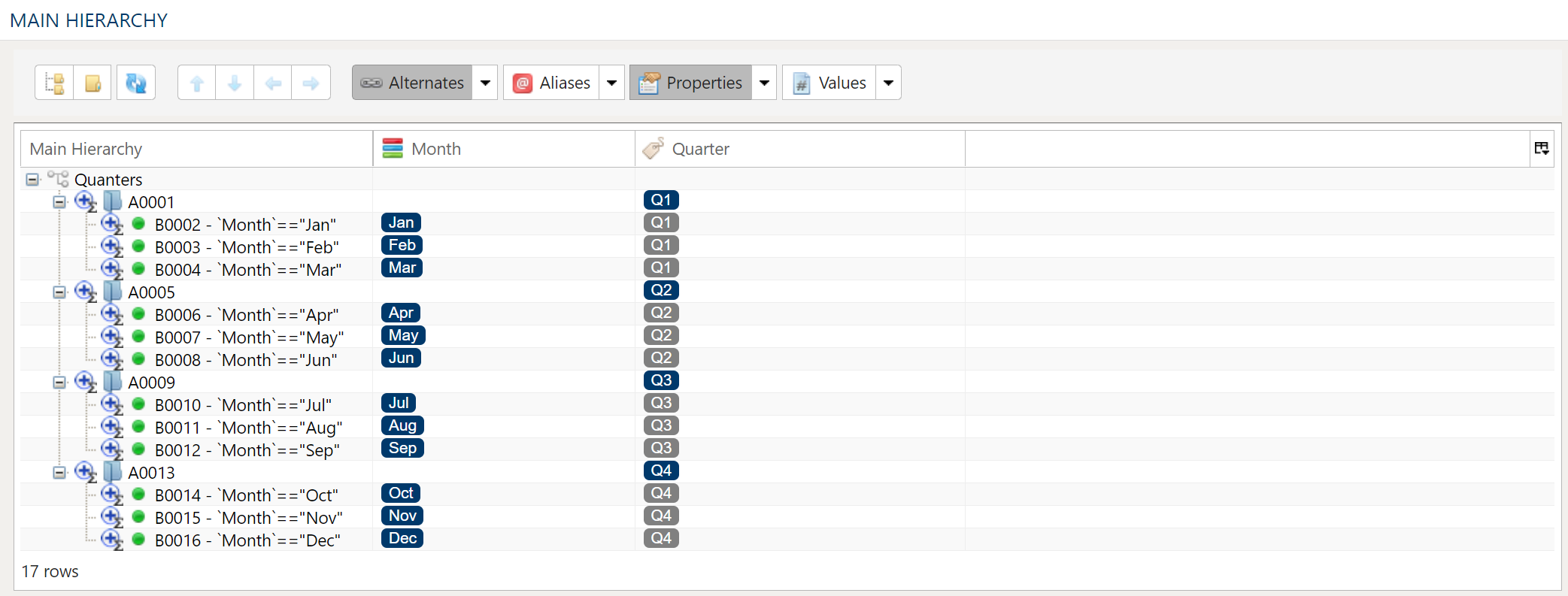
Die Zuweisungsdimensionshierarchie gibt dem Benutzer die Möglichkeit, die Quelltabelle per Klick auszuwählen und zu filtern, um der Tagging-Ergebnistabelle Attribute hinzuzufügen. Die Zuweisungsdimensionshierarchie entsteht durch die Kombination von Dimensionen, die auf die Quelltabelle verweisen.
Eine Zuweisungsdimensionshierarchie erstellen
Abschnitt betitelt „Eine Zuweisungsdimensionshierarchie erstellen“Um die Zuweisungsdimensionshierarchie zu erstellen, müssen Sie zuerst die Dimensionen erstellen, die Sie als Filter für die Quelltabelle verwenden möchten. Die folgenden Links führen Sie durch das Erstellen dieser Dimensionen.
Die Haupthierarchie erstellen
Abschnitt betitelt „Die Haupthierarchie erstellen“Nachdem die Dimensionen für die Quelltabelle erstellt wurden, entscheiden Sie als Nächstes, welche der Dimensionen für die Quelltabelle als Haupthierarchie für die Zuweisungsdimensionshierarchie dient.
Kopieren Sie diese Dimension, indem Sie in PlaidCloud zur Registerkarte „Dimensionen“ wechseln, auf die Dimension klicken und dann Aktionen und Dimension kopieren auswählen. Beim Kopieren der Dimension erscheint ein Popup, in dem Sie einen Namen für die kopierte Dimension eingeben.
Dimensionen zur Zuweisungshierarchie hinzufügen
Abschnitt betitelt „Dimensionen zur Zuweisungshierarchie hinzufügen“Öffnen Sie die neu erstellte Zuweisungsdimension, klicken Sie auf den Pfeil nach unten neben Eigenschaften und wählen Sie Neue Eigenschaft.
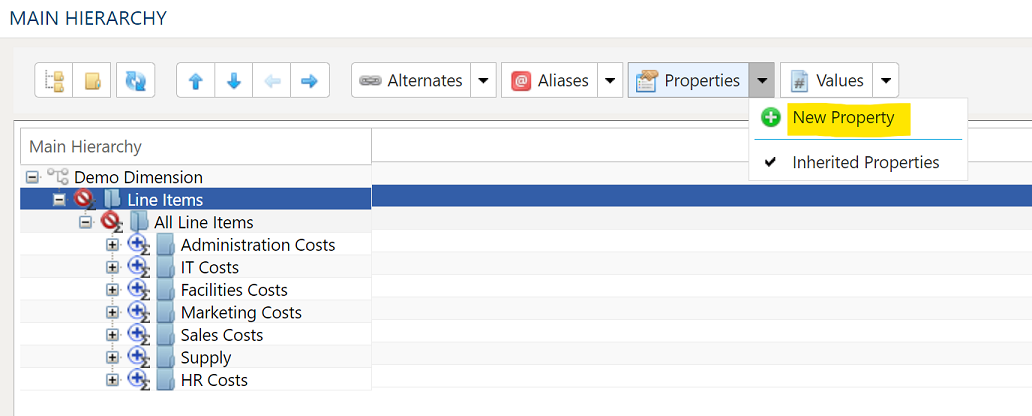
Dadurch öffnet sich das Dialogfeld Eigenschaftskonfiguration:
Eigenschaftskonfiguration
Abschnitt betitelt „Eigenschaftskonfiguration“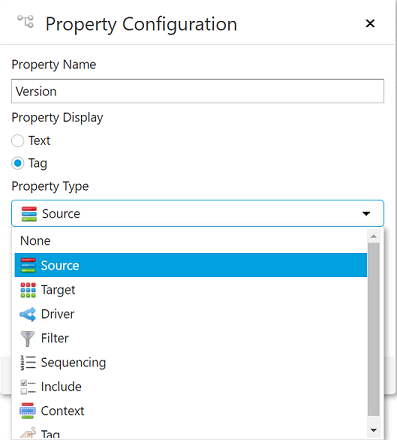
-
Eigenschaftsname - Dies ist normalerweise der Name der Dimension, die der Zuweisungshierarchie hinzugefügt wird.
-
Eigenschaftsanzeige - Dies sollte auf „Tag“ gesetzt werden.
-
Eigenschaftstyp - Für Rule Based Tagging sollte der Eigenschaftstyp auf Quelle gesetzt werden.
- Quelle - Wird zusammen mit der Quelltabelle verwendet.
-
Editortyp - Dieses Dropdown sollte auf Select Dimension gesetzt werden.
Wählen Sie, sobald die passenden Eigenschaften für die der Zuweisungshierarchie hinzugefügte Dimension ausgewählt sind, „Konfiguration bearbeiten“.
Dimensionskonfiguration
Abschnitt betitelt „Dimensionskonfiguration“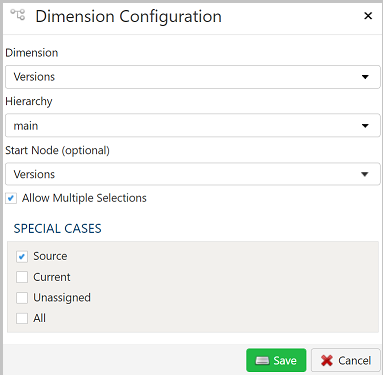
- Dimension - Wählen Sie die Dimension im Dropdown aus.
- Hierarchie - Hat die ausgewählte Dimension alternative Hierarchien, erscheinen diese hier ebenfalls und sind zusätzlich zur Haupthierarchie auswählbar.
- Start Node - Wenn die Dimension nicht ab dem obersten Knoten angezeigt werden soll, können Sie einen beliebigen Knoten in der Hierarchie als den Knoten wählen, ab dem die Dimension angezeigt wird.
- Mehrfachauswahl zulassen - Wenn aktiviert, kann der Benutzer mehrere Knoten in der Hierarchie auswählen.
- Sonderfälle - Werden in Rule Based Tagging nicht verwendet.
Quellzuordnung
Abschnitt betitelt „Quellzuordnung“
Die Umlagequellzuordnung ordnet die Spalten der Tabelle der zu verteilenden Werte zu, die im Umlageschritt verwendet werden.
Quelle untersuchen und Zuordnung füllen
Die Menüschaltfläche Quelle untersuchen bietet weitere Möglichkeiten, Spalten von der Quelle dem Ziel zuzuordnen:
- Beide Zuordnungstabellen füllen: Übernimmt alle Werte aus der Quelldatentabelle in die Zieldatentabelle. Dies ist die Standardeinstellung.
- Nur Quellzuordnungstabelle füllen: Ordnet nur alle Werte der Quelldatentabelle zu. Das ist hilfreich, wenn Sie einen bestehenden Workflow ändern und sich die Spaltenstruktur der Quelle geändert hat.
- Nur Zielzuordnungstabelle füllen: Übernimmt alle Werte nur in die Zieldatentabelle.
Reichen die Quell- und Zielspaltenoptionen nicht aus, können Sie auf mehrere Arten weitere Spalten in die Zieldatentabelle aufnehmen:
- Alle übernehmen fügt alle Quellspalten in die Zieldatentabelle ein, unabhängig davon, ob sie bereits vorhanden sind.
- Ausgewählte übernehmen fügt nur die ausgewählten Quellspalten ein.
- Klicken Sie auf der Zielseite mit der rechten Maustaste und wählen Sie Zeile einfügen, um eine Zeile direkt über der aktuell ausgewählten Zeile einzufügen.
- Klicken Sie auf der Zielseite mit der rechten Maustaste und wählen Sie Zeile anhängen, um eine Zeile am Ende (ganz rechts) der Zieldatentabelle einzufügen.
Rolle
Jeder Spalte im Data Mapper muss eine Rolle zugewiesen werden:
- Durchreichen – Diese Spalten erscheinen in der Umlageergebnistabelle.
- Umzulegender Wert – Dies ist die Spalte, die die umzulegenden Werte enthält.
Spalten löschen
Um Spalten aus der Zieldatentabelle zu löschen, wählen Sie die gewünschten Spalten aus, klicken mit der rechten Maustaste und wählen Löschen.
Spaltenreihenfolge ändern
Um Spalten in der Zieldatentabelle neu anzuordnen, wählen Sie die gewünschten Spalten aus. Dazu stehen zwei Möglichkeiten zur Verfügung:
- Pfeile zum Verschieben mehrerer Spalten: Wählen Sie die gewünschte Verschiebeoption über die Pfeile oben rechts.
- Kontextmenü: Klicken Sie mit der rechten Maustaste und wählen Sie An den Anfang verschieben, Nach oben, Nach unten oder An das Ende verschieben.
Ergebnis auf eindeutige Datensätze reduzieren
Um nur eindeutige Datensätze zurückzugeben, wählen Sie die Menüoption Eindeutig. Dadurch wird für jede Spalte der Quelle ein Kontrollkästchen eingeblendet. Aktivieren Sie das Kontrollkästchen neben der entsprechenden Spalte, um nur eindeutige Ergebnisse zurückzugeben.
Je nach Situation kann stattdessen eine Zusammenfassung sinnvoller sein.
Bei der Eindeutigkeitsprüfung bleibt der erste gefundene eindeutige Datensatz erhalten, die übrigen werden verworfen. Wenn die Konsistenz zwischen Ausführungen wichtig ist, sollten Sie die Daten sortieren.
Aggregation und Gruppierung
Um Ergebnisse zu aggregieren, wählen Sie die Menüoption Zusammenfassen. Dadurch wird für jede Spalte der Zieldatentabelle ein Auswahlfeld eingeblendet. Wählen Sie für jede Spalte eine geeignete Zusammenfassungsmethode.
- Gruppieren nach
- Summe
- Minimum
- Maximum
- Erster
- Letzter
- Anzahl
- Anzahl (einschließlich Nullwerte)
- Mittelwert
- Standardabweichung
- Stichproben-Standardabweichung
- Grundgesamtheits-Standardabweichung
- Varianz
- Stichprobenvarianz
- Grundgesamtheitsvarianz
- Erweitert, ohne Gruppierung
Informationen zur erweiterten Verwendung des Data Mapper, etwa für Ausdrücke, Bereinigung und Konstanten, finden Sie unter Erweiterte Verwendung des Data Mapper.
Quellfilter
Abschnitt betitelt „Quellfilter“
Für maximale Flexibilität stehen Datenfilter sowohl für die Quelldaten als auch für die Zieldaten zur Verfügung. Bei größeren Datensätzen kann es besonders vorteilhaft sein, Zeilen bereits in der Quelle herauszufiltern, sodass die übrigen Operationen auf einem kleineren Datensatz ausgeführt werden.
Teilmenge der Daten auswählen
Mit diesem Filtertyp filtern Sie die eingehenden Quelldaten anhand der angegebenen Bedingungen.
Sekundären Filter auf Ergebnisdaten anwenden
Mit diesem Filtertyp wenden Sie anhand der angegebenen Bedingungen einen Filter auf die Ergebnisdaten nach der Transformation an. Dadurch können Zeilen anhand der Ergebnisse komplexer Berechnungen, Zusammenfassungen oder Fensterfunktionen ausgeschlossen werden.
Zeilenbegrenzung der endgültigen Datentabelle (Limit)
Mit der Zeilenbegrenzung schränken Sie die Zeilen im Ergebnis anhand eines Bereichs und eines Startpunkts ein.
Filtersyntax
Die Filtersyntax nutzt Python SQLAlchemy und entspricht damit der Syntax anderer Ausdrücke.
Beispiele und Ausdrucksfunktionen finden Sie im Bereich Ausdrücke.