

导入归档
将 PlaidCloud 原生归档文件导入回项目表。归档格式会保留列类型、元数据和索引,这些信息在经过 CSV 往返后会丢失。
由 Export to Table Archive 创建。用于项目备份、工作区或环境之间的迁移,以及类型化数据的可靠传输。
暂无示例…
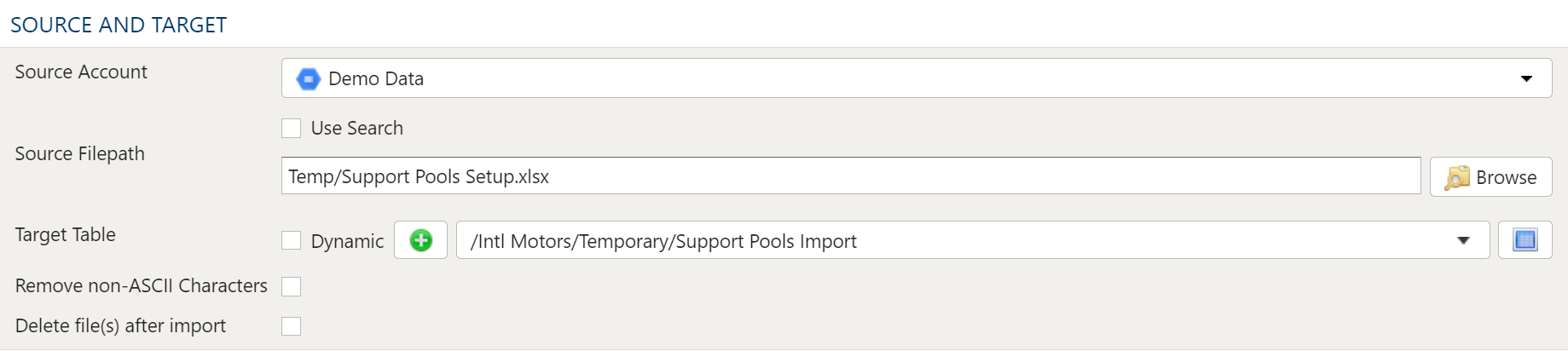
此转换中的文件选择器用于选择存储在 PlaidCloud 文档位置中的文件进行导入。
也可以选择一个目录进行导入,该目录中的所有文件都将在转换运行时一并导入。
源账户
选择您有权访问的 PlaidCloud 文档账户。这样可以在下一项选择中选取目录或文件。
在项目内,列表顶部还提供 项目默认 — 代表项目当前设置为默认的账户。如果项目设有默认账户,新步骤会预选“项目默认”;现有步骤在您更改之前,会保留其已保存的账户。保持为“项目默认”的步骤,运行时会使用运行当时项目的默认账户 — 如果未设置,则运行失败并指明该项目,而不会回退到其他账户。
搜索选项
搜索 选项可以在指定目录路径下查找所有匹配的文件进行导入。如果需要包含许多文件,但它们存储在嵌套目录中,或与不想导入的其他文件混放在同一目录中,此选项尤其有用。
所选的搜索路径是搜索的起始目录。搜索过程会查找该目录及其子目录中符合指定搜索条件的所有文件。请确保搜索条件同样适用于子目录中的文件。
搜索可以应用以下条件:
- 精确:与搜索文本完全匹配
- 开头为:匹配以搜索文本开头的任何文件
- 包含:匹配包含搜索文本的任何文件
- 结尾为:匹配以搜索文本结尾的任何文件
AI 助手或 REST API 还可以将搜索设置为 glob(一种通配符模式,例如 CO Store*.yxdb,对整个文件名进行匹配且忽略大小写),或 regex(整个文件名必须匹配的正则表达式)。除非以 (?i) 开头,否则正则表达式区分大小写。
源文件路径
当需要导入特定文件或一组目录中的文件时,选择该文件或目录是比使用搜索更好的方式。
要选择文件或目录,只需使用浏览按钮,在上方所选的文档账户中选取路径。
变量替换
无论是搜索选项还是特定文件/目录选项,路径、搜索文本和文件名中都可以使用变量。
以下示例使用 current_month 变量动态指向正确的文件:
legal_entity/inputs/{current_month}/ledger_values.csv目标表
导入的目标只能选择表,因为视图不包含底层数据。
动态选项
动态选项允许使用文本(包括变量)指定表。在由变量驱动的工作流中,表和视图的引用是相对于所指定变量的,此选项非常有用。
以下示例使用 current_month 变量动态指向目标表:
legal_entity/inputs/{current_month}/ledger_values静态选项
如果希望将特定的表作为导入目标,请不要勾选 动态 复选框,然后选择目标表。
如果目标表不存在,请选择 新建表 按钮,在所需位置创建该表。
任何表选择旁边都始终提供表资源管理器。单击表选择右侧的表资源管理器按钮,即可打开表资源管理器窗口。
删除非 ASCII 字符选项
选择此选项后,导入将删除所有非 ASCII 内容。虽然 PlaidCloud 完全支持 Unicode (UTF-8),但现实中的文件可能包含各种编码和杂散字符,给处理带来困难。
如果文件内容预期仅包含 ASCII,勾选此复选框有助于确保导入过程顺利运行。
导入后删除文件选项
此选项允许导入过程在成功完成导入后,从 PlaidCloud 文档账户中删除该文件。
如果导入文件可以从记录系统重新生成,或者处理完毕后没有理由保留原始输入文件,此选项会很有用。
仅删除已导入的文件。导入期间被跳过或产生警告的文件会保留在文件夹中。