

项目主页
项目主页是进入项目后的起点。左侧的导航栏以纯文本形式(不带图标)列出七个页面:概览、变量、计划与传感器、访问与共享、数据与连接、数据模型和应用与品牌设置。概览页汇总项目情况,其余六个页面用于更改项目设置,或者在数据模型上查看项目的表共享了哪些列。
导航栏上的变量徽章显示项目的变量数量,计划与传感器徽章显示处于活动状态的计划和传感器数量。数据模型徽章显示有多少个项目元素。
已锁定的项目为只读。其各页面会显示一条横幅,内容为“此项目已锁定,因此为只读。请在‘概览’中解锁后再进行更改。”,且页面上的控件均被禁用。
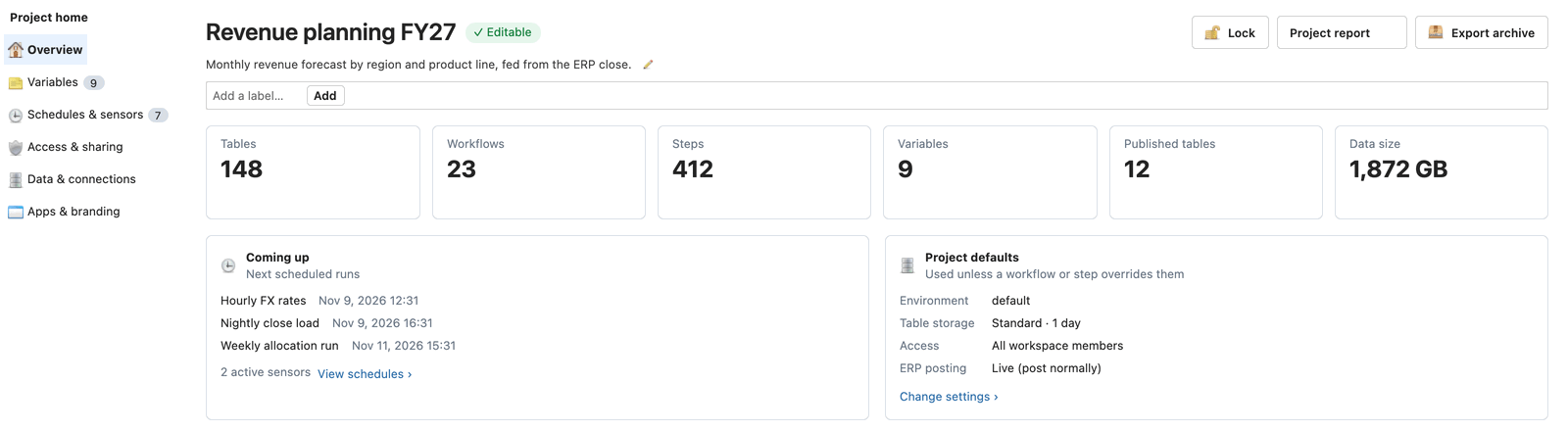
页面顶部显示项目名称,以及项目是可编辑还是只读。
- 说明。 单击铅笔图标即可就地编辑说明。按 Enter 保存,按 Escape 取消。
- 标签。 在添加标签… 中输入标签,然后单击添加。请参阅使用标签组织工作。
- 锁定和解锁用于在可编辑与只读之间切换项目。
磁贴统计项目中包含的内容:
| 磁贴 | 显示内容 |
|---|---|
| 表 | 项目中的表。 |
| 工作流 | 项目中的工作流。 |
| 步骤 | 所有工作流中的步骤。 |
| 变量 | 项目变量。 |
| 已发布的表 | 您已发布的表。 |
| 数据大小 | 项目存储的全部内容,包括为便于还原数据而保留的早期版本。该数值与项目屏幕上该项目的大小相同。将鼠标悬停在其上,可分别查看当前数据和为还原而保留的早期版本。单击可打开存储。请参阅管理存储。 |
如果项目中的某些行已对您筛选,数据大小会显示短横线,因为此时合计值不准确。
Coming up列出接下来三次计划运行及其工作流名称,以及处于活动状态的传感器数量。View schedules › 会打开计划与传感器。
项目默认值显示工作流和步骤在未自行设置时所使用的环境、表存储、访问和ERP过账值。Change settings › 会打开用于更改这些值的页面。
页眉按钮如下:
- 项目报表会以PDF文档或交互式HTML形式生成项目报表。
- 导出归档会将项目保存为归档。
- 刷新会重新加载页面上的磁贴和列表。
变量页面以网格形式列出项目的变量。工作流或步骤通过名称以 {name} 引用变量,且工作流自身的变量会覆盖同名的项目变量。
网格显示名称、值、备注、最后更新和操作者。使用筛选器缩小列表范围,使用新建变量添加变量,对所选行使用编辑或删除。
计划与传感器
Section titled “计划与传感器”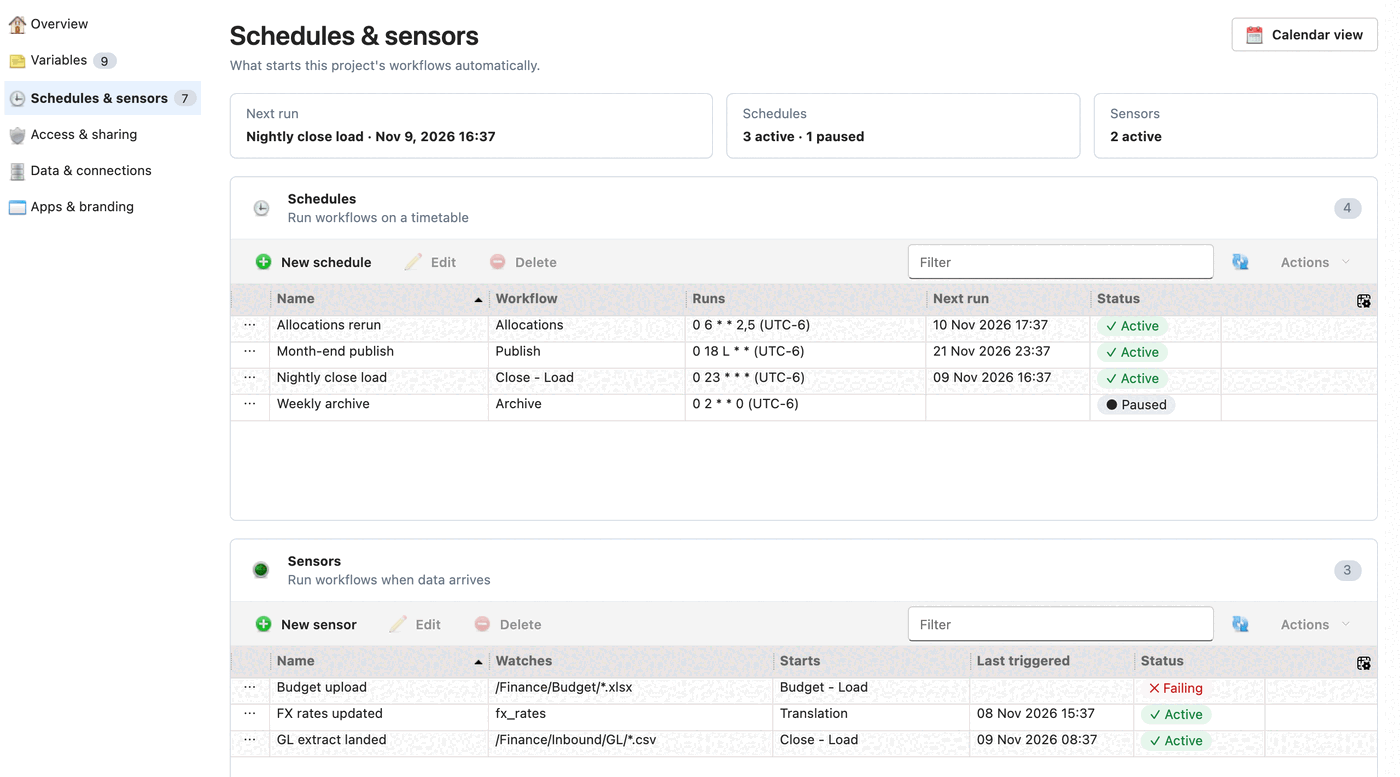
此页面显示哪些内容会自动启动项目的工作流。摘要栏显示下次运行、处于活动和已暂停状态的计划数量,以及处于活动状态的传感器数量。
- 计划按时间表运行工作流。网格显示名称、工作流、运行次数(时间表及其时区)、下次运行和状态。
- 传感器在有新数据到达时运行工作流。网格显示名称、监视对象、开始(工作流)、上次触发和状态。
状态为活动、已暂停,或者对于出现问题的传感器为失败。每个网格都有新建计划或新建传感器,以及编辑、删除和筛选器。打开操作可对所选行执行Activate或Deactivate。
Calendar view在日历上显示即将进行的运行,便于发现计划冲突。
此页面设置谁可以访问项目及其数据。
- 项目访问权限设置Who can open this project:所有工作区成员、仅限指定安全组或仅限指定成员。Edit groups › 和Edit members › 会打开可供选择的列表。
- 仪表板受众设置Default audience for new dashboards:项目中的所有人,或特定分组。每个仪表板可以更改自己的受众。请参阅控制谁可以查看仪表板。
- 数据共享列出可以读取此项目中表的项目。请参阅在项目之间共享数据。
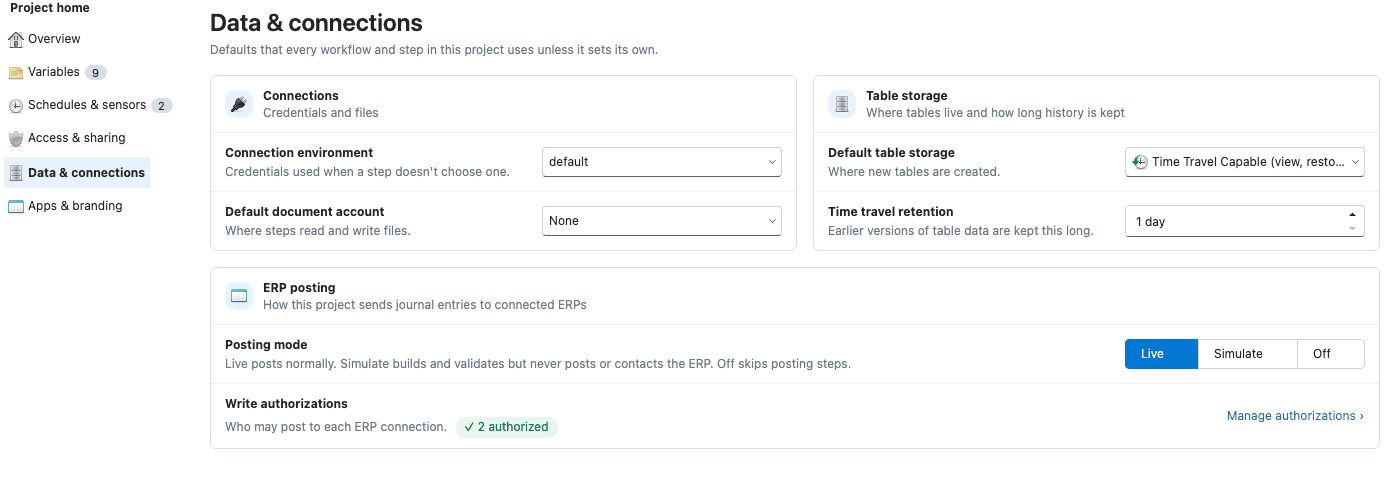
除非工作流或步骤自行设置,否则这些设置适用于项目中的每个工作流和步骤。
- 连接环境用于选择项目的步骤使用每个连接的哪一份配置,因此同一个项目可以在 QA 和生产之间切换。每个步骤都遵循该设置,除非该步骤设有固定环境。更改该设置时,如果项目中的某个连接没有针对新环境的配置,页面会给出警告,并列出其固定环境不会随之变化的步骤。
- 默认文档账户用于选择步骤读取和写入文件的位置。
- 默认表存储用于选择新建表的创建位置。
- 时间旅行保留期设置表数据的早期版本保留的天数。继承此设置的表也会保留更长的历史记录。已经过期的历史记录无法恢复。
- 过账模式设置项目向已连接的 ERP 发送日记账分录的方式。它是项目的上限:工作流运行的过账宽松程度不能超过此设置。实时为正常过账。模拟会构建并验证,但从不过账,也不联系 ERP。关闭会跳过过账步骤。
- 写入授权显示已授权用于过账的 ERP 连接数量。管理员可以单击Manage authorizations ›。
此页面列出项目的元素:项目的表所共享的列名,一次性描述。它显示每个元素由哪些表共享,并允许您创建、更改和删除元素。请参阅数据模型与项目元素。
应用与品牌设置
Section titled “应用与品牌设置”此页面涵盖基于项目数据构建的应用。
- Panel 应用显示基于项目构建的应用数量。Open Panel apps › 会打开这些应用,新建 Studio 应用会创建一个新应用。
- 品牌设置用于设置项目的应用所使用的徽标和颜色。Edit branding › 会打开设置。
- 主页磁贴图片是显示在主页上项目磁贴中的图片。单击选择… 可选取图片,单击清除可将其移除。