

Importer depuis CSV
Description
Section intitulée « Description »Importe des fichiers texte délimités depuis PlaidCloud Document. Cela inclut, sans s’y limiter, les types de délimiteurs suivants :
- virgule (, )
- barre verticale (|)
- point-virgule (; )
- tabulation
- espace ( )
- arobase (@)
- tilde (~)
- deux-points (:)
Exemples
Section intitulée « Exemples »Aucun exemple pour le moment…
Paramètres d’importation
Section intitulée « Paramètres d’importation »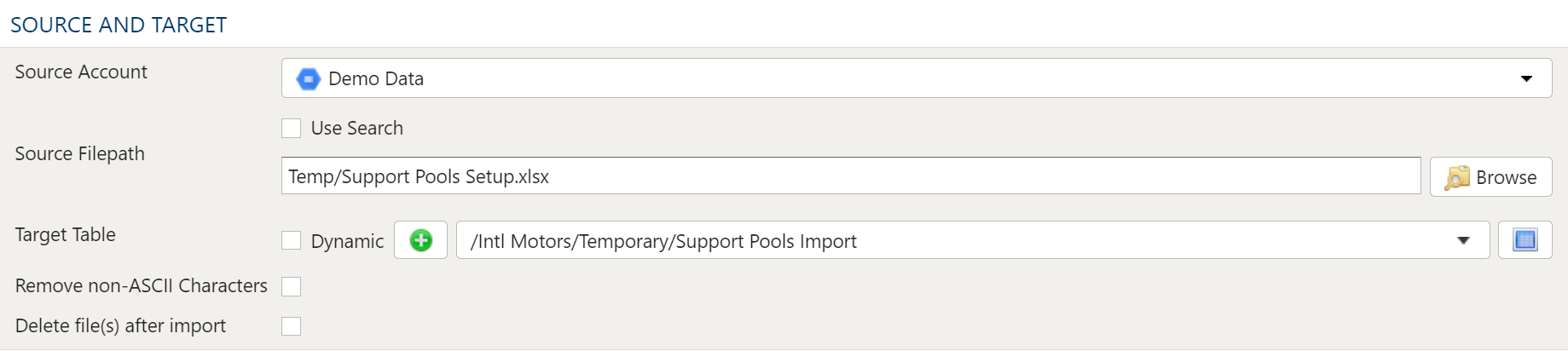
Le sélecteur de fichier de cette étape vous permet de choisir un fichier stocké dans un emplacement PlaidCloud Document à importer.
Vous pouvez aussi choisir un répertoire à importer ; tous les fichiers qu’il contient seront alors importés lors de l’exécution de l’étape.
Compte source
Choisissez un compte de documents PlaidCloud Document auquel vous avez accès. Il vous permettra de sélectionner un répertoire ou un fichier dans la sélection suivante.
Dans un projet, la liste propose aussi Project Default en haut : un substitut du compte que le projet a actuellement défini par défaut. Une nouvelle étape présélectionne Project Default lorsque le projet en a un ; une étape existante conserve le compte avec lequel elle a été enregistrée jusqu’à ce que vous le changiez. Une étape laissée sur Project Default s’exécute avec le compte qui est le compte par défaut du projet à ce moment-là ; si aucun n’est défini, l’exécution échoue et nomme le projet, au lieu de se rabattre sur un autre compte.
Option de recherche
L’option Rechercher permet de trouver tous les fichiers correspondants sous un chemin de répertoire donné pour les importer. Elle peut être particulièrement utile lorsque de nombreux fichiers doivent être inclus, mais qu’ils sont stockés dans des répertoires imbriqués ou mélangés à d’autres fichiers du même répertoire que vous ne voulez pas importer.
Le chemin de recherche sélectionné est le répertoire de départ de la recherche. Le processus de recherche examine tous les fichiers de ce répertoire ainsi que des sous-répertoires qui correspondent aux conditions de recherche spécifiées. Assurez-vous que les critères de recherche peuvent aussi s’appliquer aux fichiers des sous-répertoires.
La recherche peut s’appliquer selon les conditions suivantes :
- Exact : correspond exactement au texte recherché
- Commence par : correspond à tout fichier dont le nom commence par le texte recherché
- Contient : correspond à tout fichier dont le nom contient le texte recherché
- Se termine par : correspond à tout fichier dont le nom se termine par le texte recherché
Un assistant IA ou l’API REST peut aussi définir la recherche sur glob, un motif à caractères génériques tel que CO Store*.yxdb comparé au nom de fichier complet sans tenir compte de la casse, ou sur regex, une expression régulière à laquelle le nom de fichier complet doit correspondre. Une expression régulière est sensible à la casse, sauf si elle commence par (?i).
Chemin du fichier source
Lorsqu’un fichier ou un répertoire de fichiers précis doit être importé, choisir le fichier ou le répertoire est préférable à l’utilisation de la recherche.
Pour sélectionner le fichier ou le répertoire, utilisez simplement le bouton de parcours afin de choisir le chemin dans le compte de documents sélectionné ci-dessus.
Substitution de variables
Pour l’option de recherche comme pour l’option de fichier ou de répertoire précis, vous pouvez utiliser des variables dans le chemin, le texte de recherche et les noms de fichiers.
Voici un exemple qui utilise la variable current_month pour pointer dynamiquement vers le bon fichier :
legal_entity/inputs/{current_month}/ledger_values.csvTable cible
La sélection de la cible pour les importations est limitée aux tables, car les vues ne contiennent pas de données sous-jacentes.
Option dynamique
L’option Dynamique permet de spécifier une table à l’aide de texte, y compris des variables. C’est utile pour les workflows pilotés par des variables, où les références aux tables et aux vues dépendent des variables spécifiées.
Voici un exemple qui utilise la variable current_month pour pointer dynamiquement vers la table cible :
legal_entity/inputs/{current_month}/ledger_valuesOption statique
Lorsque vous souhaitez une table précise comme cible de l’importation, laissez la case Dynamique décochée et sélectionnez la table cible.
Si la table cible n’existe pas, sélectionnez le bouton Créer pour créer la table à l’emplacement voulu.
L’Explorateur de tables est toujours disponible avec toute sélection de table. Cliquez sur le bouton Explorateur de tables à droite de la sélection de table pour ouvrir une fenêtre Explorateur de tables.
Option de suppression des caractères non ASCII
Lorsque vous sélectionnez cette option, l’importation supprime tout contenu qui n’est pas ASCII. Bien que PlaidCloud prenne entièrement en charge Unicode (UTF-8), les fichiers du monde réel peuvent contenir toutes sortes d’encodages et de caractères parasites qui les rendent difficiles à traiter.
Si le contenu du fichier est censé être uniquement ASCII, cocher cette case contribue à garantir le bon déroulement de l’importation.
Option de suppression des fichiers après l’importation
Cette option permet au processus d’importation de supprimer le fichier du compte de documents PlaidCloud Document une fois l’importation terminée avec succès.
Elle peut être utile si les fichiers d’importation sont générés et peuvent être recréés à partir d’un système de référence, ou s’il n’y a aucune raison de conserver les fichiers d’entrée bruts une fois qu’ils ont été traités.
Seuls les fichiers importés sont supprimés. Un fichier ignoré ou qui a produit un avertissement pendant l’importation reste dans le dossier.
Option d’omission de la réimportation si les fichiers source sont inchangés
Lorsque cette option est activée, une exécution de workflow de cette étape omet toute l’importation (téléchargement, conversion et reconstruction de la table) si les fichiers source et les paramètres de l’étape sont inchangés depuis la dernière exécution réussie. Cela évite de répéter le travail lorsqu’un workflow planifié s’exécute de nouveau sur des fichiers source qui n’ont pas changé.
L’étape compare chaque fichier source par son chemin, sa taille et sa date de dernière modification (ainsi qu’une empreinte du contenu lorsque la source en fournit une). Si un fichier est ajouté, supprimé ou modifié, ou si la configuration de l’étape change, l’importation s’exécute normalement. L’option est activée par défaut (décochez-la pour toujours réimporter), et les importations manuelles ponctuelles s’exécutent toujours.
L’omission exige aussi que la table cible contienne toujours les lignes chargées par la dernière importation. Si la table a été vidée depuis, ou si son nombre de lignes ne peut pas être lu, l’importation s’exécute de nouveau au lieu d’être omise, ce qui évite de laisser les étapes en aval sans données.
Certaines sources (par exemple SFTP) ne fournissent pas d’empreinte du contenu ; pour celles-ci, le signal de changement se limite donc à la taille et à la date de dernière modification du fichier. Un fichier remplacé sur place avec la même taille et la même date de modification serait alors considéré comme inchangé et omis : décochez cette option pour une étape dont la source peut être mise à jour de cette manière.
Inspecter le fichier source sélectionné
Section intitulée « Inspecter le fichier source sélectionné »Lorsque vous cliquez sur le bouton Deviner les paramètres à partir du fichier source, PlaidCloud ouvre le fichier et l’inspecte pour tenter de déterminer le format des données. Vérifiez toujours que les paramètres devinés semblent corrects.
Une étape dont le fichier ne produit aucune colonne ne peut pas être enregistrée : l’enregistrement s’interrompt avec le message Aucune colonne détectée. Lorsque PlaidCloud n’a pas pu lire le fichier, le message en indique la raison, par exemple une extension inhabituelle pour un fichier délimité, ou un chemin de fichier qui utilise une variable de workflow non définie. Sinon, vérifiez que le délimiteur, le caractère de citation et le caractère d’échappement correspondent au fichier, qu’il s’agit bien d’un fichier texte délimité et qu’il n’est pas vide.
Format des données
Section intitulée « Format des données »Délimiteur
Section intitulée « Délimiteur »Comme indiqué plus haut, Inspecter le fichier source sélectionné tente de déterminer le délimiteur du fichier source. Si vous souhaitez un autre délimiteur, utilisez cette section pour le spécifier. Vous pouvez choisir dans une liste de délimiteurs standard. Une étape sans délimiteur défini utilise la virgule.
- virgule (, )
- barre verticale (|)
- point-virgule (; )
- tabulation
- espace ( )
- arobase (@)
- tilde (~)
- deux-points (:)
Type d’en-tête
Section intitulée « Type d’en-tête »Comme les fichiers CSV peuvent contenir ou non des en-têtes, PlaidCloud permet soit d’utiliser les en-têtes, soit de les ignorer, soit d’utiliser l’ordre des colonnes pour déterminer leur alignement.
- Sans en-tête : le fichier CSV ne contient pas d’en-tête. Utilisez la liste source du Data Mapper pour déterminer l’alignement des colonnes.
- Avec en-tête : utiliser l’en-tête et remplacer la liste des champs : le fichier CSV contient un en-tête. Utilisez les noms d’en-tête spécifiés et ignorez la liste source du Data Mapper.
- Avec en-tête : ignorer l’en-tête et utiliser la liste des champs : le fichier CSV contient un en-tête, mais il doit être ignoré. Utilisez les noms d’en-tête spécifiés par la liste source du Data Mapper.
Le Type d’en-tête est stocké dans header_treatment sous la forme use ou skip pour les deux options avec en-tête. Importer depuis Excel accepte aussi dynamic.
Format de date
Section intitulée « Format de date »Ce paramètre est utile lorsque les dates contenues dans le fichier CSV ne sont pas facilement reconnaissables comme des dates et des heures. Le processus d’importation tente de convertir les dates, mais quelques informations supplémentaires peuvent l’aider.
Une valeur que l’entrepôt ne parvient pas à lire avec le format indiqué est stockée comme vide au lieu d’interrompre l’importation. Un format qui ne correspond pas au fichier produit donc une colonne de dates vides et une importation qui signale tout de même un succès. Après avoir modifié ce paramètre, vérifiez la colonne importée avant de vous fier au résultat.
Caractères spéciaux
Section intitulée « Caractères spéciaux »Les entrées de caractères spéciaux contrôlent la manière dont PlaidCloud traite la présence de certains caractères et leur signification dans le contexte du traitement du fichier CSV.
- Caractère de citation : le caractère qui délimite un bloc de texte à traiter comme un seul champ. S’il n’est pas défini, il s’agit du guillemet double (
"). - Caractère d’échappement : le caractère qui indique que le caractère suivant doit être traité tel quel et non interprété comme un caractère spécial. Utile lorsqu’un champ peut contenir le délimiteur. S’il n’est pas défini, il s’agit de la barre oblique inverse (
\). - Caractère nul : comme les fichiers CSV n’ont pas de types de données, ce caractère permet d’indiquer que la valeur doit être NULL plutôt qu’une chaîne vide ou 0.
- Champs vides : un champ vide est chargé comme NULL sur tous les lakehouses, pour les colonnes de texte comme pour les colonnes numériques ; un nombre vide devient donc NULL et non 0. Une cellule qui ne contient que des espaces est chargée telle quelle.
- Négatifs en fin de valeur : certains systèmes sources génèrent des nombres négatifs avec le signe moins à la fin au lieu de le placer en préfixe. Ce paramètre traite ces valeurs comme des nombres négatifs.
Sélection des lignes
Section intitulée « Sélection des lignes »Pour les fichiers d’entrée contenant des enregistrements superflus, définissez Ignorer les lignes sur le nombre de lignes à ignorer avant de traiter les données. C’est utile si les fichiers contiennent des blocs d’en-tête à ignorer avant d’arriver aux données tabulaires.
Les lignes ignorées incluent les lignes vides. Avec un Type d’en-tête défini sur Avec en-tête : utiliser l’en-tête et remplacer la liste des champs, l’en-tête est lu à la première ligne qui suit les lignes ignorées ; les données sont ainsi mappées à vos colonnes cibles par nom d’en-tête. Un fichier qui ne contient que les lignes ignorées et un en-tête, sans aucune ligne de données, n’importe rien, et l’étape se termine tout de même.
Exemple : export de liste SAP
Section intitulée « Exemple : export de liste SAP »Un export de liste SAP tel que KE24, KSB1 ou FAGLL03 commence par un bloc de sélection, souvent accompagné de lignes vides, avant l’en-tête des colonnes :
Line Item Journal EntriesCompany Code: 1000Posting Date: 2026-09-01 to 2026-09-30
Company Code|Document Number|Posting Date|Amount1000|100004512|2026-09-03|1,500.00
L’en-tête se trouve à la ligne 5 ; il y a donc quatre lignes avant lui. Définissez Ignorer les lignes sur 4 et le Type d’en-tête sur Avec en-tête : utiliser l’en-tête et remplacer la liste des champs. L’importation lit Company Code, Document Number, Posting Date et Amount comme noms de colonnes, et la première ligne de données est la ligne qui suit l’en-tête.
Sélectionnez Keep Quoted Empty Fields (“”) As Empty String pour charger un champ vide entre guillemets comme une chaîne vide au lieu de NULL.
Paramètres supplémentaires
Section intitulée « Paramètres supplémentaires »Autres options CSV contient les champs suivants :
- Encodage (
encoding) : le codec Python avec lequel le fichier est lu, au lieu de le détecter. Les octets qui ne se décodent pas sont lus comme U+FFFD. - Délimiteurs (
delimiters) : un tableau JSON de tous les textes qui séparent les colonnes, à la place d’un délimiteur unique. Chacun peut comporter plusieurs caractères. Sélectionnez Plusieurs délimiteurs consécutifs comptent pour un (combine_delimiters) pour compter plusieurs délimiteurs consécutifs comme un seul. - Délimiteur de ligne (
row_delimiter) : le texte qui termine une ligne lorsqu’il se trouve en dehors de guillemets ; un saut de ligne ailleurs fait alors partie de la valeur. Si ce champ est vide, tout saut de ligne termine une ligne. - Préfixe de ligne de commentaire (
comment) : les lignes qui commencent par ce texte ne sont pas importées. Commentaires (comments) liste les commentaires sous forme de paires Commence par et Se termine par, qui sont retirées partout où elles se trouvent en dehors de guillemets ; sans Se termine par, un commentaire se poursuit jusqu’à la fin de la ligne. - Continuation de ligne (
line_continuation) : ce texte placé avant un saut de ligne joint la ligne à la suivante. - Guillemet fermant (
quote_end) : le guillemet qui termine une valeur entre guillemets, lorsqu’il diffère du Caractère de citation. Sélectionnez Une valeur entre guillemets conserve ses guillemets (keep_quotes) pour conserver les guillemets d’une valeur entre guillemets. - Importer une ligne vide comme une ligne de valeurs vides (
keep_blank_lines) : une ligne vide est importée comme une ligne de valeurs vides au lieu d’être omise.
Sélection des données de la table
Section intitulée « Sélection des données de la table »Configuration du Data Mapper

Le Data Mapper sert à mapper les colonnes des données source vers la table de données cible.
Inspection et remplissage du mappeur
Le bouton de menu Inspecter la source offre d’autres façons de mapper les colonnes de la source vers la cible :
- Renseigner les deux tables de mappage : propage toutes les valeurs de la table de données source vers la table de données cible. C’est le comportement par défaut.
- Renseigner uniquement la table de mappage source : mappe uniquement toutes les valeurs de la table de données source. C’est utile pour modifier un workflow existant lorsque la structure des colonnes source a changé.
- Renseigner uniquement la table de mappage cible : propage toutes les valeurs vers la table de données cible uniquement.
Si les options de colonnes source et cible ne suffisent pas, vous pouvez ajouter d’autres colonnes à la table de données cible de plusieurs façons :
- Tout propager insère toutes les colonnes source dans la table de données cible, qu’elles existent déjà ou non.
- Propager la sélection insère uniquement la ou les colonnes source sélectionnées.
- Faites un clic droit côté cible et sélectionnez Insérer une ligne pour insérer une ligne juste au-dessus de la ligne actuellement sélectionnée.
- Faites un clic droit côté cible et sélectionnez Ajouter une ligne pour insérer une ligne en bas (à l’extrême droite) de la table de données cible.
Suppression de colonnes
Pour supprimer des colonnes de la table de données cible, sélectionnez la ou les colonnes voulues, puis faites un clic droit et sélectionnez Supprimer.
Colonnes source qui ne sont plus listées
Une ligne cible peut nommer une Colonne source que la table de données source ne liste plus, par exemple après une nouvelle inspection de la source. L’étape ne supprime jamais une telle ligne à votre place. À la place, le nom de la colonne s’affiche en rouge derrière un signe d’avertissement ⚠, et le survol indique que la colonne ne figure pas dans les colonnes source. Dans une étape à plusieurs tables, comme une union, chaque table est vérifiée par rapport à ses propres colonnes source.
Une ligne avec une Constante, une Expression ou un résumé Nombre (valeurs nulles incluses) n’est jamais signalée, car l’étape ne lit pas sa colonne source. Rien n’est signalé tant que la table de données source ne liste aucune colonne, par exemple avant la première inspection de la source.
Lorsque vous enregistrez une étape qui contient encore des lignes signalées, une boîte de dialogue Colonnes obsolètes détectées les liste sous l’onglet ou la table concernés, et propose trois choix :
- Tout supprimer et enregistrer : supprime les lignes signalées, puis enregistre.
- Enregistrer quand même : enregistre l’étape telle quelle.
- Annuler : retourne à l’étape sans enregistrer.
Pour conserver une ligne et faire disparaître son avertissement, rajoutez la colonne à la table de données source, ou choisissez une colonne que la table de données source liste.
Type de données d’une colonne
Chaque colonne cible possède un Type. Une colonne propagée depuis la source conserve le type de la colonne source ; une ligne que vous ajoutez à la main est de type Texte au départ, et vous définissez le Type pour indiquer ce qu’elle doit réellement être : une colonne que vous comptez additionner ou trier a besoin de son type numérique ou date, car le texte se trie et s’additionne comme du texte.
Une étape enregistrée avec une colonne sans aucun type s’exécute malgré tout. Le type est déterminé au démarrage de l’étape, à partir de la colonne source que cette colonne lit. Lorsqu’il n’y a rien à partir duquel le déduire, il est traité comme du texte : les colonnes d’une étape Extraire SQL proviennent de la requête que vous avez écrite et non d’une source mappée, et lorsque plusieurs sources portent le même nom de colonne avec des types qui divergent, le texte est utilisé plutôt que d’en deviner un : une mauvaise supposition produit une conversion que l’entrepôt peut rejeter, alors que tout se convertit en texte.
Définir vous-même le Type reste la façon d’indiquer ce qu’une colonne doit être. Le laisser vide revient à accepter ce que la colonne source se trouve être.
Modification de l’ordre des colonnes
Pour réorganiser les colonnes de la table de données cible, sélectionnez la ou les colonnes voulues. Vous pouvez utiliser l’une ou l’autre des méthodes suivantes :
- Flèches de déplacement groupé : sélectionnez l’option de déplacement voulue avec les flèches en haut à droite.
- Menu contextuel : faites un clic droit et sélectionnez Déplacer en haut, Monter, Descendre ou Déplacer en bas.
Réduire le résultat aux seuls enregistrements distincts
Pour ne renvoyer que des valeurs distinctes, sélectionnez l’option de menu Distinct. Un ensemble de cases à cocher s’affiche pour chaque colonne de la source. Il suffit de cocher la case en regard d’une colonne pour ne renvoyer que des résultats distincts.
Selon la situation, vous pouvez envisager d’utiliser plutôt la synthèse.
Le processus de distinction conserve le premier enregistrement unique trouvé et écarte les autres. Vous pouvez appliquer un tri aux données s’il est important d’obtenir des résultats cohérents d’une exécution à l’autre.
Agrégation et regroupement
Pour agréger les résultats, sélectionnez l’option de menu Résumer. Un ensemble de listes de sélection s’affiche pour chaque colonne de la table de données cible. Choisissez une méthode de synthèse adaptée à chaque colonne.
Lorsque Inspecter la source remplit les colonnes, une colonne numérique commence à Regrouper par plutôt qu’à Somme si son nom ressemble à un identifiant, comme id, customer_id, Order No ou CustomerKey, si sa table la définit comme une clé, ou si la jointure l’utilise comme clé.
- Regrouper par
- Somme
- Min
- Max
- Premier
- Dernier
- Nombre
- Nombre (valeurs nulles incluses)
- Moyenne
- Écart type
- Écart type d’échantillon
- Écart type de population
- Variance
- Variance d’échantillon
- Variance de population
- Avancé hors regroupement
Pour une utilisation avancée du Data Mapper, comme les expressions, le nettoyage et les constantes, consultez Utilisation avancée du Data Mapper.
Filtres de données
Section intitulée « Filtres de données »
Pour offrir un maximum de souplesse, des filtres de données sont disponibles sur les données source et sur les données cible. Pour les jeux de données volumineux, il peut être particulièrement avantageux de filtrer les lignes dès la source afin que les opérations suivantes portent sur un jeu de données plus petit.
Sélectionner un sous-ensemble de données
Ce type de filtre permet de filtrer les données source entrantes selon les conditions spécifiées.
Appliquer un filtre secondaire aux données de résultat
Ce type de filtre permet d’appliquer un filtre aux données de résultat après transformation, selon les conditions spécifiées. La possibilité d’appliquer un filtre au résultat transformé permet d’exclure des lignes en fonction du résultat de calculs complexes, de synthèses ou de fonctions de fenêtrage.
Découpage final de la table de données (limite)
Le découpage des lignes permet de limiter les lignes du jeu de résultats selon une plage et un point de départ.
Syntaxe des filtres
La syntaxe des filtres utilise Python SQLAlchemy, qui est la même syntaxe que celle des autres expressions.
Consultez des exemples et des fonctions d’expression dans la section Expressions.