La fenêtre Lakehouse
La fenêtre Lakehouse montre ce qui s’exécute sur votre lakehouse et comment il est configuré. Dans l’application Analyze, cliquez sur Lakehouse pour l’ouvrir ; elle est disponible pour les membres qui peuvent lire le lakehouse. Une barre latérale, sur sa gauche, liste ses pages.
| Page | Ce qu’elle affiche |
|---|---|
| Requêtes | Ce qui s’exécute en ce moment et ce qui s’est exécuté récemment. |
| Profil | Le plan et le coût d’une requête. |
| Charge | Le niveau d’activité du lakehouse. |
| Catalogue | Les espaces de noms et les tables d’un catalogue lakehouse, avec le détail de chaque table. |
Sous Administration, la barre latérale liste Lakehouse catalogs, Database users et Compute. Database users et Compute ne s’affichent que pour les membres qui détiennent le rôle d’administrateur Lakehouse ou le rôle de cluster Lakehouse ; sans ce rôle, la page n’est pas listée.
Requêtes
Section intitulée « Requêtes »Running now liste les requêtes qui s’exécutent sur le lakehouse. Actualiser toutes les définit la fréquence à laquelle la liste est relue tant que la fenêtre est ouverte. Sélectionnez une requête en cours d’exécution et cliquez sur Stop query pour l’arrêter.
Historique liste les dernières requêtes, de la plus récente à la plus ancienne. Restreignez-le avec Search SQL, Any user, Any kind et Any duration. Cliquez sur Copy SQL pour copier l’instruction d’une requête.
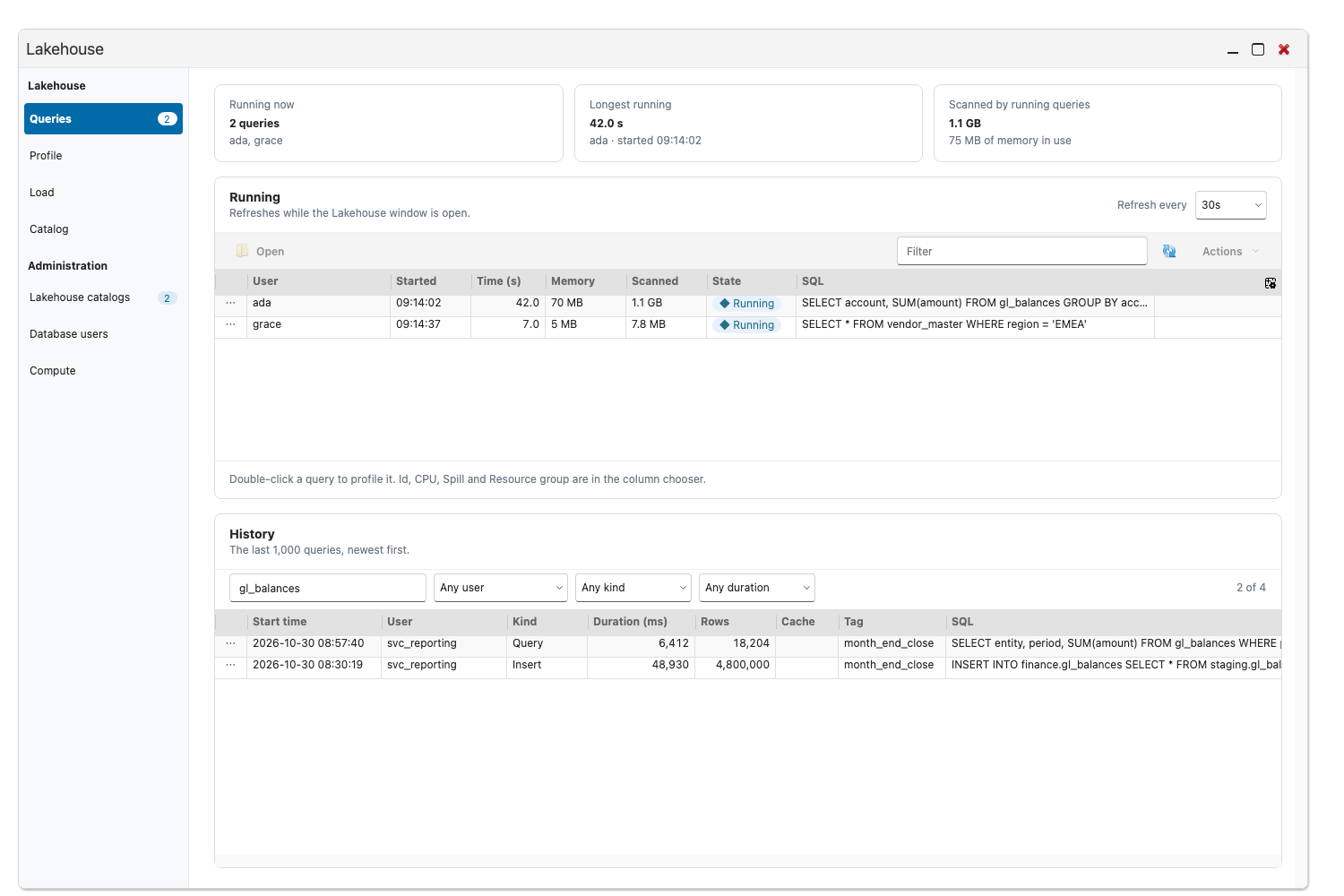
Pour voir comment une requête s’est exécutée, double-cliquez dessus, ou sélectionnez-la et choisissez Profile this query. La fenêtre ouvre Profil sur le plan de cette requête.
Catalogue
Section intitulée « Catalogue »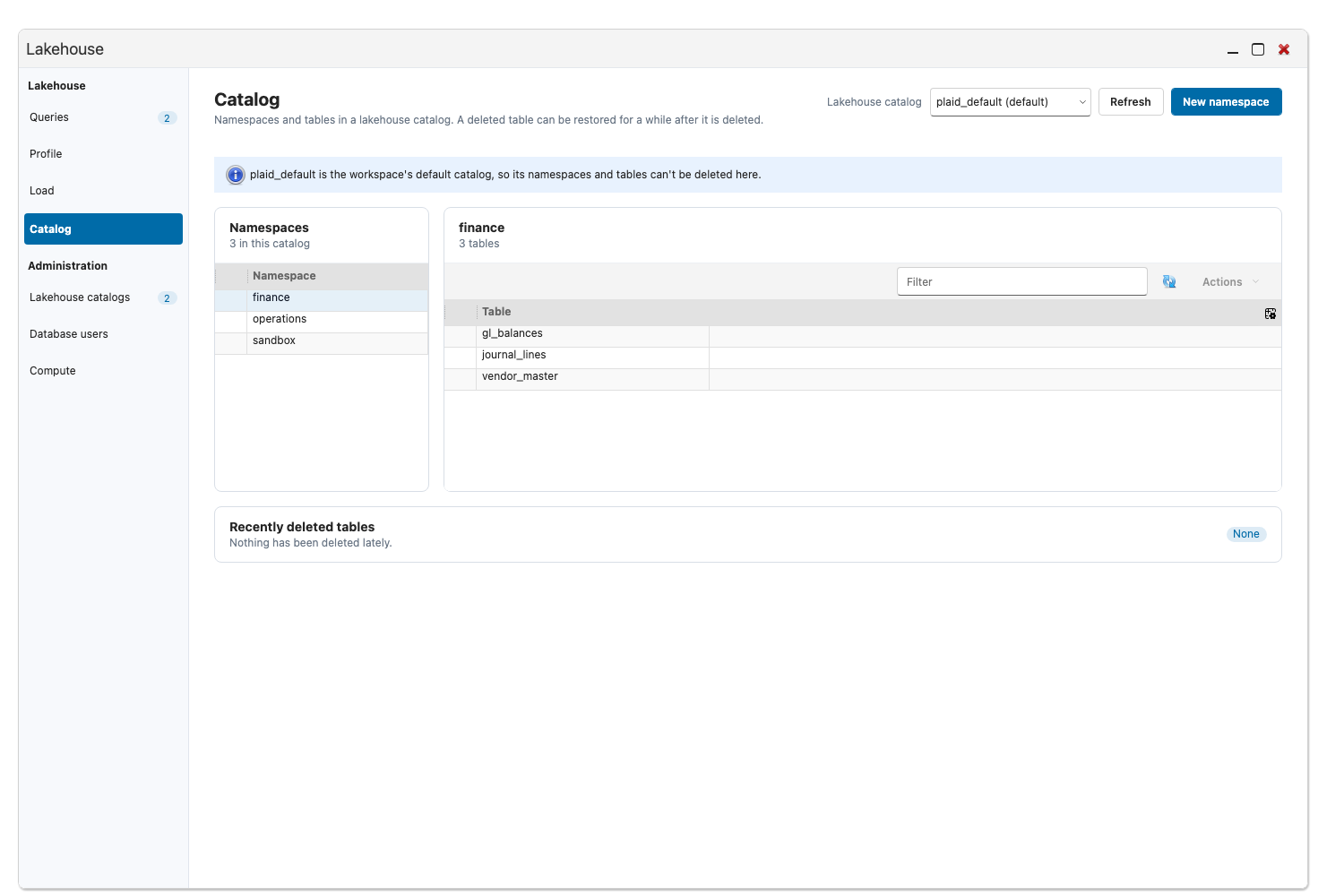
Catalogue comporte dans son en-tête un sélecteur de catalogue lakehouse. Choisissez un espace de noms pour lister ses tables, puis sélectionnez une table pour ouvrir son détail :
- Colonnes, avec le type de chaque colonne et son caractère obligatoire ou non.
- Les lignes, la taille et les fichiers de données de l’instantané actuel.
- Partitioning, Emplacement et Propriétés.
- Historique, une ligne par instantané avec son heure, l’opération, et les valeurs Rows added et Rows removed.
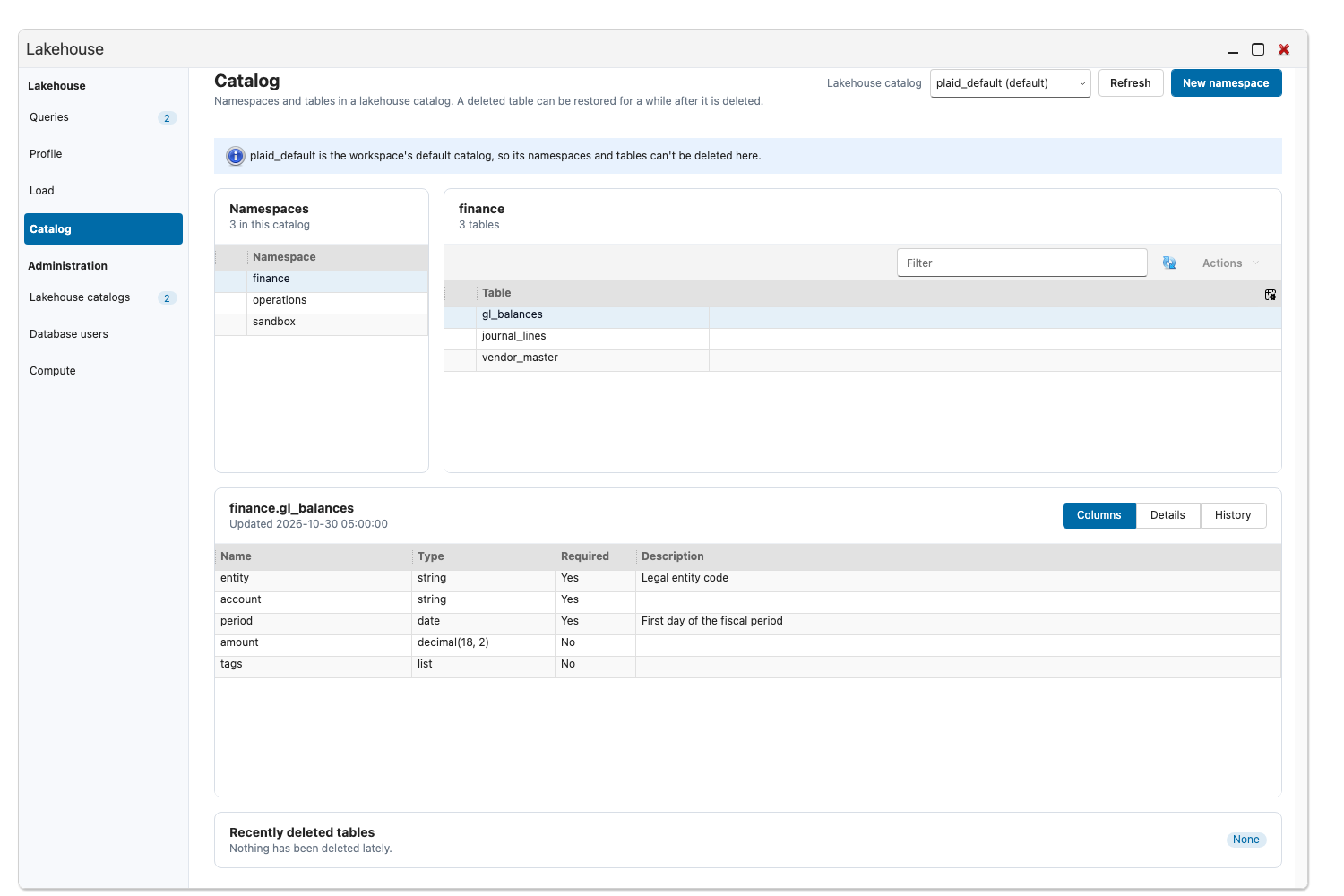
Un chiffre que les métadonnées de la table ne contiennent pas s’affiche sous la forme —.
Copier une requête de voyage dans le temps
Section intitulée « Copier une requête de voyage dans le temps »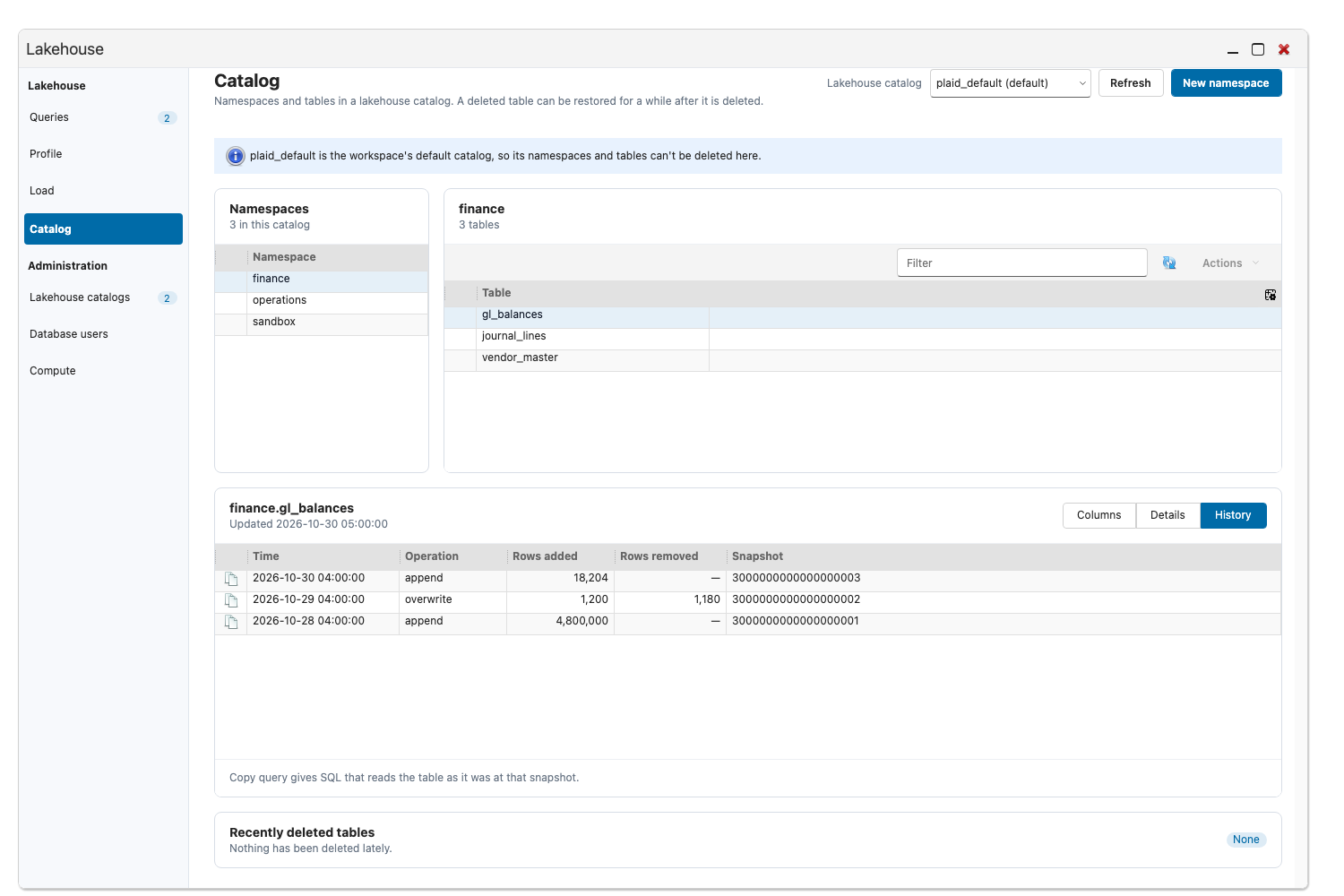
Dans Historique, utilisez l’action Copy query as of this snapshot d’une ligne d’instantané, l’icône de copie au début de la ligne. Elle copie une requête qui lit la table telle qu’elle était lors de cet instantané, à l’aide de FOR VERSION AS OF, que vous pouvez coller dans un écran de requête. La copie n’est proposée que pour le catalogue lakehouse par défaut. Pour parcourir ou rétablir les instantanés d’une table dans l’Explorateur de tables, consultez plutôt Instantanés de table.
Catalogues lakehouse, utilisateurs de base de données et calcul
Section intitulée « Catalogues lakehouse, utilisateurs de base de données et calcul »Lakehouse catalogs liste les catalogues enregistrés pour votre espace de travail. Parcourir, sur un catalogue, l’ouvre dans Catalogue.
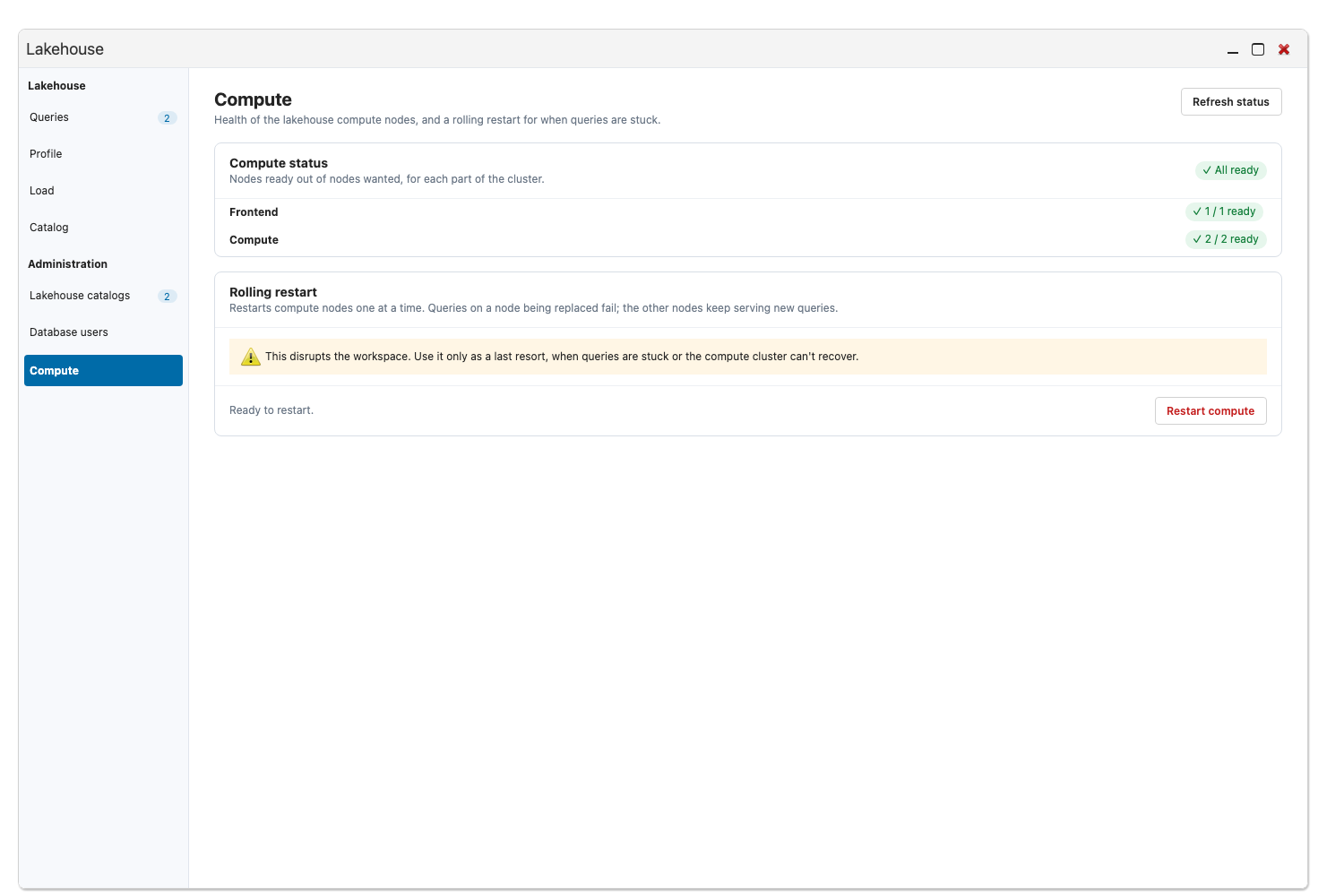
Database users liste les utilisateurs de base de données qui peuvent se connecter au lakehouse et vous permet de les ajouter, de les modifier et de les supprimer. Compute affiche l’état des nœuds de calcul du lakehouse et propose Redémarrer le calcul, un redémarrage progressif à utiliser lorsque des requêtes sont bloquées. Il remplace les nœuds de calcul un par un ; les requêtes qui s’exécutent sur un nœud en cours de remplacement échouent donc, tandis que les autres nœuds continuent de traiter les nouvelles requêtes. Un délai d’attente s’applique entre deux redémarrages.