

Historique d'activité de Weave — chaque modification apportée par Weave et qui l'a approuvée
Description
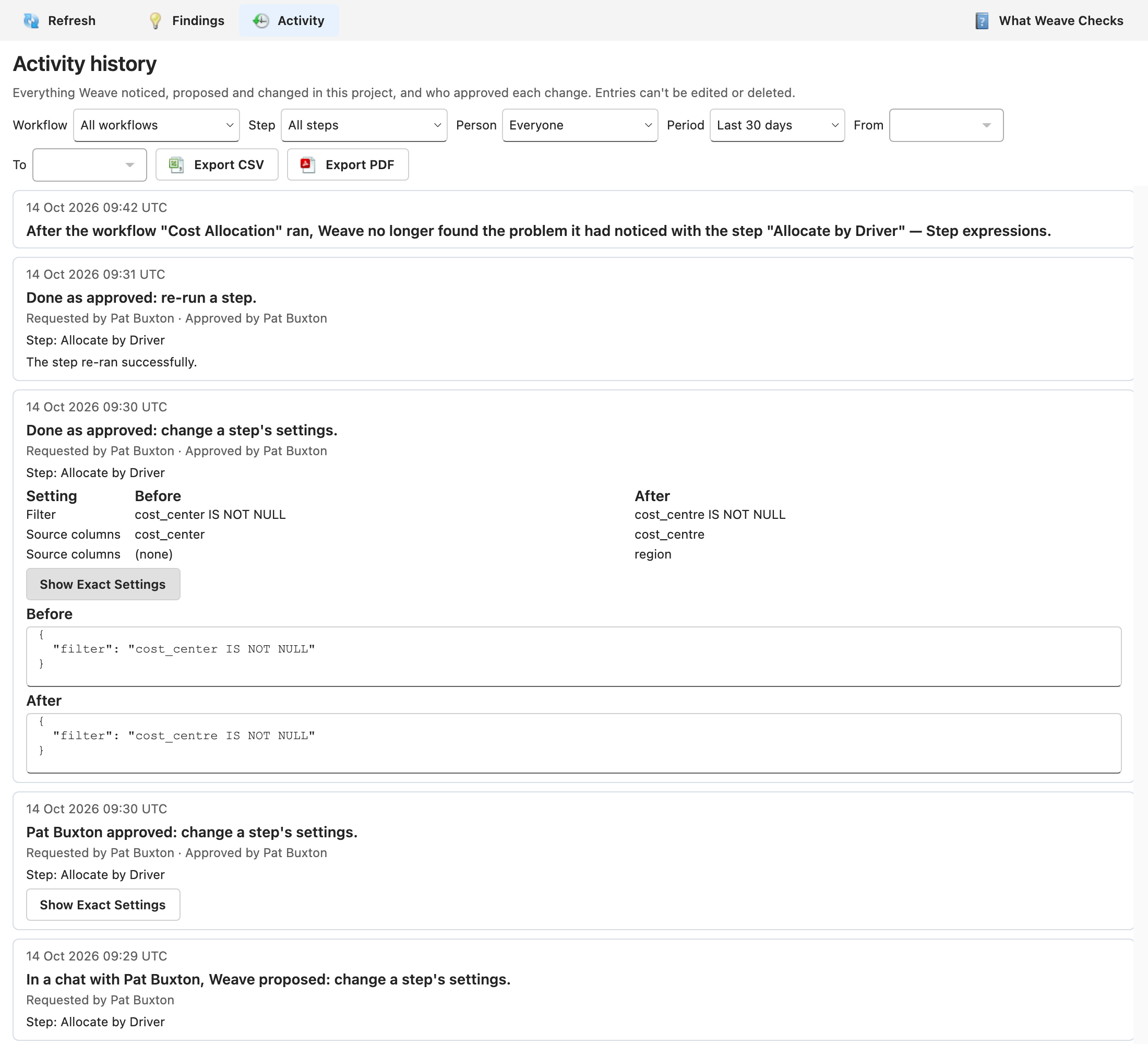
Section intitulée « Description »Chaque projet conserve l’historique de ce que Weave y a fait : les problèmes qu’il a constatés puis cessé de détecter, les modifications qu’il a proposées dans l’assistant IA, qui a approuvé ou rejeté chacune d’elles, ce que chaque modification approuvée a remplacé et écrit exactement, et comment elle s’est terminée. Les modifications du seuil de fraîcheur d’une table y sont également conservées, tout comme les responsables que les utilisateurs choisissent pour les constats de Weave, leurs commentaires sur ces constats et les constats marqués comme attendus.
Cet historique est conçu pour être remis à un auditeur. Personne ne peut modifier ni supprimer les entrées, un contrôle d’intégrité indique si l’historique a été altéré, et n’importe quelle période peut être exportée en CSV ou en PDF.
Ouvrir l’historique d’activité
Section intitulée « Ouvrir l’historique d’activité »- Ouvrez le projet, sélectionnez l’onglet Weave, puis sélectionnez Monitor dans celui-ci.
- Cliquez sur Activité dans le rail. Constatations dans le rail ramène aux constats de Weave.
L’historique affiche les entrées les plus récentes en premier, 50 à la fois, en commençant par les 30 derniers jours. Cliquez sur Afficher l’activité antérieure à la fin de la liste pour afficher les 50 suivantes. Actualiser, en haut de la page, relit l’historique.
Activité apparaît pour toute personne dont le rôle permet de lire les étapes, les workflows et les tables du projet. Ouvrir l’onglet Weave sur les constats d’un workflow, ou passer à un autre projet, ramène l’onglet sur Monitor.
Ce qui est enregistré
Section intitulée « Ce qui est enregistré »| Ce qui s’est passé | Libellé de l’entrée |
|---|---|
| Weave a proposé une modification dans une conversation avec l’assistant IA | Dans une conversation avec Nadia Brennan, Weave a proposé : modifier les paramètres d’une étape. |
| Quelqu’un l’a approuvée | Nadia Brennan a approuvé : modifier les paramètres d’une étape. |
| Quelqu’un l’a rejetée | Nadia Brennan a rejeté : modifier les paramètres d’une étape. |
| La modification approuvée a été effectuée | Effectué comme approuvé : modifier les paramètres d’une étape. |
| La modification approuvée n’a pas abouti | Non terminé : modifier les paramètres d’une étape. suivi de la raison |
| Une étape a été réexécutée après un correctif | Effectué comme approuvé : réexécuter une étape. suivi de la façon dont l’exécution s’est terminée, par exemple L’étape a été réexécutée avec succès. |
| Quelqu’un a annulé le correctif d’une étape | Nadia Brennan a approuvé : annuler la modification apportée par Weave aux paramètres d’une étape., puis Effectué comme approuvé : annuler la modification apportée par Weave aux paramètres d’une étape. Avec Défaire et exécuter, les entrées se terminent par et exécuter l’étape. |
| Weave a constaté un problème après une exécution | Weave a constaté sur l’étape « Allocate by Driver » : l’expression de son filtre contient une erreur : column “cost_center” does not exist. |
| Weave n’a plus constaté ce problème après une exécution ultérieure | Après l’exécution du workflow « Cost Allocation », Weave n’a plus constaté le problème qu’il avait relevé sur l’étape « Allocate by Driver » — Expressions de l’étape. |
| Quelqu’un a défini, modifié ou supprimé le seuil de fraîcheur d’une table | Marcus Okafor a configuré Weave pour avertir si la table « Cost Drivers » n’est pas écrite pendant plus de 26 heures. Auparavant, le seuil était de 24 heures. |
| Quelqu’un a créé une table avec un seuil de fraîcheur | Marcus Okafor a créé la table « Cost Drivers » en configurant Weave pour avertir si elle n’est pas écrite pendant plus de 24 heures. |
| L’enregistrement d’une table en tant que vue a supprimé son seuil | Marcus Okafor a enregistré la table « Cost Drivers » en tant que vue ; Weave n’avertit donc plus lorsqu’elle n’est pas écrite pendant une durée définie. Auparavant, le seuil était de 24 heures. |
| Quelqu’un a choisi le responsable d’un constat, ou l’a rendu au responsable choisi par Weave | Marcus Okafor a désigné Nadia Brennan comme responsable du constat concernant l’étape « GL Actuals Load » — Lignes cibles différentes des exécutions précédentes. |
| Quelqu’un a commenté un constat | Nadia Brennan a commenté le constat concernant l’étape « GL Actuals Load » — Lignes cibles différentes des exécutions précédentes : « Je vérifie auprès de l’équipe du grand livre. » |
| Quelqu’un a marqué un constat comme attendu | Nadia Brennan a marqué comme attendu le constat concernant l’étape « GL Actuals Load » — Lignes cibles différentes des exécutions précédentes, jusqu’à la fin du 31 déc. 2026 : « Le chargement de fin de mois est toujours volumineux » |
| Quelqu’un a cessé d’attendre un constat | Nadia Brennan a cessé d’attendre le constat concernant l’étape « GL Actuals Load » — Lignes cibles différentes des exécutions précédentes ; Weave le signale donc de nouveau. |
Chaque modification effectuée par l’assistant IA de PlaidCloud après votre approbation est enregistrée, et votre approbation est enregistrée avant que la modification ne soit effectuée :
- les correctifs d’étape, les réexécutions qui les suivent et l’annulation d’un correctif ;
- les nouveaux projets, workflows et dimensions ;
- les étapes d’importation, d’exportation et de transformation ;
- les fichiers chargés dans une nouvelle table ;
- les copies de tables ;
- les modifications des propriétés et des libellés d’une table.
Une modification effectuée hors de tout projet, comme la création d’un projet, apparaît dans l’historique du nouveau projet une fois effectuée.
« Plus constatés » signifie exactement cela. Le problème a peut-être été corrigé, ou les données ont peut-être changé de sorte qu’il n’apparaît plus. Weave ne prétend pas savoir lequel des deux.
Les constats sont enregistrés à la fin d’une exécution
Section intitulée « Les constats sont enregistrés à la fin d’une exécution »Weave contrôle un workflow et ses étapes à la fin de chaque exécution de ce workflow, en tant que la personne à qui appartient l’exécution, et enregistre chaque problème détecté qui n’était pas déjà ouvert, ainsi que chaque problème ouvert qu’il ne détecte plus. Un problème reste ouvert dans l’historique jusqu’à ce qu’un contrôle ultérieur ait pu le détecter de nouveau sans le faire. Lorsque deux exécutions se terminent à peu d’intervalle, leurs contrôles peuvent être enregistrés dans le désordre ; le contrôle suivant remet l’historique en ordre.
Seul un contrôle exécuté en tant que l’un des Architectes du projet clôt un problème : un rôle qui voit une moindre partie du projet ne peut pas toujours voir ce qui en est encore la cause. Un contrôle qui n’a pas pu évaluer une étape, ou qui ne s’y applique pas, ne clôt jamais un problème non plus.
Contenu de chaque entrée
Section intitulée « Contenu de chaque entrée »- Quand, en UTC. L’export donne la même heure à la microseconde près.
- Ce qui s’est passé, dans les mots de Weave.
- Qui — Demandé par la personne de la conversation, Approuvé par ou Rejeté par la personne qui a cliqué sur le bouton, ou Modifié par la personne qui a défini un seuil de fraîcheur, choisi le responsable d’un constat, commenté un constat, ou marqué un constat comme attendu ou cessé de l’attendre.
- Objet — par exemple Étape : Allocate by Driver.
- Modifications — chaque paramètre sous Paramètre, avec sa valeur Avant et Après. (aucun) signale une colonne ou un enregistrement ajouté ou supprimé.
- Issue — le résultat d’une modification, avec Une partie a peut-être été effectuée. lorsqu’une modification qui n’a pas abouti a pu laisser quelque chose derrière elle, ou Aucun résultat n’a été enregistré pour cette approbation. tant qu’une modification est encore en cours, ou si son résultat n’a jamais été enregistré.
- Afficher les paramètres exacts — les paramètres eux-mêmes, en entier. Pour un correctif d’étape effectué, Avant et Après affichent chaque paramètre qu’il a touché. Pour toute autre modification effectuée, Après affiche ce qui a été écrit. Pour une approbation ou un rejet, Tel que proposé affiche ce qui a été décidé, qui n’a été écrit que si la modification a ensuite été effectuée.
Annuler le correctif d’une étape
Section intitulée « Annuler le correctif d’une étape »Chaque modification Weave appliquée qui peut être annulée affiche Défaire sur son entrée, et pas seulement les correctifs d’étape : pour une modification qui a touché plusieurs étapes, un seul Défaire les couvre toutes, et pour un projet créé par Weave, il déplace le projet dans la corbeille des projets. Voir Le dock Weave.
L’entrée d’un correctif d’étape dont Weave a conservé une copie affiche Défaire, pour toute personne dont le rôle permet de modifier les étapes, jusqu’à ce que le correctif ait été annulé. Ce bouton ouvre la même fenêtre que Défaire dans la conversation ; voir Annuler un correctif. La possibilité d’annuler encore le correctif est vérifiée lorsque vous cliquez : la fenêtre indique pourquoi ce n’est pas possible si l’étape a changé depuis ou si ses paramètres antérieurs ne sont plus conservés.
Une fois que l’annulation a répondu, l’historique est relu et l’annulation apparaît en haut en tant que modification à part entière. Un correctif annulé n’affiche plus Défaire.
Filtrer l’historique
Section intitulée « Filtrer l’historique »Au-dessus de la liste :
- Workflow — les entrées concernant un workflow et ses étapes.
- Étape — les entrées concernant une étape. Lorsqu’un workflow est choisi, seules ses étapes sont proposées.
- Personne — les entrées qu’une personne a demandées, approuvées, rejetées, modifiées ou commentées.
- Période — 7 derniers jours, 30 derniers jours, 90 derniers jours ou Personnalisé. Avec Personnalisé, choisissez le premier et le dernier jour dans De et À. Tant que les deux ne sont pas choisis, la liste reste sur la période qu’elle affichait.
Les jours sont des jours entiers en UTC, et le jour À est inclus. Chaque filtre relit l’historique depuis PlaidCloud, ce qui met également à jour les listes Workflow, Étape et Personne sans modifier vos choix. Un export contient exactement ce qui est affiché à l’écran.
Exporter l’historique comme preuve d’audit
Section intitulée « Exporter l’historique comme preuve d’audit »Cliquez sur Exporter en CSV ou Exporter en PDF. Le fichier contient les entrées affichées par les filtres
actuels, pour la période choisie, telles que vous les voyez à l’écran. Il est nommé d’après
la période, par exemple weave-activity-20261001-20261014.csv.
Le fichier commence par :
- qui a exporté quelle période et quand — par exemple Activité de Weave pour le projet « Finance Close FY26 », du 01 oct. 2026 au 14 oct. 2026. Exporté par Nadia Brennan le 14 oct. 2026 à 15:02 UTC.
- le résultat du contrôle d’intégrité (voir ci-dessous) ;
- Cet export s’arrête à 10 000 entrées. Choisissez une période plus courte pour exporter le reste. lorsque la période contient plus de 10 000 entrées ;
- la remarque sur la sécurité au niveau des lignes, lorsqu’elle vous concerne (voir Qui voit quoi).
Le CSV comporte une ligne par entrée, avec les colonnes Entrée, Heure (UTC), Ce qui s’est passé, Demandé par, Approuvé ou rejeté par, Modifié par, Détails, Modifications, Résultat, Avant exact, Après exact et Tel que proposé. Il est encodé en UTF-8 et s’ouvre directement dans Excel ; une valeur qu’un tableur exécuterait comme une formule est écrite sous forme de texte. Le PDF affiche chaque entrée en entier, quelle que soit sa longueur.
Les entrées ne peuvent être ni modifiées ni supprimées
Section intitulée « Les entrées ne peuvent être ni modifiées ni supprimées »Aucun écran, aucune API ni aucune personne dans PlaidCloud ne peut modifier ou supprimer une entrée : la base de données refuse d’en modifier ou d’en supprimer une, et les entrées n’expirent jamais.
Chaque entrée est également liée à la précédente par une chaîne de hachages, de sorte qu’une entrée modifiée ou supprimée en dehors de PlaidCloud rompt la chaîne à partir de ce point. Chaque export vérifie toute la chaîne et indique ce qu’il a trouvé :
- Contrôle d’intégrité réussi : les 1 204 entrées de l’historique de ce projet correspondent à la chaîne de hachages qui relie chacune à la précédente. Ce contrôle ne peut pas détecter les entrées supprimées à la fin.
- Échec du contrôle d’intégrité : l’entrée 312 ne correspond pas à la chaîne de hachages ; cet historique a donc été altéré à partir de cette entrée. Contactez l’assistance PlaidCloud.
Comme les entrées sont conservées définitivement, PlaidCloud en exclut les secrets chaque fois
qu’il peut en reconnaître un : un paramètre dont le nom ressemble à Mot de passe, Jeton ou
Clé API, un mot de passe dans l’URL d’une connexion et un mot de passe cité dans un message
d’erreur sont tous enregistrés sous la forme [redacted].
Lorsqu’une approbation ne peut pas être enregistrée
Section intitulée « Lorsqu’une approbation ne peut pas être enregistrée »Weave enregistre votre approbation avant d’effectuer la modification, et n’effectue aucune modification qu’il ne peut pas enregistrer. Si l’historique ne peut pas être écrit, l’approbation de la carte affiche Weave n’a pas pu enregistrer cette approbation ; il n’a donc effectué aucune modification. Réessayez plus tard, et prévenez votre administrateur si le problème persiste. Rien n’a été enregistré, et la carte reste ouverte pour que vous puissiez l’approuver de nouveau.
Tout le reste — une proposition, un rejet, l’issue d’une modification, un constat, un seuil de fraîcheur — est enregistré après coup. Si l’historique ne peut pas être écrit à ce moment-là, l’événement n’est pas enregistré plutôt que d’être retardé.
Qui voit quoi
Section intitulée « Qui voit quoi »- Toute personne qui peut ouvrir le projet, et dont le rôle permet de lire ses étapes, ses workflows et ses tables, peut lire son historique.
- Une entrée concernant un élément que votre rôle ne peut pas ouvrir — une étape, un workflow, une table ou une dimension masqués pour votre rôle, ou supprimés depuis — indique tout de même qu’il s’est passé quelque chose, quand et qui l’a fait. Elle ne nomme aucune étape, aucun workflow, aucune table ni aucun paramètre, n’affiche aucune valeur et indique Cela concerne un élément que vous ne pouvez pas ouvrir, ou qui n’existe plus. PlaidCloud vérifie les étapes, les workflows, les tables et les dimensions par rapport à votre rôle ; une entrée qui nomme autre chose, comme une connexion, est donc affichée de cette façon à tous sauf aux Architectes. Un filtre sur une étape ou un workflow que vous ne pouvez pas ouvrir ne trouve rien. Les Architectes peuvent tout ouvrir dans leur projet ; ils voient donc chaque entrée en entier.
- Un constat complet est réservé aux Architectes. Un Architecte voit la phrase de Weave telle qu’elle a été écrite. Les autres voient l’étape ou le workflow et le type de problème — par exemple Weave a constaté un problème sur l’étape « Load Sales » — Valeurs vides différentes des exécutions précédentes, dans la colonne « region ». — car la phrase complète peut nommer des éléments que seule la personne à qui appartenait l’exécution pouvait voir.
- Responsables, commentaires et constats attendus. Une entrée concernant le responsable d’un constat, un commentaire ou un constat marqué comme attendu nomme le constat tel que les autres le voient, et non par la phrase complète de Weave. Une personne qui ne peut pas ouvrir l’élément concerné par le constat voit seulement qui a changé son responsable, l’a commenté ou a changé ce que Weave attend, et quand.
- Sécurité au niveau des lignes. Si la sécurité au niveau des lignes limite les lignes que vous pouvez lire dans le projet, l’historique omet ce que Weave a constaté à partir de la taille et du contenu des tables, ainsi que les responsables, les commentaires et les marques « attendu » de ces constats, et l’indique au-dessus de la liste.
- Paramètres de visibilité. La visibilité d’une étape ou d’une table pour les Gestionnaires ou les Explorateurs n’est affichée qu’aux Architectes, comme dans le formulaire de l’étape elle-même.
Ce que l’historique n’enregistre pas
Section intitulée « Ce que l’historique n’enregistre pas »- Les modifications que vous effectuez vous-même, à l’exception du seuil de fraîcheur d’une table ainsi que du responsable et des commentaires d’un constat. L’historique porte sur ce que Weave a fait.
- Les modifications effectuées par un assistant IA connecté via MCP, comme Claude ou Microsoft 365 Copilot. Ces assistants agissent avec vos propres autorisations plutôt que par l’approbation de Weave. Un seuil de fraîcheur défini de cette façon est tout de même enregistré, comme il l’est quelle que soit la façon dont il est défini.
- Les écritures ERP. Elles sont enregistrées et gérées dans le Registre des écritures.
- Certains constats. Weave n’enregistre que les constats issus du contrôle qu’il effectue à la fin de l’exécution d’un workflow, qui évalue ce workflow et ses étapes. Une table qui n’est pas écrite selon sa planification, ou une table lue après qu’un autre workflow l’a écrite, est affichée dans l’onglet Weave mais pas dans l’historique. Rien n’est enregistré pour une exécution que personne n’a lancée et qu’aucune planification ne possède, une exécution qui a été arrêtée, l’exécution d’une macro à l’intérieur du workflow qui l’exécute, ou une exécution dont l’écriture des résultats d’étape ne se termine jamais.
- Les constats d’une étape supprimée ou déplacée. Un problème concernant une étape qui est ensuite supprimée, ou retirée de tous les workflows, reste ouvert dans l’historique, car aucune exécution ultérieure ne la contrôle.
Lorsque l’historique est indisponible
Section intitulée « Lorsque l’historique est indisponible »Si l’historique ne peut pas être lu, la vue affiche L’historique d’activité de Weave est indisponible au lieu d’une liste vide, car une liste vide laisserait croire que Weave n’a rien fait. Cliquez sur Réessayer, ou sur Actualiser en haut de la page.