

Page d'accueil du projet
Description
Section intitulée « Description »La page d’accueil du projet est votre point de départ dans un projet. Un rail à gauche liste sept pages, sous forme de texte sans icônes : Vue d’ensemble, Variables, Planifications et capteurs, Accès et partage, Données et connexions, Modèle de données et Applications et image de marque. La vue d’ensemble résume le projet. Les six autres pages servent à modifier les paramètres du projet ou, sur Modèle de données, à voir quelles colonnes ses tables partagent.
Le badge Variables du rail indique le nombre de variables du projet. Le badge Planifications et capteurs indique le nombre de planifications et de capteurs actifs. Le badge Modèle de données indique le nombre d’éléments de projet.
Un projet verrouillé est en lecture seule. Ses pages affichent une bannière indiquant « This project is locked, so it is read only. Unlock it on Overview to make changes. » et leurs commandes sont désactivées.
Vue d’ensemble
Section intitulée « Vue d’ensemble »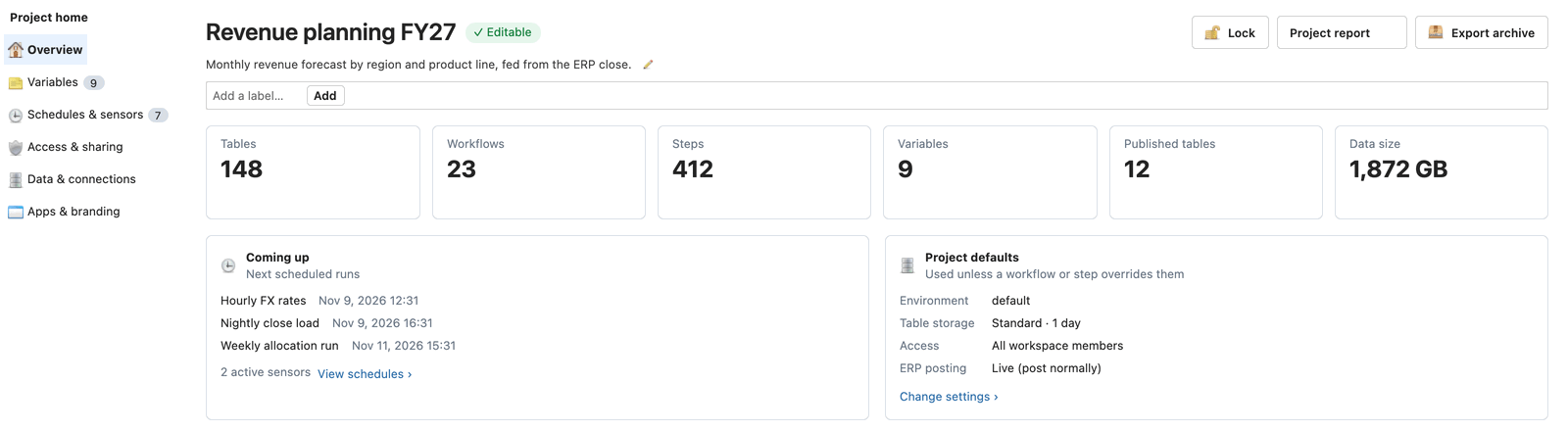
Le haut de la page affiche le nom du projet et indique s’il est Modifiable ou en Lecture seule.
- Description. Cliquez sur le crayon pour modifier la description directement. Appuyez sur Entrée pour enregistrer, ou sur Échap pour annuler.
- Libellés. Saisissez une étiquette dans Ajouter une étiquette… et cliquez sur Ajouter. Consultez Organiser le travail avec des étiquettes.
- Verrouiller et Déverrouiller font passer le projet de modifiable à lecture seule, et inversement.
Les vignettes comptabilisent le contenu du projet :
| Vignette | Affiche |
|---|---|
| Tables | Les tables du projet. |
| Workflows | Les workflows du projet. |
| Étapes | Les étapes de tous les workflows. |
| Variables | Les variables du projet. |
| Tables publiées | Les tables que vous avez publiées. |
| Taille des données | Tout ce que stocke le projet, y compris les versions antérieures conservées pour vous permettre de restaurer des données. Il s’agit du même chiffre que la Taille du projet sur l’écran Projets. Survolez-la pour voir séparément les données actuelles et les versions antérieures conservées pour la restauration. Cliquez dessus pour ouvrir Stockage. Consultez Gérer le stockage. |
Si certaines lignes du projet sont filtrées pour vous, Taille des données affiche un tiret, car le total ne serait pas exact.
Coming up liste les trois prochaines exécutions planifiées avec le nom de leur workflow, ainsi que le nombre de capteurs actifs. View schedules › ouvre Planifications et capteurs.
Valeurs par défaut du projet affiche les valeurs Environnement, Stockage des tables, Accès et Écriture ERP qu’utilisent les workflows et les étapes, sauf s’ils définissent les leurs. Change settings › ouvre la page où vous les modifiez.
Les boutons de l’en-tête sont :
- Rapport du projet génère un rapport du projet sous forme de Document PDF ou de HTML interactif.
- Exporter l’archive enregistre le projet sous forme d’archive.
- Actualiser recharge les vignettes et les listes de la page.
Variables
Section intitulée « Variables »La page Variables liste les variables du projet dans une grille. Un workflow ou une étape fait référence à une variable par son nom sous la forme {name}, et une variable propre à un workflow remplace une variable de projet de même nom.
La grille affiche Nom, Valeur, Mémo, Dernière mise à jour et Par. Utilisez Filtre pour restreindre la liste, Nouvelle variable pour en ajouter une, et Modifier ou Supprimer pour la ligne sélectionnée.
Planifications et capteurs
Section intitulée « Planifications et capteurs »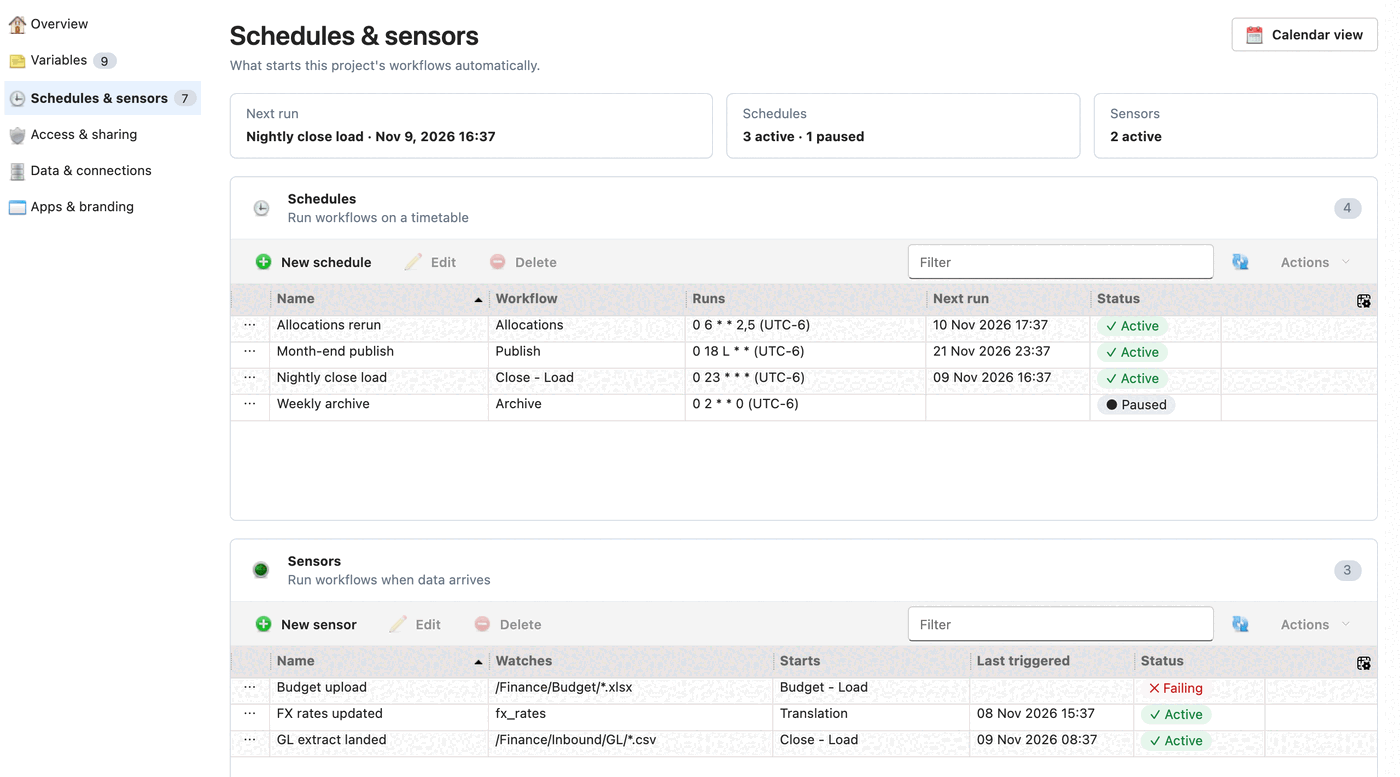
Cette page indique ce qui démarre automatiquement les workflows du projet. Une bande récapitulative affiche la prochaine exécution, le nombre de planifications actives et en pause, et le nombre de capteurs actifs.
- Les planifications exécutent un workflow selon un calendrier. La grille affiche Nom, Workflow, Exécutions (le calendrier et son fuseau horaire), Prochaine exécution et Statut.
- Les capteurs exécutent un workflow à l’arrivée de nouvelles données. La grille affiche Nom, Surveille, Début (le workflow), Dernier déclenchement et Statut.
Statut vaut Actif, En pause ou, pour un capteur qui rencontre un problème, En échec. Chaque grille propose Nouvelle planification ou Nouveau capteur, Modifier, Supprimer et Filtre. Ouvrez Actions et choisissez Activate ou Deactivate pour la ligne sélectionnée.
Calendar view affiche les prochaines exécutions sur un calendrier, pour vous aider à repérer les conflits de planification.
Accès et partage
Section intitulée « Accès et partage »Cette page définit qui peut accéder au projet et à ses données.
- Accès au projet définit Who can open this project : Tous les membres de l’espace de travail, Groupes de sécurité spécifiques uniquement ou Membres spécifiques uniquement. Edit groups › et Edit members › ouvrent les listes dans lesquelles choisir.
- Audience des tableaux de bord définit Default audience for new dashboards : toutes les personnes du projet, ou des groupes spécifiques. Chaque tableau de bord peut modifier sa propre audience. Consultez Contrôler qui peut voir un tableau de bord.
- Partages de données liste les projets qui peuvent lire les tables de celui-ci. Consultez Partager des données entre projets.
Données et connexions
Section intitulée « Données et connexions »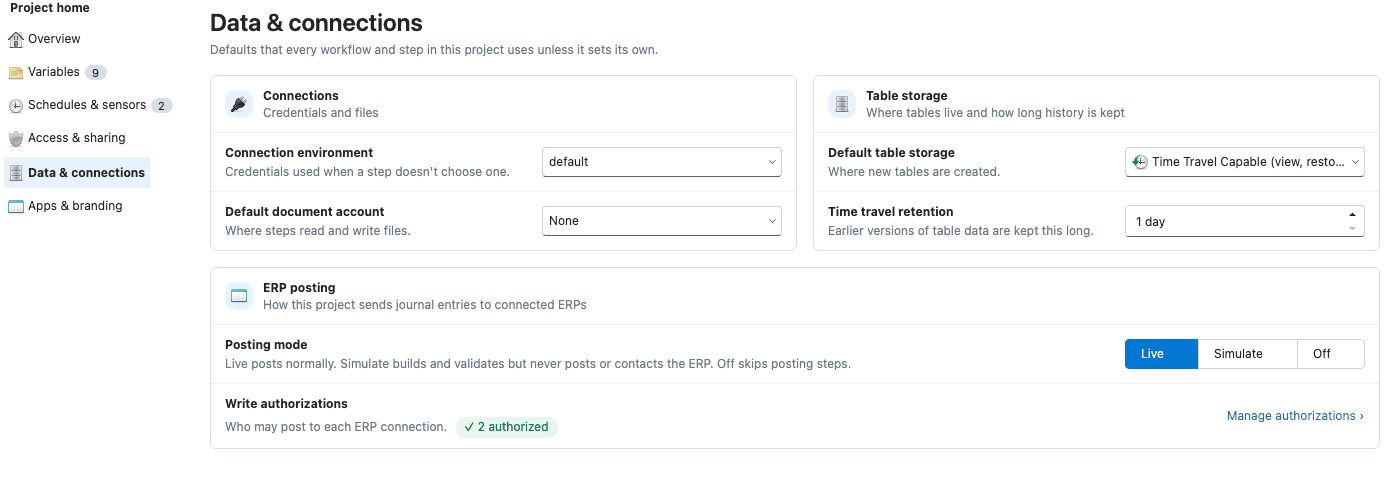
Ces paramètres s’appliquent à tous les workflows et à toutes les étapes du projet, sauf si un workflow ou une étape définit les siens.
- Environnement de connexion choisit laquelle des configurations de chaque connexion utilisent les étapes du projet, afin qu’un même projet puisse passer de QA à Production. Chaque étape le suit, sauf si elle a un environnement fixe. Lorsque vous le modifiez, la page vous avertit si une connexion du projet n’a pas de configuration pour le nouvel environnement, et nomme les étapes dont l’environnement fixe ne suivra pas.
- Compte de documents par défaut choisit l’emplacement où les étapes lisent et écrivent les fichiers.
- Stockage de table par défaut choisit l’emplacement où les nouvelles tables sont créées.
- Rétention du time travel définit le nombre de jours pendant lesquels les versions antérieures des données des tables sont conservées. Les tables qui héritent de ce paramètre conservent aussi un historique plus long. L’historique déjà expiré est irrécupérable.
- Mode de comptabilisation définit la manière dont le projet envoie les écritures de journal aux ERP connectés. Il constitue un plafond pour le projet : une exécution de workflow ne peut pas comptabiliser de façon plus permissive que ce paramètre. Réel comptabilise normalement. Simuler construit et valide les écritures, mais ne les comptabilise jamais et ne contacte jamais l’ERP. Désactivé ignore les étapes de comptabilisation.
- Autorisations d’écriture indique le nombre de connexions ERP autorisées à comptabiliser. Les administrateurs peuvent cliquer sur Manage authorizations ›.
Modèle de données
Section intitulée « Modèle de données »Cette page liste les éléments du projet : des noms de colonnes que ses tables partagent, décrits une seule fois. Elle montre quelles tables partagent chaque élément et vous permet de créer, modifier et supprimer des éléments. Consultez Modèle de données et éléments de projet.
Applications et image de marque
Section intitulée « Applications et image de marque »Cette page concerne les applications construites sur les données du projet.
- Applications Panel indique le nombre d’applications construites sur le projet. Open Panel apps › les ouvre, et Nouvelle application Studio en crée une.
- Image de marque définit le logo et les couleurs qu’utilisent les applications du projet. Edit branding › ouvre les paramètres.
- Image de la vignette d’accueil est l’image affichée sur la vignette du projet dans la page d’accueil. Cliquez sur Choisir… pour sélectionner une image, ou sur Effacer pour la supprimer.