

Onglet Weave : constats et chat Weave AI au même endroit
Description
Section intitulée « Description »Chaque projet possède un onglet Weave. Tout ce que Weave a à dire sur le projet, ainsi que vos conversations avec lui, se trouve au même endroit, dans deux onglets distincts :
- Constatations liste tout ce que Weave a remarqué sur les étapes et les workflows du projet (les problèmes qu’il a trouvés et les points qu’il n’a pas pu contrôler), dans ses propres mots. Vous pouvez y lire chaque constat en entier, marquer des constats comme lus, ouvrir l’étape ou le workflow concerné par un constat, et ouvrir l’assistant de correction IA sur un problème qu’il peut réparer.
- Chat est Weave AI, un chat limité au projet. Posez des questions en plusieurs étapes sur vos données, importez des fichiers, créez des étapes de workflow et dessinez des diagrammes. Les conversations sont conservées : elles survivent d’une session, d’un navigateur et d’un appareil à l’autre.
Le bouton Weave de l’en-tête indique le nombre de problèmes que Weave vous a signalés et que vous n’avez pas encore lus, tous projets confondus.
Pour savoir ce que Weave vérifie et ce que signifient ses réponses, consultez Ce que Weave vérifie. Pour poser la question que se posent les équipes financières aux moments décisifs (les workflows dont dépend une clôture sont-ils prêts ?), cliquez sur Préparation dans la barre d’outils de Constatations ; consultez Vérifier la préparation avant une clôture.
Ouvrir l’onglet Weave
Section intitulée « Ouvrir l’onglet Weave »Il y a quatre façons d’y accéder :
- Ouvrez le projet et sélectionnez l’onglet Weave, à côté de Journal.
- Cliquez sur Ouvrir Weave dans le message que Weave affiche à la fin de l’exécution d’un workflow. L’onglet s’ouvre sur Constatations et présente les constats concernant le workflow exécuté, ou tous les constats du projet lorsque le message porte sur plusieurs workflows, quel que soit l’onglet affiché et l’application dans laquelle vous vous trouviez à l’arrivée du message.
- Cliquez sur le bouton Weave de l’en-tête et choisissez un projet. Consultez Le bouton Weave dans l’en-tête.
- Suivez un lien vers l’onglet. Tant que l’onglet Weave est au premier plan, la barre d’adresse du navigateur contient un lien vers celui-ci, que vous pouvez enregistrer en favori ou partager avec une personne qui peut ouvrir le projet. Le lien ouvre l’onglet sur Constatations pour toute personne qui y a accès, et sur Chat pour les autres.
Toute personne qui peut ouvrir le projet dispose de l’onglet Weave. Constatations est disponible pour toute personne dont le rôle permet de voir les étapes et les workflows du projet ; les autres n’ont que les chats, et l’onglet s’ouvre sur Chat. Weave lit l’ensemble du projet la première fois que Constatations s’affiche, et non à l’ouverture du projet ; un projet volumineux peut donc mettre un moment à se lister.
Les onglets contenus dans l’onglet Weave
Section intitulée « Les onglets contenus dans l’onglet Weave »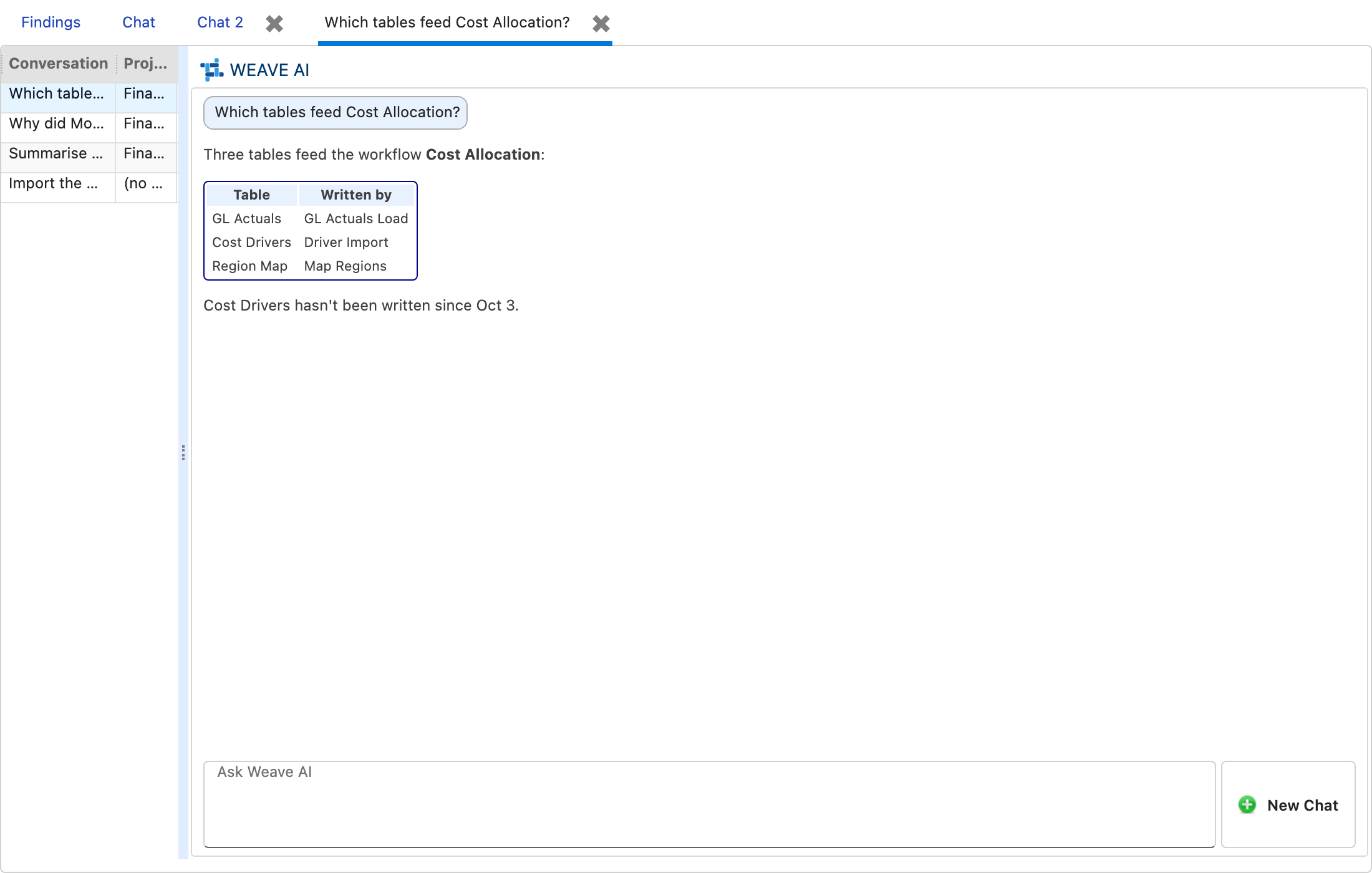
- Constatations vient en premier, est au premier plan à l’ouverture de l’onglet Weave et ne peut pas être fermé. Les personnes qui n’y ont pas accès commencent sur Chat.
- Chat est votre premier chat. Il ne peut pas non plus être fermé.
- Nouvelle conversation, à côté de la zone de saisie, ouvre un autre chat dans un onglet supplémentaire (Chat 2, Chat 3, etc.), que vous pouvez fermer. Une conversation ouverte depuis l’historique s’ouvre dans un onglet portant son nom.
- Pour nommer un chat, effectuez un clic droit sur son onglet et choisissez Renommer. Deux chats ne peuvent pas porter le même nom.
- L’historique des conversations se trouve à gauche, sous les onglets, à côté du chat affiché. Il est masqué lorsque Constatations est au premier plan, afin que les constats disposent de toute la largeur. Faites glisser son bord pour l’élargir ; il conserve sa largeur d’un chat à l’autre.
Cliquer sur Corriger sur un constat ouvre l’assistant de correction dans sa propre fenêtre ; consultez Corriger un constat avec l’assistant IA.
Constatations
Section intitulée « Constatations »Ce qu’affiche l’onglet Constatations
Section intitulée « Ce qu’affiche l’onglet Constatations »Sous Ce que Weave a remarqué, les deux lignes du haut sont le résumé que fait Weave de l’ensemble du projet : combien de ses étapes et de ses workflows Weave a contrôlés, ce qu’il a trouvé et pour quoi il n’a aucune règle. Elles portent leurs propres totaux, de sorte que les constats qui suivent ne sont jamais pris pour un verdict sur tout le projet.
Filtrer les constats
Section intitulée « Filtrer les constats »Les pastilles sous le résumé déterminent quels constats sont listés, et chacune indique leur nombre :
- Tous : tous les constats. C’est ici que Constatations commence.
- Nécessite une attention : les problèmes trouvés par Weave.
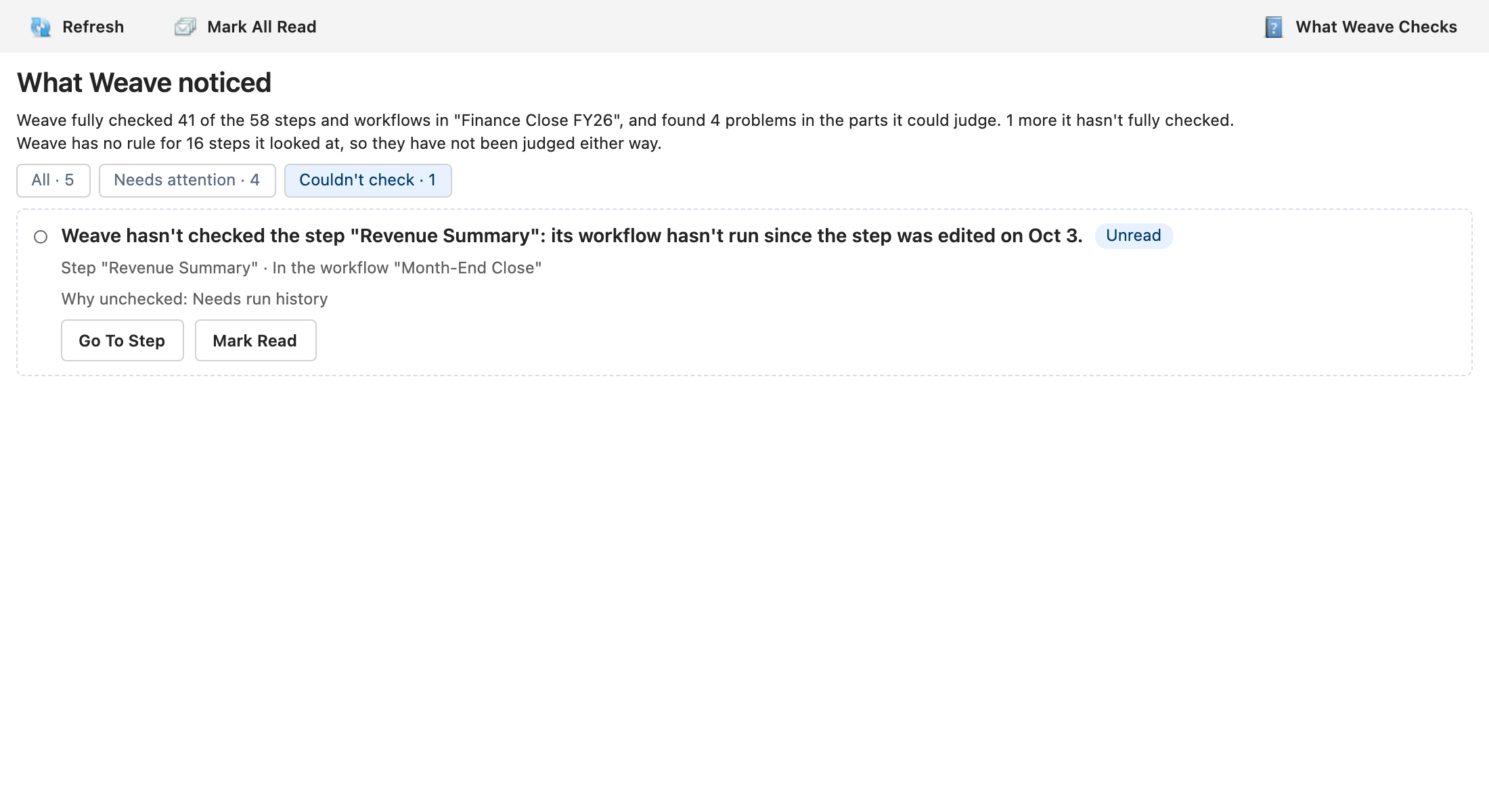
- Vérification impossible : les points que Weave n’a pas pu contrôler.
- Owned by me : les constats dont vous êtes responsable, qu’une personne vous les ait affectés ou que Weave vous ait choisi parce que vous avez exécuté ou enregistré en dernier l’élément concerné. Comme Tous, elle inclut ceux que Weave n’a pas pu contrôler ; elle peut donc compter plus que votre ligne dans Équipe. Consultez Affecter un responsable à un constat.
Lorsque Constatations présente les constats d’un seul workflow, les totaux sont ceux de ce workflow. Une pastille sans contenu l’indique, par exemple Rien sous « Vérification impossible ».
Chaque constat est une carte
Section intitulée « Chaque constat est une carte »Les problèmes sont listés en premier et les points que Weave n’a pas pu contrôler ensuite, dans l’ordre où Weave les signale. Une pastille restreint la liste mais ne la réordonne jamais.
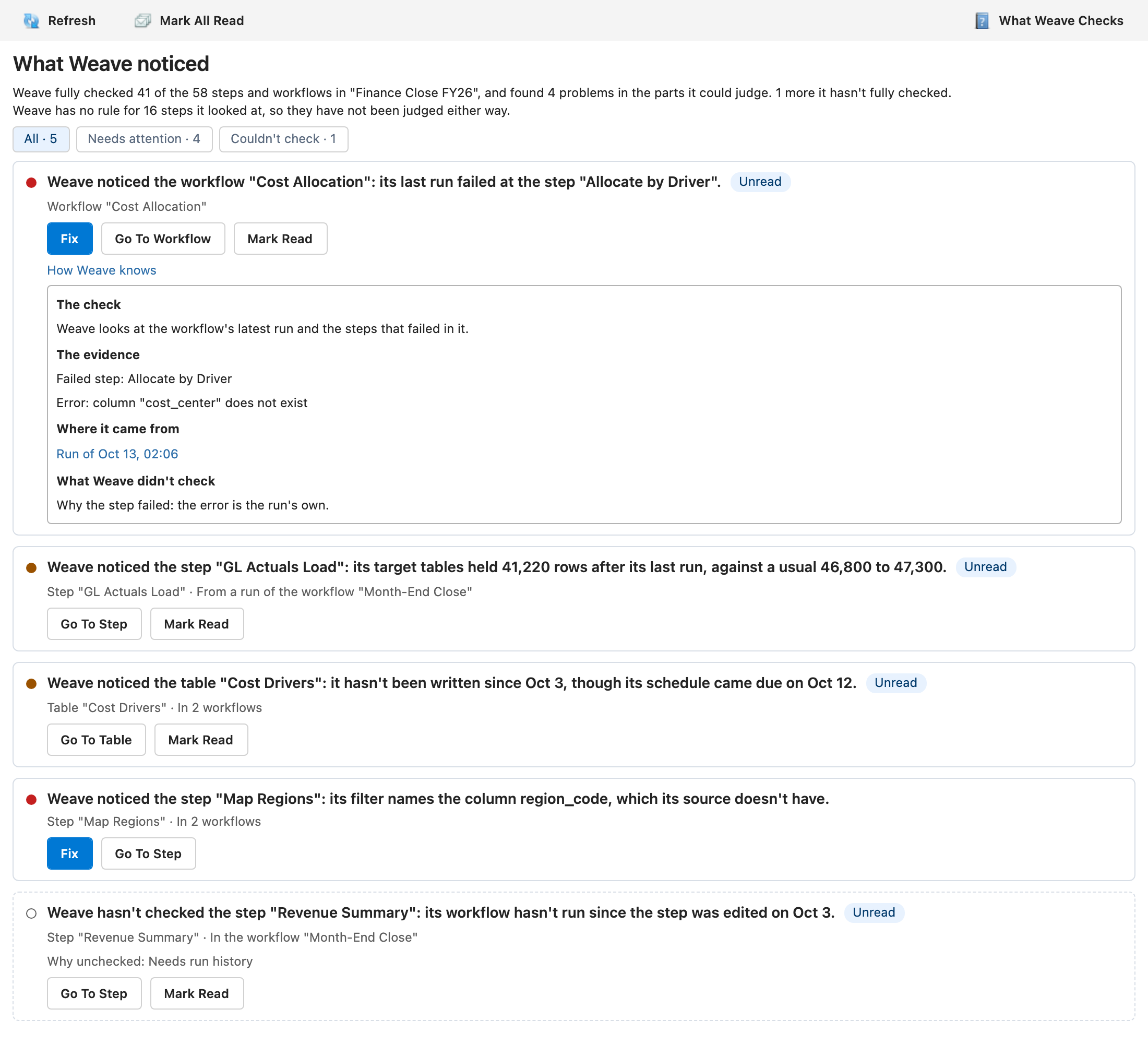
Chaque carte présente :
- Un repère : un point rouge pour un problème, un point ambre pour un élément qui mérite un coup d’œil. Une carte concernant un point que Weave n’a pas pu contrôler a une bordure en pointillés et un anneau creux, afin qu’elle ne se lise jamais comme un problème trouvé.
- La phrase de Weave sur l’étape, le workflow ou la table, en entier.
- L’élément concerné : l’étape, le workflow ou la table par son nom, puis son workflow : In the workflow et son nom, In 2 workflows pour une étape ou une table présente dans plusieurs workflows, ou Dans aucun workflow. Un constat portant sur l’exécution d’une étape indique From a run of the workflow et le workflow dont il s’agissait. Un workflow que votre rôle ne vous montre pas apparaît comme a workflow you can’t see.
- Propriétaire : qui est responsable du constat, et pourquoi : ran it last pour la dernière personne qui a exécuté son workflow, changed it last pour la dernière personne qui l’a enregistré, owns the dashboard pour l’un des propriétaires d’un tableau de bord, ou simplement son nom lorsqu’une personne l’a affecté. Aucun responsable lorsque personne parmi celles qui peuvent voir le constat ne peut en être responsable. Lorsque Weave a enregistré le moment où le problème a été soulevé après une exécution, la ligne se termine par la date, par exemple raised 14 Oct 2026, 06:05. Consultez Affecter un responsable à un constat.
- Why unchecked : pour un point que Weave n’a pas pu contrôler, la raison.
- Non lu : tant que vous n’avez pas marqué le constat comme lu.
- Boutons : Corriger lorsque Weave peut aider à réparer le problème, Aller à l’étape, Aller au workflow, Aller à la table ou Aller au tableau de bord, Affecter pour choisir le responsable du constat, et Marquer comme lu sur un constat non lu.
- Comment Weave le sait : cliquez dessus pour ouvrir le contrôle exécuté par Weave, les éléments de preuve, leur provenance et ce que Weave n’a pas vérifié. Il est fermé par défaut. Consultez Comment Weave le sait.
- Commentaires : ce que les personnes ont dit à propos du constat. Consultez Commenter un constat.
Un projet volumineux peut compter des centaines de constats ; Constatations en liste donc 20 à la fois. Cliquez sur Show 20 More Findings à la fin de la liste pour afficher les suivants ; le compteur du bouton diminue lorsqu’il en reste moins.
Les raisons qu’une carte peut indiquer après Why unchecked sont les suivantes :
- Configuration incomplète : l’étape ou le workflow est enregistré mais pas terminé, par exemple une allocation avec un mappage de colonnes vide ou un workflow sans aucune étape.
- Nécessite un historique d’exécution : Weave a besoin d’exécutions dont il n’a pas trace : le workflow ne s’est pas exécuté au cours des 30 derniers jours, ne s’est pas exécuté assez souvent pour établir une comparaison, ou ses exécutions ne comportent aucun décompte de valeurs vides.
- Nécessite plus de contexte : il manque à Weave un élément dont il a besoin, comme une variable définie différemment dans chaque workflow auquel l’étape appartient, ou un historique d’exécution qu’il n’a pas pu lire.
- Configuration illisible : la configuration de l’étape a une forme que ce contrôle ne lit pas.
- La vérification a échoué : la règle elle-même n’a pas pu s’exécuter. Le constat désigne le contrôle par son titre, par exemple Échec de la dernière exécution.
Afficher les constats d’un seul workflow
Section intitulée « Afficher les constats d’un seul workflow »Cliquer sur Ouvrir Weave dans le message que Weave affiche à la fin de l’exécution d’un workflow place Constatations au premier plan, même si un chat y était, en n’affichant que les constats de ce workflow, avec une ligne au-dessus de la liste qui nomme le workflow. Les constats de Weave sont relus lorsque Constatations s’ouvre de cette manière. Un constat concernant une table est listé sous chaque workflow qui écrit la table. Cliquez sur Tout afficher pour revoir l’ensemble du projet.
Un workflow sans constat affiche Aucune règle Weave n’a signalé ce workflow et, en dessous, les éléments du projet pour lesquels Weave n’a aucune règle. Cela signifie qu’aucune règle n’a signalé le workflow, et non que chacune de ses parties a été contrôlée.
Marquer les constats comme lus
Section intitulée « Marquer les constats comme lus »- Cliquez sur Marquer comme lu sur une carte. La carte perd son repère Non lu sur place ; un Comment Weave le sait que vous avez ouvert reste donc ouvert.
- Cliquez sur Tout marquer comme lu dans la barre d’outils de Constatations pour marquer tous les constats listés sous la pastille sélectionnée, y compris ceux situés plus bas dans la liste que les cartes affichées jusqu’ici. Lorsque Constatations présente les constats d’un seul workflow, seuls ceux-ci sont marqués.
Ouvrir l’onglet Weave ne marque rien comme lu, pas plus que d’être informé d’un constat à la fin d’une exécution. L’état de lecture n’appartient qu’à vous.
Un constat que vous avez lu peut redevenir non lu. Weave traite un constat qui dit quelque chose de nouveau comme un nouveau constat (un constat d’exécution décrit l’exécution dont il provient, et un problème de configuration qui change est un autre problème) ; il apparaît donc non lu jusqu’à ce que vous le lisiez de nouveau. Les constats concernant un workflow sans nom ou une étape en double sont désormais identifiés plus précisément, de sorte que certains constats que vous aviez lus peuvent s’afficher une fois comme non lus. Si un constat a changé entre le chargement de la liste et le moment où vous l’avez marqué, Constatations recharge la liste.
Marquer un constat comme lu l’exclut aussi du message que vous recevez à la fin d’une exécution et le retire du compteur du bouton Weave de l’en-tête. Consultez Être informé à la fin d’une exécution.
Accéder à l’étape, au workflow, à la table ou au tableau de bord
Section intitulée « Accéder à l’étape, au workflow, à la table ou au tableau de bord »Cliquez sur Aller à l’étape, Aller au workflow, Aller à la table ou Aller au tableau de bord sur la carte du constat.
- Un workflow s’ouvre sur son canevas s’il s’agit d’un workflow avancé, ou sur sa grille des étapes dans les autres cas.
- Une étape s’ouvre dans son workflow, l’étape étant sélectionnée. Lorsque l’étape appartient à plusieurs workflows, Aller à l’étape les liste par nom sous le bouton et vous choisissez lequel ouvrir : Weave ne choisit jamais à votre place.
- Le constat d’exécution d’une étape ouvre le workflow dont il s’agissait de l’exécution, puisque c’est l’exécution sur laquelle porte le constat.
- Une étape qui n’appartient à aucun workflow visible pour vous s’ouvre seule.
- Une table s’ouvre dans l’Explorateur de tables. Aller à la table n’est pas proposé si votre rôle ne peut pas lire les tables du projet.
- Un tableau de bord s’ouvre dans un nouvel onglet. Aller au tableau de bord n’est pas proposé si vous ne pouvez pas ouvrir les tableaux de bord.
Corriger un constat avec l’assistant IA
Section intitulée « Corriger un constat avec l’assistant IA »Cliquez sur Corriger sur la carte d’un constat pour ouvrir dessus l’assistant de correction IA, dans sa propre fenêtre. Corriger n’est proposé que sur ces constats :
- Les problèmes Allocation column mapping et Step expressions. L’assistant part du problème que Weave a trouvé dans la configuration enregistrée de l’étape.
- Échec de la dernière exécution, lorsqu’une seule étape a échoué dans cette exécution. L’assistant s’ouvre sur cette étape et part de l’erreur enregistrée par l’exécution. Lorsque plusieurs étapes ont échoué, corrigez-les une à une depuis l’onglet Journal du projet.
Steps that can run before the table they read is written propose aussi Corriger lorsqu’un connecteur est manquant, mais pas pour une étape que le canevas exécute déjà en premier. Ce bouton Corriger n’est pas l’assistant IA : il ouvre le canevas du workflow sur Synchroniser les dépendances, où vous choisissez les connecteurs à ajouter. Il est proposé si votre rôle peut modifier les workflows et lire les tables du projet, et la désactivation de l’assistant de correction ne le masque pas.
Lorsque l’étape appartient à plusieurs workflows, Corriger les liste par nom et vous en choisissez un, comme le fait Aller à l’étape.
L’assistant propose une modification et ne l’applique qu’après votre approbation, comme depuis l’onglet Journal. Consultez Fonctionnement.
- Si l’étape a changé depuis que Weave a signalé le constat, l’assistant indique que le constat n’est plus d’actualité. Cliquez sur Actualiser pour voir ce que Weave trouve maintenant.
- Si une étape en échec s’est de nouveau exécutée depuis cette exécution, l’assistant indique que l’erreur de l’exécution n’est plus disponible.
- Chaque constat dispose de sa propre fenêtre, vous pouvez donc en garder plusieurs ouvertes. Cliquer sur Corriger sur un constat dont la fenêtre est déjà ouverte place cette fenêtre au premier plan.
- La fermeture de la fenêtre relit les constats de Weave, de sorte qu’un problème résolu par la correction disparaît de la liste.
Affecter un responsable à un constat
Section intitulée « Affecter un responsable à un constat »Chaque constat signalé par Weave a un responsable, afin qu’il parvienne à la personne qui peut le corriger. Tant que personne ne l’affecte, le responsable est :
- la dernière personne qui a exécuté le workflow concerné par le constat ; pour une exécution planifiée, la dernière personne qui a enregistré sa planification ;
- la dernière personne qui a enregistré le workflow, s’il ne s’est pas exécuté ;
- pour une étape présente dans plusieurs workflows, ou dans aucun, la dernière personne qui a enregistré l’étape ;
- pour un tableau de bord, l’un de ses propriétaires : la dernière personne qui l’a modifié, si elle en est propriétaire, ou sinon le premier de ses propriétaires par ordre d’adresse e-mail.
Un constat concernant une table qu’écrit plus d’un workflow n’a pas de responsable tant qu’une personne n’en a pas affecté un.
Un responsable est toujours un membre actif du projet dont le rôle lui permet d’ouvrir l’élément concerné par le constat ; pour un tableau de bord, c’est aussi une personne qui peut ouvrir le tableau de bord. Pour les contrôles des lignes, des valeurs vides et de la dispersion des valeurs sur un projet où l’Accès aux lignes est déclaré, c’est aussi une personne dont les lectures ne sont pas filtrées. Si la personne que Weave choisirait ne remplit pas ces conditions, le constat indique Aucun responsable.
Pour choisir le responsable, cliquez sur Affecter sur la carte et sélectionnez un nom. La liste ne montre que les personnes qui pourraient être responsables du constat. La personne que vous affectez est prévenue par un message que le constat lui revient, et il compte sur son bouton Weave jusqu’à ce qu’elle le lise. Pour le rendre au responsable choisi par Weave, cliquez sur Affecter puis sur Retirer le responsable.
Le responsable que vous choisissez reste en place tant que le problème subsiste, même lorsqu’une exécution donne de nouveaux chiffres au constat. Il est retiré dès qu’un contrôle exécuté par l’un des Architectes du projet ne trouve plus le problème, comme dans l’historique d’activité ; si le problème revient, il repart avec le responsable choisi par Weave. Dans un projet où les constats de Weave restent non lus et non contrôlés pendant 90 jours, les responsables choisis manuellement redeviennent ceux que Weave choisit.
Lorsqu’une exécution de workflow se termine, Weave informe le responsable de chaque problème. Consultez Être informé à la fin d’une exécution. Les problèmes qui apparaissent alors qu’aucune exécution n’est en cours sont signalés à leurs responsables par le contrôle horaire de Weave. Consultez Être informé entre les exécutions. Pour voir qui est responsable de quoi dans le projet, consultez Voir qui est responsable de quoi.
Commenter un constat
Section intitulée « Commenter un constat »Cliquez sur Commentaires sur la carte pour lire ce que les personnes ont dit à propos du constat et ajouter votre propre commentaire, par exemple « En attente de l’équipe de l’extraction SAP ». Toute personne qui peut voir le constat peut lire et ajouter des commentaires.
Un commentaire ne peut être ni modifié ni supprimé une fois ajouté. Les commentaires sont conservés dans l’historique d’activité de Weave du projet, avec chaque changement de responsable, et restent attachés au problème : s’il revient, ses anciens commentaires reviennent avec lui. Comme pour toute entrée de cet historique, PlaidCloud omet les secrets d’un commentaire.
Marquer un constat comme attendu
Section intitulée « Marquer un constat comme attendu »Certains avertissements sont normaux pour votre activité : un chargement toujours léger le lundi, une table dans laquelle personne n’écrit durant la dernière semaine du trimestre. Cliquez sur C’est attendu sur la carte pour le signaler à Weave. Indiquez pourquoi dans Pourquoi c’est normal (facultatif), et choisissez un dernier jour dans Attendu jusqu’au (facultatif) si ce n’est normal que pour un temps. Cliquez ensuite sur Marquer comme attendu.
À partir de là, Weave écarte ce problème pour tout le monde dans le projet : il n’est plus listé dans Constatations, n’est plus compté sur le bouton Weave, et n’est plus signalé à la fin d’une exécution ni par le contrôle horaire. Le résumé en haut de Constatations indique combien de problèmes ont été écartés de cette façon, de sorte qu’ils ne disparaissent jamais en silence, et l’étape, le workflow ou la table compte toujours comme contrôlé.
- C’est attendu n’est proposé qu’aux Architectes du projet, sur un projet déverrouillé, car cela change ce dont tout le monde est informé.
- Il n’est proposé que sur les avertissements qui peuvent être normaux pour une activité : une exécution plus lente que d’habitude, un nombre de lignes, de valeurs vides ou une dispersion des valeurs différents des exécutions précédentes, un import qui n’a trouvé aucun fichier, une exécution planifiée qui n’a pas démarré ou qui est arrivée à échéance pendant une exécution, et une table non écrite à temps. Une exécution en échec, une configuration défaillante et un constat que Weave n’a pas pu contrôler sont toujours signalés.
- Il couvre ce seul problème sur cet seul élément : les exécutions lentes d’un workflow, les lignes d’une étape dans un workflow, les valeurs vides d’une colonne. Un autre problème sur la même étape est toujours signalé.
- Le jour que vous choisissez est le dernier jour d’application, en UTC. Après cette date, Weave signale de nouveau le problème.
- Un contrôle de préparation compte toujours un problème marqué comme attendu, et indique qu’il a été marqué comme attendu.
La personne qui l’a marqué, la date, la raison et la date limite sont conservées dans l’historique d’activité de Weave du projet, de même que la personne qui a cessé de l’attendre. Comme pour les commentaires, PlaidCloud omet les secrets de la raison.
Voir ce que Weave attend
Section intitulée « Voir ce que Weave attend »Cliquez sur Attendus dans la barre d’outils de Constatations pour voir tout ce qui est marqué comme attendu dans le projet. Chaque ligne nomme le problème, indique s’il se produit en ce moment (ou Not happening at the moment.), et précise qui l’a marqué comme attendu, quand, pourquoi et jusqu’à quand. Au-dessus de la liste, Weave indique combien de problèmes il a retenus ce mois-ci parce qu’ils étaient marqués comme attendus, chaque problème n’étant compté qu’une fois.
La liste ne montre que ce que votre rôle vous permet d’ouvrir. Pour que Weave signale de nouveau un problème, un Architecte clique sur Ne plus attendre sur sa ligne.
Voir qui est responsable de quoi
Section intitulée « Voir qui est responsable de quoi »Cliquez sur Équipe dans la barre d’outils de Constatations pour voir qui est responsable des problèmes ouverts du projet. Chaque ligne correspond à un responsable, avec le nombre de problèmes dont il est responsable et depuis combien de temps le plus ancien est ouvert, à compter du moment où Weave a enregistré que le problème avait été soulevé. Le responsable qui attend depuis le plus longtemps vient en premier. Les problèmes dont personne n’est responsable ont leur propre ligne, Aucun responsable, afin qu’aucun ne soit oublié.
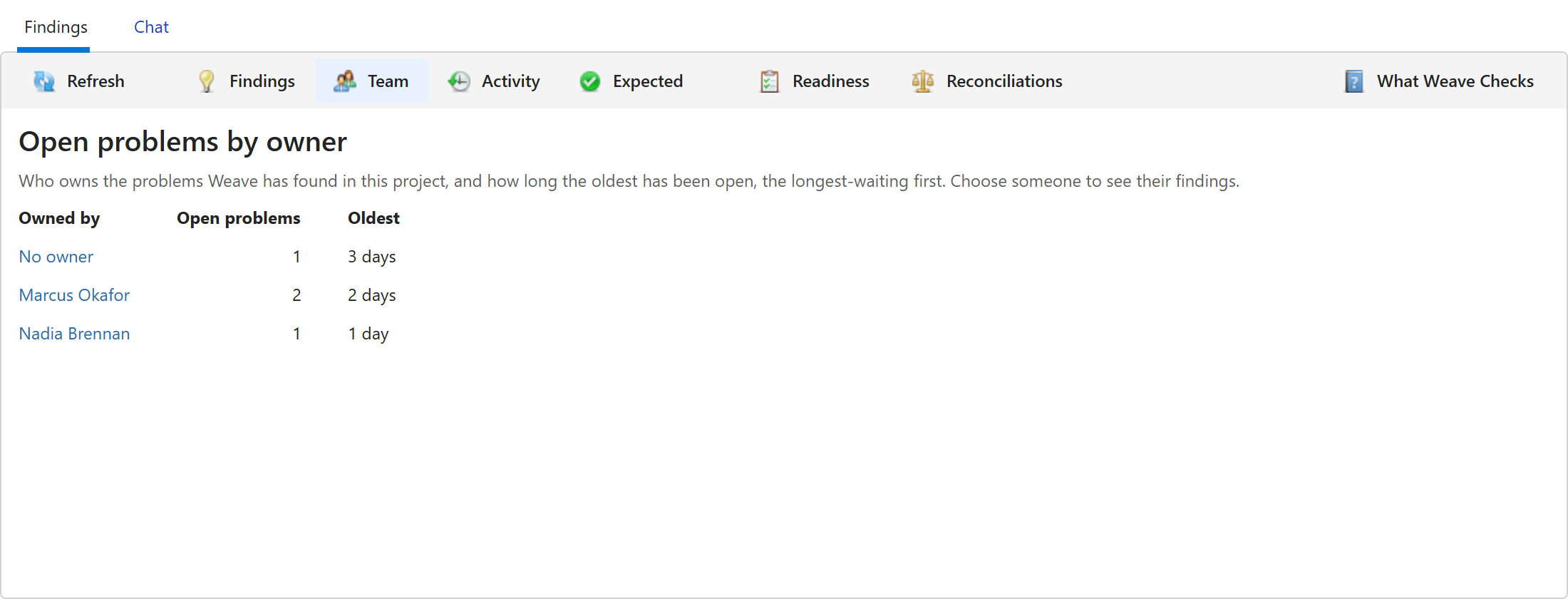
- Un constat que Weave n’a pas pu contrôler n’est pas compté, tout comme il ne l’est pas sur le bouton Weave de l’en-tête.
- Un problème reste ouvert jusqu’à ce que Weave ne le trouve plus. Le lire ne le ferme pas.
- Un responsable dont aucun problème n’a de date de signalement enregistrée n’affiche aucune ancienneté.
- Équipe compte l’ensemble du projet, même lorsque Constatations présente les constats d’un seul workflow.
- Lorsqu’aucun problème n’est ouvert, Équipe affiche Rien sous « Nécessite une attention »., accompagné du résumé de Weave sur la part du projet qu’il a contrôlée.
Cliquez sur un nom pour voir les problèmes de cette personne dans Constatations, sous Nécessite une attention, avec une ligne au-dessus de la liste qui la nomme. Cliquez sur Aucun responsable pour voir de la même manière les problèmes dont personne n’est responsable. Cliquez sur Tout afficher pour revoir les problèmes de l’ensemble du projet, ou sur la pastille Tous pour voir tous les constats. Un responsable que vous définissez avec Affecter est compté immédiatement, dans Équipe et sur la pastille Owned by me, sans que la liste soit relue.
Voir ce que Weave a fait
Section intitulée « Voir ce que Weave a fait »Cliquez sur Activité dans la barre d’outils de Constatations pour voir l’historique du projet : ce que Weave a remarqué, proposé et modifié, qui a approuvé chaque modification et comment elle s’est terminée, et pour l’exporter au format CSV ou PDF. Cliquez sur Constatations pour revenir aux constats. Consultez Historique d’activité de Weave.
Cliquez sur Résumé pour voir, mois par mois, combien de problèmes Weave a trouvés, combien un contrôle ultérieur n’a plus trouvés, les modifications qu’il a effectuées et les problèmes marqués comme attendus, avec les entrées derrière chaque nombre. Consultez Résumé mensuel de Weave.
Quand Weave est indisponible
Section intitulée « Quand Weave est indisponible »Si les constats de Weave ne peuvent pas être lus, Constatations affiche Weave est indisponible au lieu d’une liste vide, car une liste vide ressemblerait à un projet sans aucun problème. Cliquez sur Réessayer, ou sur Actualiser dans la barre d’outils.
Cliquez sur Ce que Weave vérifie dans la barre d’outils de Constatations pour ouvrir Ce que Weave vérifie.
Le bouton Weave dans l’en-tête
Section intitulée « Le bouton Weave dans l’en-tête »Le bouton Weave se trouve dans l’en-tête, en haut de chaque application, entre Connecter votre IA et Apparence. Lorsque Weave vous a signalé des problèmes que vous n’avez pas encore lus, dans l’un de vos projets, il en affiche le nombre à côté de son icône. Survolez-le pour voir ce que le nombre compte, par exemple 16 problems Weave told you about that you haven’t read.
Cliquez sur le bouton pour obtenir une ligne par projet comportant des problèmes non lus, le projet qui en compte le plus en premier, par exemple Month End Close: 12 unread problems. Choisissez une ligne pour ouvrir l’onglet Weave de ce projet sur Constatations, quelle que soit l’application dans laquelle vous vous trouvez. L’ouvrir ne marque rien comme lu. Le menu d’un administrateur de l’espace de travail se termine par Récapitulatif de l’espace de travail…, qui ouvre les chiffres mensuels de Weave de tous les projets ; consultez Le récapitulatif de l’espace de travail.
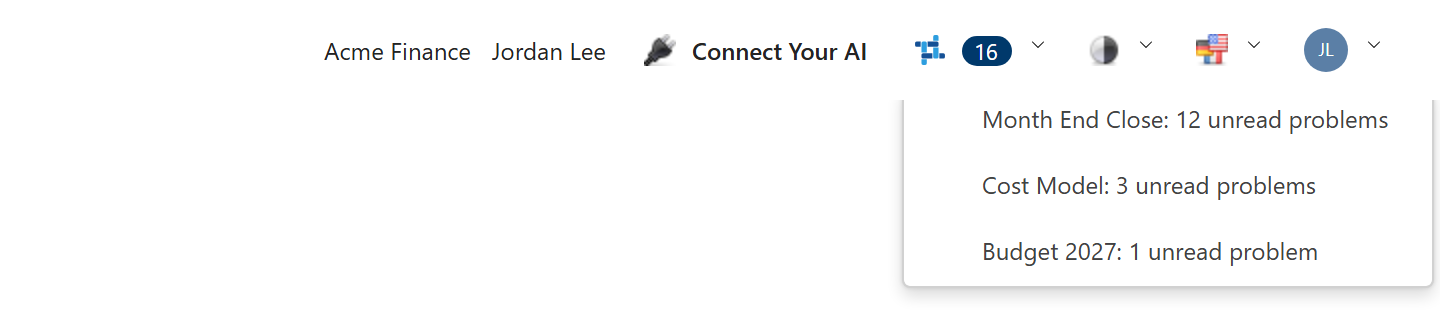
Le bouton apparaît pour toute personne dont le rôle permet de voir les étapes et les workflows d’un projet, comme Constatations.
Ce que compte le compteur
Section intitulée « Ce que compte le compteur »Le compteur indique les problèmes que Weave vous a signalés dans un message et que vous n’avez pas encore lus dans Constatations. Weave vous signale un problème :
- dans le message qu’il affiche à la fin de l’exécution d’un workflow ; consultez Être informé à la fin d’une exécution ;
- dans le message de son contrôle horaire entre les exécutions ; consultez Être informé entre les exécutions ; et
- dans le message qui vous indique qu’une personne vous a affecté un problème.
Un problème que Weave vous signale à la fin de chaque exécution, comme un workflow qui échoue sans cesse, n’est compté qu’une fois. Une fois que vous l’avez lu, il n’est compté de nouveau que lorsque Weave vous le signale de nouveau, comme lorsqu’un constat d’exécution décrit une nouvelle exécution. Les points que Weave n’a pas pu contrôler ne sont jamais comptés. Un digest et un rappel de préparation n’ajoutent rien au compteur. Le compteur n’appartient qu’à vous, comme l’état de lecture.
Lorsqu’il n’y a rien à compter, le bouton n’affiche que son icône, et son menu indique Vous avez lu tout ce que Weave vous a signalé. Cela signifie que vous avez lu tout ce que Weave vous a signalé, et non que vos projets n’ont aucun problème : un message ne couvre qu’une partie de ce que Weave trouve, et Constatations liste tout.
Quand le compteur change
Section intitulée « Quand le compteur change »Le compteur est relu lorsque vous vous connectez ou rechargez la page, lorsqu’un message de Weave arrive, lorsque Constatations liste les constats d’un projet, et lorsque vous y marquez des constats comme lus. Il n’est pas actualisé par une minuterie ; les constats que vous marquez comme lus dans un autre navigateur restent donc dans le compteur ici jusqu’à ce que l’un de ces événements se produise.
Lister les constats d’un projet dans Constatations met aussi à jour le compteur de ce projet, tout comme le contrôle horaire de Weave entre les exécutions, pour chaque projet où il recherche des problèmes dont vous êtes responsable. Tant que l’un d’eux ne l’a pas fait, le compteur peut encore inclure un problème qui a été corrigé depuis, ou qui a été affecté à une autre personne. Un problème que Weave n’a pas pu contrôler cette fois reste dans le compteur, car Weave ne peut pas savoir s’il a été corrigé.
Un projet que vous ne pouvez plus ouvrir, ou qui a été supprimé ou se trouve dans la corbeille, est exclu. Un problème sort du compteur 90 jours après la dernière fois que Weave vous l’a signalé, ou 90 jours après la dernière fois que Constatations ou le contrôle horaire l’a trouvé toujours présent et non lu, selon la date la plus tardive.
Chat Weave AI
Section intitulée « Chat Weave AI »Démarrer une conversation
Section intitulée « Démarrer une conversation »- Sélectionnez Chat dans l’onglet Weave du projet.
- Cliquez dans la zone Demander à Weave AI en bas.
- Saisissez votre question et appuyez sur Entrée.
L’assistant diffuse sa réponse au fur et à mesure, y compris les appels d’outils qu’il a effectués en chemin. Cliquez sur Nouvelle conversation, à côté de la zone de saisie, pour démarrer une autre conversation en parallèle ; elle s’ouvre dans un onglet supplémentaire.
Gérer les conversations passées
Section intitulée « Gérer les conversations passées »La liste de l’historique à côté du chat présente vos conversations dans ce projet, les plus récentes en premier. Une conversation antérieure à l’époque où les conversations étaient rattachées à un projet affiche (aucun projet) et apparaît dans la liste de chaque projet. Les conversations avec l’assistant de correction ne sont pas listées.
Pour passer à une conversation passée :
- Cliquez sur la conversation dans la liste de l’historique.
- La transcription complète s’ouvre dans un nouvel onglet portant le nom de la conversation, ou l’onglet dans lequel elle est déjà ouverte passe au premier plan.
Pour supprimer une conversation :
- Effectuez un clic droit sur la conversation dans la liste de l’historique.
- Sélectionnez Supprimer le fil, puis Supprimer.
Enregistrer une conversation au format PDF
Section intitulée « Enregistrer une conversation au format PDF »Vous pouvez exporter le chat en cours (vos invites et les réponses de l’assistant, y compris les tables, blocs de code et diagrammes) au format PDF.
- Effectuez un clic droit n’importe où dans la conversation et choisissez Enregistrer au format PDF.
- La boîte de dialogue d’impression de votre navigateur s’ouvre, la conversation étant mise en page comme une page imprimable.
- Choisissez Enregistrer au format PDF comme destination et enregistrez le fichier.
Utilisation des jetons
Section intitulée « Utilisation des jetons »Chaque réponse de l’IA indique l’utilisation de jetons pour ce tour : jetons d’entrée, jetons de sortie et un total cumulé pour la conversation. Servez-vous-en pour suivre les coûts au fil de votre travail.
Sélection automatique des outils
Section intitulée « Sélection automatique des outils »L’assistant décide seul quels outils appeler et quels documents consulter pour chaque question. Aucune option ne permet de choisir ce qui est utilisé : la sélection des outils se fait en coulisses, d’après votre invite et la conversation jusque-là.
Si la réponse n’utilise pas l’outil que vous attendiez, reformulez la question ou indiquez explicitement le nom de la table, du projet ou du document.
Chiffres métier
Section intitulée « Chiffres métier »Dans une conversation ouverte sur un projet, lorsque vous demandez un chiffre métier nommé, comme le chiffre d’affaires net ou l’effectif, l’assistant est configuré pour chercher d’abord une définition de métrique : un calcul qu’un Architecte du projet a rédigé. Si l’une convient, les chiffres proviennent de cette définition, sous votre accès aux lignes, plutôt que d’une requête écrite par l’assistant. Les mots de votre question désignant une ventilation, comme EMEA, sont rapprochés des valeurs que contient la dimension de la métrique, et lorsqu’un mot peut avoir plusieurs sens, l’assistant demande lequel vous entendiez. Si aucune métrique ne convient, l’assistant interroge les tables comme d’habitude.
Chiffres issus d’une métrique
Section intitulée « Chiffres issus d’une métrique »Lorsqu’une réponse utilise une métrique, ses chiffres apparaissent dans une carte sous la réponse, séparée du texte de l’assistant. La carte présente les chiffres tels que PlaidCloud les a calculés, ce qui a été demandé (regroupement, filtres, période, et toute comparaison, part, classement ou cumul) et le moment où ils ont été calculés, et précise lorsque l’accès aux lignes les a limités.
Une carte de métrique porte un ✓ et indique Figures from metric suivi du nom de la métrique et de (version N), par exemple Figures from metric Net Revenue (version 3). Le ✓ signifie que PlaidCloud a calculé ces chiffres à partir de la définition de la métrique. Il appartient à la seule carte : le texte de l’assistant n’est pas couvert par le ✓, et un nombre qu’il reprend dans sa réponse n’en porte jamais. Comment Weave le sait marque séparément les phrases de la réponse.
Une carte n’affiche aucun ✓, et en donne la raison, lorsque vous rouvrez une conversation et que la métrique, ou une métrique dont elle dépend, a changé depuis le calcul des chiffres, n’est plus disponible, ou n’a pas pu être contrôlée.
Une carte affiche jusqu’à 100 lignes. Lorsqu’il y en avait davantage, elle indique combien, et le ✓ ne couvre que les lignes affichées. Une réponse affiche jusqu’à 10 cartes et indique combien d’autres elle a omises. Rouvrir une conversation affiche de nouveau ses cartes, sauf si vous ne pouvez plus ouvrir le projet. Le ✓ n’apparaît que dans le navigateur ; l’application mobile et les assistants connectés via MCP ne l’affichent pas.
Ce que fait une table, une étape ou un workflow
Section intitulée « Ce que fait une table, une étape ou un workflow »Dans une conversation ouverte sur un projet, Weave AI peut lire la page de documentation que Weave rédige pour une table, une étape ou un workflow (ce qui écrit et lit une table, ce que fait une étape et dans quels workflows elle se trouve, les étapes d’un workflow dans l’ordre) et répondre à partir de celle-ci. La page est rédigée à partir des paramètres enregistrés du projet lorsque Weave AI la demande, et suit les mêmes règles sur ce que votre rôle masque.
Accès aux lignes
Section intitulée « Accès aux lignes »Sur un projet où un administrateur a activé l’Accès aux lignes, les réponses de l’assistant ne couvrent que les lignes accordées à votre groupe de sécurité, c’est-à-dire les mêmes lignes que vous voyez partout ailleurs dans PlaidCloud.
L’assistant écrit ses propres requêtes, et vos autorisations sont appliquées à chacune avant son exécution. Lorsqu’une question produit une requête à laquelle les autorisations ne peuvent pas s’appliquer, l’assistant vous le dit et suggère quoi demander à la place, plutôt que de répondre à partir de données que vous n’êtes pas autorisé à voir.
Lorsque vos autorisations restreignent l’une de ces requêtes, l’assistant en est informé et a pour instruction de traiter ce qu’il a trouvé comme votre vue plutôt que comme la table entière. Il peut dire que votre vue est filtrée, mais pas ce qui est masqué, et il a pour instruction de ne pas affirmer combien de lignes contient la table ni que d’autres valeurs n’existent pas.
Ce que votre rôle masque
Section intitulée « Ce que votre rôle masque »Une table, une étape, un workflow ou une dimension peut être masqué au rôle Gestionnaire ou Explorateur. Lorsque l’assistant lit les listes de tables, d’étapes, de workflows ou de dimensions du projet, il ne voit que celles que votre rôle montre, comme les listes du projet elles-mêmes. Il peut quand même travailler avec une table qu’il vient de créer pour vous, et trouve toujours un workflow que vous nommez exactement lorsque vous importez dedans, plutôt que de vous dire que l’un ou l’autre n’existe pas. Si une étape que votre rôle masque lit ou écrit une table dont vous parlez, l’assistant peut vous dire qu’une étape masquée l’utilise, mais pas laquelle. Rien n’est masqué à un Architecte.
Comment Weave le sait
Section intitulée « Comment Weave le sait »Sous chaque réponse, Comment Weave le sait ouvre un panneau qui montre ce que l’assistant a fait pour répondre et la part de la réponse qui repose sur ce qu’il a lu :
- Ce que Weave a fait : chaque action effectuée, comme la lecture des tables et colonnes de votre projet ou l’exécution d’une requête.
- D’où cela provient : chaque requête exécutée, qui ne fait que lire des données, avec une note lorsque la sécurité au niveau des lignes a limité les lignes que la requête pouvait lire, et toute table que la réponse nomme et que vous pouvez ouvrir.
- Rédigé par l’IA : chaque phrase de la réponse, marquée :
- Correspondant : chaque chiffre et chaque nom de la phrase figurent aussi dans ce que Weave a lu.
- Non correspondant : la phrase contient un chiffre ou un nom que Weave n’a pas trouvé dans ce qu’il a lu. L’IA a pu le calculer ou l’arrondir, ou il peut être faux ; vérifiez-le avant de l’utiliser.
- Non vérifié : la phrase ne contient aucun chiffre ni nom à rechercher.
- Ce que Weave n’a pas vérifié : notamment une requête qui a échoué, ou une réponse donnée sans lire du tout votre projet.
Weave marque les phrases sans recourir à l’IA, en recherchant chaque chiffre et chaque nom
dans les résultats renvoyés par les outils de l’assistant. Un chiffre que vous avez saisi dans
votre question, ou que la requête contient elle-même, ne compte pas comme preuve.
Correspondant n’est pas une garantie : Weave ne vérifie pas que chaque chiffre est rattaché
au bon nom, s’il a augmenté ou baissé, ni qu’une requête posait la bonne question, et un
chiffre courant peut correspondre par hasard. Un chiffre assorti d’une unité que Weave ne peut
pas lire, comme 10.5ms, laisse sa phrase Non correspondant.
Le panneau est conservé avec la conversation, il est donc toujours là lorsque vous la rouvrez. Une réponse de l’assistant de correction tirée du catalogue d’erreurs connues de PlaidCloud l’indique, ainsi qu’elle n’a pas été rédigée par l’IA.
Demandes en plusieurs étapes
Section intitulée « Demandes en plusieurs étapes »Vous n’avez pas besoin de scinder une tâche en plusieurs messages. Demandez tout d’un coup et l’assistant déroule les étapes dans l’ordre, en reportant le résultat de chacune dans la suivante :
- « Trouve une table contenant des données de coût, puis montre-moi quelques lignes de celle-ci » : localise la table, puis l’interroge
- « Quelles tables contiennent des données de marge ? Montre-moi les lignes où la marge est négative » : trouve la table, puis la filtre
- « Importe le fichier des ventes du compte Demo Data et trace un graphique des totaux mensuels » : importe le fichier, puis dessine le graphique
L’assistant se souvient aussi de la conversation, vous pouvez donc enchaîner sans vous répéter. Après qu’il a affiché une table, « maintenant, montre seulement les lignes négatives » ou « dessine cela sous forme de graphique » poursuit à partir de ce qui est déjà là.
Avant d’effectuer une modification, l’assistant vous dit ce qu’il s’apprête à faire et attend votre feu vert plutôt que de deviner. Cela couvre l’import d’un fichier, la création d’une étape, la création d’un projet, d’un workflow ou d’une dimension, la copie d’une table, la modification des propriétés d’une table, l’ajout ou la suppression d’étiquettes, et les opérations destructrices comme la suppression de données. Rien n’est écrit tant que vous n’approuvez pas. Une carte d’import ou d’export nomme la table, le compte de documents et le workflow qu’elle utilise, et l’assistant n’en proposera pas une qui nomme un élément inexistant ou que vous ne pouvez pas ouvrir.
Votre approbation ne vaut que pour votre toute prochaine réponse. Si vous modifiez la demande à la place, l’assistant vous montre la nouvelle version à approuver plutôt que de construire la précédente. Les propositions nomment les tables comme vous le faites, jamais par identifiant interne, et les noms comportant des tirets bas, comme agg_freight_by_country, apparaissent exactement tels qu’écrits dans tous les chats IA, y compris l’assistant d’expressions.
Importer un fichier
Section intitulée « Importer un fichier »L’assistant peut charger un fichier depuis l’un des comptes de documents de votre projet dans une nouvelle table, sans créer d’étape de workflow. Indiquez-lui le compte, le chemin et un nom pour la nouvelle table :
- « Importe /imports/customers.csv du compte Demo Data dans une nouvelle table nommée Customers »
Vous pouvez nommer Project Default comme compte. L’assistant lit depuis le compte que le projet a défini par défaut, et une étape d’import ou d’export qu’il crée continue de suivre ce compte par défaut s’il change. Si le projet n’a aucun compte par défaut défini, l’assistant vous le dit.
Il inspecte d’abord le fichier et vous montre les colonnes détectées, puis attend votre confirmation avant d’importer : c’est l’occasion de repérer un mauvais fichier ou un schéma inattendu. Confirmez, et il charge la table et indique le nom de la nouvelle table, son nombre de colonnes et son nombre de lignes.
Rien n’est créé tant que vous n’avez pas répondu, et ce qui s’exécute est le plan qui vous a été présenté, et non ce qui a été renvoyé avec votre approbation. Si l’assistant ne peut pas préciser un élément (deux tables portent le même nom, ou le compte que vous avez indiqué n’existe pas), il pose la question au lieu de proposer une supposition ; il n’y a donc rien à approuver tant qu’il n’a pas de réponse.
Créer une étape de workflow
Section intitulée « Créer une étape de workflow »L’assistant peut créer une étape qui lit une table (ou recherche chacune de ses lignes dans une seconde table) et écrit les colonnes de votre choix dans une autre table. Dites ce que vous voulez en langage courant :
- « Ajoute une étape qui totalise les montants et le nombre de sinistres par région pour 2024, en lisant Claims Cost by Line Region pour écrire dans Claims by Region »
- « Crée une étape qui filtre la table des sinistres sur 2025 et ne conserve que les colonnes ligne, région et montant »
- « Crée une étape qui recherche chaque sinistre dans Rates sur l’identifiant du sinistre et écrit le taux à côté du montant »
- « Ajoute une colonne qui multiplie le montant par le taux, stockée sous forme de nombre »
Ensemble, ces demandes couvrent la conservation, le renommage, la suppression et le calcul de colonnes, l’écriture d’une valeur fixe, la définition du type d’une colonne, le filtrage de lignes, le regroupement avec totaux, et la recherche de chaque ligne dans une seconde table. Nommez vos tables comme vous les nommez habituellement : l’assistant se base sur le nom que vous utilisez et demande laquelle vous entendiez si deux tables portent le même nom.
Il propose toujours avant de construire, et rien n’est créé tant que vous n’avez pas répondu. Le récapitulatif est l’intégralité de ce que vous acceptez ; il détaille donc chaque choix que fait l’étape : les tables qu’elle lit, chaque colonne qu’elle écrit et, lorsque cette colonne n’est pas une simple copie, le nom d’origine dont elle a été renommée, la table dont elle provient, ce qu’elle calcule, quelle valeur fixe elle contient ; le filtre sur les lignes entrantes et tout filtre sur les lignes sortantes ; si l’étape regroupe et ce qu’elle calcule pour chaque groupe ; la table dans laquelle elle écrit ; le dossier dans lequel l’étape est rangée ; et si elle rejoint un workflow. Si la proposition n’est pas ce que vous vouliez, dites ce qu’il faut changer et il propose de nouveau ; et si un élément qu’il a décrit a bougé entre-temps, il vous demande d’approuver la nouvelle version plutôt que de construire l’ancienne.
Une colonne que l’étape calcule, et une colonne à laquelle vous donnez une valeur fixe, sont stockées sous forme de texte sauf indication contraire. Le texte n’échoue pas quand on calcule avec lui : il trie 9 après 10 et ne totalise rien ; le récapitulatif indique donc quelles colonnes n’ont aucun type défini, et vous pouvez en demander un.
Ce qu’une recherche fait à vos lignes
Section intitulée « Ce qu’une recherche fait à vos lignes »Lorsque l’étape recherche des lignes dans une seconde table, le récapitulatif indique aussi sur quoi elle fait la correspondance et ce que cette correspondance fait à vos lignes :
- La correspondance elle-même ne supprime rien. Chaque ligne de la première table la traverse, qu’elle ait trouvé une correspondance ou non, les colonnes de la seconde table étant renseignées lorsqu’il y en a une et laissées vides sinon. Un filtre ou un regroupement peut tout de même changer ce qui sort : c’est l’objet du reste de cette liste.
- Une recherche ne multiplie jamais vos lignes. La seconde table est réduite à une ligne par clé correspondante avant la jointure, de sorte qu’une clé qu’elle contient deux fois ne peut pas transformer une de vos lignes en deux.
- Lorsque la seconde table contient une clé plus d’une fois, chaque colonne est renseignée séparément, en prenant la plus petite des valeurs correspondantes pour cette colonne. Les valeurs obtenues peuvent donc être une combinaison qui n’apparaît dans aucune ligne unique de cette table. Le récapitulatif indique combien de clés sont concernées et combien il y en a, afin que vous voyiez si le cas se présente dans vos données, et le dit clairement lorsqu’il n’a pas pu le vérifier.
- Un filtre s’exécute après la recherche. Une ligne sans correspondance a vides ses colonnes de la seconde table ; le sort de ces lignes dépend donc de la façon dont votre filtre traite une valeur vide.
- Si l’étape regroupe aussi, la sortie est une ligne par groupe plutôt qu’une par ligne de départ. Lorsque vous regroupez sur une colonne issue de la seconde table, les lignes sans correspondance sont regroupées sous une valeur vide pour celle-ci : une valeur vide se regroupe comme n’importe quelle autre valeur au lieu d’être ignorée.
Si vous demandez tout des deux tables, l’étape écrirait deux colonnes sous le même nom, ce qu’elle ne peut pas faire ; nommez plutôt les colonnes voulues, en précisant de quelle table chacune provient lorsque les deux portent le nom.
L’étape peut écrire dans une table existante ou dans une nouvelle. Lorsque la table est nouvelle, la proposition le dit et indique où elle ira, et la table et l’étape ne sont créées ensemble qu’après votre approbation ; sans approbation, ni l’une ni l’autre n’existe. La table est reconstruite de zéro à chaque exécution de l’étape : ce qu’elle contenait auparavant est écarté ; dirigez donc l’étape vers une table qui ne contient que sa sortie, et non vers une table contenant des données dont vous avez besoin. Le récapitulatif le dit aussi, en nommant la table qu’il remplacera. Les nouvelles étapes restent détachées sauf si vous nommez un workflow, et le rattachement à un workflow fait partie de ce que vous approuvez, et non d’un ajout postérieur.
Diagrammes
Section intitulée « Diagrammes »L’assistant peut dessiner un diagramme simple pour expliquer un processus, un flux de données ou les relations entre des éléments, pratique lorsqu’une image est plus claire qu’un paragraphe. Demandez en langage courant :
- « Dessine un organigramme d’un ETL : extraction, transformation, chargement »
- « Fais un diagramme des relations entre une commande, un client et une ligne de commande »
- « Montre les étapes d’approbation sous forme de diagramme de séquence »
Le diagramme s’affiche en ligne dans la réponse sous forme d’image, accompagné d’une courte description en langage clair. L’assistant dessine un large éventail de types et choisit celui qui convient à la demande : organigrammes, diagrammes de séquence et d’états, diagrammes entité-relation et de classes, graphiques en secteurs, graphiques en barres et de tendance, diagrammes de Sankey, graphiques en quadrants, plannings de Gantt et chronologies, parcours utilisateur, cartes mentales, et plus encore. L’assistant ne modifie pas le style d’un diagramme (couleurs, polices, thèmes ou image de marque personnalisés) ; pour des visuels stylisés et partageables, créez plutôt un tableau de bord.
Chaque diagramme arrive sous forme d’image. Si l’un d’eux revenait parfois sous forme de bloc de code source de diagramme plutôt que d’image, cela ne se produit plus : quelle que soit la notation choisie par l’assistant, la réponse l’affiche.
Si un diagramme ne peut vraiment pas être dessiné, la réponse affiche le texte sous-jacent du diagramme accompagné d’une courte note « Couldn’t render this diagram. » ; reformulez ou simplifiez votre demande et réessayez.
IA d’expressions
Section intitulée « IA d’expressions »Weave AI fonctionne aussi en dehors de l’onglet Weave. L’Éditeur d’expressions, utilisé par les étapes Project Table, Calculate, Filter et toute autre étape qui accepte des expressions, l’intègre sous forme de panneau latéral.
- Ouvrez une étape de workflow qui utilise des expressions
- Ouvrez l’éditeur de la colonne que vous voulez renseigner
- Le panneau IA se trouve à côté de l’éditeur d’expressions ; demandez-lui de rédiger, d’expliquer ou de corriger l’expression
- Survolez une expression suggérée et ouvrez son menu pour l’insérer au curseur, l’ajouter à la fin, remplacer le contenu de l’éditeur ou la copier
Le chat dispose déjà de la liste des colonnes et de leurs types issus de l’étape en cours, ainsi que de l’expression telle qu’elle se présente dans l’éditeur ; vous pouvez donc poser des questions comme « concatène first_name et last_name avec une espace » ou « corrige cette expression » sans répéter le schéma ni coller l’expression. Chaque message transporte le texte de l’éditeur tel qu’il est à ce moment-là ; après une modification, une question de suivi porte donc sur la version modifiée.
Il sait aussi sur quel Lakehouse tourne votre projet. Il suggère et vérifie les fonctions que ce Lakehouse fournit, et renvoie vers la référence des fonctions de ce Lakehouse, de sorte que la même demande peut donner une expression différente sur un projet Databend et sur un projet StarRocks. Les contrôles d’expressions sont disponibles pour les projets Databend et StarRocks.
Chaque expression que l’assistant vous donne est contrôlée avant que vous ne la voyiez. Si l’une enfreint une règle que le contrôleur peut juger à partir de l’expression seule (par exemple, une protection de division sûre comme div0 avec un zéro littéral à la place du diviseur), l’assistant la retient et affiche à la place Expression withheld. avec la raison. Demandez-lui de réessayer et il repart de cette raison. Le contrôle ne juge pas les noms de colonnes ; une colonne mal orthographiée n’est donc pas détectée ici.