

Importer l'archive
Description
Section intitulée « Description »Importe un fichier d’archive natif PlaidCloud dans une table de projet. Le format d’archive conserve les types de colonnes, les métadonnées et les index, qui ne survivent pas à un aller-retour par CSV.
Créée par Export to Table Archive. Utilisée pour les sauvegardes de projet, les migrations entre espaces de travail ou environnements, et le transfert fiable de données typées.
Exemples
Section intitulée « Exemples »Aucun exemple pour le moment…
Paramètres d’importation
Section intitulée « Paramètres d’importation »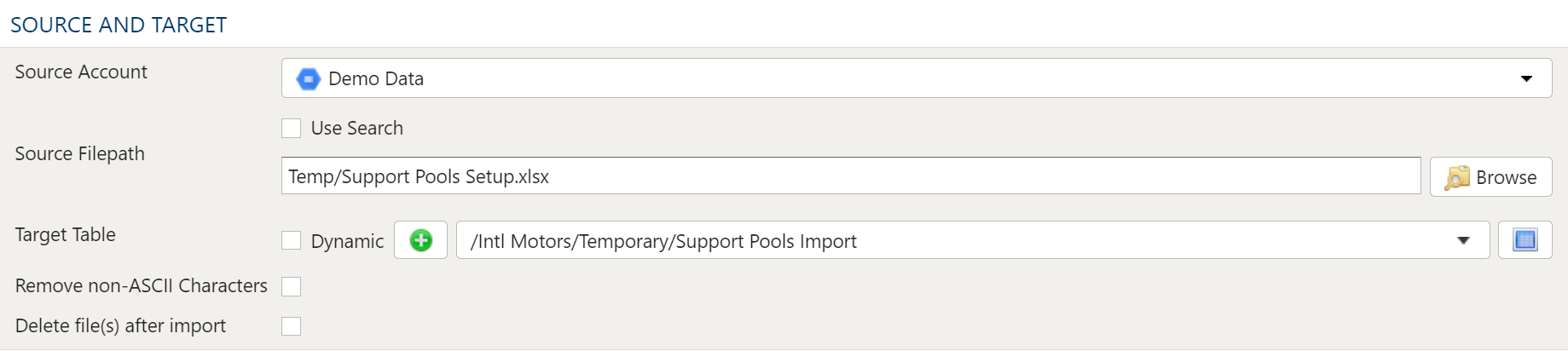
Le sélecteur de fichier de cette étape vous permet de choisir un fichier stocké dans un emplacement PlaidCloud Document à importer.
Vous pouvez aussi choisir un répertoire à importer ; tous les fichiers qu’il contient seront alors importés lors de l’exécution de l’étape.
Compte source
Choisissez un compte de documents PlaidCloud Document auquel vous avez accès. Il vous permettra de sélectionner un répertoire ou un fichier dans la sélection suivante.
Dans un projet, la liste propose aussi Project Default en haut : un substitut du compte que le projet a actuellement défini par défaut. Une nouvelle étape présélectionne Project Default lorsque le projet en a un ; une étape existante conserve le compte avec lequel elle a été enregistrée jusqu’à ce que vous le changiez. Une étape laissée sur Project Default s’exécute avec le compte qui est le compte par défaut du projet à ce moment-là ; si aucun n’est défini, l’exécution échoue et nomme le projet, au lieu de se rabattre sur un autre compte.
Option de recherche
L’option Rechercher permet de trouver tous les fichiers correspondants sous un chemin de répertoire donné pour les importer. Elle peut être particulièrement utile lorsque de nombreux fichiers doivent être inclus, mais qu’ils sont stockés dans des répertoires imbriqués ou mélangés à d’autres fichiers du même répertoire que vous ne voulez pas importer.
Le chemin de recherche sélectionné est le répertoire de départ de la recherche. Le processus de recherche examine tous les fichiers de ce répertoire ainsi que des sous-répertoires qui correspondent aux conditions de recherche spécifiées. Assurez-vous que les critères de recherche peuvent aussi s’appliquer aux fichiers des sous-répertoires.
La recherche peut s’appliquer selon les conditions suivantes :
- Exact : correspond exactement au texte recherché
- Commence par : correspond à tout fichier dont le nom commence par le texte recherché
- Contient : correspond à tout fichier dont le nom contient le texte recherché
- Se termine par : correspond à tout fichier dont le nom se termine par le texte recherché
Un assistant IA ou l’API REST peut aussi définir la recherche sur glob, un motif à caractères génériques tel que CO Store*.yxdb comparé au nom de fichier complet sans tenir compte de la casse, ou sur regex, une expression régulière à laquelle le nom de fichier complet doit correspondre. Une expression régulière est sensible à la casse, sauf si elle commence par (?i).
Chemin du fichier source
Lorsqu’un fichier ou un répertoire de fichiers précis doit être importé, choisir le fichier ou le répertoire est préférable à l’utilisation de la recherche.
Pour sélectionner le fichier ou le répertoire, utilisez simplement le bouton de parcours afin de choisir le chemin dans le compte de documents sélectionné ci-dessus.
Substitution de variables
Pour l’option de recherche comme pour l’option de fichier ou de répertoire précis, vous pouvez utiliser des variables dans le chemin, le texte de recherche et les noms de fichiers.
Voici un exemple qui utilise la variable current_month pour pointer dynamiquement vers le bon fichier :
legal_entity/inputs/{current_month}/ledger_values.csvTable cible
La sélection de la cible pour les importations est limitée aux tables, car les vues ne contiennent pas de données sous-jacentes.
Option dynamique
L’option Dynamique permet de spécifier une table à l’aide de texte, y compris des variables. C’est utile pour les workflows pilotés par des variables, où les références aux tables et aux vues dépendent des variables spécifiées.
Voici un exemple qui utilise la variable current_month pour pointer dynamiquement vers la table cible :
legal_entity/inputs/{current_month}/ledger_valuesOption statique
Lorsque vous souhaitez une table précise comme cible de l’importation, laissez la case Dynamique décochée et sélectionnez la table cible.
Si la table cible n’existe pas, sélectionnez le bouton Créer pour créer la table à l’emplacement voulu.
L’Explorateur de tables est toujours disponible avec toute sélection de table. Cliquez sur le bouton Explorateur de tables à droite de la sélection de table pour ouvrir une fenêtre Explorateur de tables.
Option de suppression des caractères non ASCII
Lorsque vous sélectionnez cette option, l’importation supprime tout contenu qui n’est pas ASCII. Bien que PlaidCloud prenne entièrement en charge Unicode (UTF-8), les fichiers du monde réel peuvent contenir toutes sortes d’encodages et de caractères parasites qui les rendent difficiles à traiter.
Si le contenu du fichier est censé être uniquement ASCII, cocher cette case contribue à garantir le bon déroulement de l’importation.
Option de suppression des fichiers après l’importation
Cette option permet au processus d’importation de supprimer le fichier du compte de documents PlaidCloud Document une fois l’importation terminée avec succès.
Elle peut être utile si les fichiers d’importation sont générés et peuvent être recréés à partir d’un système de référence, ou s’il n’y a aucune raison de conserver les fichiers d’entrée bruts une fois qu’ils ont été traités.
Seuls les fichiers importés sont supprimés. Un fichier ignoré ou qui a produit un avertissement pendant l’importation reste dans le dossier.