

Étape Export to External Project Table
Description
Section intitulée « Description »Copie les données d’une table du projet courant dans une table d’un autre projet. Utile lorsque des projets partagent des données de référence, lorsqu’un projet de consolidation s’alimente auprès de plusieurs projets opérationnels, ou lorsque vous souhaitez transmettre des résultats traités au projet d’une autre équipe.
Les schémas de la source et de la cible doivent être compatibles. Le projet cible doit accorder à ce projet un partage de données en Écriture.
Gestion du partage de données
Section intitulée « Gestion du partage de données »
Avant de pouvoir exporter une table vers un autre projet, ce projet doit autoriser celui-ci à y écrire. Ouvrez l’onglet Accueil du projet cible, puis sous Gestion du partage de données cliquez sur Nouveau partage de données, sélectionnez ce projet, cochez Écriture sous Opérations autorisées, puis cliquez sur Ajouter un partage de données. Voir Partager des données entre projets.
L’étape s’exécute avec l’identité propre à ce projet : une exécution fonctionne donc via le partage quelle que soit la personne qui la lance.
Exporter la table de projet externe
Section intitulée « Exporter la table de projet externe »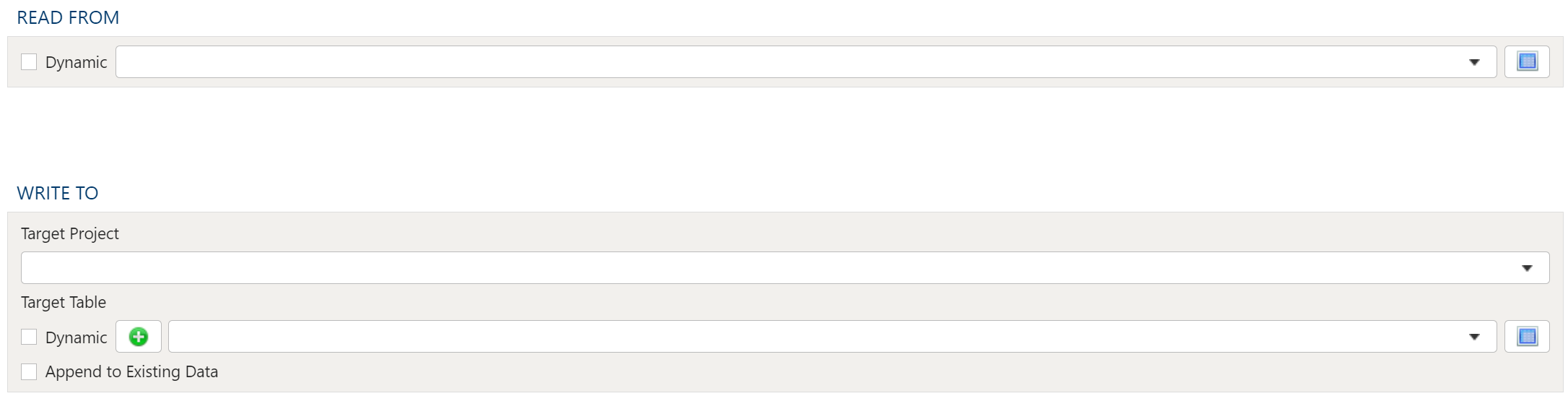
Lire depuis
Section intitulée « Lire depuis »Sélectionnez la Table source dans le menu déroulant.
Écrire vers
Section intitulée « Écrire vers »Projet cible
Section intitulée « Projet cible »Sélectionnez le Projet cible dans le menu déroulant.
Table cible statique
Section intitulée « Table cible statique »Pour définir la table cible, sélectionnez une table existante avec la liste déroulante Table cible, ou cliquez sur le signe vert « + » pour créer une nouvelle table comme cible.
Création de table
Section intitulée « Création de table »Lorsque vous créez une nouvelle table, vous pouvez la créer sous forme de Vue ou de Table.
Les vues sont utiles car le temps d’exécution d’une étape est nettement plus court qu’avec une table. L’inconvénient des vues est qu’elles sont peu adaptées à l’exploration des données dans le mode Détails de la table.
Lorsqu’une table sert de cible, l’étape met plus de temps à s’exécuter, mais l’exploration des données en mode Détails est bien plus rapide qu’avec une vue.
Table cible dynamique
Section intitulée « Table cible dynamique »L’option Dynamique permet de désigner une table à l’aide de texte, y compris des variables. C’est utile pour les workflows pilotés par des variables, où les références de tables et de vues sont relatives aux variables indiquées.
Voici un exemple qui utilise la variable current_month pour pointer dynamiquement vers la table cible :
legal_entity/inputs/{current_month}/ledger_valuesAjouter aux données existantes
Section intitulée « Ajouter aux données existantes »Pour ajouter les données de la table source à la table cible, cochez la case Ajouter aux données existantes.