

Étiquetage par règles
Description
Section intitulée « Description »Étiquette les lignes d’une table source avec des attributs d’une dimension, selon des règles que vous définissez. La table de sortie contient les colonnes d’origine plus de nouvelles colonnes d’étiquettes que les étapes d’allocation ou d’analyse suivantes peuvent utiliser pour orienter ou regrouper les enregistrements.
Utilisez cette étape lorsque vous voulez que les allocations ou les analyses varient selon les caractéristiques des lignes, par exemple pour étiqueter chaque ligne de coûts avec son pool d’allocation, sa hiérarchie cible ou sa catégorie de traitement, afin que l’étape suivante puisse répartir différemment selon la valeur de l’étiquette.
Paramètres de la table de données
Section intitulée « Paramètres de la table de données »La Table source et la Table de résultats d’étiquetage peuvent être sélectionnées de façon dynamique ou statique.
Sélection dynamique de table
Section intitulée « Sélection dynamique de table »L’option de table dynamique permet de spécifier une table à l’aide de texte et de variables. Elle est utile dans les workflows pilotés par des variables, où les références de tables ou de vues sont relatives aux variables indiquées.
Exemple utilisant la variable current_month pour pointer dynamiquement vers une table :
legal_entity/inputs/{current_month}/ledger_valuesSélection statique de table
Section intitulée « Sélection statique de table »Lorsque vous souhaitez une table précise comme source, laissez la case Dynamique décochée et sélectionnez la table source dans le menu déroulant.
L’Explorateur de tables est toujours disponible avec toute sélection de table. Cliquez sur le bouton Explorateur de tables à droite de la sélection de table pour ouvrir une fenêtre Explorateur de tables.
Table source
Section intitulée « Table source »C’est la table qui contient les données auxquelles vous souhaitez ajouter les attributs de la dimension d’affectation.
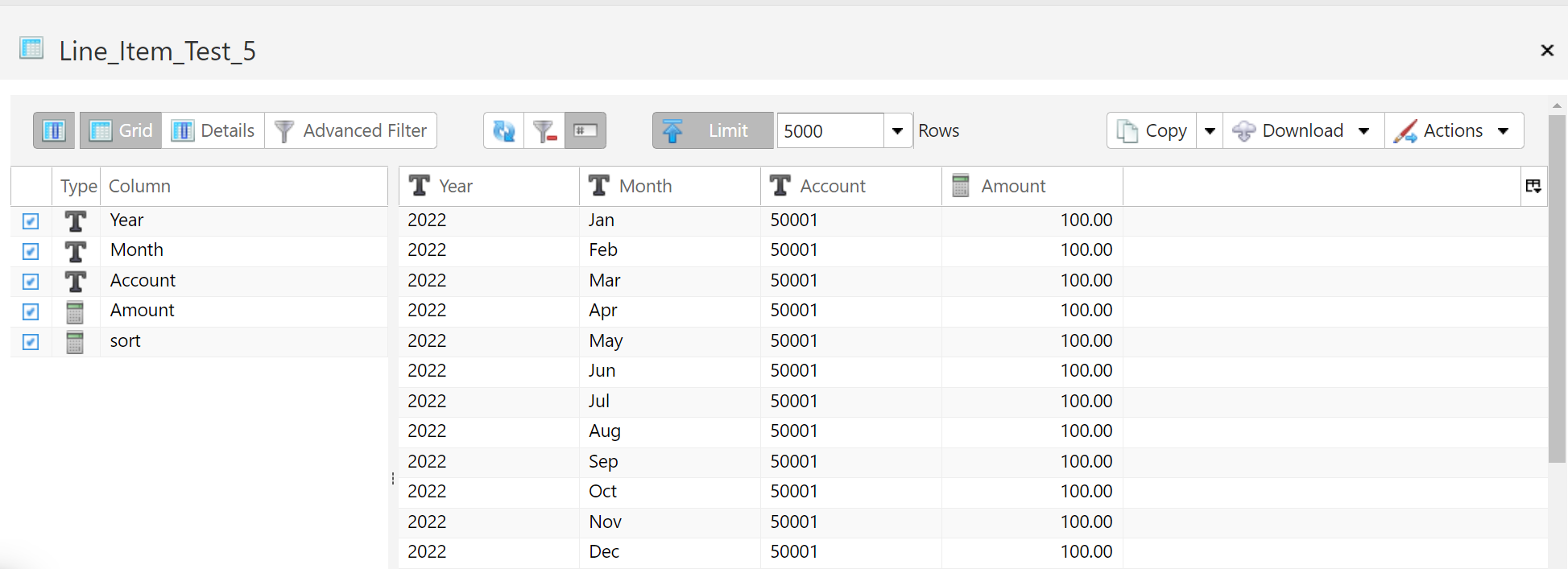
Table de résultats d’étiquetage
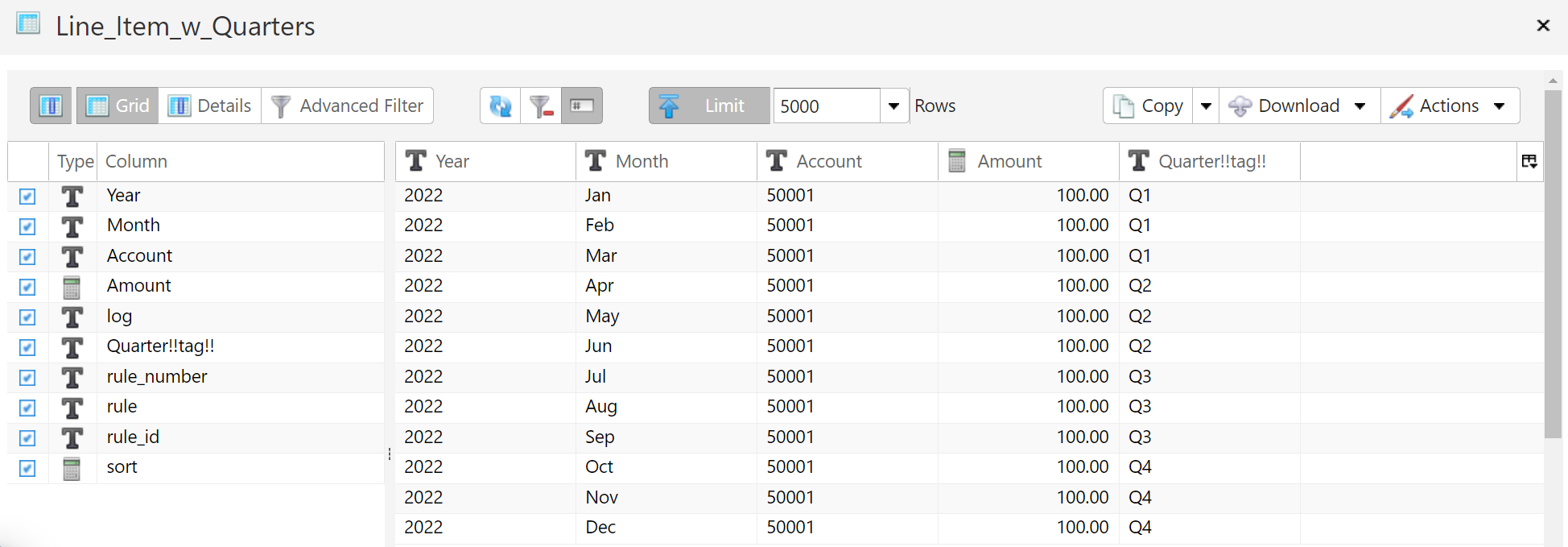
Section intitulée « Table de résultats d’étiquetage »La Table de résultats d’étiquetage contiendra les données de la table de données source avec les attributs contenus dans la hiérarchie de la dimension d’affectation.
Lorsque Faire correspondre les enregistrements à une seule règle est coché, une ligne qui ne correspond à aucune règle est tout de même écrite, avec ses colonnes d’étiquettes vides. Une étiquette qu’une règle correspondante laisse vide est également vide, et une valeur source qui était vide reste vide. Vide signifie null, jamais une chaîne vide, que Appliquer les règles avec SQL, pas Pandas soit coché ou non : une étape ultérieure qui sélectionne ces lignes doit donc rechercher un null, et non ''.
Faire correspondre les enregistrements à plusieurs règles
Section intitulée « Faire correspondre les enregistrements à plusieurs règles »Par défaut, un enregistrement ne retient que la première règle qui lui correspond. Décochez Faire correspondre les enregistrements à une seule règle et il retient toutes les règles qui lui correspondent : l’enregistrement apparaît une fois pour chacune d’elles, et un enregistrement qui ne correspond à aucune règle est exclu.
Les règles peuvent aussi être réparties en itérations grâce à une propriété de dimension d’affectation de type Séquencement, dont la valeur est l’itération dans laquelle s’exécute chaque règle. Une étape pour laquelle Faire correspondre les enregistrements à une seule règle est décochée ne peut pas faire les deux : si les règles exécutées se répartissent sur plus d’une itération, l’étape s’arrête avec Cannot apply rules when there are multiple iterations and records can match more than one rule. Cochez l’option, ou exécutez chaque itération comme une étape distincte.
Hiérarchie de la dimension d’affectation
Section intitulée « Hiérarchie de la dimension d’affectation »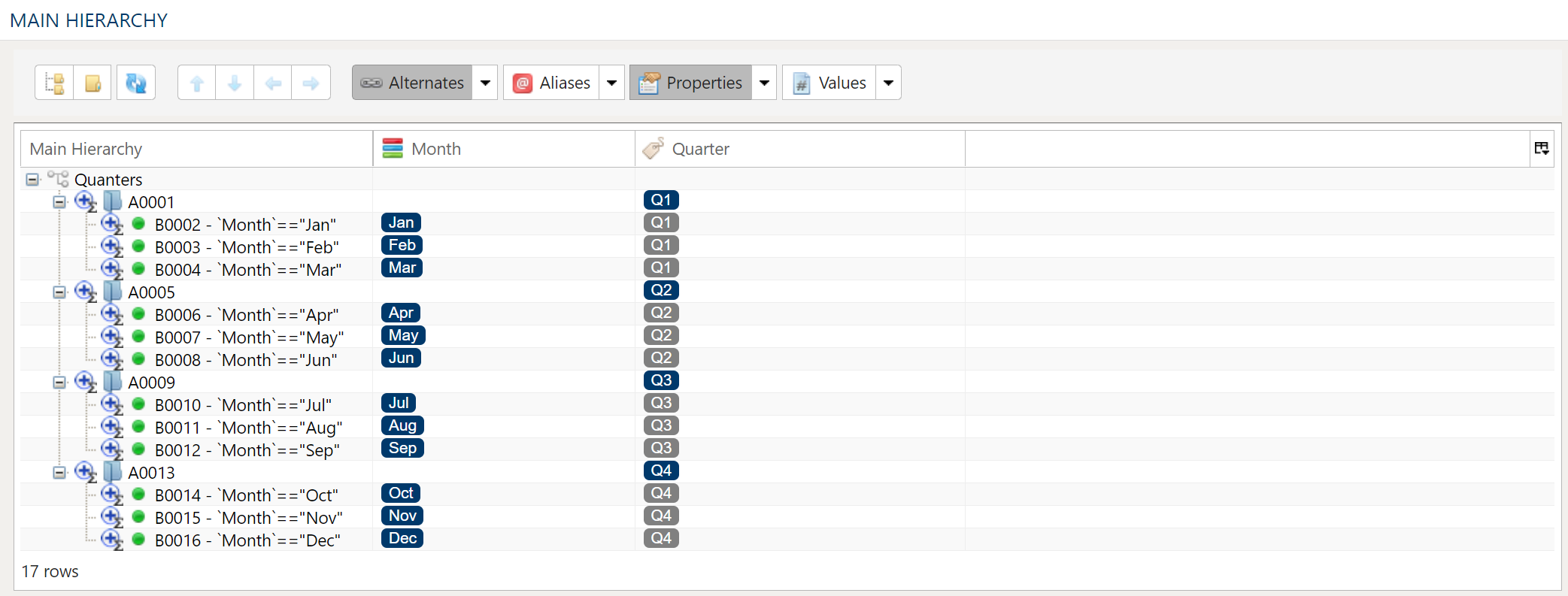
La Hiérarchie de la dimension d’affectation vous permet de pointer, cliquer et filtrer la Table source pour ajouter des attributs à la Table de résultats d’étiquetage. La Hiérarchie de la dimension d’affectation est créée en combinant des dimensions qui font référence à la Table source.
Créer une hiérarchie de dimension d’affectation
Section intitulée « Créer une hiérarchie de dimension d’affectation »Pour créer la Hiérarchie de la dimension d’affectation, vous devez d’abord créer les dimensions que vous souhaitez utiliser comme filtres pour la Table source. Les liens ci-dessous vous guident dans la création de ces dimensions.
Créer la hiérarchie principale
Section intitulée « Créer la hiérarchie principale »Une fois les dimensions de la Table source créées, l’étape suivante consiste à décider laquelle des dimensions de la Table source servira de Hiérarchie principale pour la Hiérarchie de la dimension d’affectation.
Copiez cette dimension en accédant à l’onglet Dimensions de PlaidCloud, en cliquant sur la dimension, puis en sélectionnant Actions et Copier la dimension. Lorsque vous copiez la dimension, une fenêtre contextuelle vous demande de saisir un nom pour la dimension copiée.
Ajouter des dimensions à la hiérarchie d’affectation
Section intitulée « Ajouter des dimensions à la hiérarchie d’affectation »Ouvrez la Dimension d’affectation que vous venez de créer, cliquez sur la flèche vers le bas à côté de Propriétés et sélectionnez Nouvelle propriété.
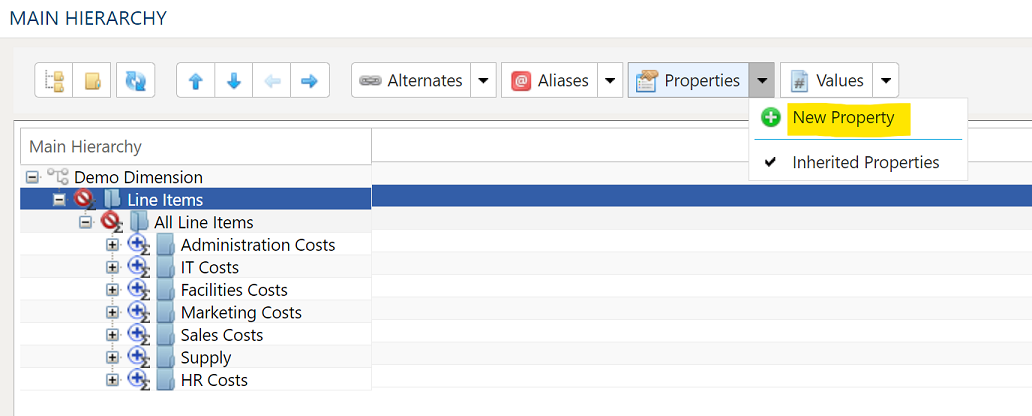
La boîte de dialogue Configuration de la propriété s’ouvre :
Configuration de la propriété
Section intitulée « Configuration de la propriété »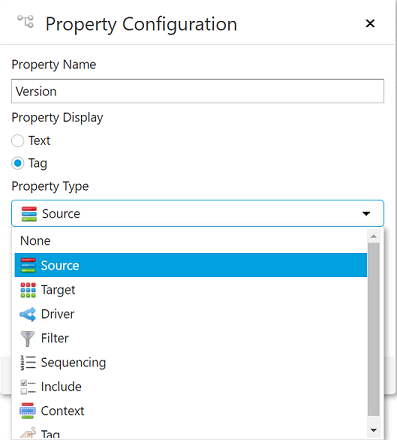
-
Nom de la propriété : c’est normalement le nom de la dimension ajoutée à la hiérarchie d’affectation.
-
Affichage de la propriété : doit être défini sur « Tag ».
-
Type de propriété : pour l’étiquetage par règles, le type de propriété doit être défini sur Source.
- Source : s’utilise avec la Table source.
-
Type d’éditeur : cette liste déroulante doit être définie sur Sélectionner une dimension.
Une fois les propriétés appropriées sélectionnées pour la dimension ajoutée à la hiérarchie d’affectation, sélectionnez « Modifier la configuration ».
Configuration de la dimension
Section intitulée « Configuration de la dimension »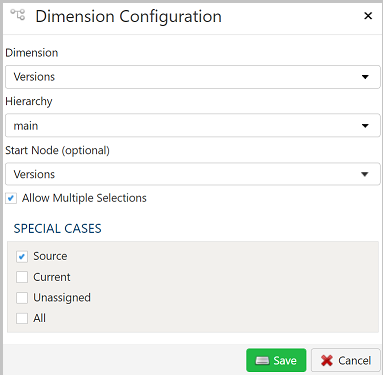
- Dimension : utilisez la liste déroulante pour sélectionner la dimension.
- Hiérarchie : si la dimension sélectionnée a des hiérarchies alternatives, elles apparaissent et peuvent être sélectionnées ici, ainsi que la hiérarchie principale.
- Nœud de départ : si vous ne souhaitez pas afficher la dimension à partir du nœud supérieur, vous pouvez sélectionner n’importe quel nœud de la hiérarchie comme nœud de départ de l’affichage de la dimension.
- Autoriser les sélections multiples : si cette case est cochée, l’utilisateur pourra sélectionner plusieurs nœuds de la hiérarchie.
- Cas particuliers : ne sont pas utilisés dans l’étiquetage par règles.
Mappage des sources
Section intitulée « Mappage des sources »
Le mappage de la source d’allocation sert à mapper les colonnes de la Table des valeurs à allouer qui seront utilisées dans l’étape d’allocation.
Inspection et renseignement du mappeur
Le bouton de menu Inspecter la source offre d’autres façons de mapper les colonnes de la source vers la cible :
- Renseigner les deux tables de mappage : propage toutes les valeurs de la table de données source vers la table de données cible. C’est le comportement par défaut.
- Renseigner uniquement la table de mappage source : mappe uniquement les valeurs de la table de données source. C’est utile lorsque vous modifiez un workflow existant dont la structure des colonnes source a changé.
- Renseigner uniquement la table de mappage cible : propage toutes les valeurs uniquement vers la table de données cible.
Si les options de colonnes source et cible ne suffisent pas, vous pouvez ajouter d’autres colonnes à la table de données cible de plusieurs façons :
- Tout propager insère toutes les colonnes source dans la table de données cible, qu’elles y figurent déjà ou non.
- Propager la sélection insère uniquement les colonnes source sélectionnées.
- Faites un clic droit côté cible et sélectionnez Insérer une ligne pour insérer une ligne juste au-dessus de la ligne actuellement sélectionnée.
- Faites un clic droit côté cible et sélectionnez Ajouter une ligne pour insérer une ligne en bas (à l’extrême droite) de la table de données cible.
Rôle
Chaque colonne du Data Mapper doit se voir attribuer un rôle :
- Transmission directe : ces colonnes apparaîtront dans la table de résultat de l’allocation.
- Valeur à allouer : c’est la colonne qui contient les valeurs à allouer.
Suppression de colonnes
Pour supprimer des colonnes de la table de données cible, sélectionnez les colonnes souhaitées, faites un clic droit, puis sélectionnez Supprimer.
Modification de l’ordre des colonnes
Pour réorganiser les colonnes de la table de données cible, sélectionnez les colonnes souhaitées. Vous pouvez utiliser l’une des deux méthodes suivantes :
- Flèches de déplacement groupé : sélectionnez l’option de déplacement souhaitée parmi les flèches en haut à droite.
- Menu contextuel : faites un clic droit et sélectionnez Déplacer en haut, Monter, Descendre ou Déplacer en bas.
Réduire le résultat aux enregistrements distincts
Pour ne renvoyer que les valeurs distinctes, sélectionnez l’option de menu Distinct. Un ensemble de cases à cocher s’affiche pour chaque colonne de la source. Il suffit de cocher la case en regard de la colonne correspondante pour ne renvoyer que les résultats distincts.
Selon la situation, il peut être préférable d’utiliser plutôt le résumé.
Le traitement des valeurs distinctes conserve le premier enregistrement unique trouvé et supprime les autres. Si la cohérence entre les exécutions est importante, il peut être utile de trier les données.
Agrégation et regroupement
Pour agréger les résultats, sélectionnez l’option de menu Résumer. Un ensemble de listes de sélection s’affiche pour chaque colonne de la table de données cible. Choisissez une méthode de résumé appropriée pour chaque colonne.
- Regrouper par
- Somme
- Min
- Max
- Premier
- Dernier
- Nombre
- Nombre (valeurs nulles incluses)
- Moyenne
- Écart type
- Écart type d’échantillon
- Écart type de population
- Variance
- Variance d’échantillon
- Variance de population
- Avancé hors regroupement
Pour l’utilisation avancée du Data Mapper, comme les expressions, le nettoyage et les constantes, consultez Utilisation avancée du Data Mapper
Filtres de source
Section intitulée « Filtres de source »
Pour offrir un maximum de souplesse, des filtres de données sont disponibles sur les données source et sur les données cible. Pour les jeux de données volumineux, il peut être particulièrement avantageux de filtrer les lignes dès la source afin que les opérations suivantes portent sur un jeu de données plus petit.
Sélectionner un sous-ensemble de données
Ce type de filtre permet de filtrer les données source entrantes selon les conditions spécifiées.
Appliquer un filtre secondaire aux données de résultat
Ce type de filtre permet d’appliquer un filtre aux données de résultat après transformation, selon les conditions spécifiées. La possibilité d’appliquer un filtre au résultat transformé permet d’exclure des lignes en fonction du résultat de calculs complexes, de synthèses ou de fonctions de fenêtrage.
Découpage final de la table de données (limite)
Le découpage des lignes permet de limiter les lignes du jeu de résultats selon une plage et un point de départ.
Syntaxe des filtres
La syntaxe des filtres utilise Python SQLAlchemy, qui est la même syntaxe que celle des autres expressions.
Consultez des exemples et des fonctions d’expression dans la section Expressions.