Table Update
Descrição
Seção intitulada “Descrição”Atualiza as linhas que correspondem ao filtro e escreve o resultado numa tabela de destino. Todas as linhas de origem chegam ao destino — as que correspondem ao filtro com os novos valores e todas as outras exatamente como estavam. O número de linhas do destino é sempre igual ao número de linhas da origem.
O filtro escolhe as linhas que são alteradas, não as linhas que são devolvidas. É isso que distingue este passo do passo Table Extract, em que o filtro remove as linhas que não correspondem.
Parâmetros de atualização
Seção intitulada “Parâmetros de atualização”Origem e destino

Para definir as tabelas de origem e de destino, selecione primeiro a tabela de dados da qual extrair através do menu pendente Tabela de origem. Em seguida, selecione uma tabela existente como tabela de destino através do menu pendente Tabela de destino ou clique no sinal “+” verde para criar uma nova tabela como destino.
Criação de tabelas
Ao criar uma nova tabela, tem a opção de a criar como Vista ou como Tabela.
Vistas:
As vistas são úteis porque o tempo necessário para a execução de um passo é significativamente menor do que quando é utilizada uma tabela. A desvantagem das vistas é que não são úteis para a exploração de dados no modo Detalhes da tabela.
Tabelas:
Quando se utiliza uma tabela como destino, a execução do passo demora mais, mas a exploração de dados no modo Detalhes é muito mais rápida do que com uma vista.
O destino tem de ser uma tabela diferente da origem — este passo lê todas as linhas de origem e escreve-as, pelo que apontá-lo de volta para a própria origem acrescentaria o resultado aos dados que acabou de ler.
As colunas do destino espelham sempre as da origem, pelo que nunca as escolhe. As colunas que não atualizar passam inalteradas, incluindo qualquer coluna adicionada à origem depois de este passo ter sido aberto pela última vez.
Colunas a atualizar
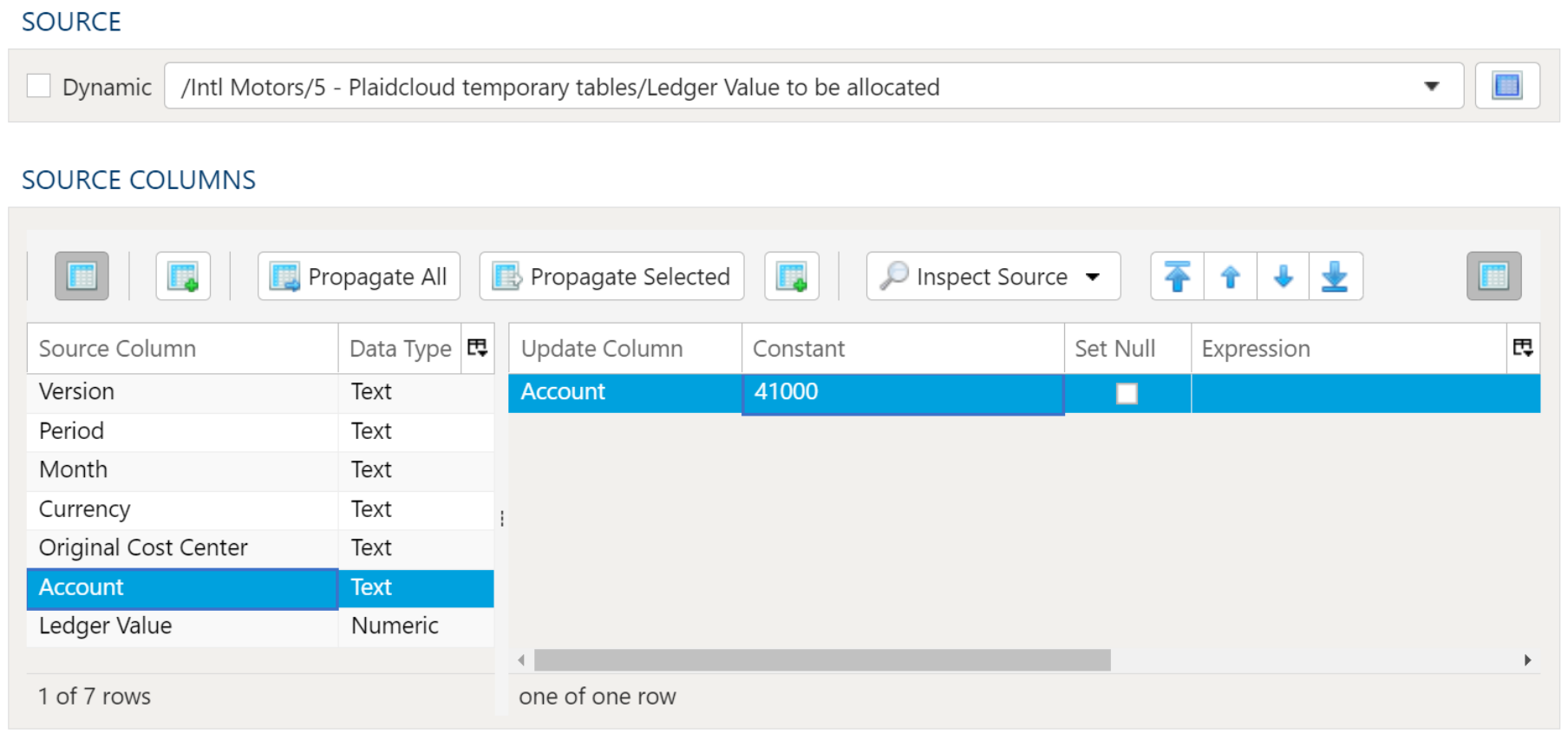
Seção intitulada “Colunas a atualizar”No separador Seleção de dados da tabela, adicione uma linha para cada coluna que pretende alterar e defina exatamente um dos seguintes:
- Constante — um valor fixo.
- Expressão — um cálculo, que pode referenciar outras colunas da mesma linha.
- Definir como nulo — limpa a coluna.
As colunas que não listar ficam como estão.
Uma Coluna de atualização que as colunas de origem à esquerda não listam é apresentada a vermelho, junto a um sinal de aviso ⚠, mesmo numa linha com uma Constante, uma Expressão ou Definir como nulo, porque o passo atualiza essa coluna pelo seu nome exato. Guardar com uma linha assim abre uma caixa de diálogo Colunas obsoletas encontradas que oferece Remover todas e guardar, Guardar mesmo assim ou Cancelar.
Ao guardar, também se verifica cada Coluna de atualização em relação à tabela de origem tal como está agora, pelo seu nome exato, independentemente do que as colunas de origem listam. Uma coluna de atualização que a tabela não tem é indicada na caixa de diálogo Colunas de origem em falta, porque o passo falharia nela quando fosse executado. A própria lista de colunas de origem não é verificada em relação à tabela: este passo lê a tabela tal como está, não a lista.
Filtros de dados para atualização
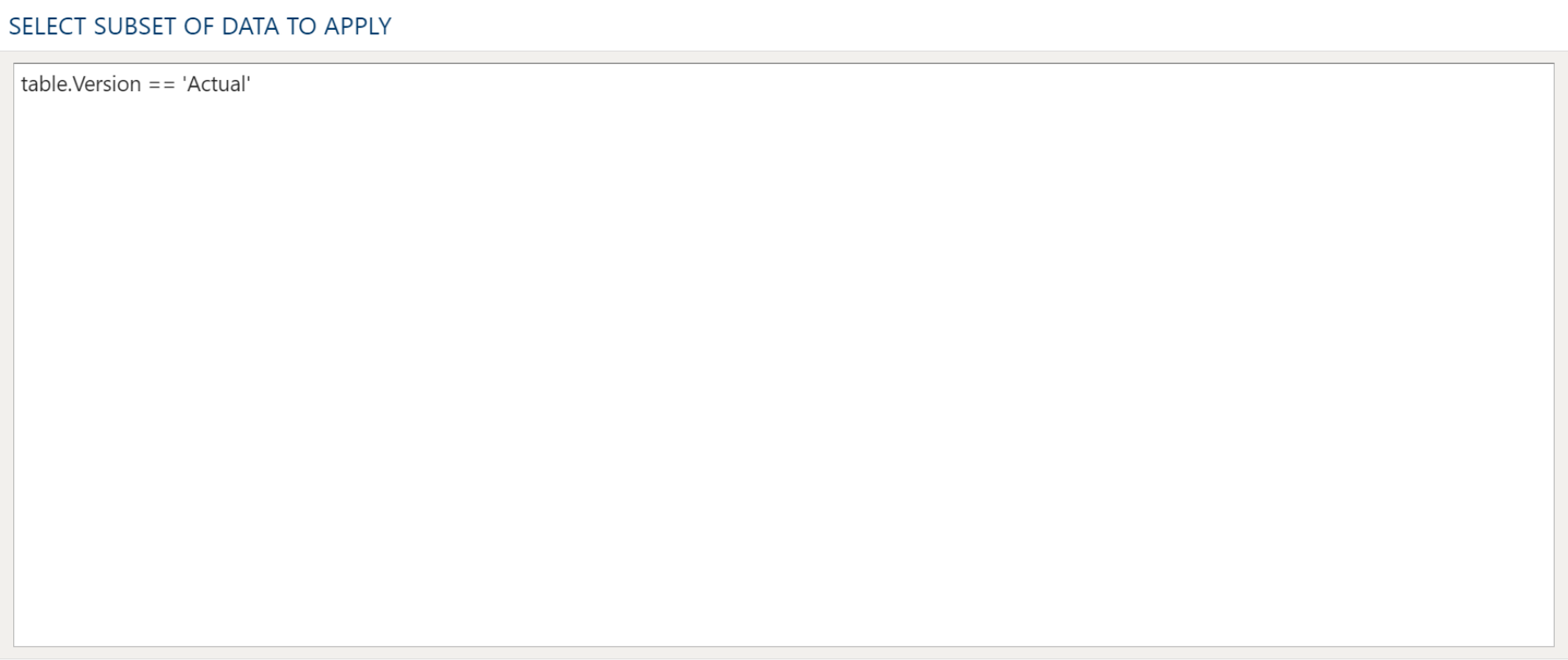
Seção intitulada “Filtros de dados para atualização”No separador Filtros de dados para atualização, introduza a condição que identifica as linhas a alterar. Deixe-o vazio para atualizar todas as linhas.
Uma linha cuja condição não possa ser avaliada — mais frequentemente porque uma coluna que a condição testa é nula — é tratada como não correspondente e passa inalterada. Isto corresponde à forma como uma base de dados avalia a mesma condição.
Exemplos
Seção intitulada “Exemplos”Neste exemplo, a Conta é definida como 41000 onde a Versão é igual a “Actual” em “Ledger Value to be allocated”. As linhas com qualquer outra Versão chegam ao destino com a sua Conta original.
O separador Seleção de dados da tabela, com a Conta definida como constante:
O separador Filtros de dados para atualização, com a condição que escolhe as linhas a alterar: