

Página inicial do projeto
Descrição
Seção intitulada “Descrição”A página inicial do projeto é o ponto de partida num projeto. Uma barra à esquerda lista sete páginas, em texto e sem ícones: Visão geral, Variáveis, Agendamentos e sensores, Acesso e partilha, Dados e ligações, Modelo de dados e Aplicações e identidade visual. A Visão geral resume o projeto. As outras seis páginas são onde altera as definições do projeto ou, em Modelo de dados, vê que colunas as suas tabelas partilham.
O indicador Variáveis na barra mostra quantas variáveis o projeto tem. O indicador Agendamentos e sensores mostra quantos agendamentos e sensores estão ativos. O indicador Modelo de dados mostra quantos elementos do projeto existem.
Um projeto bloqueado é só de leitura. As suas páginas mostram uma faixa com a mensagem “Este projeto está bloqueado, pelo que é só de leitura. Desbloqueie-o na Visão geral para efetuar alterações.” e os respetivos controlos ficam desativados.
Visão geral
Seção intitulada “Visão geral”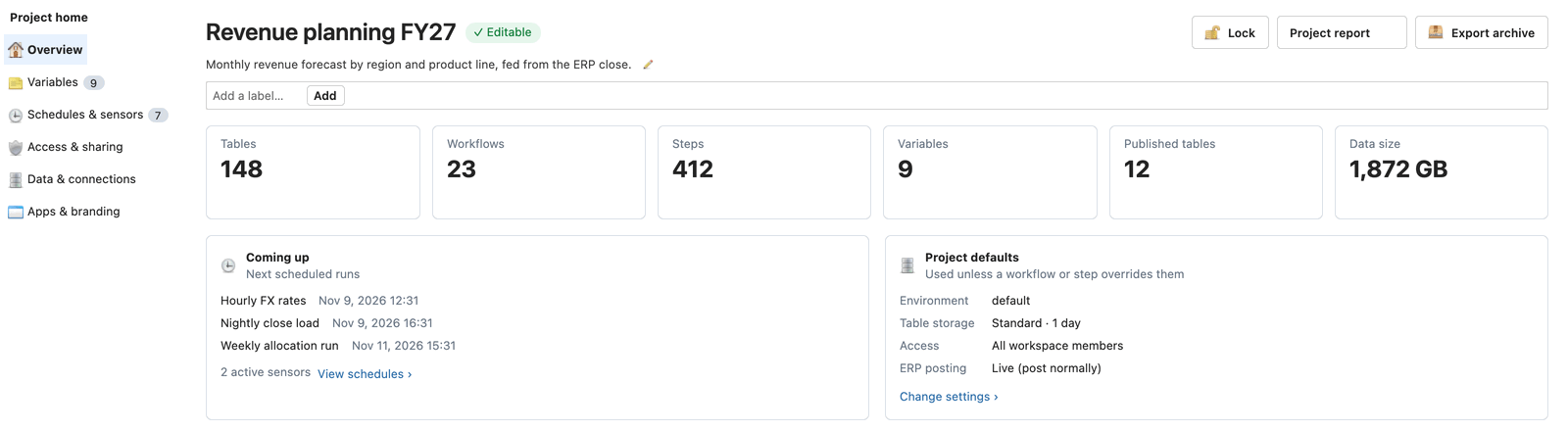
A parte superior da página mostra o nome do projeto e se é Editável ou Só de leitura.
- Descrição. Clique no lápis para editar a descrição no próprio local. Prima Enter para guardar ou Escape para cancelar.
- Etiquetas. Escreva uma etiqueta em Adicionar uma etiqueta… e clique em Adicionar. Consulte Organizar o trabalho com etiquetas.
- Bloquear e Desbloquear alternam o projeto entre editável e só de leitura.
Os mosaicos contam o que o projeto contém:
| Mosaico | Mostra |
|---|---|
| Tabelas | Tabelas do projeto. |
| Fluxos de trabalho | Fluxos de trabalho do projeto. |
| Passos | Passos de todos os fluxos de trabalho. |
| Variáveis | Variáveis do projeto. |
| Tabelas publicadas | Tabelas que publicou. |
| Tamanho dos dados | Tudo o que o projeto armazena, incluindo as versões anteriores mantidas para que possa restaurar dados. É o mesmo valor que o Tamanho do projeto no ecrã Projetos. Passe o cursor por cima para ver em separado os dados atuais e as versões anteriores mantidas para restauro. Clique para abrir Armazenamento. Consulte Gerir o armazenamento. |
Se algumas das linhas do projeto estiverem filtradas para si, Tamanho dos dados mostra um traço, porque o total não seria exato.
Coming up lista as três próximas execuções agendadas com os nomes dos respetivos fluxos de trabalho, e o número de sensores ativos. View schedules › abre Agendamentos e sensores.
Predefinições do projeto mostra os valores de Ambiente, Armazenamento de tabelas, Acesso e Lançamento ERP que os fluxos de trabalho e os passos utilizam, salvo se definirem os seus próprios. Change settings › abre a página onde os pode alterar.
Os botões do cabeçalho são:
- Relatório do projeto gera um relatório do projeto como Documento PDF ou HTML interativo.
- Exportar arquivo guarda o projeto como um arquivo.
- Atualizar recarrega os mosaicos e as listas da página.
Variáveis
Seção intitulada “Variáveis”A página Variáveis lista as variáveis do projeto numa grelha. Um fluxo de trabalho ou passo refere-se a uma variável pelo nome como {name}, e uma variável própria de um fluxo de trabalho sobrepõe-se a uma variável do projeto com o mesmo nome.
A grelha mostra Nome, Valor, Memorando, Última atualização e Por. Utilize Filtro para restringir a lista, Nova variável para adicionar uma e Editar ou Eliminar para a linha selecionada.
Agendamentos e sensores
Seção intitulada “Agendamentos e sensores”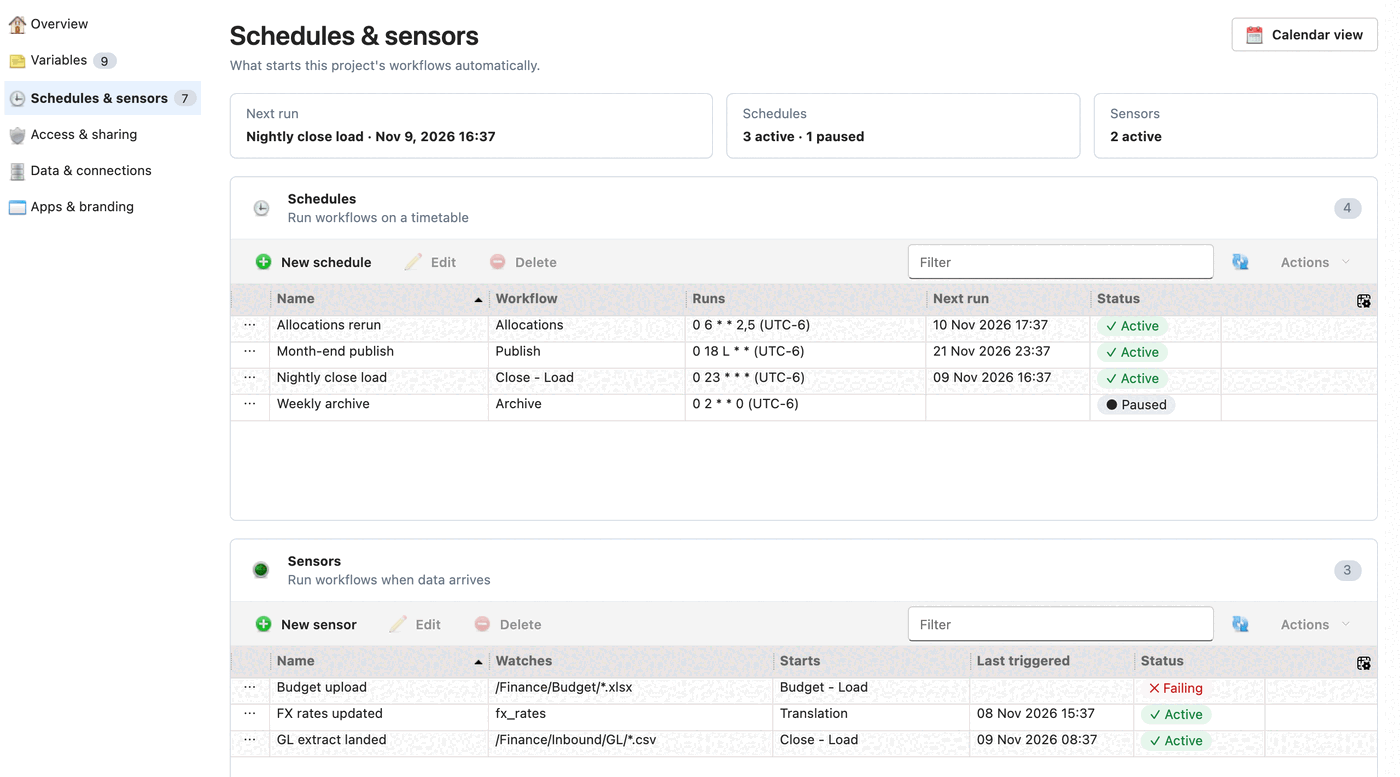
Esta página mostra o que inicia automaticamente os fluxos de trabalho do projeto. Uma faixa de resumo mostra a próxima execução, o número de agendamentos ativos e em pausa e o número de sensores ativos.
- Agendamentos executam um fluxo de trabalho segundo um calendário. A grelha mostra Nome, Fluxo de trabalho, Execuções (o calendário e o respetivo fuso horário), Próxima execução e Estado.
- Sensores executam um fluxo de trabalho quando chegam dados novos. A grelha mostra Nome, Monitoriza, Início (o fluxo de trabalho), Último acionamento e Estado.
Estado é Ativo, Em pausa ou, no caso de um sensor com um problema, Com falhas. Cada grelha tem Novo agendamento ou Novo sensor, Editar, Eliminar e Filtro. Abra Ações para Ativar ou Desativar a linha selecionada.
Calendar view mostra as próximas execuções num calendário, para que possa detetar conflitos de agendamento.
Acesso e partilha
Seção intitulada “Acesso e partilha”Esta página define quem pode aceder ao projeto e aos respetivos dados.
- Acesso ao projeto define Who can open this project: Todos os membros da área de trabalho, Apenas grupos de segurança específicos ou Apenas membros específicos. Edit groups › e Edit members › abrem as listas onde pode escolher.
- Público do painel de controlo define o Default audience for new dashboards: todos os utilizadores do projeto ou grupos específicos. Cada painel de controlo pode alterar o seu próprio público. Consulte Controlar quem pode ver um painel de controlo.
- Partilhas de dados lista os projetos que podem ler tabelas deste projeto. Consulte Partilhar dados entre projetos.
Dados e ligações
Seção intitulada “Dados e ligações”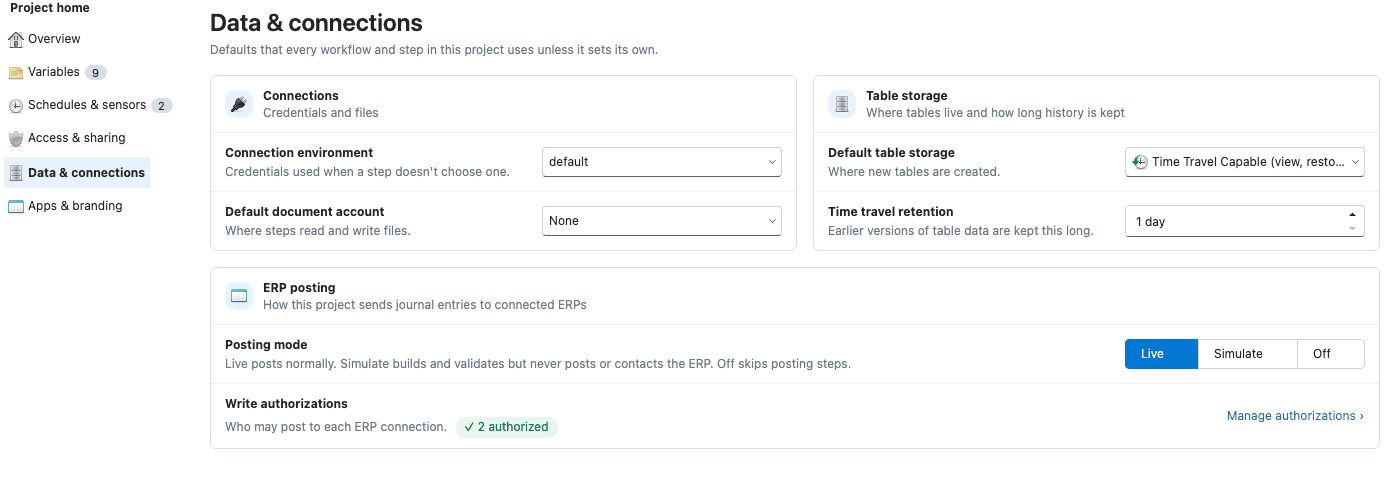
Estas definições aplicam-se a todos os fluxos de trabalho e passos do projeto, salvo se um fluxo de trabalho ou passo definir as suas próprias.
- Ambiente da ligação escolhe qual das configurações de cada ligação os passos do projeto utilizam, para que um projeto possa alternar entre QA e Produção. Todos os passos o seguem, exceto se o passo tiver um ambiente fixo. Quando o altera, a página avisa-o se uma ligação do projeto não tiver configuração para o novo ambiente e indica os passos cujo ambiente fixo não o vai seguir.
- Conta de documentos predefinida escolhe onde os passos leem e escrevem ficheiros.
- Armazenamento de tabelas predefinido escolhe onde são criadas as novas tabelas.
- Retenção de time travel define durante quantos dias são mantidas as versões anteriores dos dados das tabelas. As tabelas que herdam esta definição também mantêm um histórico mais longo. O histórico que já expirou não pode ser recuperado.
- Modo de lançamento define como o projeto envia lançamentos de diário para os ERP ligados. É um limite máximo para o projeto: a execução de um fluxo de trabalho não pode lançar de forma mais permissiva do que esta definição. Real lança normalmente. Simular gera e valida, mas nunca lança nem contacta o ERP. Desligado ignora os passos de lançamento.
- Autorizações de escrita mostra quantas ligações ERP estão autorizadas para lançamento. Os administradores podem clicar em Manage authorizations ›.
Modelo de dados
Seção intitulada “Modelo de dados”Esta página lista os elementos do projeto: nomes de colunas que as suas tabelas partilham, descritos uma só vez. Mostra que tabelas partilham cada elemento e permite criar, alterar e eliminar elementos. Consulte Modelo de dados e elementos do projeto.
Aplicações e identidade visual
Seção intitulada “Aplicações e identidade visual”Esta página abrange as aplicações criadas com base nos dados do projeto.
- Aplicações Panel mostra quantas aplicações foram criadas com base no projeto. Open Panel apps › abre-as e Nova aplicação Studio cria uma.
- Imagem de marca define o logótipo e as cores que as aplicações do projeto utilizam. Edit branding › abre as definições.
- Imagem do mosaico inicial é a imagem apresentada no mosaico do projeto na página inicial. Clique em Escolher… para selecionar uma imagem ou em Limpar para a remover.