

Importar arquivo
Descrição
Seção intitulada “Descrição”Importa um ficheiro de arquivo nativo do PlaidCloud de volta para uma tabela de projeto. O formato de arquivo preserva os tipos de coluna, os metadados e os índices que não sobrevivem a uma conversão de ida e volta para CSV.
Criado por Export to Table Archive. Utilizado para cópias de segurança de projetos, migrações entre áreas de trabalho ou ambientes e transferência fiável de dados com tipos.
Exemplos
Seção intitulada “Exemplos”Ainda sem exemplos…
Parâmetros de importação
Seção intitulada “Parâmetros de importação”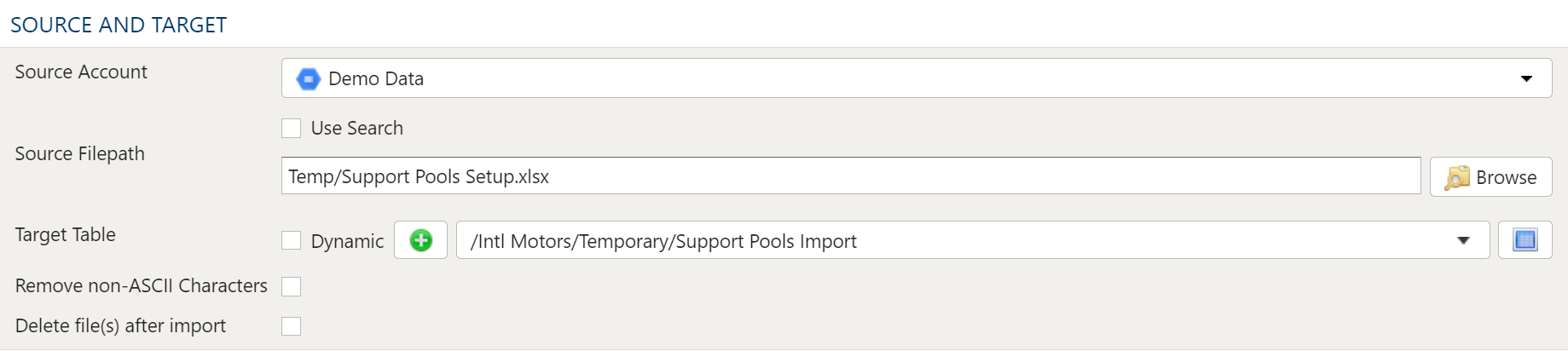
O seletor de ficheiros nesta transformação permite escolher um ficheiro guardado numa localização de documentos do PlaidCloud para importar.
Também pode escolher um diretório para importar, e todos os ficheiros nesse diretório serão importados como parte da execução da transformação.
Conta de origem
Escolha uma conta de documentos do PlaidCloud à qual tenha acesso. Isto permite-lhe selecionar um diretório ou ficheiro na seleção seguinte.
Dentro de um projeto, a lista oferece também Project Default no topo, que substitui a conta que o projeto tem atualmente definida como predefinida. Um novo passo pré-seleciona Project Default quando o projeto tem uma; um passo existente mantém a conta com que já tinha sido guardado até que a altere. Um passo deixado em Project Default é executado com a conta que for a predefinida do projeto nesse momento; se não existir nenhuma, a execução falha e indica o projeto, em vez de recorrer a outra conta.
Opção Pesquisar
A opção Pesquisar permite encontrar todos os ficheiros correspondentes abaixo de um caminho de diretório especificado para importar. Pode ser particularmente útil se for necessário incluir muitos ficheiros, mas estes estiverem guardados em diretórios aninhados ou misturados com outros ficheiros no mesmo diretório que não pretende importar.
O caminho de pesquisa selecionado é o diretório inicial onde a pesquisa é feita. O processo de pesquisa procura todos os ficheiros nesse diretório, bem como nos subdiretórios, que correspondam às condições de pesquisa especificadas. Certifique-se de que os critérios de pesquisa também se aplicam aos ficheiros nos subdiretórios.
A pesquisa pode ser aplicada com as seguintes condições:
- Exato: corresponde exatamente ao texto pesquisado
- Começa com: corresponde a qualquer ficheiro que comece com o texto pesquisado
- Contém: corresponde a qualquer ficheiro que contenha o texto pesquisado
- Termina com: corresponde a qualquer ficheiro que termine com o texto pesquisado
Um assistente de IA ou a API REST também podem definir a pesquisa como glob, um padrão com carateres universais como CO Store*.yxdb comparado com o nome completo do ficheiro sem distinguir maiúsculas de minúsculas, ou como regex, uma expressão regular com a qual o nome completo do ficheiro tem de corresponder. Uma expressão regular distingue maiúsculas de minúsculas, a menos que comece por (?i).
Caminho do ficheiro de origem
Quando é necessário importar um ficheiro ou um diretório de ficheiros específico, escolher o ficheiro ou o diretório é melhor opção do que utilizar a pesquisa.
Para selecionar o ficheiro ou o diretório, basta utilizar o botão de procura para escolher o caminho da conta de documentos selecionada acima.
Substituição de variáveis
Tanto na opção de pesquisa como na opção de ficheiro/diretório específico, podem utilizar-se variáveis no caminho, no texto de pesquisa e nos nomes dos ficheiros.
Um exemplo que utiliza a variável current_month para apontar dinamicamente para o ficheiro correto:
legal_entity/inputs/{current_month}/ledger_values.csvTabela de destino
A seleção de destino das importações está limitada a tabelas, uma vez que as vistas não contêm dados subjacentes.
Opção dinâmica
A opção dinâmica permite especificar uma tabela através de texto, incluindo variáveis. É útil quando se utilizam fluxos de trabalho orientados por variáveis, em que as referências a tabelas e vistas são relativas às variáveis especificadas.
Um exemplo que utiliza a variável current_month para apontar dinamicamente para a tabela de destino:
legal_entity/inputs/{current_month}/ledger_valuesOpção estática
Quando pretende uma tabela específica como destino da importação, deixe a caixa Dinâmico desmarcada e selecione a tabela de destino.
Se a tabela de destino não existir, selecione o botão Criar novo para criar a tabela na localização pretendida.
O Explorador de tabelas está sempre disponível com qualquer seleção de tabela. Clique no botão Explorador de tabelas à direita da seleção de tabela e abre-se uma janela do Explorador de tabelas.
Opção Remover carateres não ASCII
Ao selecionar esta opção, a importação remove todo o conteúdo que não seja ASCII. Embora o PlaidCloud suporte plenamente Unicode (UTF-8), os ficheiros do mundo real podem conter todo o tipo de codificações e carateres perdidos que dificultam o seu processamento.
Se se espera que o conteúdo do ficheiro seja apenas ASCII, selecionar esta caixa ajuda a garantir que o processo de importação decorre sem problemas.
Opção Eliminar ficheiros após a importação
Esta opção permite que o processo de importação elimine o ficheiro da conta de documentos do PlaidCloud depois de uma importação bem-sucedida.
Pode ser útil se os ficheiros de importação forem gerados e puderem ser recriados a partir de um sistema de registo, ou se não houver motivo para manter os ficheiros de entrada em bruto depois de processados.
Só são eliminados os ficheiros que foram importados. Um ficheiro que tenha sido ignorado ou que tenha produzido um aviso durante a importação permanece na pasta.