

Etiquetagem baseada em regras
Descrição
Seção intitulada “Descrição”Etiqueta as linhas de uma tabela de origem com atributos de uma dimensão, com base em regras que define. A tabela de saída inclui as colunas originais e novas colunas de etiqueta que os passos seguintes de alocação ou análise podem utilizar para encaminhar ou agrupar registos.
Utilize-o quando pretender que as alocações ou análises variem consoante as caraterísticas das linhas — por exemplo, etiquetar cada linha de custo com o seu conjunto de alocação, hierarquia de destino ou categoria de tratamento, para que o passo seguinte possa distribuir de forma diferente consoante o valor da etiqueta.
Definições da tabela de dados
Seção intitulada “Definições da tabela de dados”A Tabela de origem e a Tabela de resultados da etiquetagem podem ser selecionadas de forma dinâmica ou estática.
Seleção dinâmica de tabelas
Seção intitulada “Seleção dinâmica de tabelas”A opção de tabela dinâmica permite especificar uma tabela através de texto e variáveis. Isto é útil em fluxos de trabalho orientados por variáveis, em que as referências a tabelas ou vistas são relativas às variáveis especificadas.
Um exemplo que utiliza a variável current_month para apontar dinamicamente para uma tabela:
legal_entity/inputs/{current_month}/ledger_valuesSeleção estática de tabelas
Seção intitulada “Seleção estática de tabelas”Quando pretende uma tabela específica como origem, deixe a caixa Dynamic desmarcada e selecione a tabela de origem no menu pendente.
O Explorador de tabelas está sempre disponível em qualquer seleção de tabela. Clique no botão do Explorador de tabelas à direita da seleção de tabela e será aberta uma janela do Explorador de tabelas.
Tabela de origem
Seção intitulada “Tabela de origem”Esta é a tabela que contém os dados aos quais pretende acrescentar os atributos da dimensão de atribuição.
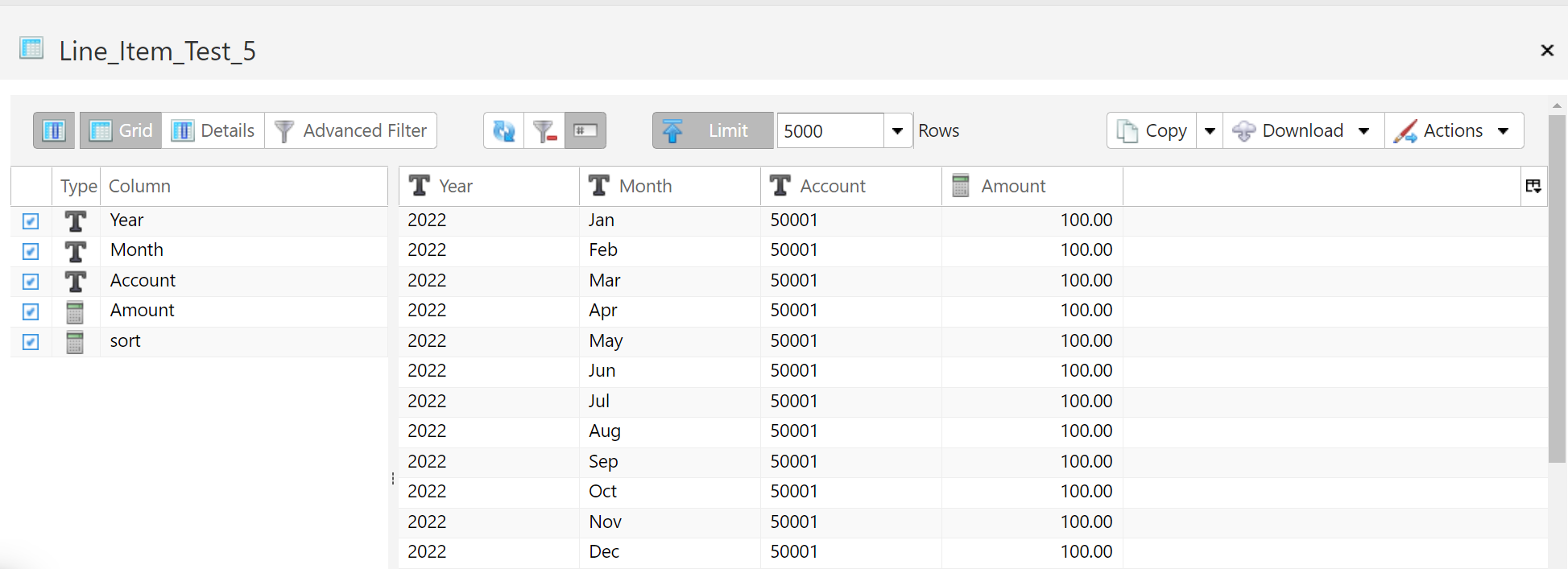
Tabela de resultados da etiquetagem
Seção intitulada “Tabela de resultados da etiquetagem”A Tabela de resultados da etiquetagem contém os dados da tabela de dados de origem com os atributos contidos na hierarquia da dimensão de atribuição.
Com Corresponder registos a apenas uma regra marcado, uma linha que nenhuma regra reconhece é, ainda assim, escrita, com as colunas de etiqueta vazias. Uma etiqueta que uma regra correspondente deixa em branco também fica vazia, e um valor de origem que estava vazio permanece vazio. Vazio significa nulo, nunca uma cadeia vazia, esteja ou não marcada a opção Aplicar regras com SQL, não com Pandas — por isso, um passo posterior que selecione essas linhas deve procurar um nulo e não ''.
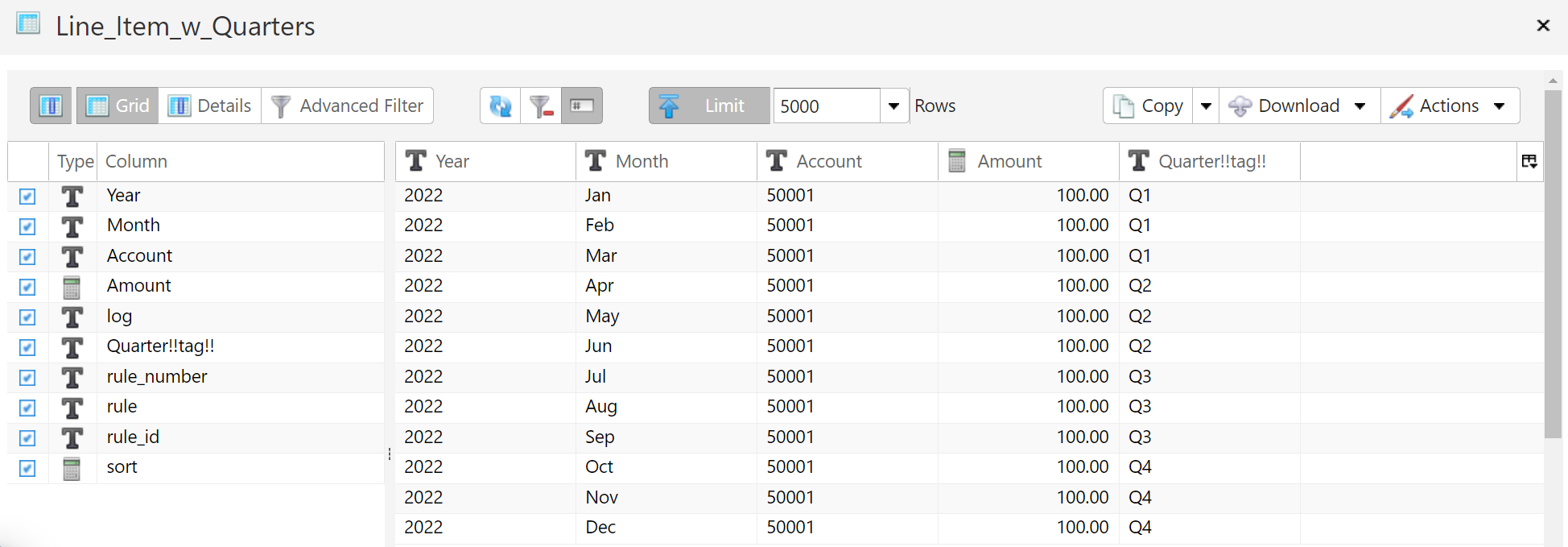
Corresponder registos a mais do que uma regra
Seção intitulada “Corresponder registos a mais do que uma regra”Por predefinição, um registo assume apenas a primeira regra com que corresponde. Desmarque Corresponder registos a apenas uma regra e o registo assume todas as regras com que corresponde: o registo aparece uma vez por cada uma delas, e um registo que não corresponda a nenhuma regra é excluído.
As regras também podem ser repartidas por iterações com uma propriedade da dimensão de atribuição do tipo Sequenciação, cujo valor é a iteração em que cada regra é executada. Um passo com Corresponder registos a apenas uma regra desmarcado não pode fazer ambas as coisas: se as regras que são executadas estiverem em mais do que uma iteração, o passo pára com Cannot apply rules when there are multiple iterations and records can match more than one rule. Marque a opção ou execute cada iteração como um passo separado.
Hierarquia da dimensão de atribuição
Seção intitulada “Hierarquia da dimensão de atribuição”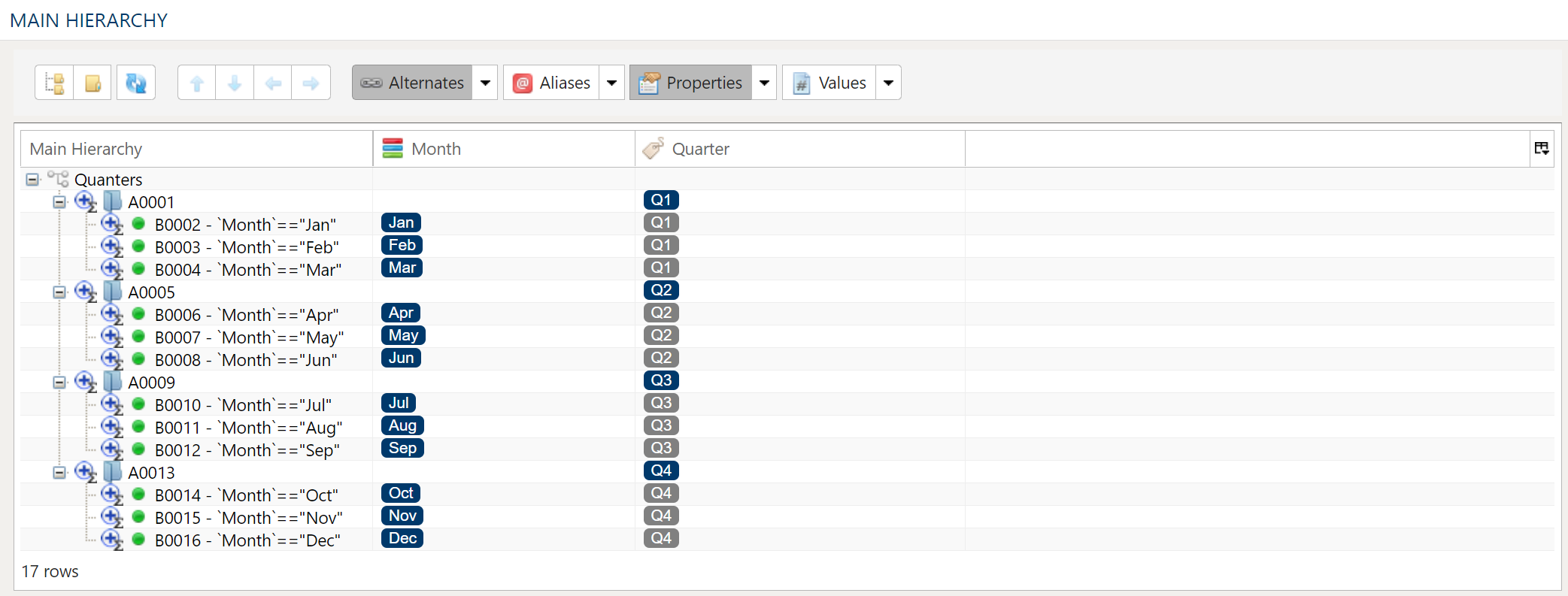
A Hierarquia da dimensão de atribuição permite ao utilizador apontar, clicar e filtrar a Tabela de origem para acrescentar atributos à Tabela de resultados da etiquetagem. A Hierarquia da dimensão de atribuição é criada combinando dimensões que referenciam a Tabela de origem.
Criar uma hierarquia da dimensão de atribuição
Seção intitulada “Criar uma hierarquia da dimensão de atribuição”Para criar a Hierarquia da dimensão de atribuição, tem primeiro de criar as dimensões que pretende utilizar como filtros da Tabela de origem. As ligações abaixo guiam-no na criação dessas dimensões.
Criar a hierarquia principal
Seção intitulada “Criar a hierarquia principal”Depois de criadas as dimensões da Tabela de origem, o passo seguinte é decidir qual das dimensões da Tabela de origem servirá de Hierarquia principal para a Hierarquia da dimensão de atribuição.
Copie esta dimensão acedendo ao separador Dimensões no PlaidCloud, clicando na dimensão e selecionando Ações e Copiar dimensão. Ao copiar a dimensão, será apresentada uma janela a pedir que introduza um nome para a dimensão copiada.
Adicionar dimensões à hierarquia de atribuição
Seção intitulada “Adicionar dimensões à hierarquia de atribuição”Abra a Dimensão de atribuição recém-criada, clique na seta para baixo junto a Propriedades e selecione Nova propriedade.
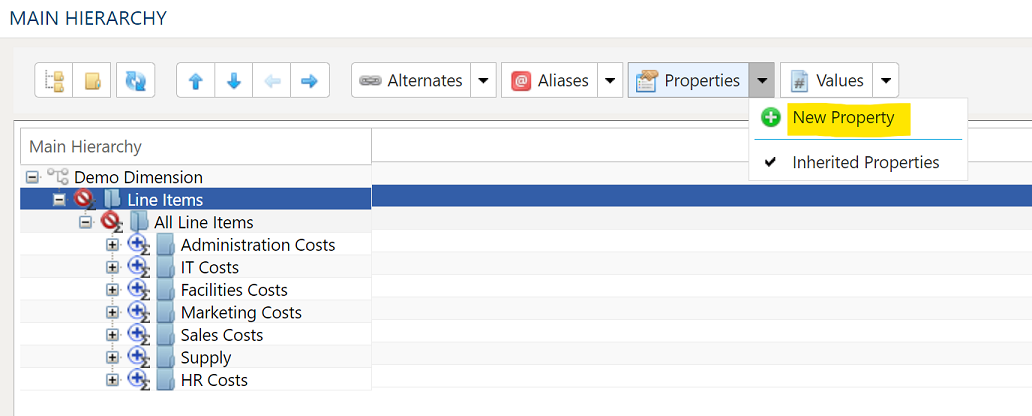
Isto abre a caixa de diálogo Configuração da propriedade:
Configuração da propriedade
Seção intitulada “Configuração da propriedade”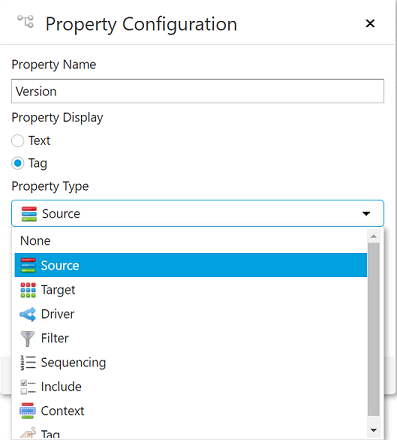
-
Nome da propriedade - Normalmente é o nome da dimensão que está a ser adicionada à hierarquia de atribuição.
-
Apresentação da propriedade - Deve ser definida como “Tag”.
-
Tipo de propriedade - Para a Etiquetagem baseada em regras, o tipo de propriedade deve ser definido como Origem.
- Origem - É utilizada em conjunto com a Tabela de origem.
-
Tipo de editor - Este menu pendente deve ser definido como Select Dimension.
Depois de selecionadas as propriedades adequadas para a dimensão que está a ser adicionada à hierarquia de atribuição, selecione “Editar configuração”.
Configuração da dimensão
Seção intitulada “Configuração da dimensão”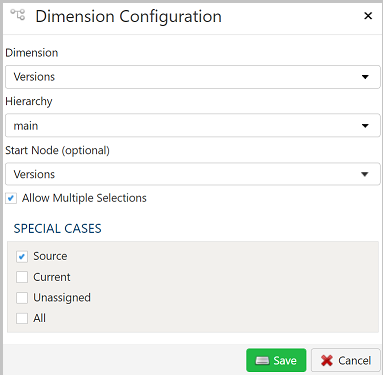
- Dimensão - Utilize o menu pendente para selecionar a dimensão.
- Hierarquia - Se a dimensão selecionada tiver hierarquias alternativas, estas aparecem e podem ser selecionadas aqui, tal como a hierarquia principal.
- Start Node - Se não pretender que a dimensão seja apresentada a partir do nó de topo, pode selecionar qualquer nó da hierarquia como o nó a partir do qual a dimensão será apresentada.
- Permitir seleções múltiplas - Se estiver selecionada, o utilizador poderá selecionar vários nós na hierarquia.
- Casos especiais - Não são utilizados na Etiquetagem baseada em regras.
Mapa de origem
Seção intitulada “Mapa de origem”
O Mapa de origem da alocação serve para mapear as colunas da Tabela de valores a alocar que serão utilizadas no passo de alocação.
Inspeção e preenchimento do mapeador
O botão de menu Inspecionar origem oferece formas adicionais de mapear colunas da origem para o destino:
- Preencher ambas as tabelas de mapeamento: propaga todos os valores da tabela de dados de origem para a tabela de dados de destino. Este é o comportamento predefinido.
- Preencher apenas a tabela de mapeamento de origem: mapeia apenas todos os valores da tabela de dados de origem. É útil ao modificar um fluxo de trabalho existente quando a estrutura das colunas de origem mudou.
- Preencher apenas a tabela de mapeamento de destino: propaga todos os valores apenas para a tabela de dados de destino.
Se as opções de colunas de origem e de destino não forem suficientes, é possível adicionar outras colunas à tabela de dados de destino de várias formas:
- Propagar tudo insere todas as colunas de origem na tabela de dados de destino, quer já existam ou não.
- Propagar selecionadas insere apenas as colunas de origem selecionadas.
- Clique com o botão direito do rato no lado do destino e selecione Inserir linha para inserir uma linha imediatamente acima da linha selecionada.
- Clique com o botão direito do rato no lado do destino e selecione Acrescentar linha para inserir uma linha no fim (extrema direita) da tabela de dados de destino.
Função
A cada coluna do mapeador de dados tem de ser atribuída uma função:
- Pass Thought - Estas colunas aparecerão na tabela de resultados da alocação.
- Valor a alocar - Esta é a coluna que contém os valores a alocar.
Eliminar colunas
Para eliminar colunas da tabela de dados de destino, selecione a(s) coluna(s) pretendida(s), clique com o botão direito do rato e selecione Eliminar.
Alterar a ordem das colunas
Para reorganizar as colunas da tabela de dados de destino, selecione a(s) coluna(s) pretendida(s). Pode utilizar:
- Setas de movimentação em massa: selecione a opção de movimentação pretendida nas setas no canto superior direito
- Menu de contexto: clique com o botão direito do rato e selecione Mover para o início, Mover para cima, Mover para baixo ou Mover para o fim.
Reduzir o resultado apenas a registos distintos
Para devolver apenas opções distintas, selecione a opção de menu Distinto. Isto alterna um conjunto de caixas de seleção para cada coluna da origem. Basta assinalar a caixa junto da coluna correspondente para devolver apenas resultados distintos.
Consoante a situação, pode ser preferível considerar a utilização de sumarização.
O processo de distinção mantém o primeiro registo único encontrado e descarta os restantes. Pode ser conveniente aplicar uma ordenação aos dados se a consistência entre execuções for importante.
Agregação e agrupamento
Para agregar resultados, selecione a opção de menu Resumir. Isto alterna um conjunto de caixas de seleção para cada coluna da tabela de dados de destino. Escolha um método de sumarização adequado para cada coluna.
- Agrupar por
- Soma
- Mínimo
- Máximo
- Primeiro
- Último
- Contagem
- Contagem (incluindo nulos)
- Média
- Desvio padrão
- Desvio padrão da amostra
- Desvio padrão da população
- Variância
- Variância da amostra
- Variância da população
- Avançado sem Agrupar por
Para uma utilização avançada do mapeador de dados, como expressões, limpeza e constantes, consulte Utilização avançada do Data Mapper
Filtros de origem
Seção intitulada “Filtros de origem”
Para permitir a máxima flexibilidade, existem filtros de dados disponíveis nos dados de origem e nos dados de destino. Em conjuntos de dados maiores, pode ser especialmente vantajoso filtrar linhas na origem, para que as restantes operações sejam executadas sobre um conjunto de dados mais pequeno.
Selecionar subconjunto de dados
Este tipo de filtro permite filtrar os dados de origem recebidos com base nas condições especificadas.
Aplicar filtro secundário aos dados de resultado
Este tipo de filtro permite aplicar um filtro aos dados de resultado depois de transformados, com base nas condições especificadas. A possibilidade de aplicar um filtro ao resultado transformado permite exclusões com base nos resultados de cálculos complexos, sumarizações ou funções de janela.
Divisão final da tabela de dados (limite)
A capacidade de divisão de linhas permite limitar as linhas do conjunto de resultados com base num intervalo e num ponto de partida.
Sintaxe de filtros
A sintaxe de filtros utiliza o Python SQLAlchemy, que é a mesma sintaxe das outras expressões.
Consulte exemplos e funções de expressão na área Expressões.