

Export to External Project Table
Descrição
Seção intitulada “Descrição”Copia dados de uma tabela do projeto atual para uma tabela de um projeto diferente. É útil quando projetos compartilham dados de referência, quando um projeto de consolidação extrai de vários projetos operacionais ou quando você quer entregar resultados processados ao projeto de outra equipe.
O esquema deve ser compatível entre a origem e o destino. O projeto de destino deve conceder a este projeto um compartilhamento de dados de Gravação.
Gerenciamento de compartilhamento de dados
Seção intitulada “Gerenciamento de compartilhamento de dados”
Antes de exportar uma tabela para outro projeto, esse projeto precisa permitir que este grave nele. Abra a guia Início do projeto de destino e, em Gerenciamento de compartilhamento de dados, clique em Novo compartilhamento de dados, selecione este projeto, marque Gravação em Operações permitidas e clique em Adicionar compartilhamento de dados. Consulte Compartilhando dados entre projetos.
A etapa é executada com a identidade do próprio projeto, portanto uma execução funciona por meio do compartilhamento, independentemente de quem a inicie.
Exportar tabela de projeto externa
Seção intitulada “Exportar tabela de projeto externa”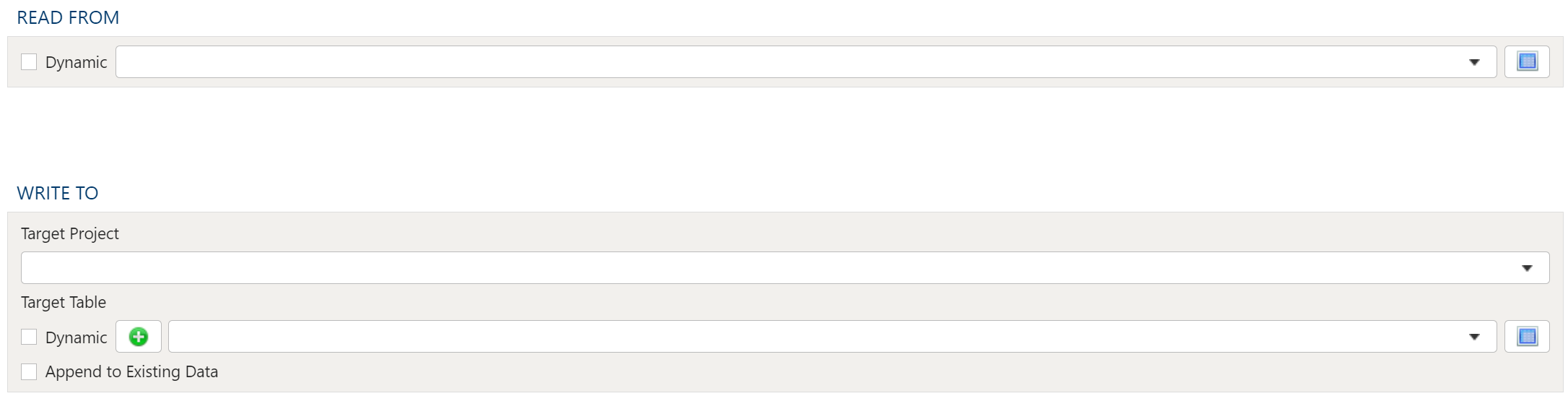
Selecione a Tabela de origem no menu suspenso.
Gravar em
Seção intitulada “Gravar em”Projeto de destino
Seção intitulada “Projeto de destino”Selecione o Projeto de destino no menu suspenso.
Tabela de destino estática
Seção intitulada “Tabela de destino estática”Para definir a tabela de destino, selecione uma tabela existente na lista suspensa Tabela de destino ou clique no sinal “+” verde para criar uma nova tabela como destino.
Criação de tabela
Seção intitulada “Criação de tabela”Ao criar uma nova tabela, você pode criá-la como uma Visão ou como uma Tabela.
Visões:
Seção intitulada “Visões:”As visões são úteis porque o tempo necessário para a execução de uma etapa é bem menor do que quando se usa uma tabela. A desvantagem das visões é que elas não são tão úteis para explorar dados no modo Detalhes da tabela.
Tabelas:
Seção intitulada “Tabelas:”Ao usar uma tabela como destino, a etapa leva mais tempo para ser executada, mas a exploração de dados no modo Detalhes é bem mais rápida do que com uma visão.
Tabela de destino dinâmica
Seção intitulada “Tabela de destino dinâmica”A opção Dinâmico permite especificar uma tabela por meio de texto, incluindo variáveis. Isso é útil em fluxos de trabalho orientados por variáveis, em que as referências a tabelas e visões são relativas às variáveis especificadas.
Um exemplo que usa a variável current_month para apontar dinamicamente para a tabela de destino:
legal_entity/inputs/{current_month}/ledger_valuesAnexar aos dados existentes
Seção intitulada “Anexar aos dados existentes”Para anexar os dados da tabela de origem à tabela de destino, marque a caixa de seleção Anexar aos dados existentes.