

Guia Weave — constatações e chat do Weave AI em um só lugar
Descrição
Seção intitulada “Descrição”Todo projeto tem uma guia Weave. Tudo o que o Weave tem a dizer sobre o projeto, e suas conversas com ele, ficam em um só lugar, cada um em uma guia própria:
- Constatações lista tudo o que o Weave notou sobre as etapas e os fluxos de trabalho do projeto — os problemas que encontrou e as coisas que não conseguiu verificar — nas palavras do próprio Weave. Nela, você pode ler cada constatação por inteiro, marcar constatações como lidas, abrir a etapa ou o fluxo de trabalho a que uma constatação se refere e abrir o assistente de correção de IA em um problema que ele consiga reparar.
- Chat é o Weave AI, um chat restrito ao projeto. Faça perguntas em várias etapas sobre seus dados, importe arquivos, crie etapas de fluxo de trabalho e desenhe diagramas. As conversas são mantidas, então persistem entre sessões, navegadores e dispositivos.
O botão Weave no cabeçalho conta os problemas sobre os quais o Weave avisou você e que você ainda não leu, em todos os seus projetos.
Para saber o que o Weave verifica e o que significam suas respostas, consulte O que o Weave verifica. Para fazer a pergunta que as equipes de finanças fazem nos dias que importam — os fluxos de trabalho dos quais um fechamento depende estão prontos? — clique em Prontidão na barra de ferramentas de Constatações; consulte Verifique a prontidão antes de um fechamento.
Abra a guia Weave
Seção intitulada “Abra a guia Weave”Há quatro maneiras de chegar a ela:
- Abra o projeto e selecione a guia Weave, ao lado de Log.
- Clique em Abrir Weave na mensagem que o Weave exibe quando uma execução de fluxo de trabalho termina. A guia abre em Constatações, mostrando as constatações sobre o fluxo de trabalho que foi executado, ou todas as constatações do projeto quando a mensagem abrange vários fluxos de trabalho, seja qual for a guia em primeiro plano e o aplicativo em que você estava quando a mensagem chegou.
- Clique no botão Weave no cabeçalho e escolha um projeto. Consulte O botão Weave no cabeçalho.
- Siga um link para a guia. Enquanto a guia Weave está em primeiro plano, a barra de endereços do navegador contém um link para ela, que você pode adicionar aos favoritos ou compartilhar com alguém que possa abrir o projeto. O link abre a guia em Constatações para quem a tem e em Chat para quem não a tem.
Todos que podem abrir o projeto têm a guia Weave. Constatações está disponível para quem tem uma função que permite ver as etapas e os fluxos de trabalho do projeto; os demais têm apenas os chats, e a guia abre em Chat. O Weave lê o projeto inteiro na primeira vez que Constatações é exibida, não quando o projeto é aberto, então um projeto grande pode levar um momento para ser listado.
As guias dentro da guia Weave
Seção intitulada “As guias dentro da guia Weave”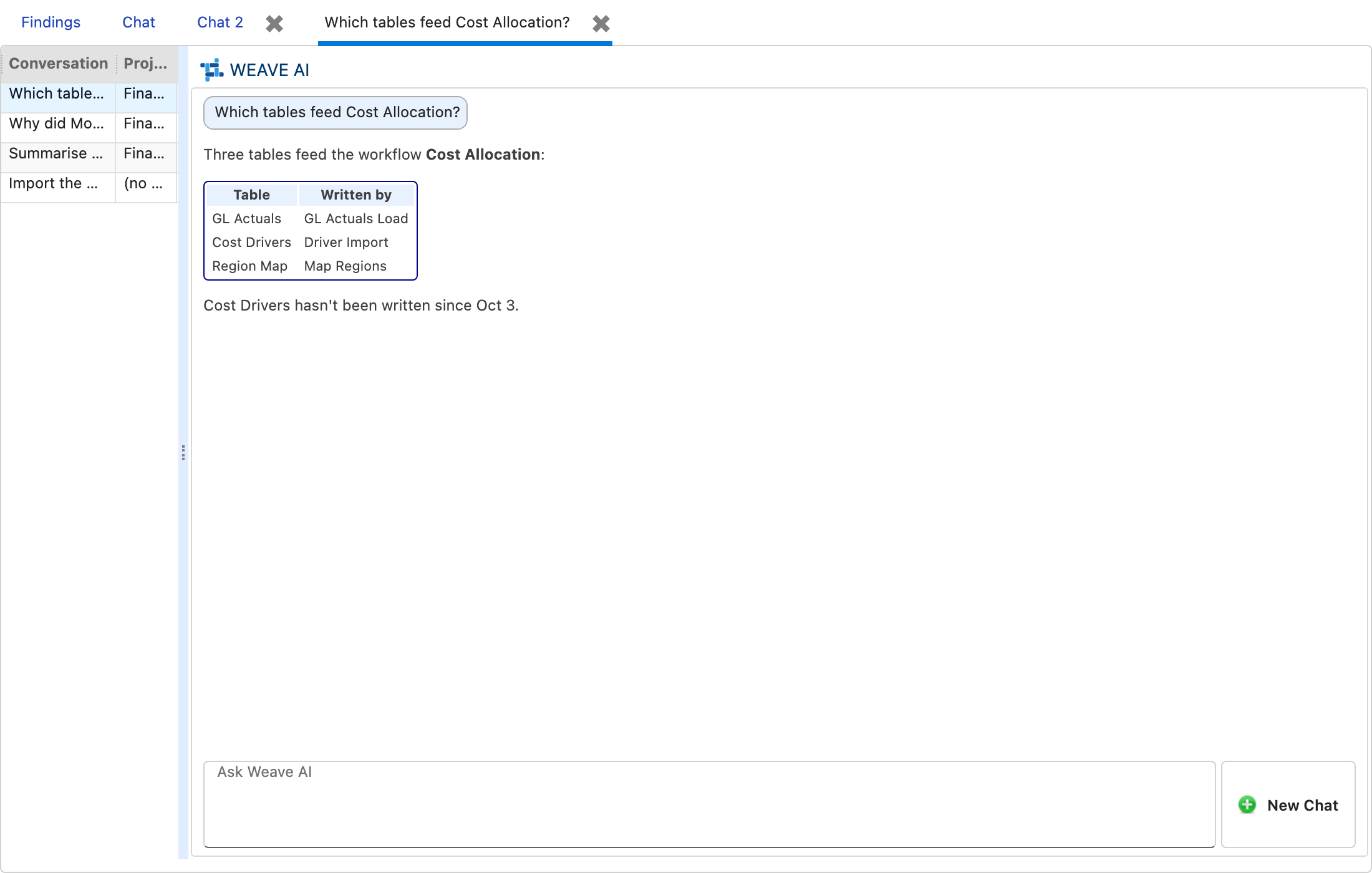
- Constatações vem primeiro, fica em primeiro plano quando a guia Weave abre e não pode ser fechada. Quem não a tem começa em Chat.
- Chat é o seu primeiro chat. Ele também não pode ser fechado.
- Novo chat, ao lado da caixa em que você digita, abre outro chat como mais uma guia — Chat 2, Chat 3 e assim por diante — que você pode fechar. Uma conversa que você abre pelo histórico abre em uma guia com o nome dela.
- Para dar nome a um chat, clique com o botão direito na guia dele e escolha Renomear. Dois chats não podem ter o mesmo nome.
- O histórico de conversas fica à esquerda, abaixo das guias, ao lado do chat que estiver em primeiro plano. Ele fica oculto enquanto Constatações está em primeiro plano, para que as constatações tenham a largura toda. Arraste a borda para alargá-lo; ele mantém a largura de um chat para outro.
Clicar em Corrigir em uma constatação abre o assistente de correção em uma janela própria; consulte Corrija uma constatação com o assistente de IA.
Constatações
Seção intitulada “Constatações”O que Findings mostra
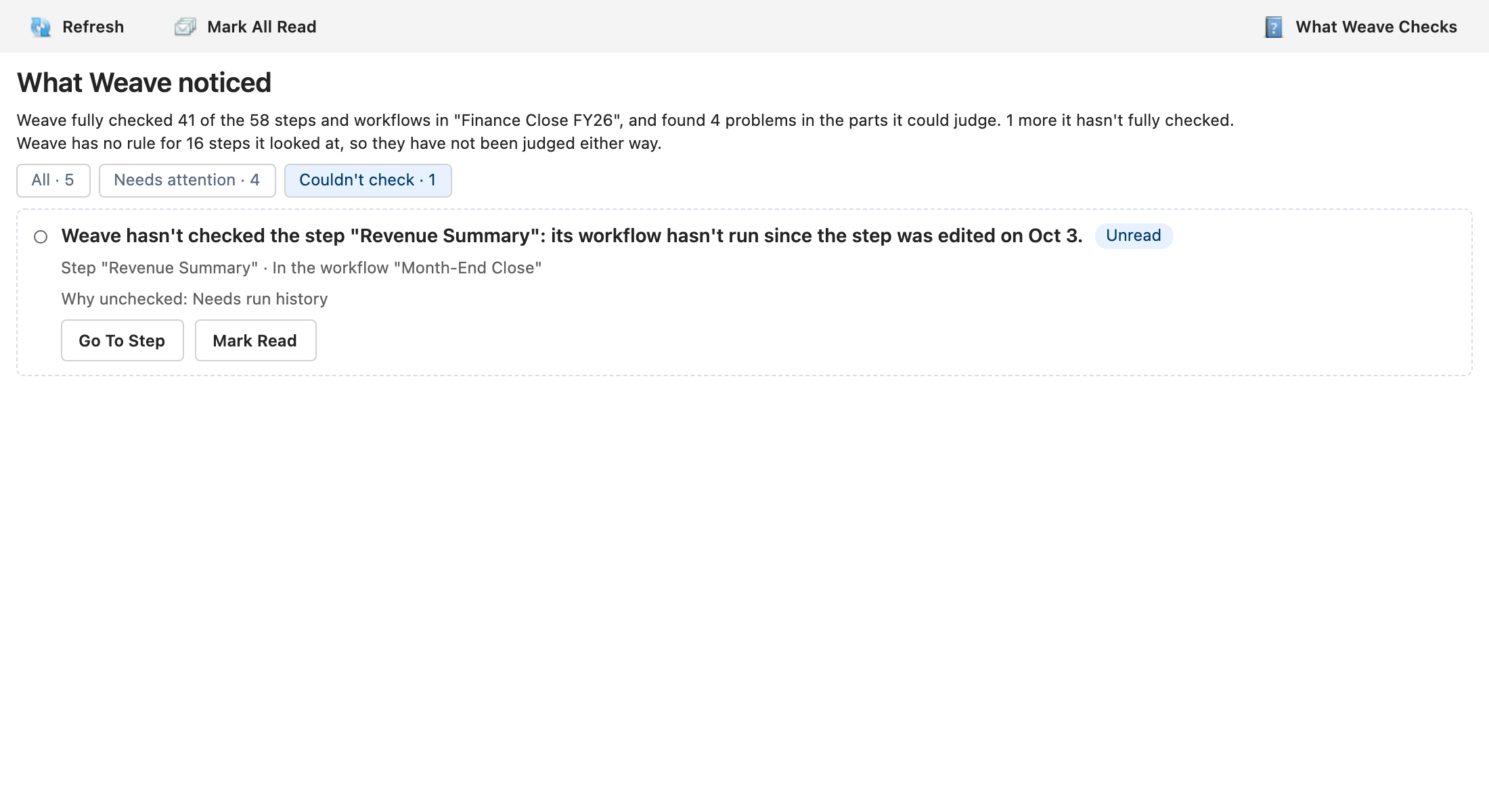
Seção intitulada “O que Findings mostra”Em O que o Weave notou, as duas linhas no topo são o resumo do Weave sobre o projeto inteiro: quantas das etapas e dos fluxos de trabalho do projeto o Weave verificou, o que encontrou e para o que não tem regra. Elas têm suas próprias contagens, de modo que as constatações abaixo nunca sejam confundidas com um veredito sobre o projeto inteiro.
Filtre as constatações
Seção intitulada “Filtre as constatações”Os chips abaixo do resumo escolhem quais constatações são listadas, e cada um informa quantas existem:
- Todos — todas as constatações. É aqui que Constatações começa.
- Requer atenção — os problemas que o Weave encontrou.
- Não foi possível verificar — as coisas que o Weave não conseguiu verificar.
- Sob minha responsabilidade — as constatações que pertencem a você, seja porque alguém as atribuiu a você ou porque o Weave escolheu você por ter executado ou salvo por último aquilo a que se referem. Como Todos, ele inclui as que o Weave não conseguiu verificar, então pode contar mais do que a sua linha em Team. Consulte Atribua um responsável a uma constatação.
Quando Constatações mostra as constatações de um fluxo de trabalho, as contagens são as dele. Um chip sem nada embaixo informa isso — por exemplo, Não há nada em “Não foi possível verificar”.
Cada constatação é um card
Seção intitulada “Cada constatação é um card”Os problemas são listados primeiro e as coisas que o Weave não conseguiu verificar depois deles, na ordem em que o Weave as informa. Um chip restringe a lista, mas nunca a reordena.
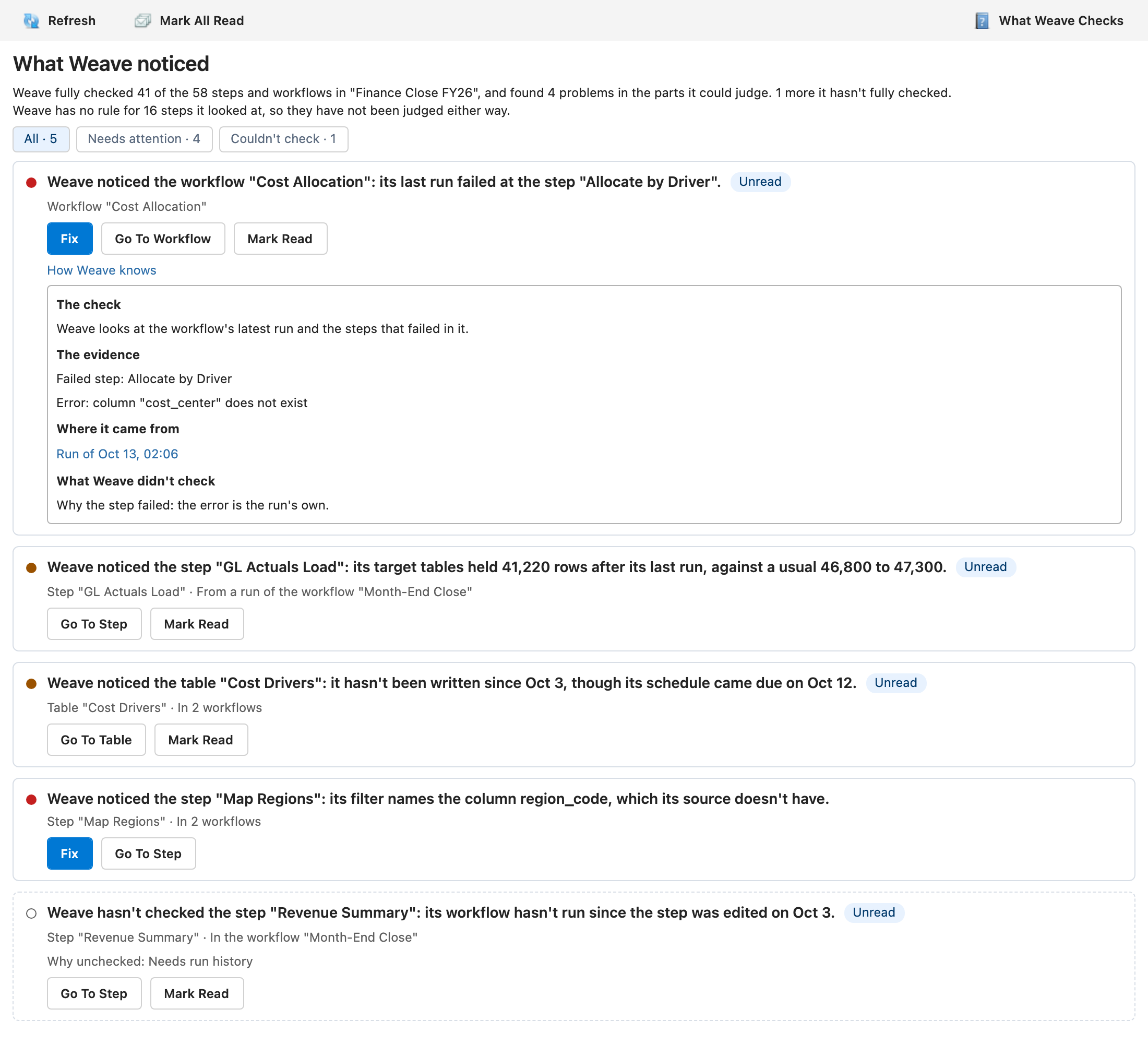
Cada card mostra:
- Uma marca — um ponto vermelho para um problema, um ponto âmbar para algo que merece atenção. Um card de algo que o Weave não conseguiu verificar tem borda tracejada e um anel vazado, para que nunca seja lido como um problema encontrado.
- A frase do Weave sobre a etapa, o fluxo de trabalho ou a tabela, por inteiro.
- Do que se trata — a etapa, o fluxo de trabalho ou a tabela pelo nome e, em seguida, o fluxo de trabalho dela: No fluxo de trabalho e o nome dele, Em 2 fluxos de trabalho para uma etapa ou tabela em mais de um, ou Em nenhum fluxo de trabalho. Uma constatação sobre a execução de uma etapa diz From a run of the workflow e o fluxo de trabalho cuja execução foi essa. Um fluxo de trabalho que sua função não mostra aparece como a workflow you can’t see.
- Proprietário — quem é o proprietário da constatação e por quê: ran it last para quem executou por último o fluxo de trabalho dela, changed it last para quem a salvou por último, owns the dashboard para um dos proprietários de um painel, ou apenas o nome da pessoa quando alguém fez a atribuição. Sem responsável quando ninguém que possa ver a constatação pode ser o proprietário. Quando o Weave registrou o momento em que o problema foi levantado após uma execução, a linha termina com a data e a hora, como raised 14 Oct 2026, 06:05. Consulte Atribua um responsável a uma constatação.
- Por que não foi verificada — para algo que o Weave não conseguiu verificar, o motivo.
- Não lida — até você marcar a constatação como lida.
- Botões — Corrigir quando o Weave pode ajudar a reparar o problema, Ir para a etapa, Ir para o fluxo de trabalho, Ir para a tabela ou Ir para o painel, Atribuir para escolher quem é o proprietário da constatação e Marcar como lida em uma constatação não lida.
- Como o Weave sabe — clique para abrir a verificação que o Weave executou, as evidências, de onde vieram e o que o Weave não verificou. Começa fechado. Consulte Como o Weave sabe.
- Comentários — o que as pessoas disseram sobre a constatação. Consulte Comente uma constatação.
Um projeto grande pode ter centenas de constatações, então Constatações lista 20 cards por vez. Clique em Show 20 More Findings no fim da lista para ver as próximas — o número no botão diminui quando restam menos.
Os motivos que um card pode dar depois de Por que não foi verificada são:
- Configuração incompleta — a etapa ou o fluxo de trabalho está salvo, mas não terminado, como uma alocação com um mapeamento de colunas vazio ou um fluxo de trabalho que ainda não tem etapas.
- Requer histórico de execuções — o Weave precisa de execuções que não tem registradas: o fluxo de trabalho não foi executado nos últimos 30 dias, não foi executado com frequência suficiente para comparação ou suas execuções não trazem contagens de valores vazios.
- Requer mais contexto — falta ao Weave algo de que ele precisa, como uma variável que está definida de forma diferente em cada fluxo de trabalho a que a etapa pertence, ou um histórico de execuções que ele não conseguiu ler.
- Configuração que não consegue ler — a configuração da etapa está em um formato que esta verificação não lê.
- A verificação falhou — a própria regra não pôde ser executada. A constatação indica a verificação pelo título dela, como Falha na última execução.
Mostre as constatações de um fluxo de trabalho
Seção intitulada “Mostre as constatações de um fluxo de trabalho”Clicar em Abrir Weave na mensagem que o Weave exibe quando uma execução de fluxo de trabalho termina traz Constatações para o primeiro plano, mesmo que um chat estivesse na frente, mostrando apenas as constatações desse fluxo de trabalho, com uma linha acima da lista indicando o fluxo de trabalho. As constatações do Weave são lidas novamente quando Constatações abre dessa maneira. Uma constatação sobre uma tabela é listada em cada fluxo de trabalho que grava na tabela. Clique em Mostrar tudo para ver o projeto inteiro novamente.
Um fluxo de trabalho sem constatações mostra Nenhuma regra do Weave reportou este fluxo de trabalho e, abaixo disso, para o que o Weave não tem regra em todo o projeto. Isso significa que nenhuma regra reportou o fluxo de trabalho, não que todas as partes dele foram verificadas.
Marque constatações como lidas
Seção intitulada “Marque constatações como lidas”- Clique em Marcar como lida em um card. O card perde a marca Não lida onde está, de modo que um Como o Weave sabe que você deixou aberto continue aberto.
- Clique em Marcar todas como lidas na barra de ferramentas de Constatações para marcar todas as constatações listadas sob o chip escolhido, inclusive as que estão mais abaixo na lista do que os cards exibidos até agora. Quando Constatações mostra as constatações de um fluxo de trabalho, apenas essas são marcadas.
Abrir a guia Weave não marca nada como lido, nem ser informado sobre uma constatação quando uma execução termina. O estado de leitura é só seu.
Uma constatação que você leu pode voltar a aparecer como não lida. O Weave trata uma constatação que diz algo novo como uma nova constatação — uma constatação de execução descreve a execução de que veio, e um problema de configuração que muda é um problema diferente — então ela aparece como não lida até você lê-la de novo. Constatações sobre um fluxo de trabalho sem nome ou uma etapa duplicada são identificadas com mais precisão do que antes, então algumas constatações que você já tinha lido podem aparecer como não lidas uma vez. Se uma constatação mudou entre o carregamento da lista e o momento em que você a marcou, Constatações recarrega a lista.
Marcar uma constatação como lida também faz com que ela deixe de ser mencionada na mensagem que você recebe quando uma execução termina e a retira da contagem do botão Weave do cabeçalho. Consulte Ser informado quando uma execução termina.
Vá para a etapa, o fluxo de trabalho, a tabela ou o painel
Seção intitulada “Vá para a etapa, o fluxo de trabalho, a tabela ou o painel”Clique em Ir para a etapa, Ir para o fluxo de trabalho, Ir para a tabela ou Ir para o painel no card da constatação.
- Um fluxo de trabalho abre na tela dele se for um fluxo de trabalho avançado, ou na grade de Etapas caso contrário.
- Uma etapa abre dentro do fluxo de trabalho dela, com a etapa selecionada. Quando a etapa pertence a mais de um fluxo de trabalho, Ir para a etapa lista os fluxos pelo nome abaixo do botão e você escolhe qual abrir — o Weave nunca escolhe por você.
- A constatação de execução de uma etapa abre o fluxo de trabalho cuja execução foi essa, já que essa é a execução a que a constatação se refere.
- Uma etapa que não pertence a nenhum fluxo de trabalho que você possa ver abre por conta própria.
- Uma tabela abre no Explorador de tabelas. Ir para a tabela não é oferecido se sua função não pode ler as tabelas do projeto.
- Um painel abre em uma nova guia. Ir para o painel não é oferecido se você não pode abrir painéis.
Corrija uma constatação com o assistente de IA
Seção intitulada “Corrija uma constatação com o assistente de IA”Clique em Corrigir no card de uma constatação para abrir nela o assistente de correção de IA, em uma janela própria. Corrigir é oferecido apenas nestas constatações:
- Problemas de Allocation column mapping e Step expressions. O assistente parte do problema que o Weave encontrou na configuração salva da etapa.
- Falha na última execução, quando uma etapa falhou nessa execução. O assistente abre nessa etapa e parte do erro que a execução registrou. Quando várias etapas falharam, corrija cada uma pela guia Log do projeto.
Steps that can run before the table they read is written também oferece Corrigir quando um conector está ausente, mas não para uma etapa que a tela já executa primeiro. Esse Corrigir não é o assistente de IA: ele abre a tela do fluxo de trabalho em Sincronizar dependências, onde você escolhe os conectores a adicionar. Ele é oferecido se sua função pode editar fluxos de trabalho e ler as tabelas do projeto, e desativar o assistente de correção não o oculta.
Quando a etapa pertence a mais de um fluxo de trabalho, Corrigir lista os fluxos pelo nome e você escolhe um, como acontece com Ir para a etapa.
O assistente propõe uma alteração e a aplica somente depois que você a aprova, como faz pela guia Log. Consulte Como funciona.
- Se a etapa mudou desde que o Weave reportou a constatação, o assistente informa que a constatação não está mais atual. Clique em Atualizar para ver o que o Weave encontra agora.
- Se uma etapa que falhou foi executada de novo depois dessa execução, o assistente informa que o erro da execução não está mais disponível.
- Cada constatação tem uma janela própria, então você pode manter várias abertas. Clicar em Corrigir em uma constatação cuja janela já está aberta traz essa janela para a frente.
- Fechar a janela faz o Weave ler as constatações novamente, de modo que um problema que a correção resolveu saia da lista.
Atribua um responsável a uma constatação
Seção intitulada “Atribua um responsável a uma constatação”Toda constatação que o Weave reporta tem um proprietário, para que chegue à pessoa que pode corrigi-la. Até que alguém a atribua, o proprietário é:
- quem executou por último o fluxo de trabalho a que a constatação se refere — no caso de uma execução agendada, quem salvou o agendamento por último;
- quem salvou o fluxo de trabalho por último, se ele não foi executado;
- para uma etapa que está em mais de um fluxo de trabalho, ou em nenhum, quem salvou a etapa por último;
- para um painel, um de seus proprietários: quem o alterou por último, se for proprietário, ou, caso contrário, o primeiro de seus proprietários em ordem de endereço de e-mail.
Uma constatação sobre uma tabela em que mais de um fluxo de trabalho grava não tem proprietário até que alguém atribua um.
Um proprietário é sempre um membro ativo do projeto cuja função permite abrir aquilo a que a constatação se refere; no caso de um painel, também alguém que pode abrir o painel. Nas verificações de linhas, valores vazios e dispersão de valores em um projeto com Acesso a linhas declarado, é também alguém cujas leituras não são filtradas. Se a pessoa que o Weave escolheria não atende a isso, a constatação diz Sem responsável.
Para escolher o proprietário, clique em Atribuir no card e selecione um nome. A lista mostra apenas as pessoas que poderiam ser proprietárias da constatação. A pessoa que você atribuir é avisada em uma mensagem de que a constatação é dela, e ela conta no botão Weave dessa pessoa até que ela a leia. Para devolvê-la ao proprietário que o Weave escolhe, clique em Atribuir e depois em Remover responsável.
O proprietário que você escolhe permanece enquanto o problema permanecer, mesmo quando uma execução dá à constatação novos números. Ele é removido quando uma verificação executada como um dos Arquitetos do projeto não encontra mais o problema, como no histórico de atividades; se o problema voltar, ele recomeça com o proprietário que o Weave escolhe. Em um projeto em que as constatações do Weave ficam sem leitura e sem verificação por 90 dias, os proprietários escolhidos à mão voltam a ser os que o Weave escolhe.
Quando uma execução de fluxo de trabalho termina, o Weave informa a cada proprietário sobre os problemas dele. Consulte Ser informado quando uma execução termina. Os problemas que surgem sem nada em execução são informados aos proprietários pela verificação horária do Weave. Consulte Ser informado entre execuções. Para ver quem é responsável por quê em todo o projeto, consulte Veja quem é responsável por quê.
Comente uma constatação
Seção intitulada “Comente uma constatação”Clique em Comentários no card para ler o que as pessoas disseram sobre a constatação e adicionar o seu comentário, como “Aguardando a equipe de extração do SAP”. Qualquer pessoa que possa ver a constatação pode ler e adicionar comentários.
Um comentário não pode ser editado nem removido depois de adicionado. Os comentários são mantidos no histórico de atividades do Weave do projeto, com cada mudança de proprietário, e acompanham o problema: se ele voltar, os comentários anteriores voltam com ele. Como em toda entrada ali, o PlaidCloud omite segredos de um comentário.
Marque uma constatação como esperada
Seção intitulada “Marque uma constatação como esperada”Alguns avisos são normais para o seu negócio: uma carga que sempre é executada mais leve às segundas-feiras, uma tabela em que ninguém grava na última semana do trimestre. Clique em Isto é esperado no card para avisar o Weave. Informe o motivo em Por que isto é normal (opcional) e escolha um último dia em Esperado até (opcional) se for normal apenas por um tempo. Em seguida, clique em Marcar como esperado.
A partir daí, o Weave deixa esse problema de fora para todos no projeto: ele não é listado em Constatações, não é contado no botão Weave e não é informado no fim de uma execução nem pela verificação horária. O resumo no topo de Constatações informa quantos problemas foram deixados de fora dessa maneira, para que nunca desapareçam em silêncio, e a etapa, o fluxo de trabalho ou a tabela ainda conta como verificado.
- Isto é esperado é oferecido apenas aos Arquitetos do projeto, em um projeto desbloqueado, porque altera o que todos são informados.
- Ele é oferecido apenas em avisos que podem ser normais para um negócio: uma execução mais lenta do que o habitual, linhas, valores vazios ou uma dispersão de valores diferente de execuções anteriores, uma importação que não encontrou arquivos, uma execução agendada que não começou ou que venceu durante uma execução, e uma tabela não gravada no prazo. Uma execução com falha, uma configuração quebrada e uma constatação que o Weave não conseguiu verificar são sempre reportadas.
- Ele cobre aquele problema naquela coisa: as execuções lentas de um fluxo de trabalho, as linhas de uma etapa em um fluxo de trabalho, os valores vazios de uma coluna. Outro problema na mesma etapa continua sendo reportado.
- O dia que você escolhe é o último dia em que ele se aplica, em UTC. Depois dele, o Weave reporta o problema novamente.
- Uma verificação de prontidão ainda conta um problema marcado como esperado e informa que ele foi marcado como esperado.
Quem marcou, quando, por quê e até quando fica registrado no histórico de atividades do Weave do projeto, assim como quem deixou de esperá-lo. Como nos comentários, o PlaidCloud omite segredos do motivo.
Veja o que o Weave espera
Seção intitulada “Veja o que o Weave espera”Clique em Esperados na barra de ferramentas de Constatações para ver tudo o que foi marcado como esperado no projeto. Cada linha indica o problema, informa se ele está ocorrendo agora (ou Not happening at the moment.) e quem o marcou como esperado, quando, por quê e até quando. Acima da lista, o Weave informa quantos problemas reteve neste mês porque foram marcados como esperados, contando cada problema uma vez.
A lista mostra apenas o que sua função permite abrir. Para que o Weave reporte um problema novamente, um Arquiteto clica em Deixar de esperar na linha dele.
Veja quem é responsável por quê
Seção intitulada “Veja quem é responsável por quê”Clique em Equipe na barra de ferramentas de Constatações para ver quem é proprietário dos problemas em aberto do projeto. Cada linha é um proprietário, com quantos problemas ele possui e há quanto tempo o mais antigo está aberto, contado a partir do momento em que o Weave registrou o problema como levantado. O proprietário que espera há mais tempo vem primeiro. Os problemas sem proprietário têm uma linha própria, Sem responsável, para que nenhum seja esquecido.
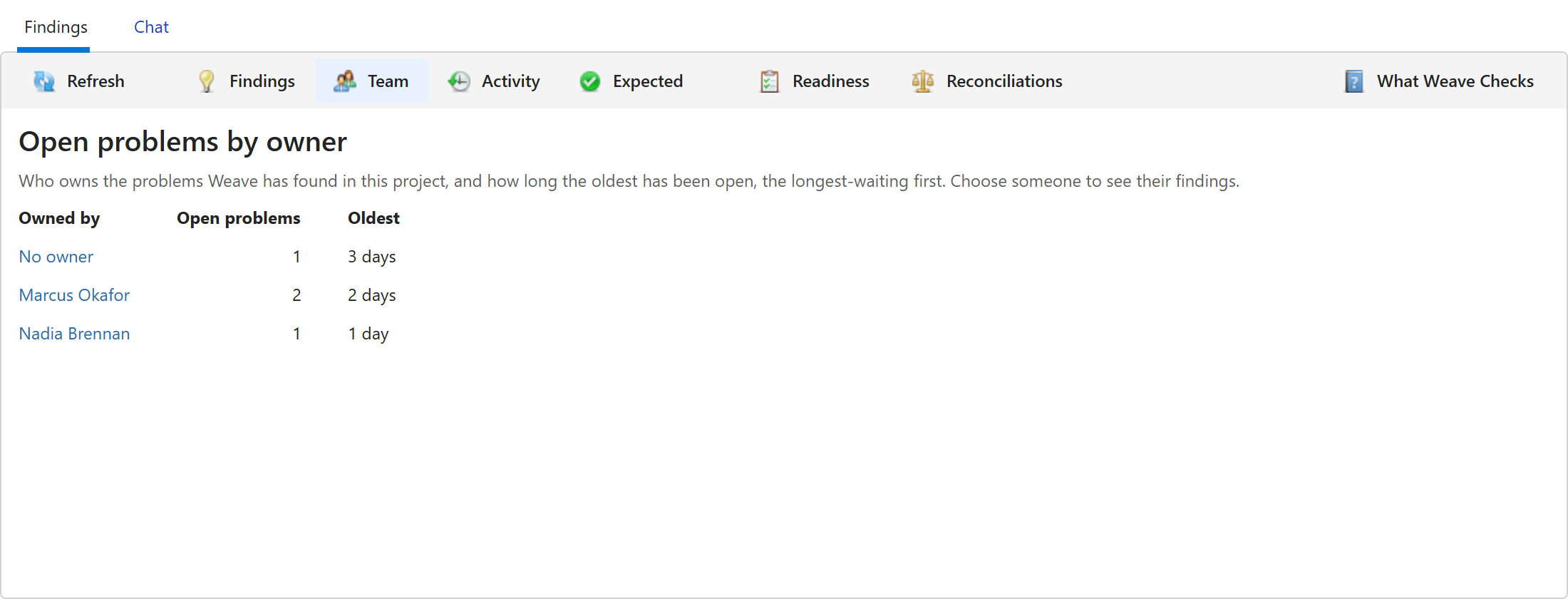
- Uma constatação que o Weave não conseguiu verificar não é contada, assim como não é no botão Weave do cabeçalho.
- Um problema permanece aberto até que o Weave não o encontre mais. Lê-lo não o fecha.
- Um proprietário cujos problemas não têm nenhum registro de quando foram levantados não mostra idade.
- Equipe conta o projeto inteiro, mesmo quando Constatações mostra as constatações de um fluxo de trabalho.
- Sem nenhum problema em aberto, Equipe diz Não há nada em “Requer atenção”., com o próprio resumo do Weave sobre quanto do projeto ele verificou.
Clique em um nome para ver os problemas dessa pessoa em Constatações, em Requer atenção, com uma linha acima da lista indicando-a. Clique em Sem responsável para ver da mesma forma os problemas que ninguém possui. Clique em Mostrar tudo para ver novamente os problemas do projeto inteiro, ou no chip Todos para ver todas as constatações. Um proprietário que você define com Atribuir é contado imediatamente, em Equipe e no chip Sob minha responsabilidade, sem que a lista seja lida novamente.
Veja o que o Weave fez
Seção intitulada “Veja o que o Weave fez”Clique em Atividade na barra de ferramentas de Constatações para ver o histórico do projeto sobre o que o Weave notou, propôs e alterou, quem aprovou cada alteração e como ela terminou, e para exportá-lo como CSV ou PDF. Clique em Constatações para voltar às constatações. Consulte Histórico de atividades do Weave.
Clique em Resumo para ver, mês a mês, quantos problemas o Weave encontrou, quantos uma verificação posterior não encontrou mais, as alterações que ele fez e os problemas marcados como esperados, com as entradas por trás de cada número. Consulte Resumo mensal do Weave.
Quando o Weave está indisponível
Seção intitulada “Quando o Weave está indisponível”Se as constatações do Weave não puderem ser lidas, Constatações diz O Weave está indisponível em vez de mostrar uma lista vazia, porque uma lista vazia pareceria um projeto sem nenhum problema. Clique em Tentar novamente ou em Atualizar na barra de ferramentas.
Clique em O que o Weave verifica na barra de ferramentas de Constatações para abrir O que o Weave verifica.
O botão Weave no cabeçalho
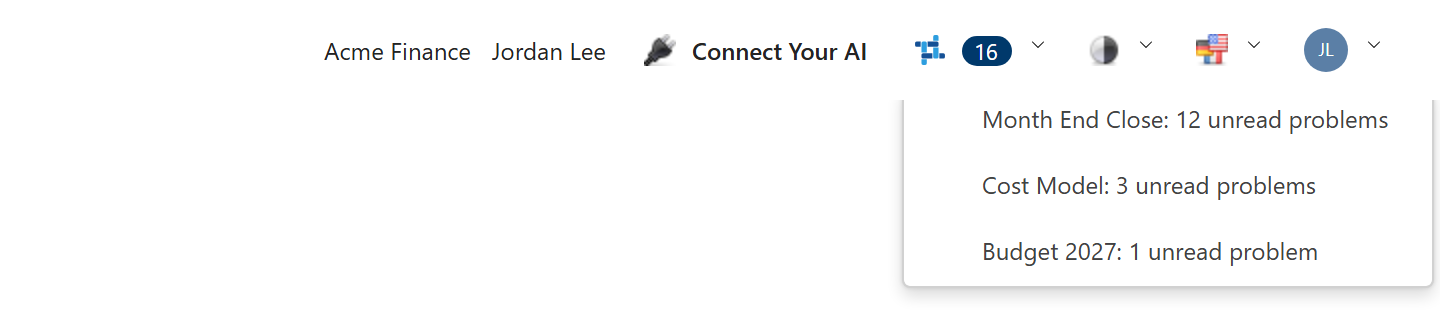
Seção intitulada “O botão Weave no cabeçalho”O botão Weave fica no cabeçalho, no topo de todos os aplicativos, entre Conecte sua IA e Aparência. Quando o Weave avisou você sobre problemas que você ainda não leu, em qualquer um dos seus projetos, ele mostra quantos são ao lado do ícone. Passe o mouse sobre ele para ver o que o número conta, como 16 problems Weave told you about that you haven’t read.
Clique no botão para ver uma linha para cada projeto com problemas não lidos, com o projeto que tem mais problemas primeiro, como Month End Close: 12 unread problems. Escolha uma linha para abrir a guia Weave desse projeto em Constatações, em qualquer aplicativo em que você esteja. Abri-la não marca nada como lido. O menu de um administrador do espaço de trabalho termina com Resumo do espaço de trabalho…, que abre os números mensais do Weave de todos os projetos; consulte O resumo do espaço de trabalho.
O botão aparece para quem tem uma função que permite ver as etapas e os fluxos de trabalho de um projeto, como acontece com Constatações.
O que a contagem conta
Seção intitulada “O que a contagem conta”A contagem é de problemas sobre os quais o Weave avisou você em uma mensagem e que você ainda não leu em Constatações. O Weave avisa você sobre um problema:
- na mensagem que ele exibe quando uma execução de fluxo de trabalho termina — consulte Ser informado quando uma execução termina;
- na mensagem da verificação horária entre execuções — consulte Ser informado entre execuções; e
- na mensagem que avisa que alguém atribuiu um problema a você.
Um problema sobre o qual o Weave avisa você no fim de toda execução, como um fluxo de trabalho que continua falhando, conta uma vez. Depois que você o lê, ele só conta de novo quando o Weave avisa você sobre ele outra vez, como acontece quando uma constatação de execução descreve uma nova execução. As coisas que o Weave não conseguiu verificar nunca são contadas. Um resumo periódico e um lembrete de prontidão não entram na contagem. A contagem é só sua, como o estado de leitura.
Sem nada para contar, o botão mostra apenas o ícone, e o menu dele diz Você já leu tudo o que o Weave informou. Isso significa que você leu tudo o que o Weave informou, não que seus projetos não têm problemas: uma mensagem cobre apenas parte do que o Weave encontra, e Constatações lista tudo.
Quando a contagem muda
Seção intitulada “Quando a contagem muda”A contagem é lida novamente quando você entra ou recarrega a página, quando uma mensagem do Weave chega, quando Constatações lista as constatações de um projeto e quando você marca constatações como lidas ali. Ela não é atualizada por temporizador, então as constatações que você marca como lidas em outro navegador permanecem na contagem aqui até que uma dessas situações aconteça.
Listar as constatações de um projeto em Constatações também atualiza a contagem desse projeto, e o mesmo faz a verificação horária do Weave entre execuções, para cada projeto em que ela procura problemas que pertencem a você. Até que uma delas aconteça, a contagem ainda pode incluir um problema que já foi corrigido ou que foi atribuído a outra pessoa. Um problema que o Weave não conseguiu verificar desta vez continua na contagem, já que o Weave não sabe dizer se ele foi corrigido.
Um projeto que você não pode mais abrir, ou que foi excluído ou está na lixeira, fica de fora. Um problema sai da contagem 90 dias depois de o Weave avisar você sobre ele pela última vez, ou 90 dias depois de Constatações ou da verificação horária terem encontrado por último o problema ainda ativo e não lido, o que ocorrer depois.
Chat do Weave AI
Seção intitulada “Chat do Weave AI”Inicie uma conversa
Seção intitulada “Inicie uma conversa”- Selecione Chat na guia Weave do projeto.
- Clique na caixa Perguntar ao Weave AI na parte inferior.
- Digite sua pergunta e pressione Enter.
O assistente transmite a resposta em fluxo, incluindo as chamadas de ferramentas que fez ao longo do caminho. Clique em Novo chat, ao lado da caixa, para iniciar outra conversa em paralelo; ela abre como mais uma guia.
Gerencie conversas anteriores
Seção intitulada “Gerencie conversas anteriores”A lista do histórico ao lado do chat mostra suas conversas neste projeto, da mais recente para a mais antiga. Uma conversa de antes de as conversas pertencerem a um projeto mostra (sem projeto) e aparece na lista de todos os projetos. As conversas com o assistente de correção não são listadas.
Para alternar para uma conversa anterior:
- Clique na conversa na lista do histórico.
- A transcrição completa abre em uma nova guia com o nome da conversa, ou a guia em que ela já está aberta vem para a frente.
Para excluir uma conversa:
- Clique com o botão direito na conversa na lista do histórico.
- Selecione Excluir conversa e depois Excluir.
Salve uma conversa como PDF
Seção intitulada “Salve uma conversa como PDF”Você pode exportar o chat atual — seus prompts e as respostas do assistente, incluindo tabelas, blocos de código e diagramas — para um PDF.
- Clique com o botão direito em qualquer lugar da conversa e escolha Salvar como PDF.
- A caixa de diálogo de impressão do navegador abre com a conversa disposta como uma página imprimível.
- Escolha Salvar como PDF como destino e salve o arquivo.
Uso de tokens
Seção intitulada “Uso de tokens”Cada resposta de IA mostra o uso de tokens daquela interação — tokens de entrada, tokens de saída e um total acumulado da conversa. Use isso para acompanhar o custo enquanto trabalha.
Seleção automática de ferramentas
Seção intitulada “Seleção automática de ferramentas”O assistente decide por conta própria quais ferramentas chamar e quais documentos consultar para cada pergunta. Não há opções para escolher o que é usado; a seleção de ferramentas acontece nos bastidores, com base no seu prompt e na conversa até o momento.
Se a resposta não usar a ferramenta que você esperava, reformule a pergunta ou inclua explicitamente o nome da tabela, do projeto ou do documento.
Números de negócio
Seção intitulada “Números de negócio”Em uma conversa aberta em um projeto, quando você pede um número de negócio com nome, como receita líquida ou número de funcionários, o assistente é configurado para procurar primeiro uma definição de métrica: um cálculo escrito por um Arquiteto do projeto. Se alguma se aplicar, os números vêm dessa definição, respeitando seu acesso a linhas, e não de uma consulta que o assistente escreve. As palavras da sua pergunta para um detalhamento, como EMEA, são associadas aos valores que a dimensão da métrica contém e, quando uma palavra pode significar mais de um valor, o assistente pergunta qual você quis dizer. Se nenhuma métrica se aplicar, o assistente consulta as tabelas como de costume.
Números de uma métrica
Seção intitulada “Números de uma métrica”Quando uma resposta usa uma métrica, os números dela aparecem em um card abaixo da resposta, separado do texto do assistente. O card mostra os números como o PlaidCloud os calculou, o que foi pedido (agrupamento, filtros, período e qualquer comparação, participação, classificação ou total acumulado) e quando foram calculados, e informa quando o acesso a linhas os limitou.
Um card de métrica traz um ✓ e diz Figures from metric seguido do nome da métrica e de (version N), como Figures from metric Net Revenue (version 3). O ✓ significa que o PlaidCloud calculou esses números a partir da definição da métrica. Ele pertence apenas ao card: o texto do próprio assistente não é coberto pelo ✓, e um número que ele repete na resposta nunca traz um. Como o Weave sabe marca as frases da resposta separadamente.
Um card não mostra o ✓, e informa o motivo, quando você reabre uma conversa e a métrica, ou uma métrica da qual ela é composta, mudou desde que os números foram calculados, não está mais disponível ou não pôde ser verificada.
Um card mostra até 100 linhas. Quando havia mais, ele informa quantas, e o ✓ cobre apenas as linhas exibidas. Uma resposta mostra até 10 cards e informa quantos mais deixou de fora. Reabrir uma conversa mostra os cards novamente, a menos que você não possa mais abrir o projeto. O ✓ aparece apenas no navegador; o aplicativo móvel e os assistentes conectados por MCP não o mostram.
O que uma tabela, etapa ou fluxo de trabalho faz
Seção intitulada “O que uma tabela, etapa ou fluxo de trabalho faz”Em uma conversa aberta em um projeto, o Weave AI pode ler a página de documentação que o Weave escreve para uma tabela, etapa ou fluxo de trabalho — o que grava e lê uma tabela, o que uma etapa faz e em quais fluxos de trabalho ela está, as etapas de um fluxo de trabalho em ordem — e responder a partir dela. A página é escrita a partir das configurações salvas do projeto quando o Weave AI a solicita, e segue as mesmas regras sobre o que sua função oculta.
Acesso a linhas
Seção intitulada “Acesso a linhas”Em um projeto em que um administrador ativou o Acesso a linhas, as respostas do assistente cobrem apenas as linhas concedidas ao seu grupo de segurança — as mesmas linhas que você vê em qualquer outro lugar do PlaidCloud.
O assistente escreve as próprias consultas, e suas concessões são aplicadas a cada uma antes de ela ser executada. Quando uma pergunta produz uma consulta à qual as concessões não podem ser aplicadas, o assistente informa isso e sugere o que pedir em vez disso, em vez de responder com dados que você não está autorizado a ver.
Quando suas concessões restringem uma dessas consultas, o assistente é avisado e instruído a tratar o que encontrou como a sua visão, e não como a tabela inteira. Ele pode dizer que a sua visão está filtrada, mas não o que está oculto, e é instruído a não afirmar quantas linhas a tabela contém nem que outros valores não existem.
O que sua função oculta
Seção intitulada “O que sua função oculta”Uma tabela, etapa, fluxo de trabalho ou dimensão pode ser ocultada das funções Gerente ou Explorador. Quando o assistente lê as listas de tabelas, etapas, fluxos de trabalho ou dimensões do projeto, ele vê apenas as que sua função mostra, como nas listas do próprio projeto. Ele ainda pode trabalhar com uma tabela que acabou de criar para você e ainda encontra um fluxo de trabalho que você nomeia exatamente ao importar para ele, em vez de dizer que um deles não existe. Se uma etapa que sua função oculta lê ou grava em uma tabela sobre a qual você pergunta, o assistente pode dizer que uma etapa oculta a usa, mas não qual. Nada é oculto de um Arquiteto.
Como o Weave sabe
Seção intitulada “Como o Weave sabe”Sob cada resposta, Como o Weave sabe abre um painel que mostra o que o assistente fez para responder e quanto da resposta se apoia no que ele leu:
- O que o Weave fez — cada passo que ele deu, como ler as tabelas e colunas do seu projeto ou executar uma consulta.
- De onde veio — cada consulta que ele executou, que apenas lê dados, com uma observação quando a segurança em nível de linha limitou as linhas que a consulta podia ler, e qualquer tabela que a resposta nomeia e que você pode abrir.
- Escrito por IA — cada frase da resposta, marcada:
- Correspondente — todos os números e nomes da frase também aparecem no que o Weave leu.
- Sem correspondência — a frase tem um número ou nome que o Weave não encontrou no que leu. A IA pode tê-lo calculado ou arredondado, ou ele pode estar errado, então confira-o antes de usá-lo.
- Não verificado — a frase não tem números nem nomes a procurar.
- O que o Weave não verificou — incluindo uma consulta que falhou, ou uma resposta dada sem ler o seu projeto.
O Weave marca as frases sem usar IA, procurando cada número e nome nos
resultados que as ferramentas do assistente retornaram. Um número que você digitou na sua pergunta,
ou um que a própria consulta contém, não conta como evidência. Correspondente não é uma
garantia: o Weave não verifica se cada número está associado ao nome certo,
se subiu ou caiu, nem se uma consulta fez a pergunta certa, e um número comum pode
corresponder por acaso. Um número com uma unidade que o Weave não consegue ler, como 10.5ms,
deixa a frase como Sem correspondência.
O painel é mantido com a conversa, então continua lá quando você a reabre. Uma resposta do assistente de correção tirada do catálogo de erros conhecidos do PlaidCloud informa isso e que não foi escrita por IA.
Solicitações em várias etapas
Seção intitulada “Solicitações em várias etapas”Você não precisa dividir uma tarefa em mensagens separadas. Peça tudo de uma vez e o assistente executa as etapas em ordem, levando o resultado de cada uma para a seguinte:
- “Encontre uma tabela com dados de custo e depois mostre algumas linhas dela” — localiza a tabela e depois a consulta
- “Quais tabelas têm dados de margem? Mostre as linhas em que a margem é negativa” — encontra a tabela e depois a filtra
- “Importe o arquivo de vendas da conta Demo Data e crie um gráfico dos totais mensais” — importa o arquivo e depois desenha o gráfico
O assistente também se lembra da conversa, então você pode dar continuidade sem se repetir. Depois que ele mostra uma tabela, “agora mostre só as linhas negativas” ou “desenhe isso como um gráfico” continua a partir do que já está lá.
Antes de fazer uma alteração, o assistente diz o que está prestes a fazer e espera seu aval em vez de adivinhar. Isso abrange importar um arquivo, criar uma etapa, criar um projeto, fluxo de trabalho ou dimensão, copiar uma tabela, alterar as propriedades de uma tabela, adicionar ou remover rótulos e operações destrutivas, como descartar ou excluir dados. Nada é gravado até você aprovar. Um card de importação ou exportação nomeia a tabela, a conta de documentos e o fluxo de trabalho que ele usa, e o assistente não oferece um que nomeie algo que não existe ou que você não pode abrir.
Sua aprovação vale apenas para a sua resposta imediatamente seguinte. Se você mudar a solicitação, o assistente mostra a nova versão para você aprovar em vez de criar a anterior. As propostas nomeiam as tabelas como você as nomeia, nunca por id interno, e nomes com sublinhados, como agg_freight_by_country, aparecem exatamente como escritos em todos os chats de IA, inclusive no assistente de expressões.
Importe um arquivo
Seção intitulada “Importe um arquivo”O assistente pode carregar um arquivo de uma das contas de documentos do seu projeto em uma nova tabela, sem criar uma etapa de fluxo de trabalho. Informe a conta, o caminho e um nome para a nova tabela:
- “Importe /imports/customers.csv da conta Demo Data para uma nova tabela chamada Customers”
Você pode indicar Project Default como a conta. O assistente lê da conta que o projeto definiu como padrão, e uma etapa de importação ou exportação que ele cria continua seguindo esse padrão se ele mudar. Se o projeto não tiver um padrão definido, o assistente informa isso.
Ele primeiro inspeciona o arquivo e mostra as colunas detectadas, depois espera você confirmar antes de importar — sua chance de perceber um arquivo errado ou um esquema inesperado. Confirme, e ele carrega a tabela e informa o nome da nova tabela, a quantidade de colunas e a quantidade de linhas.
Nada é criado até você responder, e o que é executado é o plano que foi mostrado a você, não o que foi reenviado com sua aprovação. Se o assistente não consegue determinar algo — duas tabelas têm o mesmo nome, ou a conta que você informou não existe — ele pergunta em vez de propor um palpite, então não há nada para aprovar até que ele tenha uma resposta.
Crie uma etapa de fluxo de trabalho
Seção intitulada “Crie uma etapa de fluxo de trabalho”O assistente pode criar uma etapa que lê uma tabela — ou consulta cada uma das linhas dela em uma segunda tabela — e grava as colunas que você quer em outra tabela. Diga o que você quer em linguagem natural:
- “Adicione uma etapa que some os valores e as contagens de sinistros por região para 2024, lendo de Claims Cost by Line Region para Claims by Region”
- “Crie uma etapa que filtre a tabela de sinistros para 2025 e mantenha apenas as colunas de linha, região e valor”
- “Crie uma etapa que consulte cada sinistro em Rates pelo id do sinistro e grave a taxa ao lado do valor”
- “Adicione uma coluna que multiplique o valor pela taxa, armazenada como número”
Em conjunto, elas cobrem manter, renomear, descartar e calcular colunas, gravar um valor fixo, definir o tipo de uma coluna, filtrar linhas, agrupar com totais e consultar cada linha em uma segunda tabela. Nomeie suas tabelas como você costuma dizer — o assistente faz a correspondência pelo nome que você usa e pergunta qual você quis dizer se duas tabelas têm o mesmo nome.
Ele sempre propõe antes de criar, e nada é criado até você responder. O resumo é tudo aquilo com que você está concordando, então ele detalha cada escolha que a etapa faz: as tabelas que ela lê, cada coluna que grava e — quando essa coluna não é uma cópia direta — de qual nome foi renomeada, de qual tabela foi tirada, o que calcula, qual valor fixo contém; o filtro das linhas de entrada e qualquer filtro das linhas de saída; se a etapa agrupa e o que calcula para cada grupo; a tabela em que grava; a pasta em que a etapa é arquivada; e se ela entra em um fluxo de trabalho. Se a proposta não for o que você queria, diga o que mudar e ele propõe de novo — e se algo que ele descreveu mudou nesse meio-tempo, ele pede que você aprove a nova versão em vez de criar a antiga.
Uma coluna que a etapa calcula e uma à qual você dá um valor fixo são armazenadas como texto, a menos que você diga o contrário. O texto não falha quando você faz cálculos com ele — ele ordena 9 acima de 10 e não soma nada —, então o resumo informa quais colunas não têm tipo definido, e você pode pedir um.
O que uma consulta faz com suas linhas
Seção intitulada “O que uma consulta faz com suas linhas”Quando a etapa consulta linhas em uma segunda tabela, o resumo também informa pelo que ela faz a correspondência e o que a correspondência faz com suas linhas:
- A correspondência em si não descarta nada. Toda linha da primeira tabela passa por ela, tenha encontrado ou não uma correspondência, com as colunas da segunda tabela preenchidas quando há uma e deixadas em branco quando não há. Um filtro ou um agrupamento ainda pode alterar o que sai — é disso que trata o resto desta lista.
- Uma consulta nunca multiplica suas linhas. A segunda tabela é reduzida a uma linha por chave correspondente antes da junção, então uma chave que ela contém duas vezes não pode transformar uma das suas linhas em duas.
- Quando a segunda tabela contém uma chave mais de uma vez, cada coluna é preenchida individualmente, usando o menor dos valores correspondentes dessa coluna. Os valores obtidos podem, portanto, ser uma combinação que não aparece em nenhuma linha única dessa tabela. O resumo informa quantas chaves isso afeta e quantas existem, para que você veja se isso ocorre nos seus dados — e diz isso claramente quando não foi possível verificar.
- Um filtro é executado depois da consulta. Uma linha que não encontrou correspondência tem as colunas da segunda tabela em branco, então se essas linhas sobrevivem depende de como o seu filtro trata um valor em branco.
- Se a etapa também agrupa, a saída é uma linha por grupo, e não uma por linha com que você começou. Quando você agrupa por uma coluna que veio da segunda tabela, as linhas que não encontraram correspondência são agrupadas sob um valor em branco para ela — um valor em branco é agrupado como qualquer outro valor, em vez de ser ignorado.
Peça tudo das duas tabelas e a etapa gravaria duas colunas com o mesmo nome, o que ela não pode fazer; nomeie as colunas que você quer, dizendo de qual tabela cada uma vem quando ambas têm o nome.
A etapa pode gravar em uma tabela existente ou em uma nova. Quando a tabela é nova, a proposta informa isso e diz onde ela ficará, e a tabela e a etapa são criadas juntas somente depois que você aprova; se você não aprovar, nenhuma das duas existe. A tabela é reconstruída do zero a cada execução da etapa — o que havia nela antes é descartado, então aponte a etapa para uma tabela que contenha apenas a saída dela, e não uma que contenha dados de que você precisa. O resumo também diz isso, nomeando a tabela que ela substituirá. Novas etapas ficam sem vínculo a menos que você nomeie um fluxo de trabalho, e anexá-las a um faz parte do que você aprova, e não algo adicionado depois.
Diagramas
Seção intitulada “Diagramas”O assistente pode desenhar um diagrama simples para explicar um processo, um fluxo de dados ou como as coisas se relacionam — útil quando uma imagem é mais clara do que um parágrafo. Peça em linguagem natural:
- “Desenhe um fluxograma de um ETL: extrair, transformar, carregar”
- “Faça um diagrama de como um pedido, um cliente e um item de pedido se relacionam”
- “Mostre as etapas de aprovação como um diagrama de sequência”
O diagrama é exibido na resposta como uma imagem, com uma breve descrição em linguagem simples ao lado. O assistente desenha uma ampla variedade de tipos e escolhe o que se adequa ao pedido — fluxogramas, diagramas de sequência e de estados, diagramas de entidade-relacionamento e de classes, gráficos de pizza, de barras e de tendência, fluxos Sankey, gráficos de quadrantes, cronogramas Gantt e linhas do tempo, jornadas do usuário, mapas mentais e mais. O assistente não altera o estilo de um diagrama (cores, fontes, temas ou identidade visual personalizados) — para visuais estilizados e compartilháveis, crie um painel.
Todo diagrama chega como uma imagem. Se um deles chegava ocasionalmente como um bloco de código-fonte de diagrama em vez de uma imagem, isso não acontece mais — seja qual for a notação que o assistente escolher, a resposta a renderiza.
Se um diagrama realmente não puder ser desenhado, a resposta mostra o texto do diagrama subjacente junto com uma breve observação “Não foi possível renderizar este diagrama.” — reformule ou simplifique seu pedido e peça novamente.
IA para expressões
Seção intitulada “IA para expressões”O Weave AI também funciona fora da guia Weave. O Editor de expressões — usado por Project Table, Calculate, Filter e qualquer outra etapa que receba expressões — o tem incorporado como um painel lateral.
- Abra uma etapa de fluxo de trabalho que use expressões
- Abra o editor da coluna que você quer preencher
- O painel de IA fica ao lado do editor de expressões; peça a ele para redigir, explicar ou corrigir a expressão
- Passe o mouse sobre uma expressão sugerida e abra o menu dela para inseri-la no cursor, anexá-la, substituir o conteúdo do editor ou copiá-la
O chat já tem a lista de colunas e os tipos da etapa atual, e a expressão como ela está no editor, então você pode fazer perguntas como “concatene first_name e last_name com um espaço” ou “corrija esta expressão” sem repetir o esquema nem colar a expressão. Cada mensagem leva o texto do editor como ele está naquele momento, então, depois de uma edição, uma pergunta de acompanhamento é sobre a versão editada.
Ele também sabe em qual Lakehouse o seu projeto é executado. Sugere e verifica as funções que esse Lakehouse oferece e inclui links para a referência de funções dele, então o mesmo pedido pode gerar uma expressão diferente em um projeto Databend e em um StarRocks. As verificações de expressão estão disponíveis para projetos Databend e StarRocks.
Toda expressão que o assistente fornece é verificada antes de você vê-la. Se uma infringir uma regra que o verificador consegue julgar apenas pela expressão — por exemplo, uma proteção de divisão segura como div0 com um zero literal onde o divisor deveria estar —, o assistente a retém e mostra Expression withheld. com o motivo no lugar dela. Peça para tentar de novo e ele parte desse motivo. A verificação não avalia nomes de colunas, então uma coluna com nome errado não é detectada aqui.