

Página inicial do projeto
Descrição
Seção intitulada “Descrição”A página inicial do projeto é onde você começa em um projeto. Uma barra lateral à esquerda lista sete páginas, como texto e sem ícones: Visão geral, Variáveis, Agendamentos e sensores, Acesso e compartilhamento, Dados e conexões, Modelo de dados e Aplicativos e identidade visual. A Visão geral resume o projeto. As outras seis páginas são onde você altera as configurações do projeto ou, em Modelo de dados, vê quais colunas as tabelas dele compartilham.
O indicador de Variáveis na barra lateral mostra quantas variáveis o projeto tem. O indicador de Agendamentos e sensores mostra quantos agendamentos e sensores estão ativos. O indicador de Modelo de dados mostra quantos elementos de projeto existem.
Um projeto bloqueado é somente leitura. As páginas dele mostram um aviso que diz “Este projeto está bloqueado, portanto é somente leitura. Desbloqueie-o na Visão geral para fazer alterações.” e os controles ficam desativados.
Visão geral
Seção intitulada “Visão geral”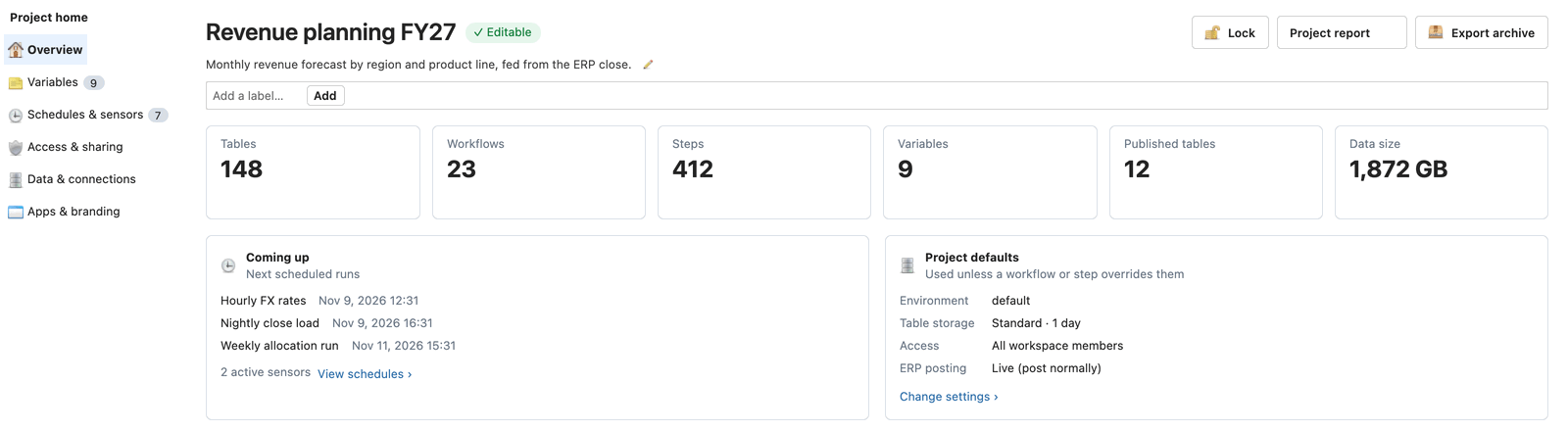
A parte superior da página mostra o nome do projeto e se ele está Editável ou Somente leitura.
- Descrição. Clique no lápis para editar a descrição no próprio local. Pressione Enter para salvar ou Esc para cancelar.
- Rótulos. Digite um rótulo em Adicionar um rótulo… e clique em Adicionar. Consulte Como organizar o trabalho com rótulos.
- Bloquear e Desbloquear alternam o projeto entre editável e somente leitura.
Os blocos contam o que o projeto contém:
| Bloco | Mostra |
|---|---|
| Tabelas | Tabelas no projeto. |
| Fluxos de trabalho | Fluxos de trabalho no projeto. |
| Etapas | Etapas de todos os fluxos de trabalho. |
| Variáveis | Variáveis do projeto. |
| Tabelas publicadas | Tabelas que você publicou. |
| Tamanho dos dados | Tudo o que o projeto armazena, incluindo as versões anteriores mantidas para que você possa restaurar dados. É o mesmo valor do Tamanho do projeto na tela Projetos. Passe o mouse sobre ele para ver separadamente os dados atuais e as versões anteriores mantidas para restauração. Clique nele para abrir Armazenamento. Consulte Gerenciamento do armazenamento. |
Se algumas linhas do projeto estiverem filtradas para você, Tamanho dos dados mostra um traço, porque o total não seria preciso.
Coming up lista as próximas três execuções agendadas com os nomes dos fluxos de trabalho e o número de sensores ativos. View schedules › abre Agendamentos e sensores.
Padrões do projeto mostra os valores de Ambiente, Armazenamento de tabelas, Acesso e Lançamento no ERP que os fluxos de trabalho e as etapas usam, a menos que definam os próprios. Change settings › abre a página em que você os altera.
Os botões do cabeçalho são:
- Relatório do projeto gera um relatório do projeto como Documento PDF ou HTML interativo.
- Exportar arquivo compactado salva o projeto como um arquivo compactado.
- Atualizar recarrega os blocos e as listas da página.
Variáveis
Seção intitulada “Variáveis”A página Variáveis lista as variáveis do projeto em uma grade. Um fluxo de trabalho ou uma etapa faz referência a uma variável pelo nome, como {name}, e a variável do próprio fluxo de trabalho substitui uma variável do projeto com o mesmo nome.
A grade mostra Nome, Valor, Memorando, Última atualização e Por. Use Filtro para restringir a lista, Nova variável para adicionar uma e Editar ou Excluir para a linha selecionada.
Agendamentos e sensores
Seção intitulada “Agendamentos e sensores”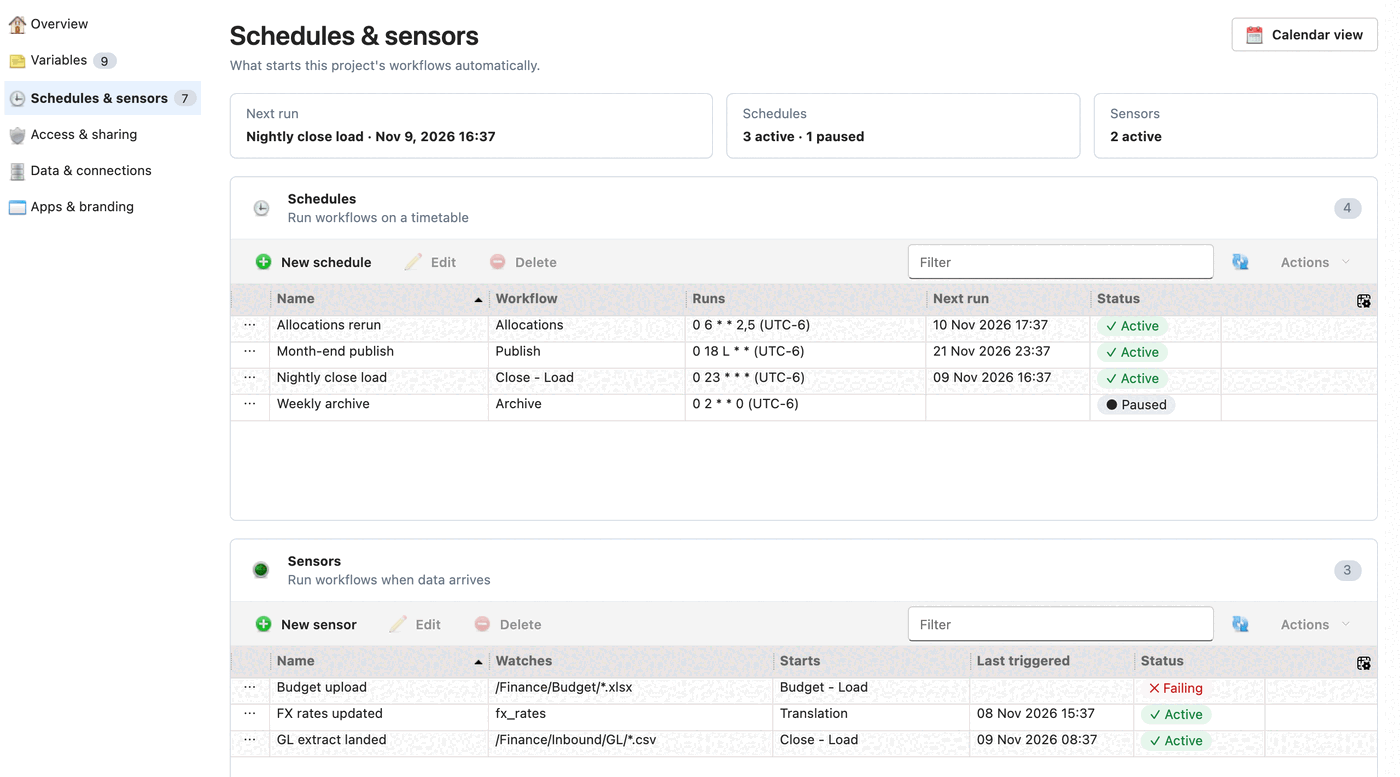
Esta página mostra o que inicia automaticamente os fluxos de trabalho do projeto. Uma faixa de resumo mostra a próxima execução, o número de agendamentos ativos e pausados e o número de sensores ativos.
- Agendamentos executam um fluxo de trabalho segundo uma programação. A grade mostra Nome, Fluxo de trabalho, Execuções (a programação e o fuso horário), Próxima execução e Status.
- Sensores executam um fluxo de trabalho quando chegam dados novos. A grade mostra Nome, Monitora, Início (o fluxo de trabalho), Último acionamento e Status.
Status é Ativo, Pausado ou, no caso de um sensor com problema, Com falha. Cada grade tem Novo agendamento ou Novo sensor, Editar, Excluir e Filtro. Abra Ações para usar Activate ou Deactivate na linha selecionada.
Calendar view mostra as próximas execuções em um calendário, para que você identifique conflitos de agendamento.
Acesso e compartilhamento
Seção intitulada “Acesso e compartilhamento”Esta página define quem pode acessar o projeto e os dados dele.
- Acesso ao projeto define Who can open this project: Todos os membros do espaço de trabalho, Somente grupos de segurança específicos ou Somente membros específicos. Edit groups › e Edit members › abrem as listas para escolha.
- Público do painel define o Default audience for new dashboards: todos no projeto ou grupos específicos. Cada painel pode alterar o próprio público. Consulte Controlar quem pode ver um painel.
- Compartilhamentos de dados lista os projetos que podem ler tabelas deste. Consulte Compartilhamento de dados entre projetos.
Dados e conexões
Seção intitulada “Dados e conexões”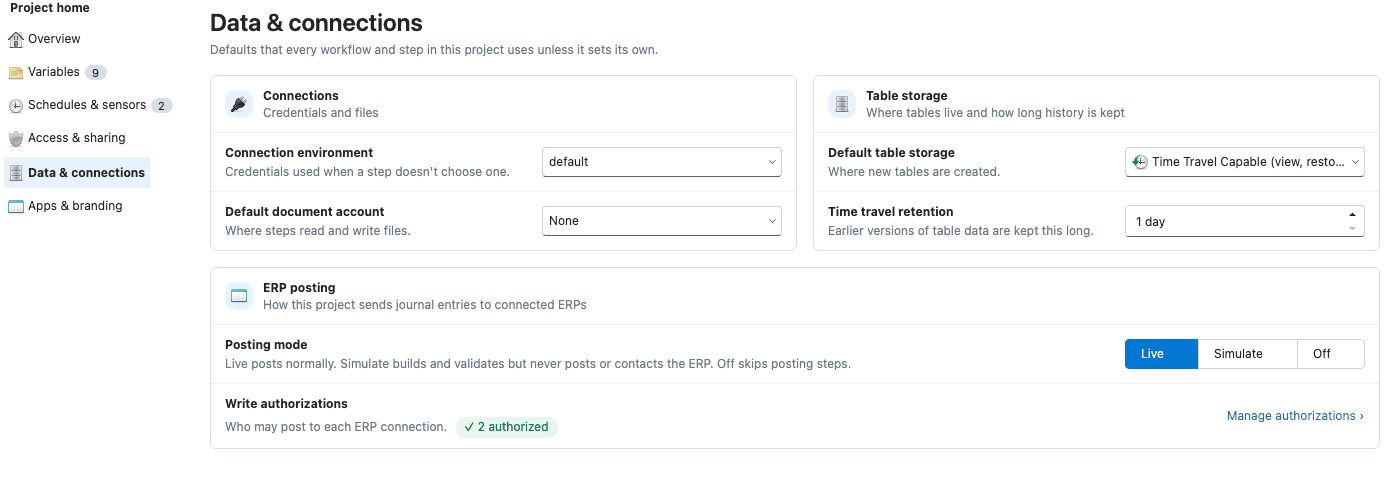
Estas configurações se aplicam a todos os fluxos de trabalho e etapas do projeto, a menos que um fluxo de trabalho ou uma etapa defina as próprias.
- Ambiente da conexão escolhe qual das configurações de cada conexão as etapas do projeto usam, para que um projeto possa alternar entre QA e Produção. Todas as etapas o seguem, a menos que a etapa tenha um ambiente fixo. Quando você o altera, a página avisa se uma conexão do projeto não tem configuração para o novo ambiente e indica as etapas cujo ambiente fixo não acompanhará a mudança.
- Conta de documentos padrão escolhe onde as etapas leem e gravam arquivos.
- Armazenamento padrão de tabelas escolhe onde as novas tabelas são criadas.
- Retenção de time travel define por quantos dias as versões anteriores dos dados das tabelas são mantidas. As tabelas que herdam essa configuração também mantêm um histórico mais longo. O histórico que já expirou não pode ser recuperado.
- Modo de lançamento define como o projeto envia lançamentos contábeis aos ERPs conectados. Ele é um limite máximo para o projeto: a execução de um fluxo de trabalho não pode lançar de forma mais permissiva que essa configuração. Ao vivo lança normalmente. Simular monta e valida, mas nunca lança nem contata o ERP. Desativado ignora as etapas de lançamento.
- Autorizações de gravação mostra quantas conexões de ERP estão autorizadas a lançar. Os administradores podem clicar em Manage authorizations ›.
Modelo de dados
Seção intitulada “Modelo de dados”Esta página lista os elementos do projeto: nomes de colunas que as tabelas dele compartilham, descritos uma só vez. Ela mostra quais tabelas compartilham cada elemento e permite criar, alterar e excluir elementos. Consulte Modelo de dados e elementos de projeto.
Aplicativos e identidade visual
Seção intitulada “Aplicativos e identidade visual”Esta página trata dos aplicativos criados com os dados do projeto.
- Aplicativos Panel mostra quantos aplicativos foram criados no projeto. Open Panel apps › os abre e Novo aplicativo Studio inicia um.
- Identidade visual define o logotipo e as cores que os aplicativos do projeto usam. Edit branding › abre as configurações.
- Imagem do bloco na página inicial é a imagem exibida no bloco do projeto na página Home. Clique em Escolher… para selecionar uma imagem ou em Limpar para removê-la.